
Děkujeme za vaši zpětnou vazbu.
 Zpětná vazba?
Znač ková aplikace od Webex Events vám umožní označit každý aspekt prostředí mobilní aplikace Event App pro vaši organizaci a události. Pokud vaše organizace používá řešení SAML 2.0 Single Sign-On (SSO), použijte jej k přizpůsobení způsobu přihlášení účastníků k aplikaci! Možnost SSO zrychluje a usnadňuje přihlašování uživatelů a správu účtů tím, že umožňuje uživatelům přihlásit se pomocí existujícího účtu, který vaše organizace již spravuje.
Tento článek slouží jako počáteční zdroj a reference pro pracovníky IT odpovědné za správu SSO.
Mějte na paměti, že pokud je vybrána možnost SSO, můžete stále aktivovat další možnosti přihlášení (E-mail, Webex, Google, LinkedIn). Pečlivě plánujte a jasně komunikujte s účastníky, když povolíte více možností registrace a přihlášení pomocí SSO.
Než začnete...
Pokud používáte SSO, musíte aplikaci odeslat ke schválení nejméně 30 dny před datem vaší první události. To dává našemu týmu čas na konfiguraci SSO a odeslání aplikace ke schválení App Store.
Proces nastavení pro organizátory
Jako osoba spravující události Webex pro vaši organizaci dokončete následující kroky v platformě Webex Events Platform a spusťte proces SSO. Kliknutím na odkazy v každém kroku zobrazíte podrobné pokyny k jejich dokončení. 🔍
-
Dokončete všechny kroky pro nastavení účtu Apple Developer a pozvání Webex Events.
-
Vytvořte si značkovou aplikaci a aktivujte jednotné přihlášení (SSO) v kroku „Brand aplikace“.
-
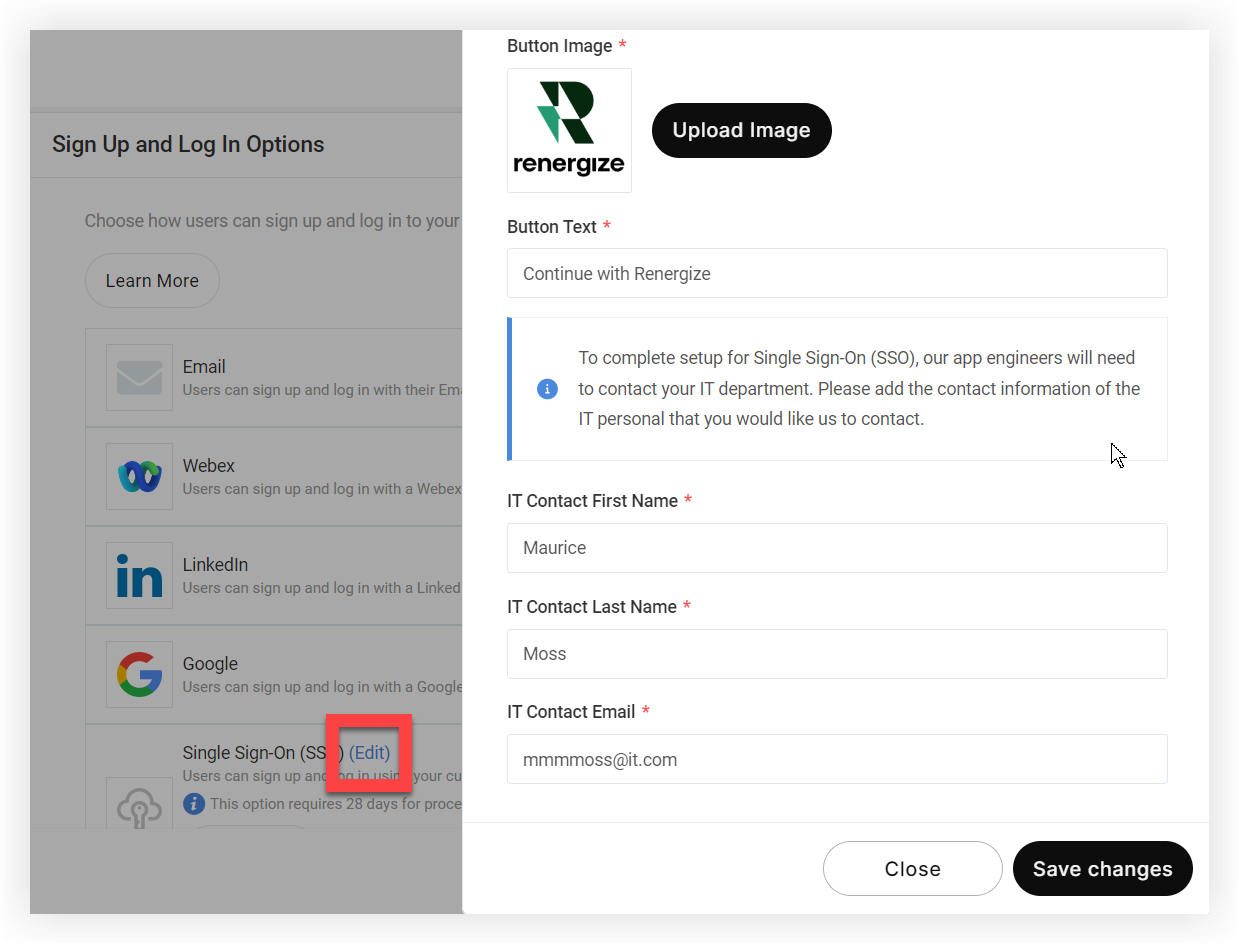
Klikněte na odkaz Upravit na možnosti Jednotné přihlášení (SSO). V zobrazeném modulu nahrajte obrázek tlačítka a zadejte text tlačítka, který se zobrazí na přihlašovacím tlačítku SSO.
-
Nyní zadejte kontaktní informace primární IT osoby odpovědné za správu SSO pro vaši organizaci. Naši aplikační inženýři budou kontaktovat tuto osobu, aby koordinovali implementaci SSO.
-
Klepněte na tlačítko Uložit změny.
-
Zkontrolujte a publikujte svou značkovou aplikaci.
Odtud naši inženýři aplikaci zkontrolují a upozorní vás, pokud je od vás během celého procesu potřeba cokoli jiného. V tuto chvíli se spojíme s vámi zadaným kontaktem IT.
Mějte na paměti, že pokud v aplikaci pro události vyberete nastavení ochrany osobních údajů „Pouze pozvat“, přizpůsobitelná zpráva o odmítnutí se na přihlašovací stránce SSO nezobrazí.
Proces nastavení pro pracovníky IT
Poté, co někdo s přístupem k platformě Webex Events dokončí výše uvedené kroky, vytvoříme entitu na platformě Google Cloud Platform a poskytneme vám:
-
Adresa URL zpětného volání autorizace
-
Identifikační číslo entity
Pokud vaše služba SSO vyžaduje soubor metadat, můžeme jej poskytnout na vaši žádost. Poté nám musíte poskytnout soubor metadat z vaší služby.
Prostřednictvím preferovaného dodavatele (Microsoft ADFS, Okta, One Login nebo jakýkoli poskytovatel, který podporuje SAML 2.0) nás identifikujte jako službu a poskytněte nám následující:
-
Certifikát X.509
-
Adresa URL vydavatele
-
Adresa URL koncového bodu SAML 2.0
-
Platný testovací účet od vašeho poskytovatele identity, aby Apple mohl otestovat a ověřit vaši aplikaci před publikováním
Jakmile je obdržíme a značková aplikace bude schválena společnostmi Apple a Google, aplikace bude k dispozici v App Store a Google Play Store.
Důrazně doporučujeme důkladné testování po zveřejnění aplikace, abyste se ujistili, že SSO funguje podle očekávání.
FAQ
Podporuje Webex Events přihlášení iniciované IdP (Identity Provider) i SP (Service Provider)?
Podporujeme pouze přihlášení iniciované SP.
Jakým protokolem se řídíte?
Používáme SAML 2.0.
Mohu někoho vyloučit z aplikace, aniž bych ho odstranil ze svého SSO?
Ano, můžete! Jednoduše postupujte podle těchto pokynů pro správu uživatelů aplikací.


