
Tack för din feedback.
 Har du feedback?
Med en märkesapp från Webex Events kan du märka alla aspekter av den mobila evenemangsappupplevelsen till din organisation och evenemang. Om din organisation använder en SAML 2.0 Single Sign-On (SSO) lösning kan du använda den för att anpassa hur dina deltagare loggar in i appen! Alternativet SSO gör användarinloggning och kontohantering snabbare och enklare genom att låta användare logga in med ett befintligt konto som din organisation redan hanterar.
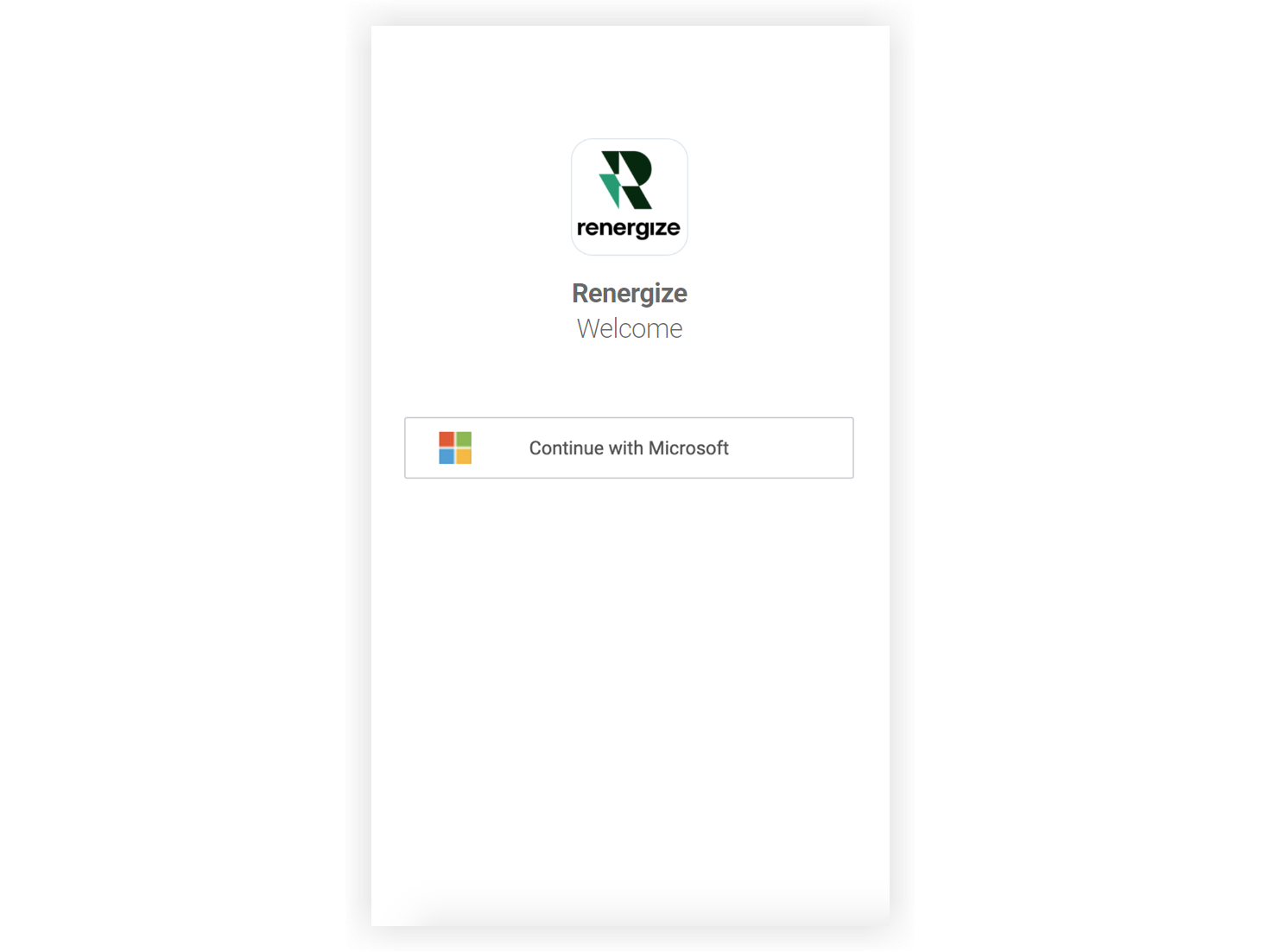
Den här artikeln fungerar som en första resurs och referens för IT-personal som ansvarar för att hantera SSO.
Tänk på att om alternativet SSO är valt kan du fortfarande aktivera andra inloggningsalternativ (E-post, Webex, Google, LinkedIn). Planera noggrant och kommunicera tydligt med deltagarna när du tillåter flera registrerings- och inloggningsalternativ med SSO.
Innan du börjar...
Om du använder SSO måste du skicka in din app för godkännande minst 30 dagar före datumet för ditt första evenemang. Detta ger vårt team tid att konfigurera SSO och skicka appen för App Store-godkännande.
Installationsprocess för arrangörer
Som person som hanterar Webex Events för din organisation, slutför följande steg i Webex Events Platform för att starta SSO-processen. Klicka på länkarna i varje steg för detaljerade instruktioner om hur du fyller i dem. 🔍
-
Slutför alla steg för att konfigurera ditt Apple-utvecklarkonto och bjuda in Webex-evenemang.
-
Skapa din varumärkesapp och aktivera Single Sign-On (SSO) i steget ”App Branding”.
-
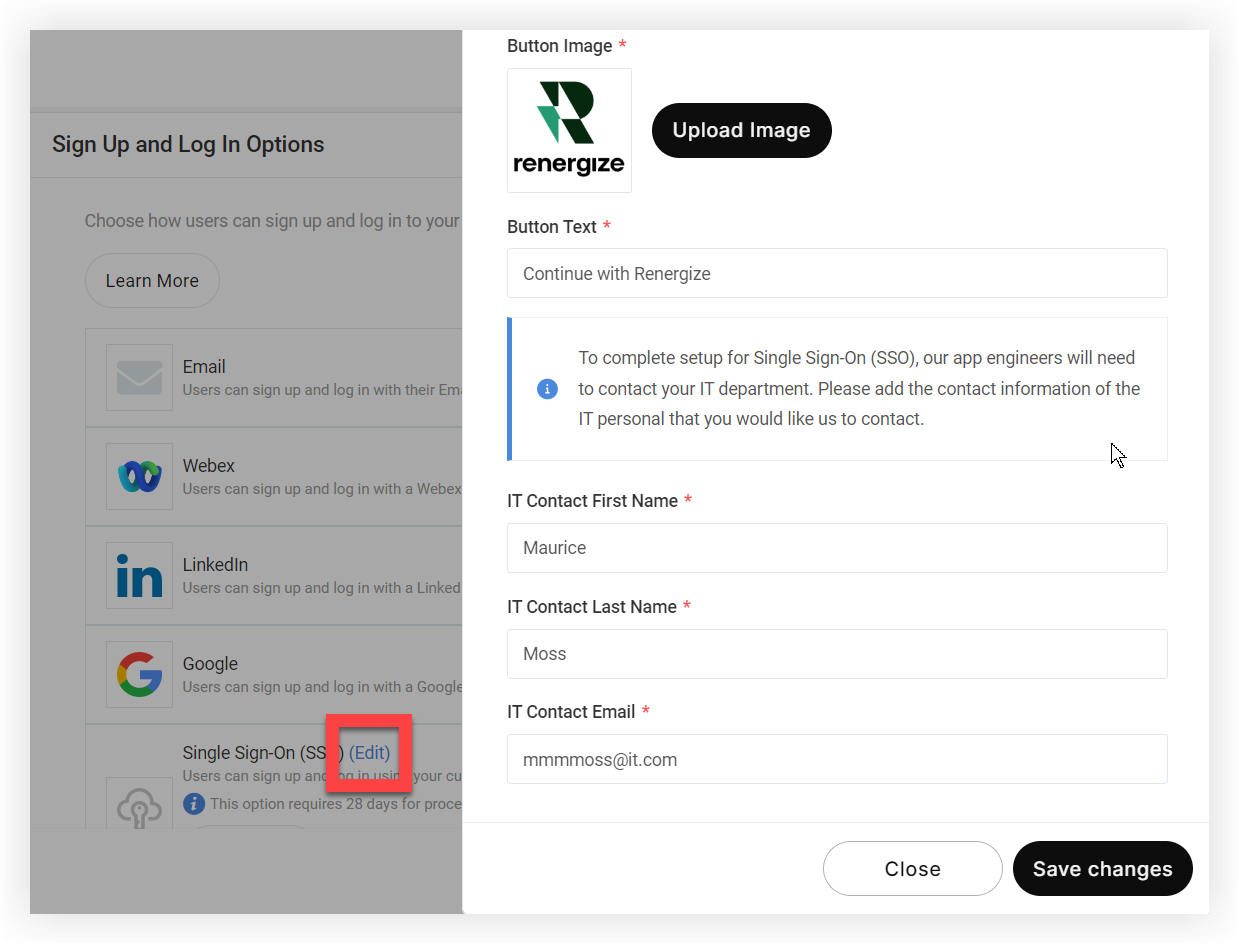
Klicka på länken Redigera på alternativet Single Sign-On (SSO). I det modal som visas laddar du upp en knappbild och anger knapptexten som visas på inloggningsknappen för SSO-inloggning.
-
Ange nu kontaktinformationen för den primära IT-person som ansvarar för att hantera SSO för din organisation. Våra appingenjörer kommer att kontakta den här personen för att samordna implementeringen av SSO.
-
Klicka på Spara ändringar.
-
Granska och publicera din märkesapp.
Härifrån kommer våra ingenjörer att granska appen och meddela dig om något annat behövs från dig under hela processen. Vid denna tidpunkt kommer vi att nå ut till den IT-kontakt du angav.
Tänk på att om du väljer sekretessinställningen ”Endast bjud in” i din evenemangsapp visas inte det anpassningsbara förnekningsmeddelandet på din inloggningssida för SSO-inloggning.
Installationsprocess för IT-personal
När någon med åtkomst till Webex Events-plattformen har slutfört stegen ovan skapar vi en entitet på Google Cloud Platform och ger dig följande:
-
URL för återuppringning av auktorisering
-
Enhets-ID
Om din SSO-tjänst kräver en metadatafil kan vi tillhandahålla en på din begäran. Du måste sedan förse oss med en metadatafil från din tjänst.
Identifiera oss som en tjänst genom din föredragna leverantör (Microsoft ADFS, Okta, One Login eller någon leverantör som stöder SAML 2.0) och ge oss följande:
-
X.509-certifikat
-
Utfärdarens URL
-
URL för slutpunkt för SAML 2.0
-
Ett giltigt testkonto från din identitetsleverantör så att Apple kan testa och verifiera din app innan den publiceras
När vi har fått dessa och varumärkesappen har godkänts av Apple och Google kommer appen att finnas tillgänglig i App Store och Google Play Store.
Vi rekommenderar starkt grundlig testning efter att appen har publicerats för att se till att SSO fungerar som förväntat.
FAQ
Stöder Webex Events både IdP (Identity Provider) och SP (Service Provider) initierad inloggning?
Vi stöder endast SP-initierad inloggning.
Vilket protokoll följer du?
Vi använder SAML 2.0.
Kan jag hålla någon borta från appen utan att ta bort dem från min SSO?
Ja, du kan! Följ bara dessa instruktioner för att hantera appanvändare.


