
Grazie per il feedback.
 Feedback?
Un'app con marchio di Webex Events Le consente di personalizzare ogni aspetto dell'esperienza mobile Event App per la sua organizzazione e i suoi eventi. Se la sua organizzazione utilizza una soluzione SAML 2.0 Single Sign-On (SSO), la usi per personalizzare il modo in cui i partecipanti accedono all'app! L'opzione SSO semplifica e velocizza l'accesso degli utenti e la gestione dell'account consentendo agli utenti di accedere con un account esistente che la sua organizzazione già gestisce.
Questo articolo funge da risorsa iniziale e riferimento per il personale IT responsabile della gestione dell'SSO.
Tenga presente che, se è selezionata l'opzione SSO, può comunque attivare altre opzioni di accesso (Email, Webex, Google, LinkedIn). Pianifica attentamente e comunica con i partecipanti in modo chiaro quando consenti più opzioni di registrazione e accesso con SSO.
Prima di iniziare...
Se utilizza l'SSO, deve inviare la sua app per l'approvazione non meno di 30 giorni prima della data del suo primo evento. Questo dà al nostro team il tempo di configurare l'SSO e inviare l'app per l'approvazione dell'App Store.
Processo di configurazione per gli organizzatori
In qualità di persona che gestisce Webex Events per la sua organizzazione, completi i seguenti passaggi nella piattaforma Webex Events per avviare il processo SSO. Fai clic sui collegamenti in ogni passaggio per istruzioni dettagliate su come completarli. 🔍
-
Completi tutti i passaggi per configurare il suo account Apple Developer e invitare Webex Events.
-
Crei la sua app con marchio e attivi il Single Sign-On (SSO) nella fase «App Branding».
-
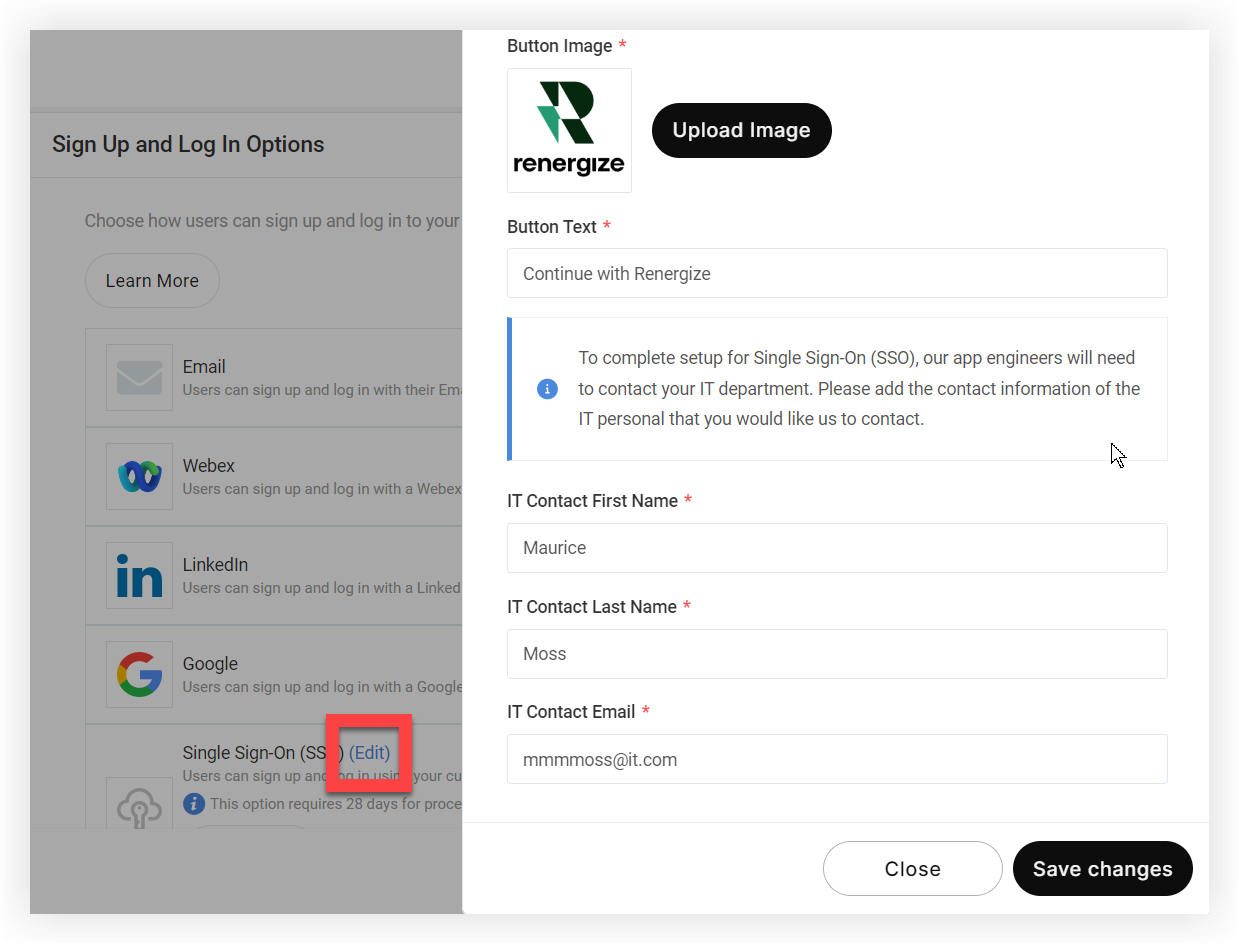
Faccia clic sul link Modifica sull'opzione Single Sign-On (SSO). Nella modalità visualizzata, carichi un'immagine del pulsante e inserisca il testo del pulsante che apparirà sul pulsante di accesso SSO.
-
Ora, inserisca i dati di contatto del principale responsabile IT responsabile della gestione dell'SSO per la sua organizzazione. I nostri tecnici dell'app contatteranno questa persona per coordinare l'implementazione dell'SSO.
-
Faccia clic su Salva modifiche.
-
Riveda e pubblichi la sua app con marchio.
Da qui, i nostri ingegneri esamineranno l'app e La informeranno se è necessario qualcos'altro da Lei durante tutto il processo. A questo punto, contatteremo il contatto IT da Lei indicato.
Tenga presente che se seleziona l'impostazione sulla privacy «Solo su invito» nella sua app Event, il messaggio di rifiuto personalizzabile non viene visualizzato nella sua pagina di accesso SSO.
Processo di configurazione per il personale IT
Dopo che qualcuno con accesso alla piattaforma Webex Events avrà completato i passaggi precedenti, creeremo un'entità su Google Cloud Platform e Le forniremo:
-
URL di richiamata dell'autorizzazione
-
ID dell'entità
Se il suo servizio SSO richiede un file di metadati, possiamo fornirne uno su sua richiesta. Deve quindi fornirci un file di metadati dal suo servizio.
Tramite il suo fornitore preferito (Microsoft ADFS, Okta, One Login o qualsiasi provider che supporti SAML 2.0), ci identifichi come Servizio e ci fornisca quanto segue:
-
Certificato X.509
-
URL dell'emittente
-
URL dell'endpoint SAML 2.0
-
Un account di test valido del suo fornitore di identità in modo che Apple possa testare e verificare la sua app prima della pubblicazione
Una volta ricevuti e l'app con marchio sarà stata approvata da Apple e Google, l'app sarà disponibile su App Store e Google Play Store.
Consigliamo vivamente di eseguire test approfonditi dopo la pubblicazione dell'app per assicurarsi che l'SSO funzioni come previsto.
FAQ
Webex Events supporta l'accesso avviato sia da IdP (Identity Provider) che da SP (Service Provider)?
Supportiamo solo l'accesso avviato da SP.
Che protocollo segue?
Usiamo SAML 2.0.
Posso tenere qualcuno lontano dall'app senza rimuoverlo dal mio SSO?
Sì che può! Segua semplicemente queste istruzioni per la gestione degli utenti dell'app.


