- الرئيسية
- /
- المقال

شكرًا على ملاحظاتك.


 في هذه المقالة
 هل لديك ملاحظات؟
يقوم Webex Relay بتحويل الاجتماعات المختلطة والندوات عبر الإنترنت إلى تجارب أكثر شمولاً للجماهير المحلية. سواء كنت تستضيف مؤتمرًا افتراضيًا أو تبث حدثًا كبيرًا، يمكنه إرسال ما يصل إلى 25 بثًا مباشرًا للوسائط من منصة اجتماعات Webex Suite إلى شاشة عرض محلية. يؤدي هذا إلى تغيير الطريقة التي تدير بها وتقدم المشاركين والمحتوى عن بُعد.
الميزات الرئيسية
- فيديو فائق الوضوح: اعرض مشاركًا واحدًا في الفيديو بدقة مذهلة تبلغ 1080 بكسل (full HD) . قم بإخراج التخطيطات المركبة أو المحتوى المشترك بدقة 2160 بكسل (4K UHD).
- اختر الصوت الخاص بك: اختر الصوت الذي تريد سماعه بالضبط وقم بتوجيه الصوت
من مصادر محددة فقط.
يتضمن مخرج مكبر الصوت النشط كل الصوت.
- التخطيطات المرنة: قم بترتيب ما يصل إلى 25 مصدرًا، وقم بإعداد شاشتك بالطريقة التي تريدها.
- تحكم سهل بالمصادر: ابحث عن المصادر وقم بإدارتها ومعاينتها من قائمة المشاركين.
متطلبات النظام
-
آبل ماك أو إس (آبل سيليكون M1 أو أحدث).
الأذونات المطلوبة
- المصادقة: يجب المصادقة لحضور الاجتماعات مع Webex Relay.
- معاينة الوصول: يمكن لأي مستخدم يمكنه حضور اجتماع أو ندوة عبر الإنترنت معاينة المشاركين والتخطيطات.
- يجب أن تكون مضيفًا أو مشاركًا للاجتماع أو الندوة عبر الإنترنت لنقل المشاركين أو التخطيطات إلى شاشة مرفقة أو NDI.
تنزيل ويبكس ريلاي
تحديث ويبكس ريلاي
لن يتم تحديث Webex Relay تلقائيًا بسبب إمكانية التنبؤ المرغوبة في بيئات إنتاج الفيديو.
يمكنك التحقق يدويًا من التحديثات باتباع الخطوات أدناه:
قبل أن تبدأ
| 1 |
افتح برنامج Webex Relay |
| 2 |
انتقل إلى القائمة وحدد حول Webex Relay. |
| 3 |
انقر فوق التحقق من التحديثات. |
النقاط البارزة في تجربة المستخدم
انضم إلى اجتماع
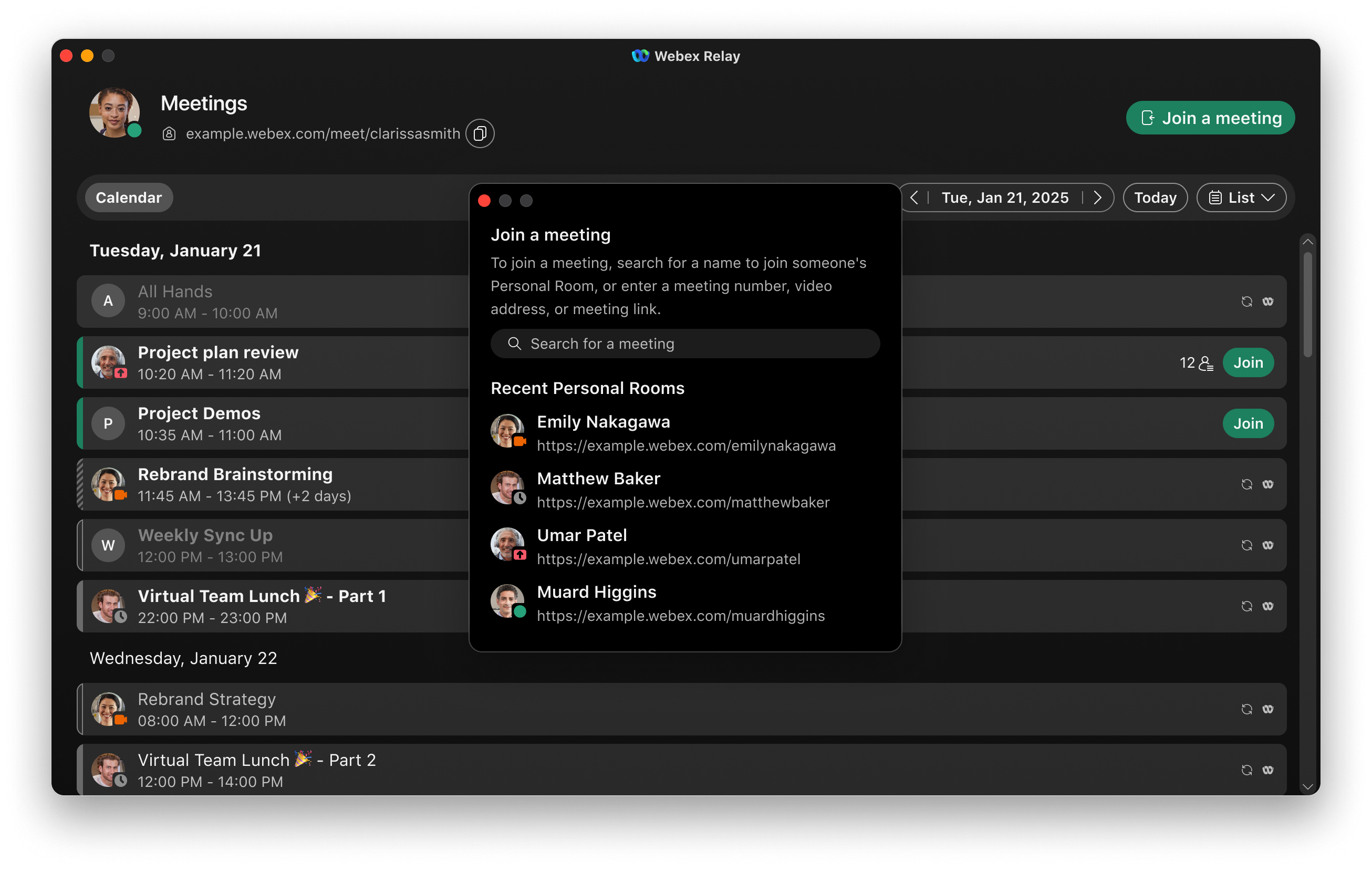
يمكنك الانضمام إلى اجتماع مباشرةً من تطبيق Webex Relay عن طريق إدخال رقم الاجتماع أو عنوان الفيديو أو الرابط. إذا كان الاجتماع مرئيًا بالفعل في التقويم الخاص بك، فما عليك سوى النقر فوق خيار الانضمام الذي يظهر هناك.
حدد وضع الترحيل
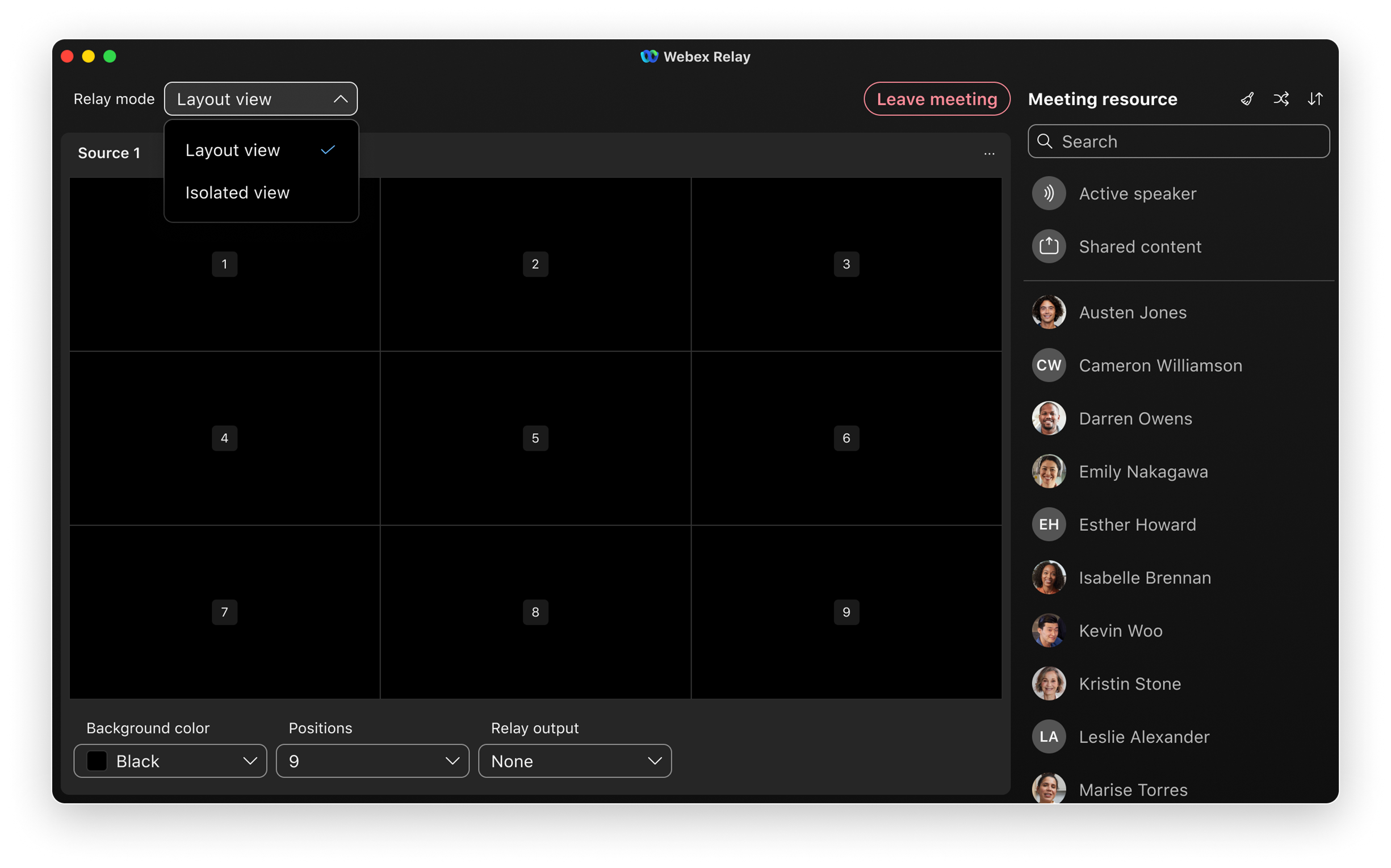
يدعم Webex Relay وضعين للتشغيل.
- عرض التخطيط: يوفر عناصر تحكم مرنة في التخطيط لضمان
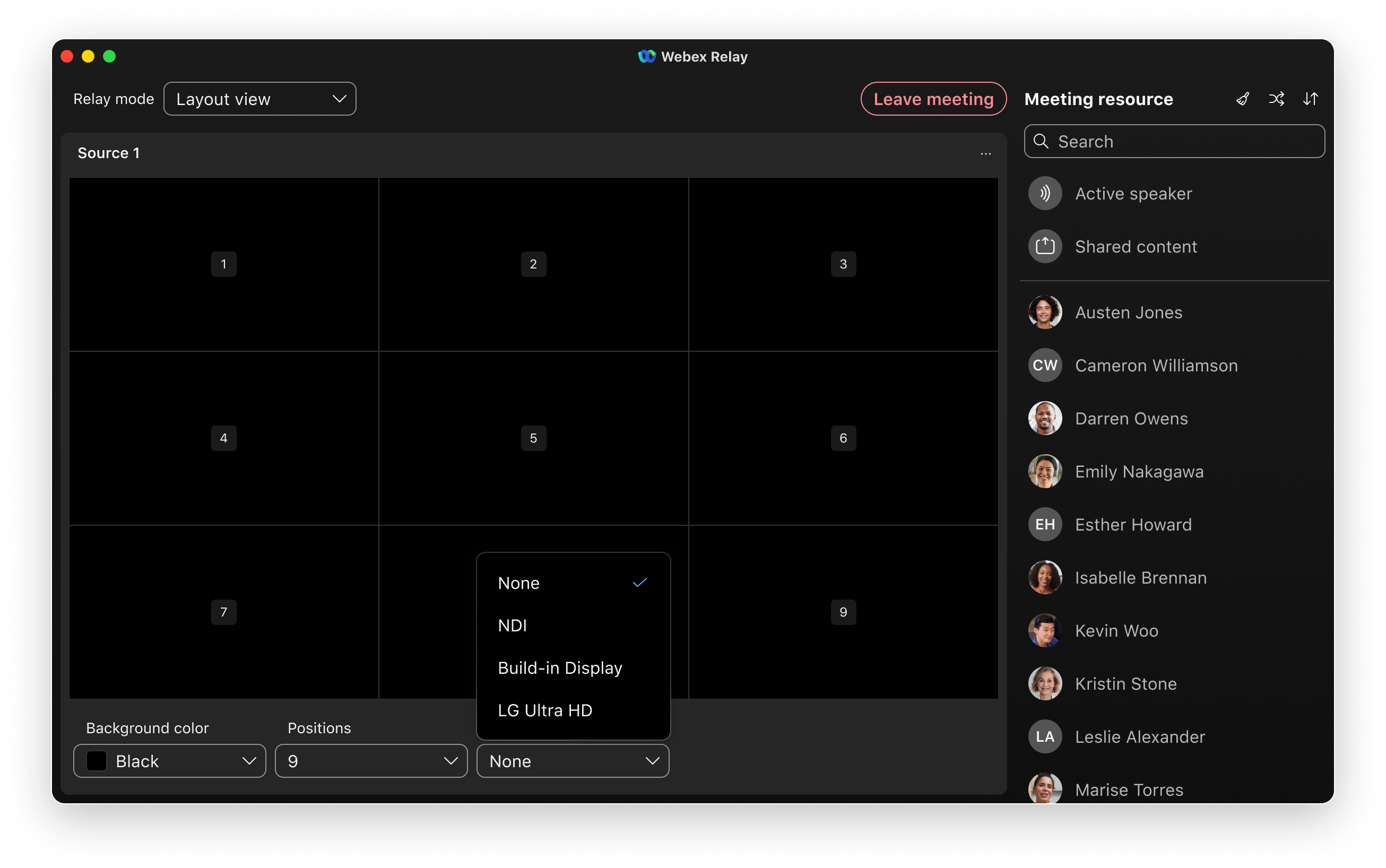
تطابق مخرجات الإنتاج مع الاحتياجات المحددة. يمكنك إدارة هذه الإعدادات مباشرة من خلال وضع التخطيط. يمكنك الاختيار بين نوعين مختلفين من التخطيط: Grid و Stack.
- الشبكة: هذا هو التخطيط القياسي الذي يوزع مواضع الفيديو بشكل موحد. إنه مثالي لعرض العديد من المشاركين في وقت واحد في عرض متوازن.
- المكدس: تم تصميم هذا التخطيط لعرض تقديمي أكثر ديناميكية. يتميز بموضع فيديو بارز واحد كبير في المنتصف، يكمله شريط فيلم يصل إلى 6 مواضع فيديو أصغر في المنتصف. يكون هذا مفيدًا بشكل خاص عندما تريد تمييز متحدث معين أو محتوى معين مع الحفاظ على رؤية المشاركين الآخرين.
- العرض المعزول: يوفر ثمانية مخرجات فردية يمكنها ترحيل المشاركين أو المحتوى المشترك أو المتحدث النشط كمصادر NDI إلى الشبكة المحلية. يمكنك إرسال مخرج واحد فقط إلى شاشة متصلة في المرة الواحدة.
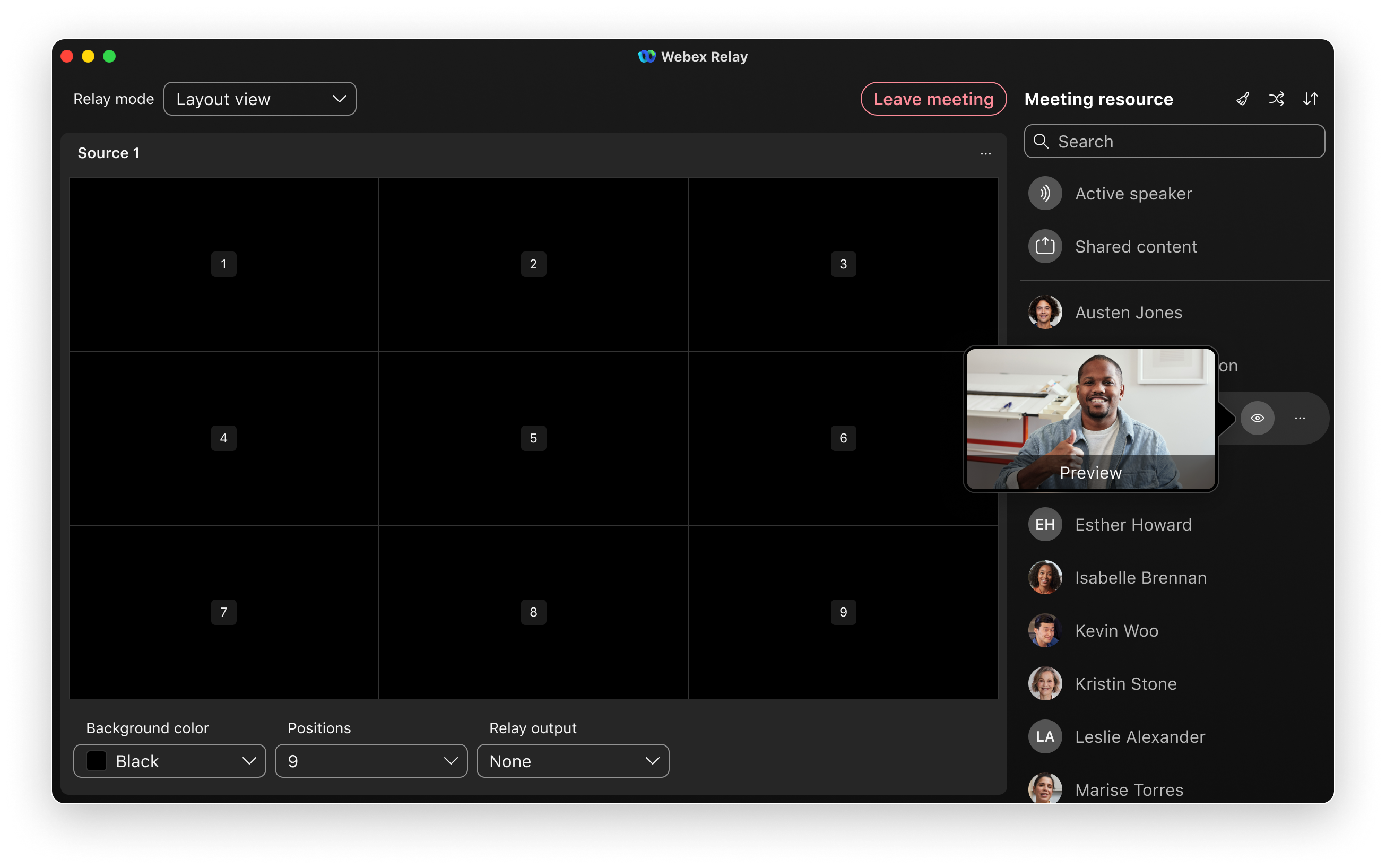
تحديد مصادر الفيديو ومعاينتها (عرض التخطيط والعرض المعزول)
استخدم قائمة المشاركين للبحث بسهولة عن مصادر الفيديو ومعاينتها. مرر مؤشر الماوس فوق أيقونة المعاينة لمشاهدة معاينة مباشرة لفيديو أحد المشاركين قبل إضافته إلى الموضع.
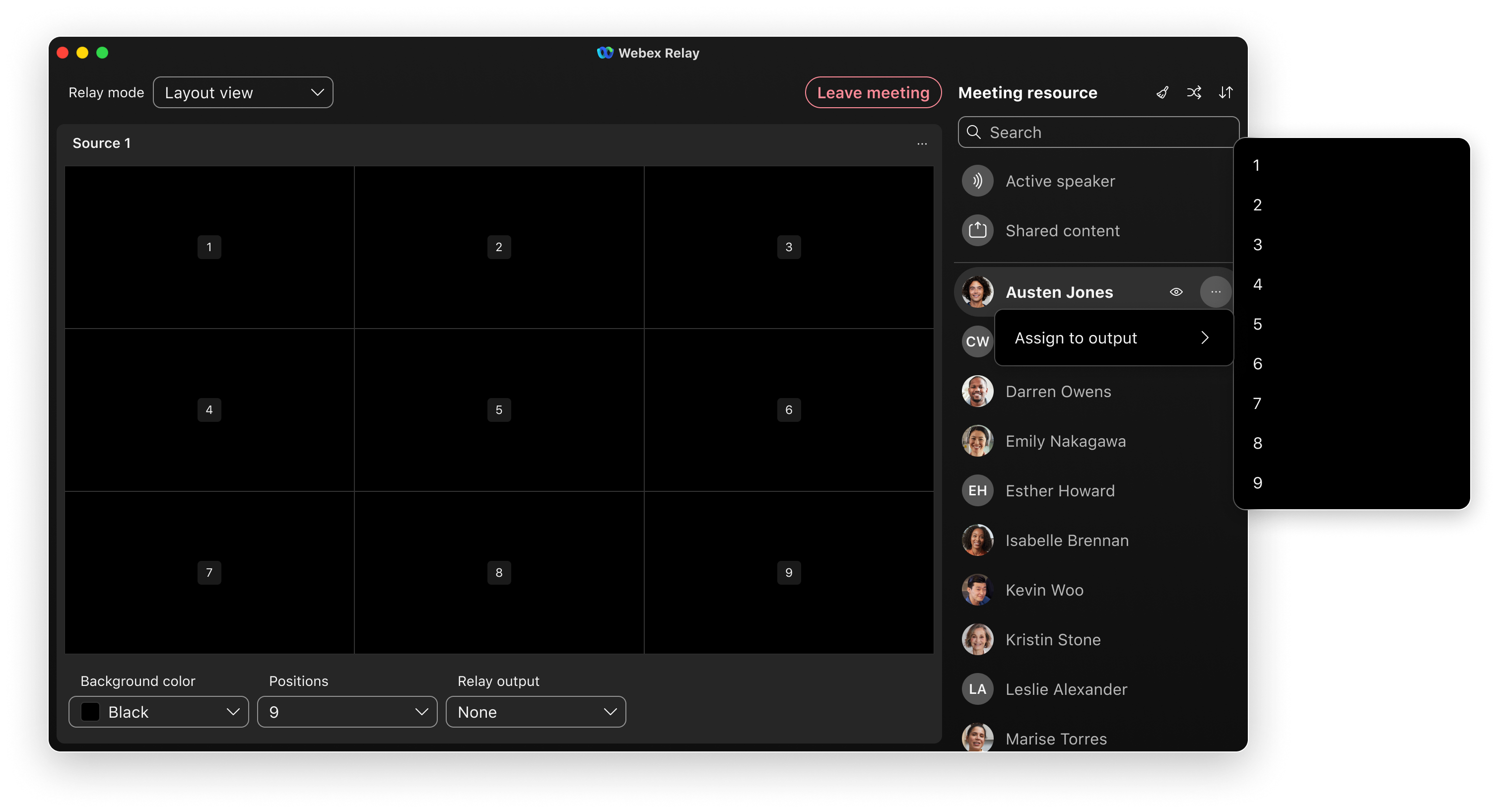
ترتيب التخطيط الخاص بك (عرض التخطيط)
يمكنك اختيار إما Grid أو Stack من قائمة اختيار التخطيط. قم بسحب وإسقاط المشاركين من قائمة المصدر إلى موضع التخطيط لتخصيص التخطيط الخاص بك. يمكنك أيضًا استخدام قائمة سياقية لتعيين المصادر أو السماح لـ Webex Relay بتعيين مشاركين عشوائيين تلقائيًا. يمكنك فرز قائمة المصادر للمساعدة في العثور على المشاركين الذين تريد إضافتهم أو إزالتهم من التخطيط.
تخصيص العرض (عرض التخطيط)
اضبط عدد مواضع التخطيط واضبط لون الخلفية حسب الحاجة. ينطبق لون الخلفية على خلفية الشاشة بأكملها، بما في ذلك المناطق التي تكون فيها خلاصات صورة داخل صورة (PIP) فارغة أو غير مستخدمة. يتم تقديم الأسود والأخضر والأزرق افتراضيًا، ولكن يمكنك استخدام أي لون مخصص مطلوب. يتيح لك ذلك استخدام اللون لجماله المرئي أو كمفتاح كروما للاستبدال في بيئة الإنتاج الخاصة بك.
اختر وابدأ إخراج الترحيل (عرض التخطيط والعرض المعزول)
بالنسبة للشاشات المتصلة، حدد الشاشة ثم ابدأ الترحيل لبدء البث المباشر.
بالنسبة لـ NDI، يبدأ البث على الفور؛ لا تحتاج إلى بدء الترحيل أو إيقافه يدويًا.
القيود
يمكنك فقط الانضمام إلى الاجتماعات مباشرةً من عرض القائمة. لا يتم دعم الانضمام إلى الاجتماعات من عرض اليوم أو الأسبوع.
NDI® هي علامة تجارية مسجلة لشركة Vizrt NDI AB
يرجى الاطلاع على https://ndi.video/ لمزيد من المعلومات.


