- Domů
- /
- Článek

Děkujeme za vaši zpětnou vazbu.


 V tomto článku
 Zpětná vazba?
Webex Relay transformuje hybridní schůzky a webináře do pohlcujících zážitků pro místní publikum. Ať už pořádáte virtuální konferenci nebo vysíláte velkou akci, dokáže odeslat až 25 živých mediálních streamů z vaší platformy pro schůzky Webex Suite na lokální displej. Toto transformuje způsob, jakým spravujete a prezentujete vzdálené účastníky a obsah.
Klíčové vlastnosti
- Křišťálově čisté video: Zobrazte video jednoho účastníka v úžasném rozlišení 1080p (Full HD). Výstup kompozitních rozvržení nebo sdíleného obsahu v rozlišení 2160p (4K UHD).
- Vyberte si zvuk: Vyberte si přesně, čí zvuk chcete slyšet, a směrujte zvuk pouze z vybraných zdrojů.
Výstup aktivního reproduktoru zahrnuje veškerý zvuk.
- Flexibilní rozvržení: Uspořádejte až 25 zdrojů a nastavte si obrazovku přesně podle svých představ.
- Snadné ovládání zdroje: Vyhledávání, správa a zobrazování náhledů zdrojů ze seznamu účastníků.
Požadavky na systém
-
Apple macOS (Apple Silicon M1 nebo novější).
Požadovaná oprávnění
- Ověřování: Pro účast na schůzkách s Webex Relay se musíte ověřit.
- Přístup k náhledu: Každý uživatel, který se může zúčastnit schůzky nebo webináře, si může prohlédnout náhled účastníků a rozvržení.
- Abyste mohli přenášet účastníky nebo rozvržení na připojený displej nebo NDI, musíte být hostitelem nebo spoluhostitelem schůzky nebo webináře.
Stáhnout Webex Relay
Aktualizace Webex Relay
Webex Relay se neaktualizuje automaticky kvůli požadované předvídatelnosti v prostředí video produkce.
Aktualizace můžete ručně zkontrolovat podle následujících kroků:
Než začnete
| 1 |
Otevřít Webex Relay |
| 2 |
Přejděte do nabídky a vyberte O aplikaci Webex Relay. |
| 3 |
Klikněte na Zkontrolovat aktualizace. |
Hlavní body uživatelské zkušenosti
Připojit ke schůzce
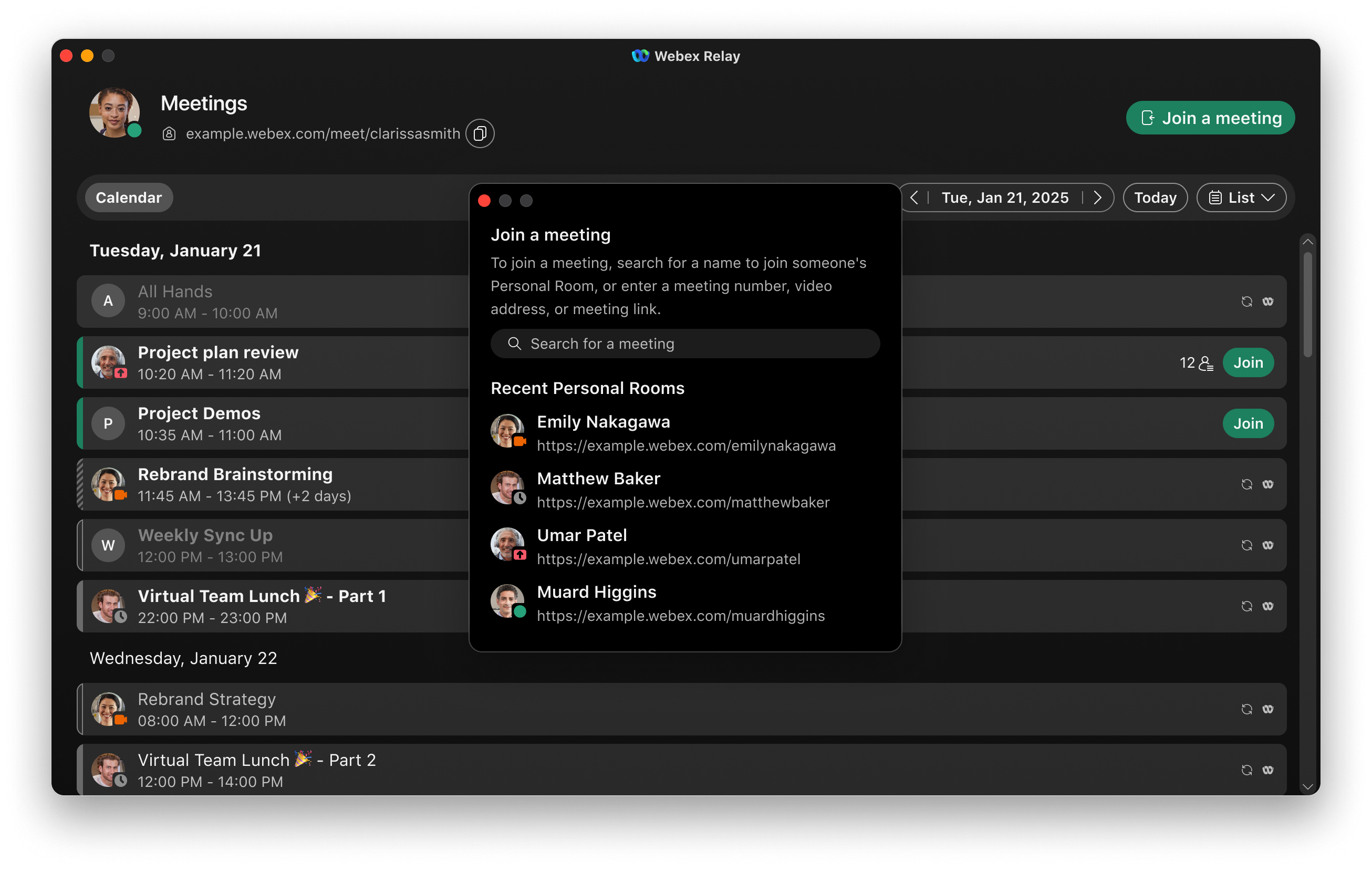
Ke schůzce se můžete připojit přímo z aplikace Webex Relay zadáním čísla schůzky, videoadresy nebo odkazu. Pokud je schůzka již viditelná ve vašem kalendáři, jednoduše klikněte na možnost připojení, která se tam zobrazí.
Vyberte režim relé
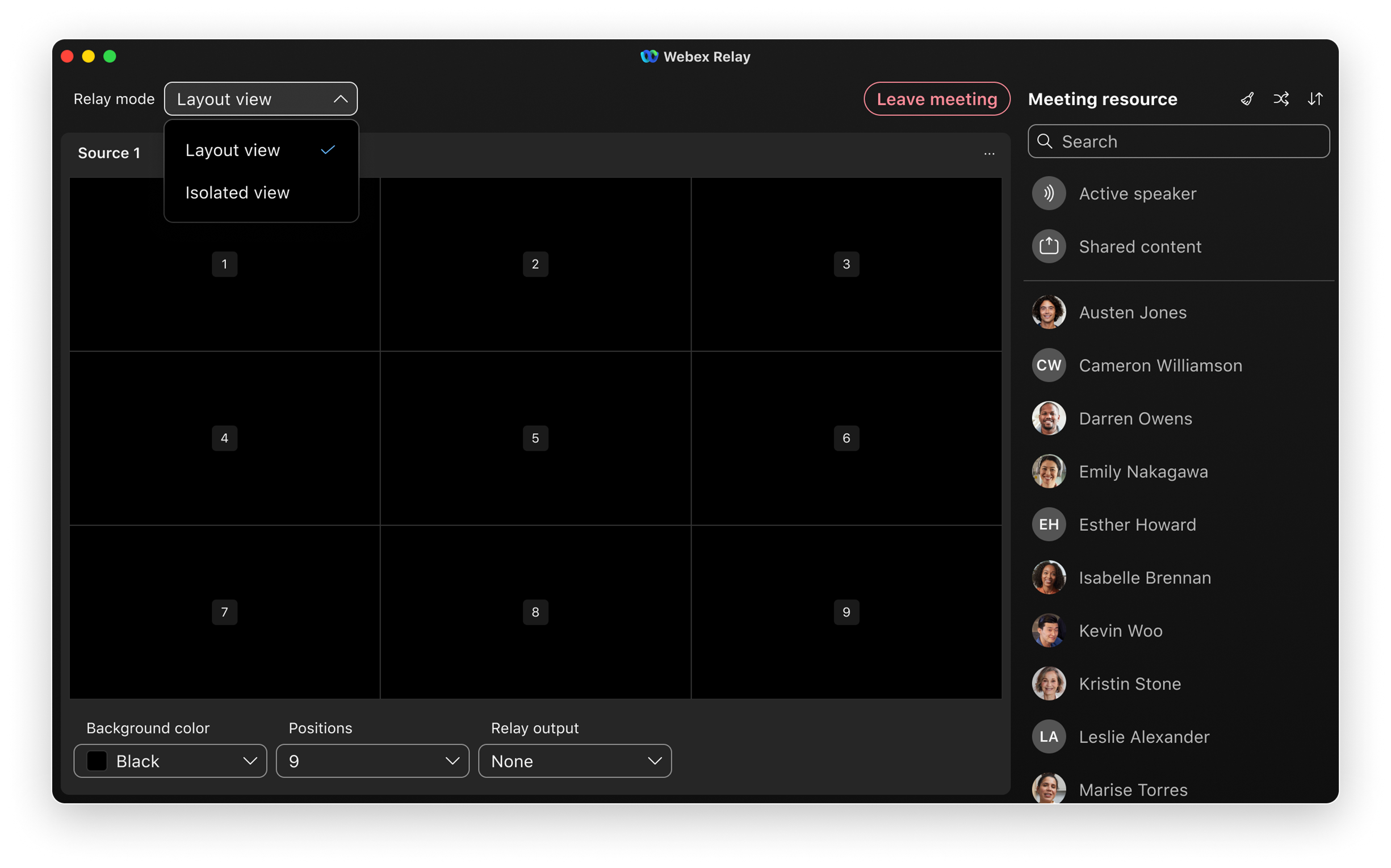
Webex Relay podporuje dva provozní režimy.
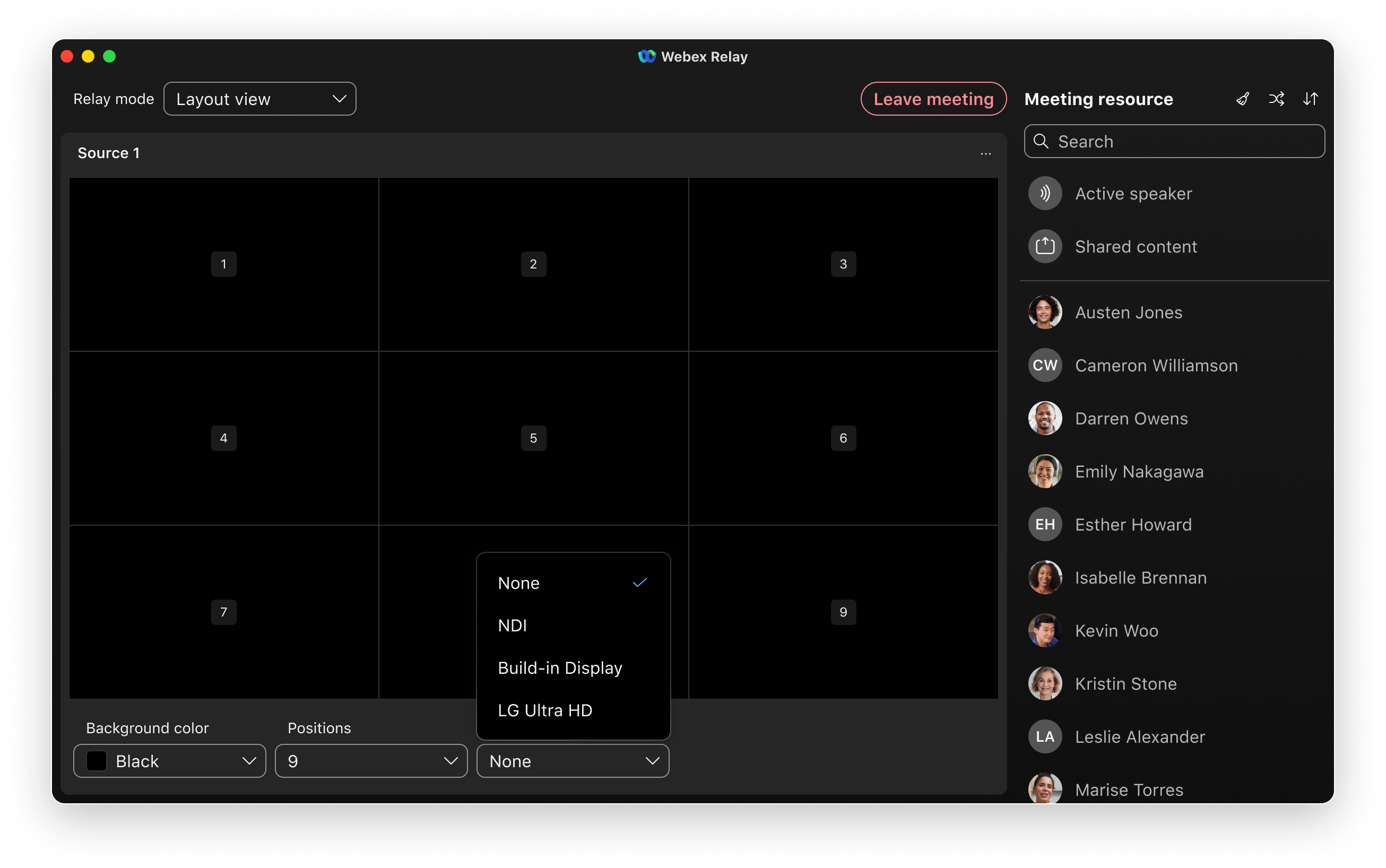
- Zobrazení rozvržení: Nabízí flexibilní ovládání rozvržení, které zajišťuje, že vaše produkční výstupy odpovídají specifickým potřebám. Tato nastavení můžete spravovat přímo v režimu rozvržení. Můžete si vybrat ze dvou různých typů rozvržení: Mřížka a Zásobník.
- Mřížka: Toto je standardní rozvržení, které rovnoměrně rozkládá pozice videa. Je ideální pro zobrazení více účastníků současně ve vyváženém pohledu.
- Stoh: Toto rozvržení je navrženo pro dynamičtější prezentaci. Obsahuje jednu velkou prominentní video pozici uprostřed dole, doplněnou filmovým pásem až 6 menších video pozic uprostřed nahoře. To je obzvláště užitečné, když chcete zvýraznit konkrétního řečníka nebo obsah a zároveň zachovat viditelnost ostatních účastníků.
- Izolovaný pohled: Poskytuje osm samostatných výstupů, které mohou přenášet účastníky, sdílený obsah nebo aktivního řečníka jako zdroje NDI do lokální sítě. Na připojený displej můžete odeslat pouze jeden výstup najednou.
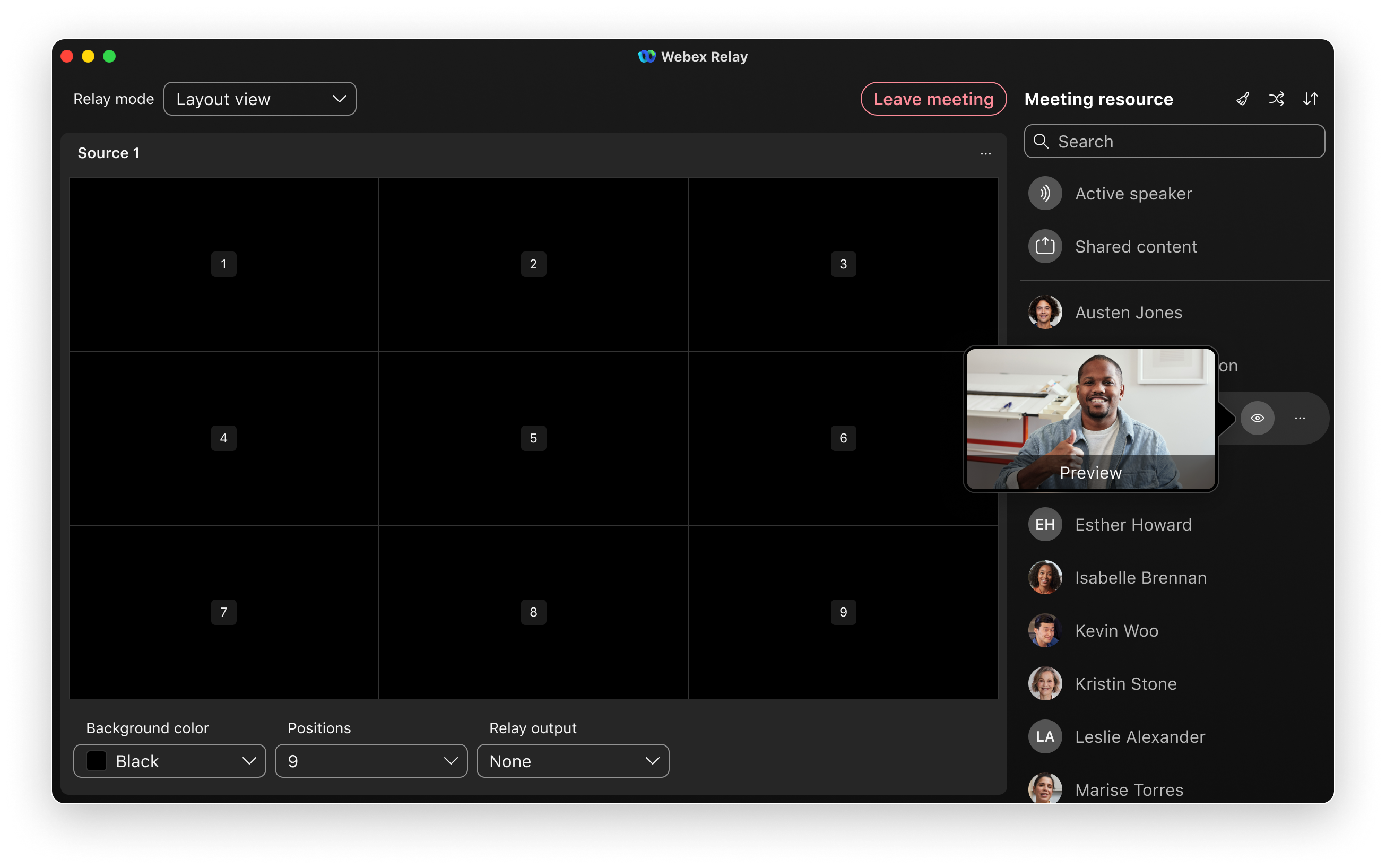
Výběr a náhled zdrojů videa (zobrazení rozvržení a izolované zobrazení)
Seznam účastníků umožňuje snadné vyhledávání a prohlížení náhledů zdrojů videa. Před přidáním účastníka na pozici najeďte myší na ikonu náhledu a zobrazí se vám živý náhled videa.
Uspořádání rozvržení (zobrazení rozvržení)
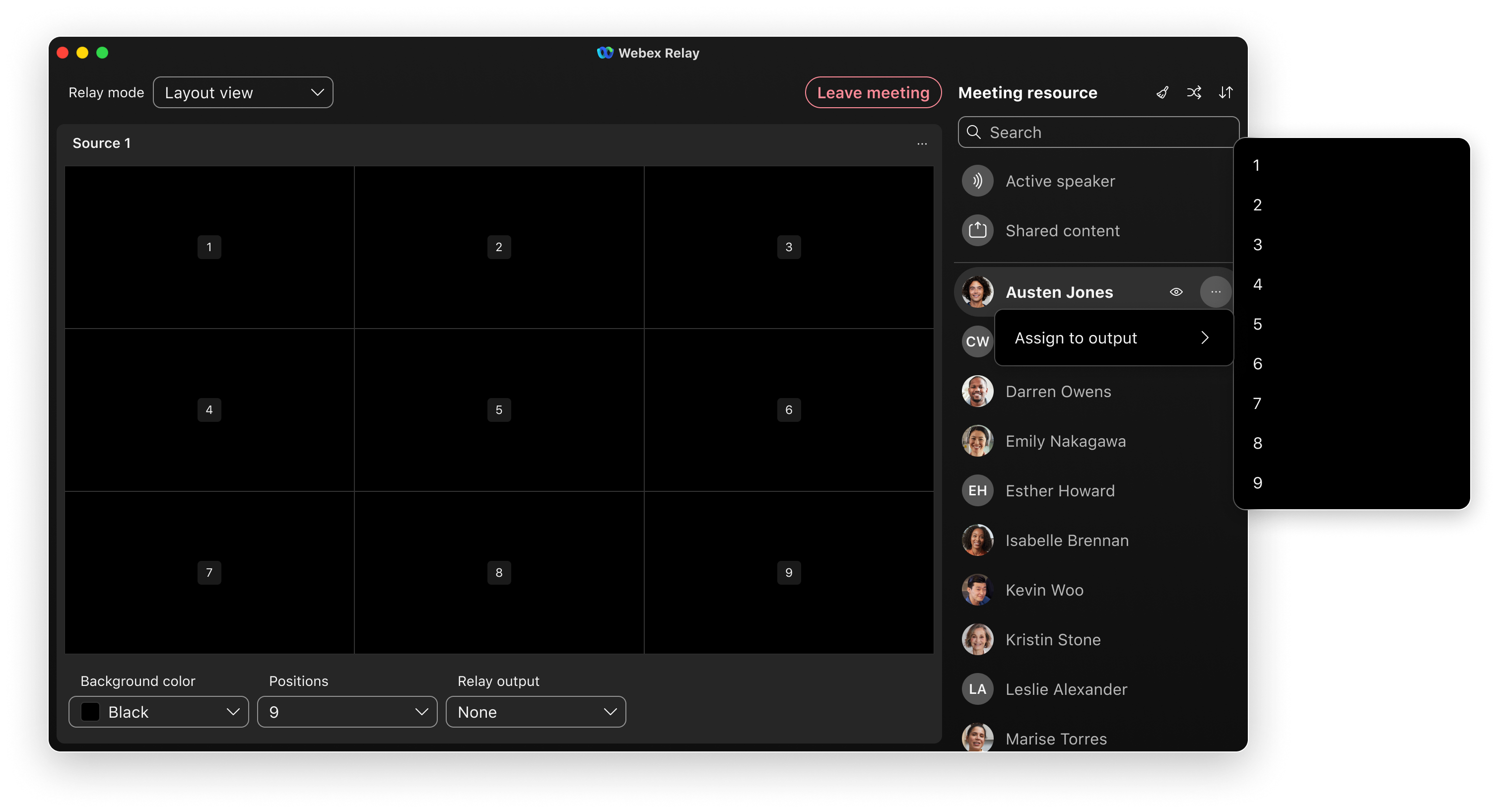
V nabídce výběru rozvržení si můžete vybrat buď Mřížka, nebo Zásobník. Přetáhněte účastníky ze zdrojového seznamu na požadované místo v rozvržení a upravte si rozvržení. Zdroje můžete přiřadit také pomocí kontextové nabídky nebo nechat Webex Relay automaticky přiřadit náhodné účastníky. Seznam zdrojů můžete seřadit, abyste lépe našli účastníky, které potřebujete přidat nebo z rozvržení odebrat.
Přizpůsobení zobrazení (zobrazení rozvržení)
Upravte počet pozic rozvržení a podle potřeby nastavte barvu pozadí. Barva pozadí se vztahuje na celé pozadí displeje, včetně oblastí, kde jsou kanály obrazu v obraze (PIP) prázdné nebo se nepoužívají. Ve výchozím nastavení jsou nabízeny černá, zelená a modrá, ale můžete použít libovolnou vlastní barvu. To vám umožňuje použít barvu pro její vizuální estetiku nebo jako chroma klíč pro náhradu ve vašem produkčním prostředí.
Výběr a spuštění reléového výstupu (zobrazení rozvržení a izolované zobrazení)
U připojených displejů vyberte displej a poté jej spusťte pomocí [Spustit relé.
U NDI se stream spustí okamžitě; není nutné ručně spouštět ani zastavovat přenos.
Omezení
Ke schůzkám se můžete připojit přímo pouze ze seznamu. Připojení ke schůzkám z denního nebo týdenního zobrazení není podporováno.
NDI® je registrovaná ochranná známka společnosti Vizrt NDI AB
Více informací naleznete v https://ndi.video/.


