- Accueil
- /
- Article

Merci pour votre commentaire.


 Dans cet article
 Un commentaire ?
Webex Relay transforme les réunions hybrides et les webinaires en expériences plus immersives pour les publics locaux . Que vous organisiez une conférence virtuelle ou que vous diffusiez un événement de grande envergure, il peut envoyer jusqu'à 25 flux multimédias en direct depuis votre plateforme de réunions Webex Suite vers un écran local. Cela transforme la façon dont vous gérez et présentez vos participants à distance et votre contenu.
Principales fonctionnalités
- Vidéo d'une netteté cristalline: Afficher un seul participant vidéo en résolution époustouflante 1080p (Full HD). Sortie de mises en page composites ou de contenu partagé en 2160p (4K UHD).
- Choisissez votre audio: Choisissez précisément les sources audio que vous souhaitez écouter et acheminez le son uniquement depuis les sources sélectionnées.
La sortie haut-parleur actif inclut tout l'audio.
- Mises en page flexibles: Configurez jusqu'à 25 sources et personnalisez votre écran à votre guise.
- Contrôle de source facile: Recherchez, gérez et prévisualisez les sources à partir de la liste des participants.
Exigences système
-
Apple macOS (Apple Silicon M1 ou plus récent).
Autorisations requises
- Authentification : Vous devez vous authentifier pour participer aux réunions avec Webex Relay.
- Accès en avant-première : Tout utilisateur autorisé à participer à une réunion ou à un webinaire peut prévisualiser les participants et la mise en page.
- Vous devez être l'hôte ou le co-hôte de la réunion ou du webinaire pour relayer les participants ou les mises en page vers un écran connecté ou NDI.
Télécharger Webex Relay
Mise à jour de Webex Relay
Webex Relay ne se mettra pas à jour automatiquement afin de garantir la prévisibilité souhaitée dans les environnements de production vidéo.
Vous pouvez vérifier manuellement les mises à jour en suivant les étapes ci-dessous :
Avant de commencer
| 1 |
Ouvrir Relais Webex |
| 2 |
Allez dans le menu et sélectionnez À propos Webex Relay. |
| 3 |
Cliquez sur Rechercher les mises à jour. |
Points forts de l'expérience utilisateur
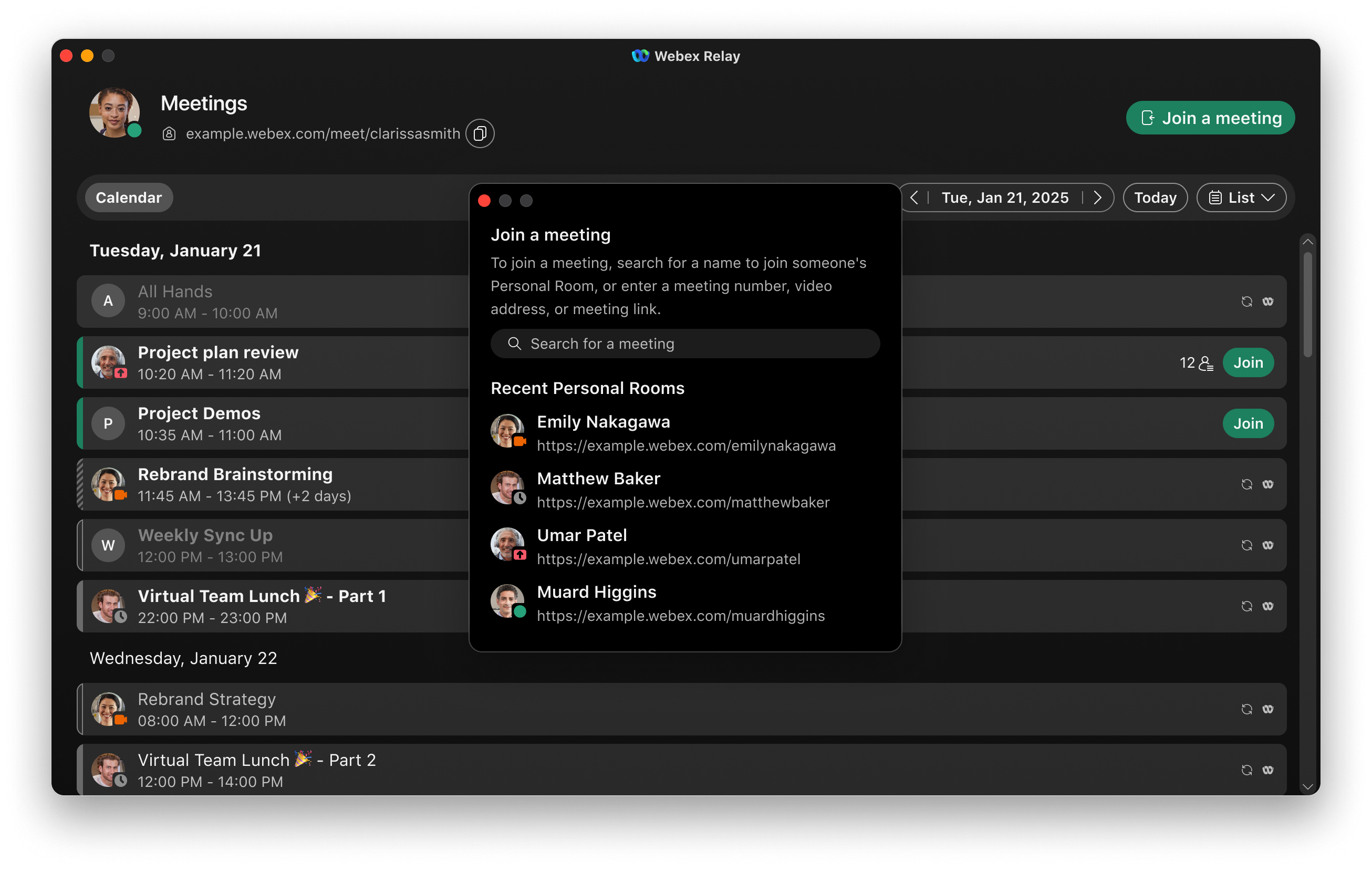
Rejoindre une réunion
Vous pouvez rejoindre une réunion directement depuis l'application Webex Relay en saisissant un numéro de réunion, une adresse vidéo ou un lien. Si la réunion est déjà visible dans votre calendrier, il vous suffit de cliquer sur l'option « Rejoindre » qui y apparaît.
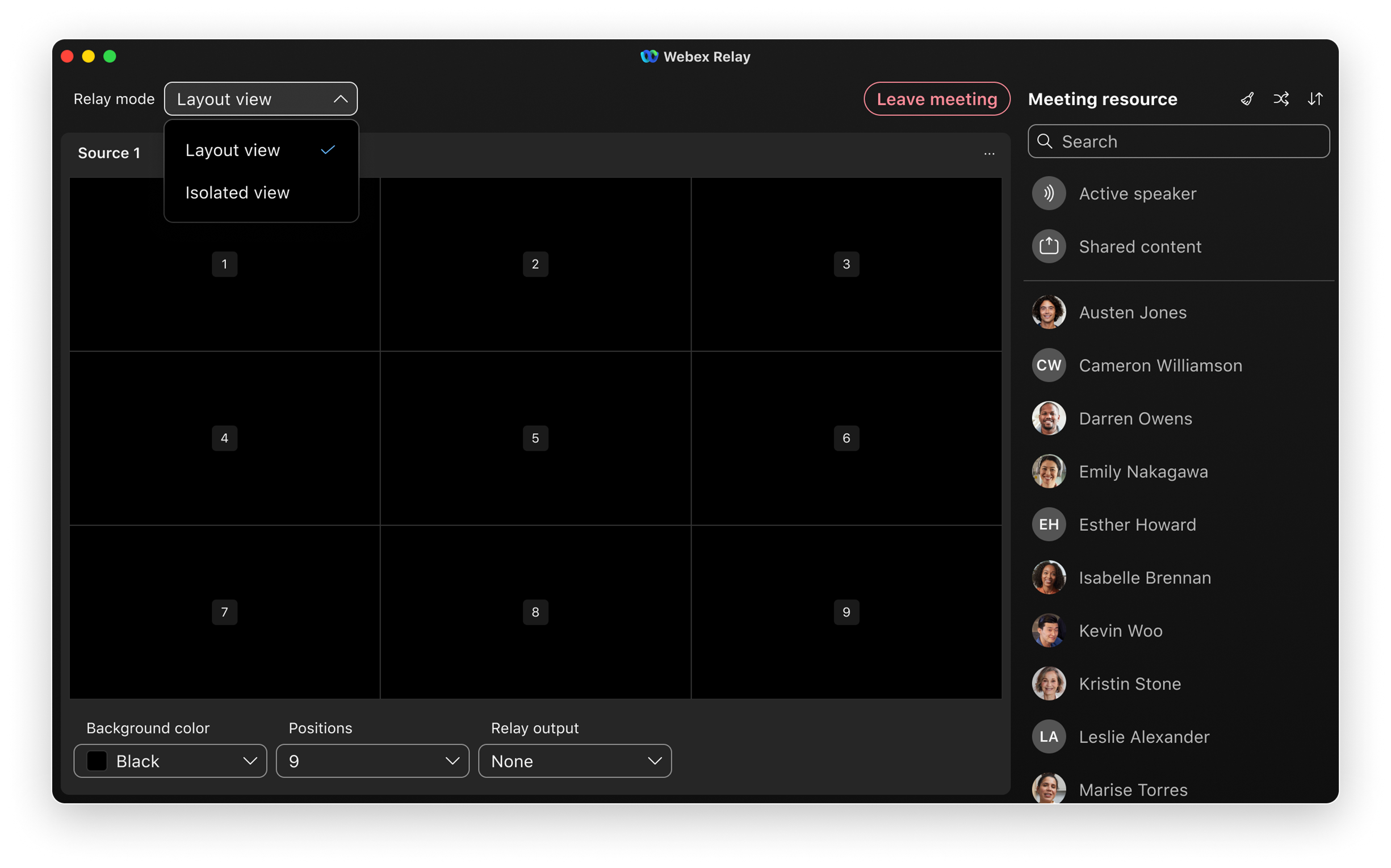
Sélectionnez le mode relais
Webex Relay prend en charge deux modes de fonctionnement.
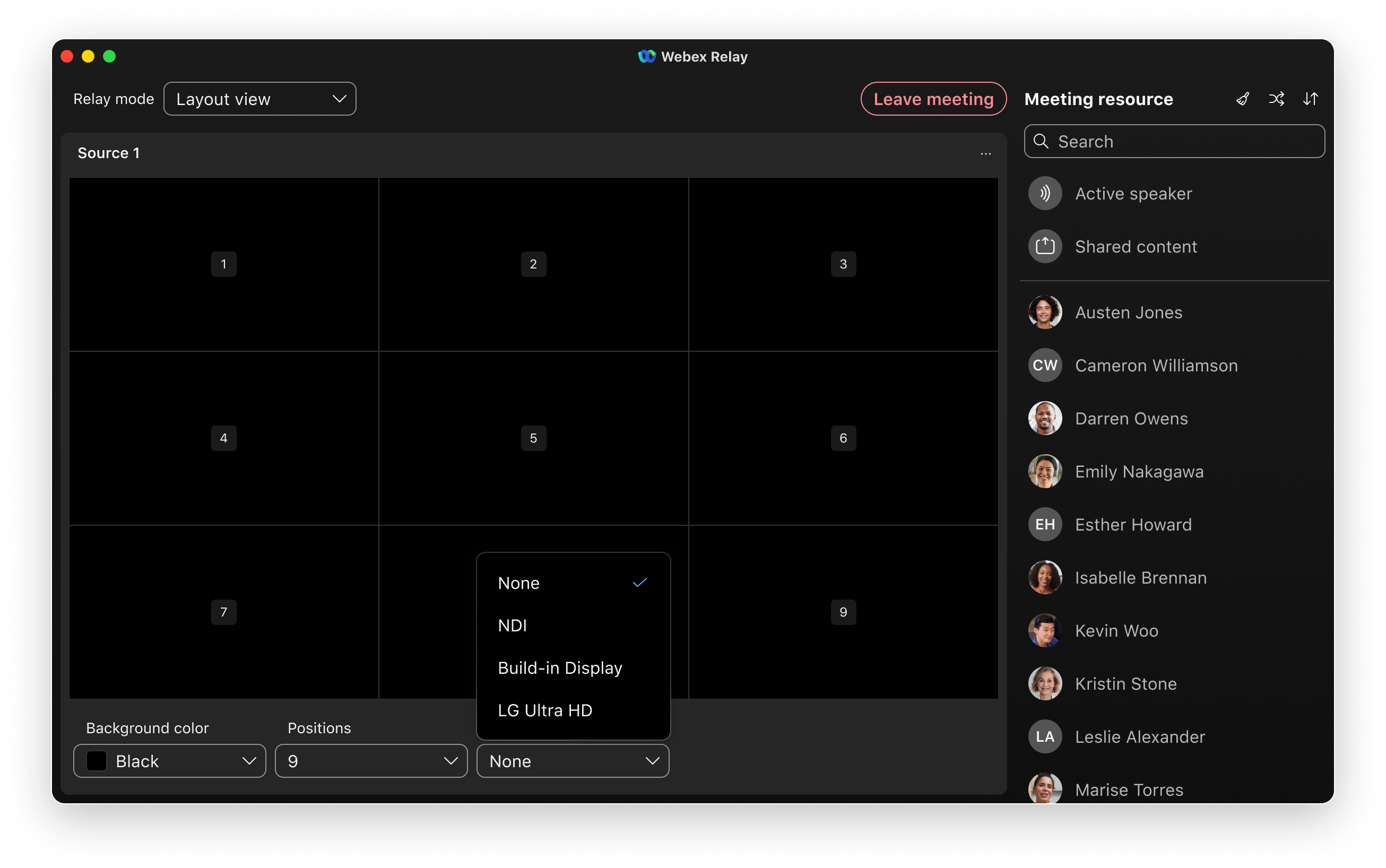
- Vue d'ensemble : Offre des commandes de mise en page flexibles pour garantir que votre production corresponde à vos besoins spécifiques. Vous pouvez gérer ces paramètres directement en mode de mise en page. Vous pouvez choisir entre deux types de mise en page distincts : Grille et Pile.
- Grille: Il s'agit de la configuration standard, qui répartit uniformément les positions vidéo. Il est idéal pour présenter simultanément plusieurs participants dans une vue équilibrée.
- Empiler: Cette mise en page est conçue pour une présentation plus dynamique. Il comporte un seul grand emplacement vidéo proéminent centré en bas, complété par une bande de film comportant jusqu'à 6 emplacements vidéo plus petits centrés en haut. Ceci est particulièrement utile lorsque vous souhaitez mettre en avant un intervenant ou un contenu spécifique tout en maintenant la visibilité des autres participants.
- Vue isolée : Fournit huit sorties individuelles pouvant relayer les participants, le contenu partagé ou l'orateur actif en tant que sources NDI sur le réseau local. Vous ne pouvez envoyer qu'une seule sortie à la fois vers un écran connecté.
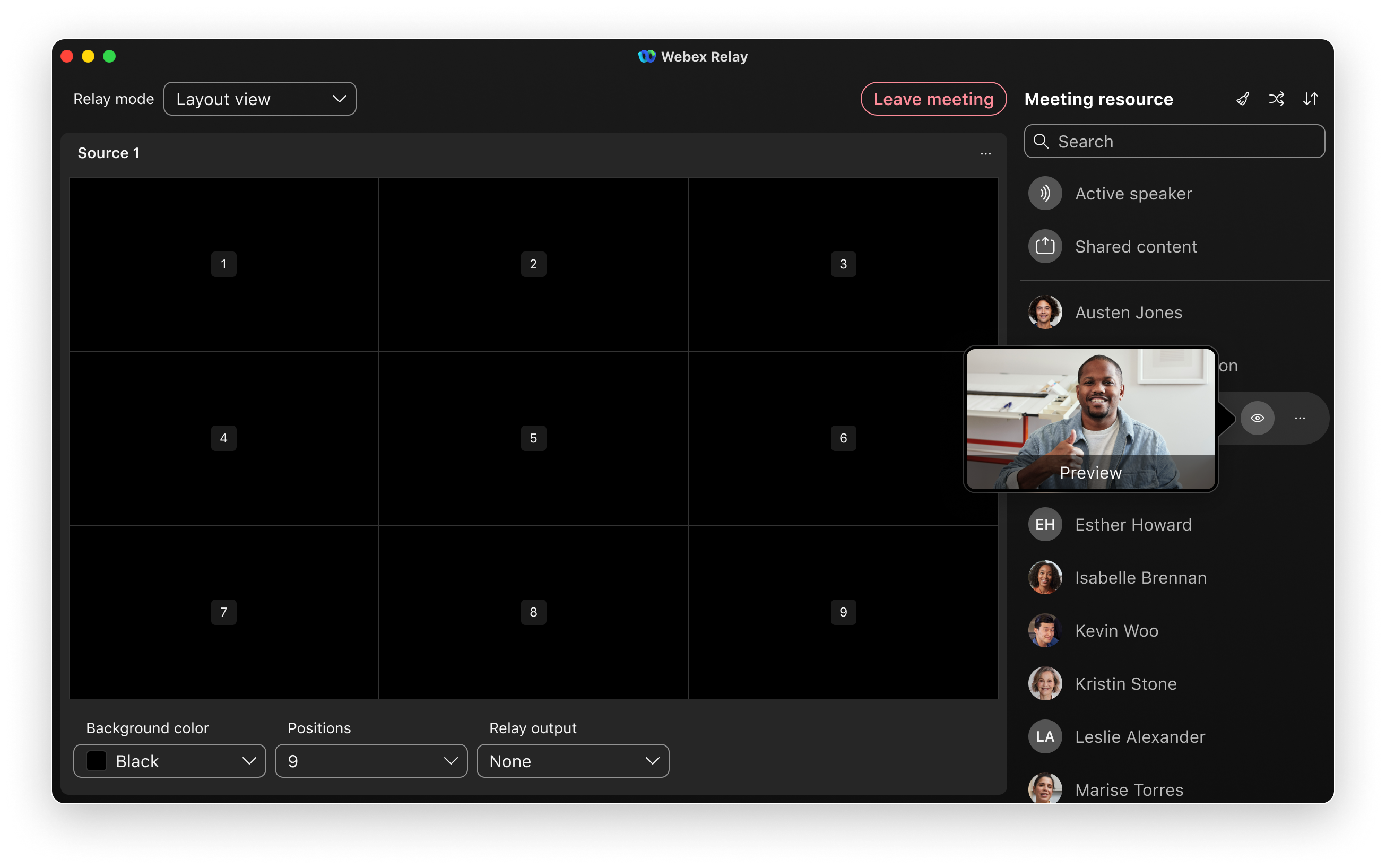
Sélectionner et prévisualiser les sources vidéo (vue Mise en page et vue Isolée)
Utilisez la liste des participants pour rechercher et prévisualiser facilement les sources vidéo. Passez votre souris sur l'icône d'aperçu pour voir un aperçu en direct de la vidéo d'un participant avant de l'ajouter à un poste.
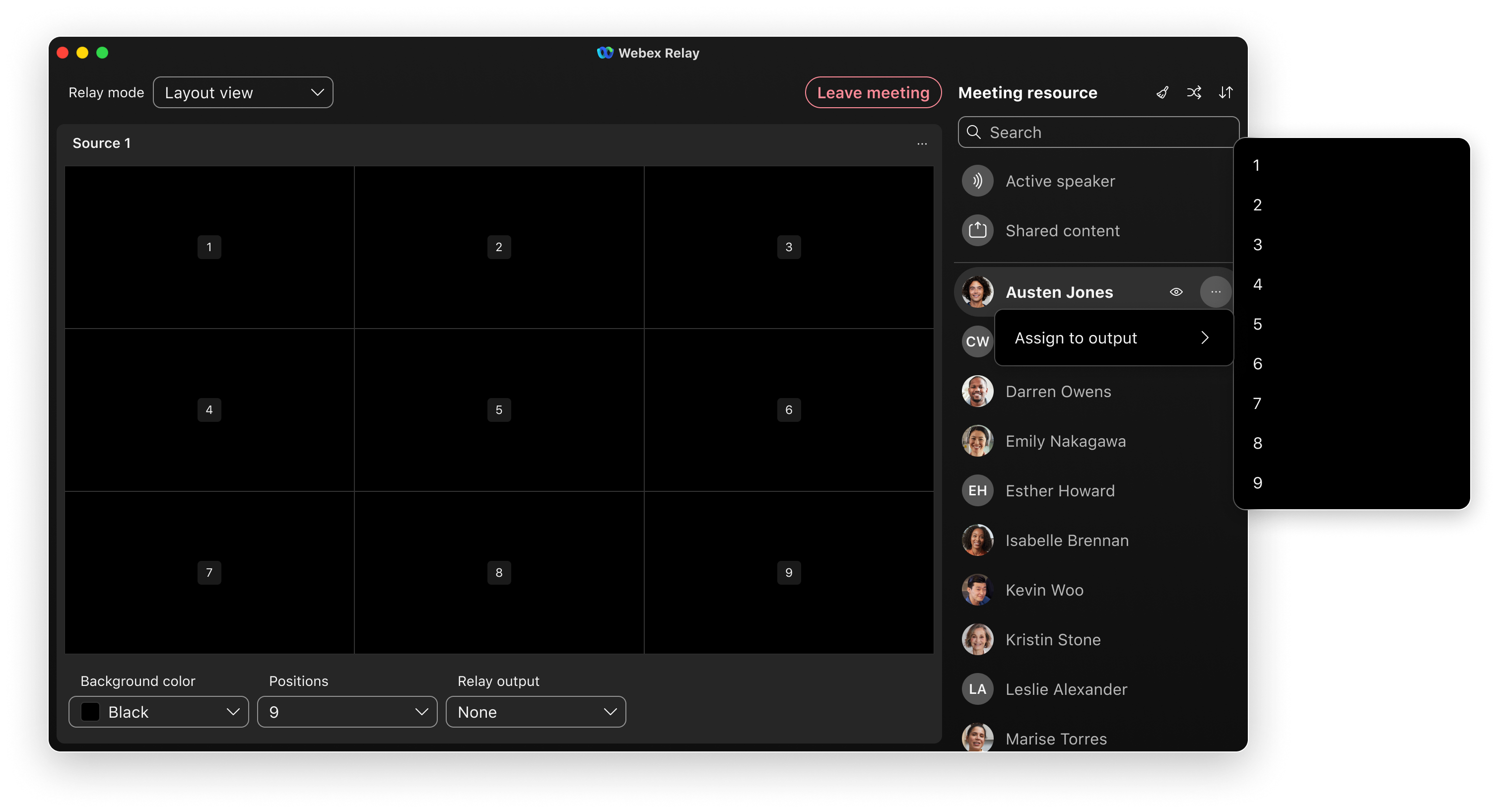
Organisez votre mise en page (Vue Mise en page)
Vous pouvez choisir soit Grille soit Empiler dans le menu de sélection de la mise en page. Faites glisser les participants depuis la liste source vers un emplacement de mise en page pour personnaliser votre disposition. Vous pouvez également utiliser un menu contextuel pour attribuer des sources ou laisser Webex Relay attribuer automatiquement des participants aléatoires. Vous pouvez trier la liste source pour faciliter la recherche des participants à ajouter ou à supprimer de la mise en page.
Personnaliser l'affichage (vue Mise en page)
Ajustez le nombre de positions de mise en page et définissez la couleur d'arrière-plan selon vos besoins. La couleur d'arrière-plan s'applique à l'ensemble de l'arrière-plan de l'écran, y compris aux zones où les flux Picture-in-Picture (PIP) sont vides ou non utilisés. Le noir, le vert et le bleu sont proposés par défaut, mais vous pouvez utiliser n'importe quelle couleur personnalisée. Cela vous permet d'utiliser une couleur pour son esthétique visuelle ou comme incrustation chromatique pour le remplacement dans votre environnement de production.
Sélectionnez et démarrez la sortie relais (vue d'ensemble et vue isolée)
Pour les écrans connectés, sélectionnez l'écran puis Démarrer le relais pour le mettre en marche.
Pour NDI, le flux démarre immédiatement ; vous n'avez pas besoin de démarrer ou d'arrêter le relais manuellement.
Limites
Vous pouvez uniquement rejoindre les réunions directement depuis la vue liste. Il n'est pas possible de rejoindre des réunions à partir d'une vue journalière ou hebdomadaire.
NDI® est une marque déposée de Vizrt NDI AB
Veuillez consulter https://ndi.video/ pour plus d'informations.


