- Start
- /
- Artikel

Hartelijk dank voor uw feedback


 In dit artikel
 Feedback?
Webex Relay transformeert hybride vergaderingen en webinars in meer meeslepende ervaringen voor een lokaal publiek. Of u nu een virtuele conferentie organiseert of een groot evenement uitzendt, het kan tot 25 live mediastreams van uw Webex Suite -vergaderingsplatform naar een lokaal scherm sturen. Dit verandert de manier waarop u uw deelnemers en inhoud op afstand beheert en presenteert.
Belangrijkste kenmerken
- Kristalheldere video: toon één videodeelnemer in een verbluffende resolutie van 1080p (Full HD) . Voer samengestelde lay-outs of gedeelde inhoud uit in 2160p (4K UHD).
- Kies uw audio: Kies precies wiens audio u wilt horen en stuur alleen audio
van geselecteerde bronnen door.
De actieve luidsprekeruitgang omvat alle audio.
- Flexibele indelingen: rangschik tot 25 bronnen en stel uw scherm in zoals u dat wilt.
- Eenvoudig bronbeheer: Zoek, beheer en bekijk een voorbeeld van bronnen uit de deelnemerslijst.
Systeemvereisten
-
Apple macOS (Apple Silicon M1 of nieuwer).
Machtigingen vereist
- Authenticatie: U moet zich authenticeren om vergaderingen bij te wonen met Webex Relay.
- Toegang tot voorbeeldweergave: Elke gebruiker die een vergadering of webinar kan bijwonen, kan een voorbeeld van deelnemers en lay-outs bekijken.
- U moet gastheer of co-host zijn van de vergadering of het webinar om deelnemers of lay-outs door te sturen naar een bijgevoegd scherm of NDI.
Webex Relay downloaden
Webex Relay bijwerken
Webex Relay wordt niet automatisch bijgewerkt vanwege de gewenste voorspelbaarheid in videoproductieomgevingen.
U kunt handmatig controleren of er updates zijn door de onderstaande stappen te volgen:
Voordat u begint
| 1 |
Webex Relay openen |
| 2 |
Ga naar het menu en selecteer Over Webex Relay. |
| 3 |
Klik op Controleren op updates. |
Hoogtepunten van de gebruikerservaring
Neem deel aan een vergadering
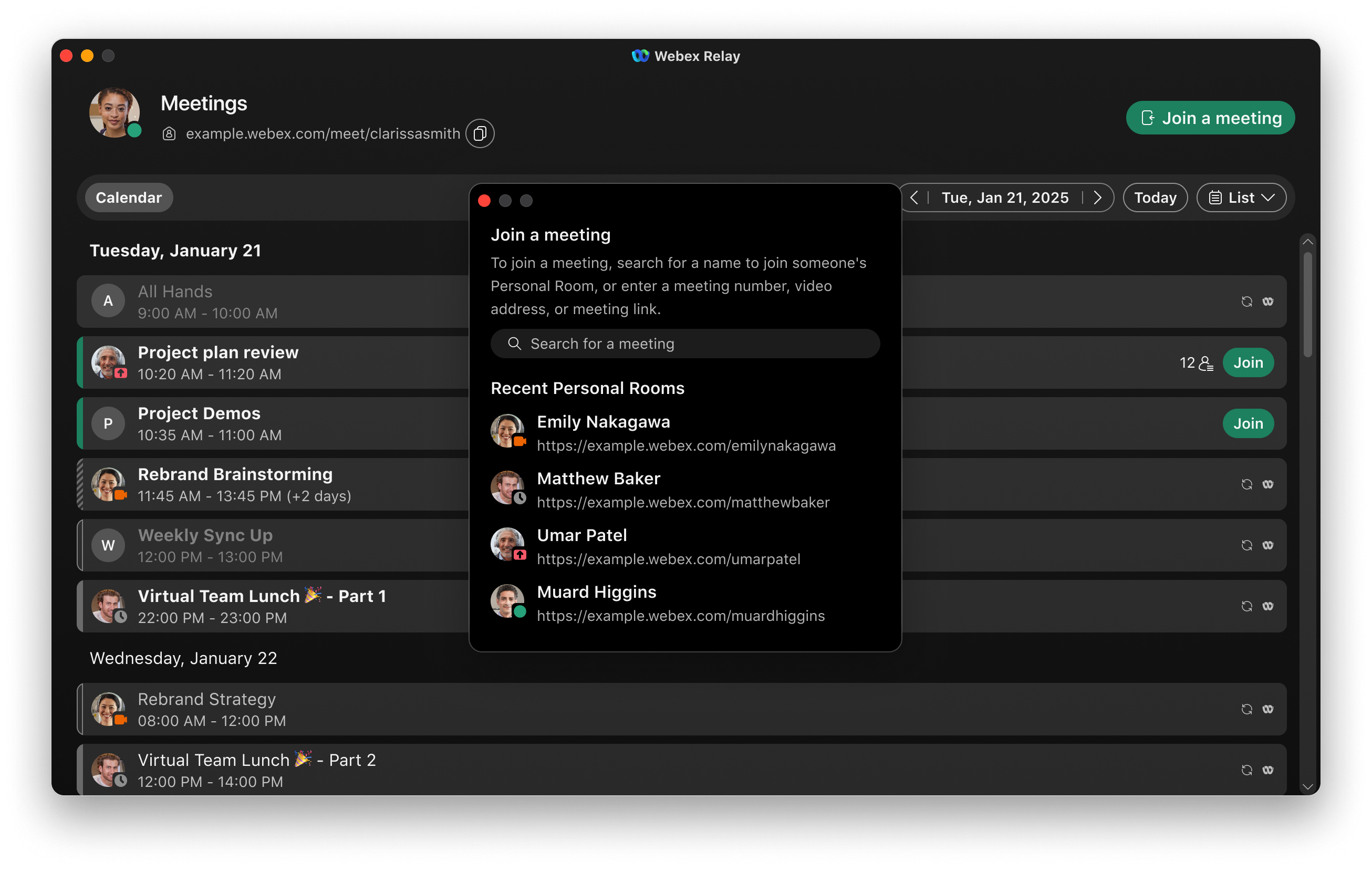
U kunt rechtstreeks vanuit de Webex Relay-app deelnemen aan een vergadering door een vergaderingsnummer, videoadres of link in te voeren. Als de vergadering al zichtbaar is in uw agenda, klikt u gewoon op de deelnameoptie die daar verschijnt.
Selecteer de relaismodus
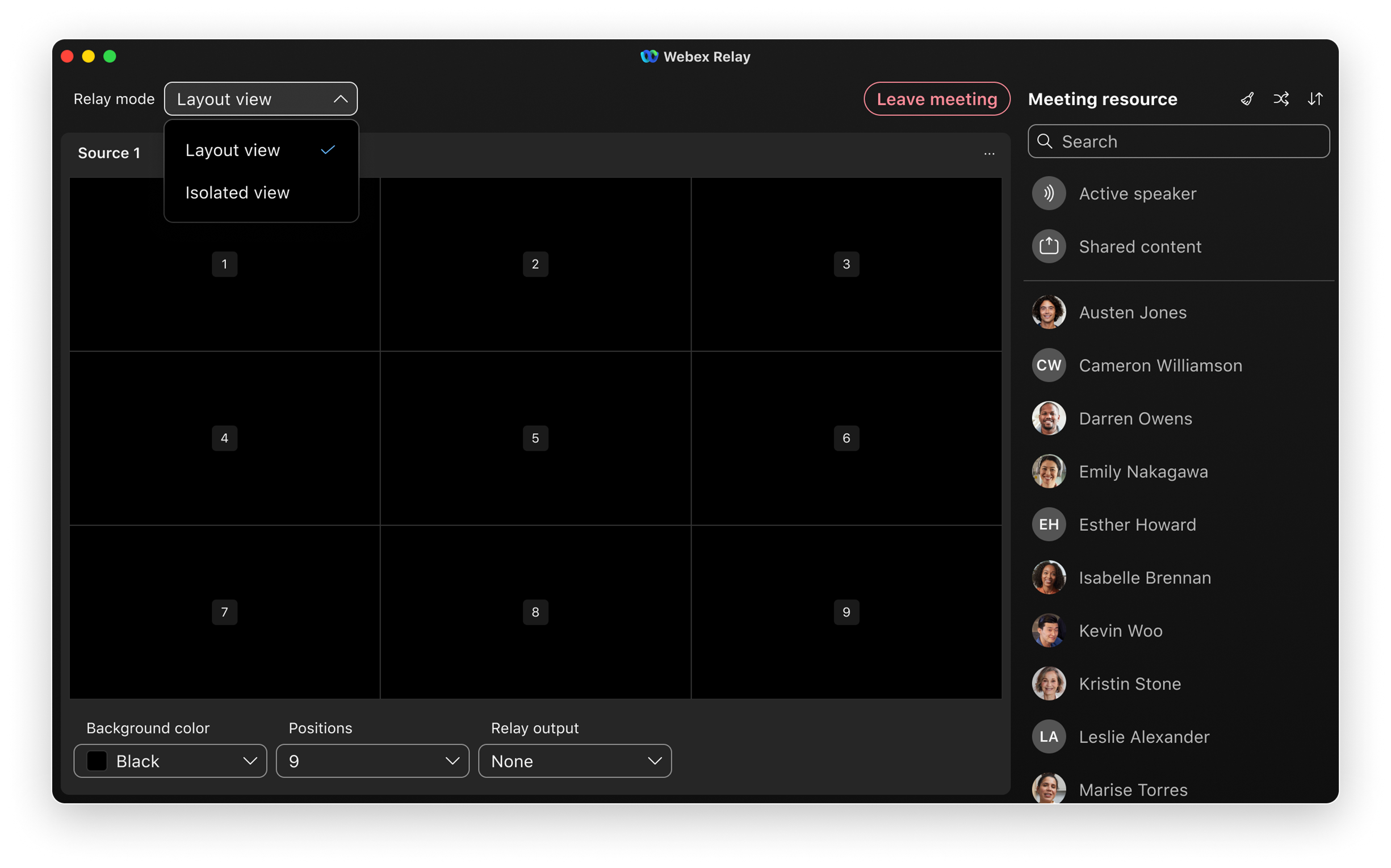
Webex Relay ondersteunt twee bedieningsmodi.
- Indelingsweergave: biedt flexibele lay-outcontroles om ervoor te zorgen dat uw productie-output
aan specifieke behoeften voldoet. U kunt deze instellingen rechtstreeks in de lay-outmodus beheren. U
kunt kiezen tussen twee verschillende lay-outtypes: Grid en Stack.
- Raster: Dit is de standaardindeling, die de videoposities gelijkmatig verdeelt. Het is ideaal om meerdere deelnemers tegelijkertijd in een evenwichtig beeld te presenteren.
- Stack: Deze indeling is ontworpen voor een dynamischere presentatie. Het bevat een enkele, grote prominente videopositie, gecentreerd aan de onderkant, aangevuld met een filmstrip van maximaal 6 kleinere videoposities, gecentreerd aan de bovenkant. Dit is met name handig als u een specifieke spreker of inhoud onder de aandacht wilt brengen en tegelijkertijd de zichtbaarheid van andere deelnemers wilt behouden.
- Geïsoleerde weergave: biedt acht afzonderlijke uitgangen die deelnemers, gedeelde inhoud of de actieve luidspreker als NDI-bronnen naar het lokale netwerk kunnen doorsturen. U kunt slechts één uitgang tegelijk naar een aangesloten beeldscherm sturen.
Videobronnen selecteren en bekijken (indelingsweergave en geïsoleerde weergave)
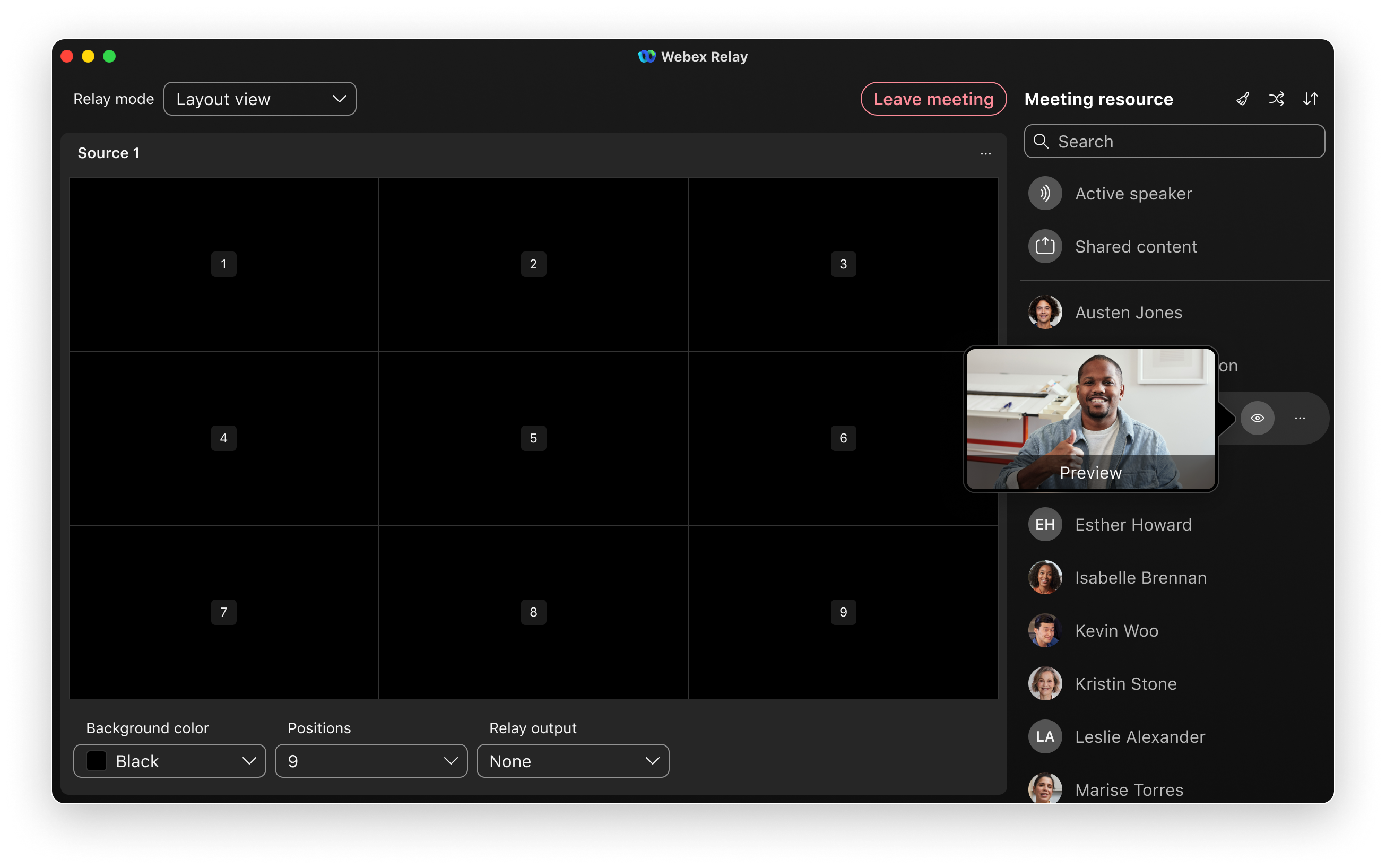
Gebruik de deelnemerslijst om eenvoudig naar videobronnen te zoeken en deze te bekijken. Plaats de muisaanwijzer op het voorbeeldpictogram om een live voorvertoning van de video van een deelnemer te zien voordat u deze aan een positie toevoegt.
Regel uw indeling (indelingsweergave)
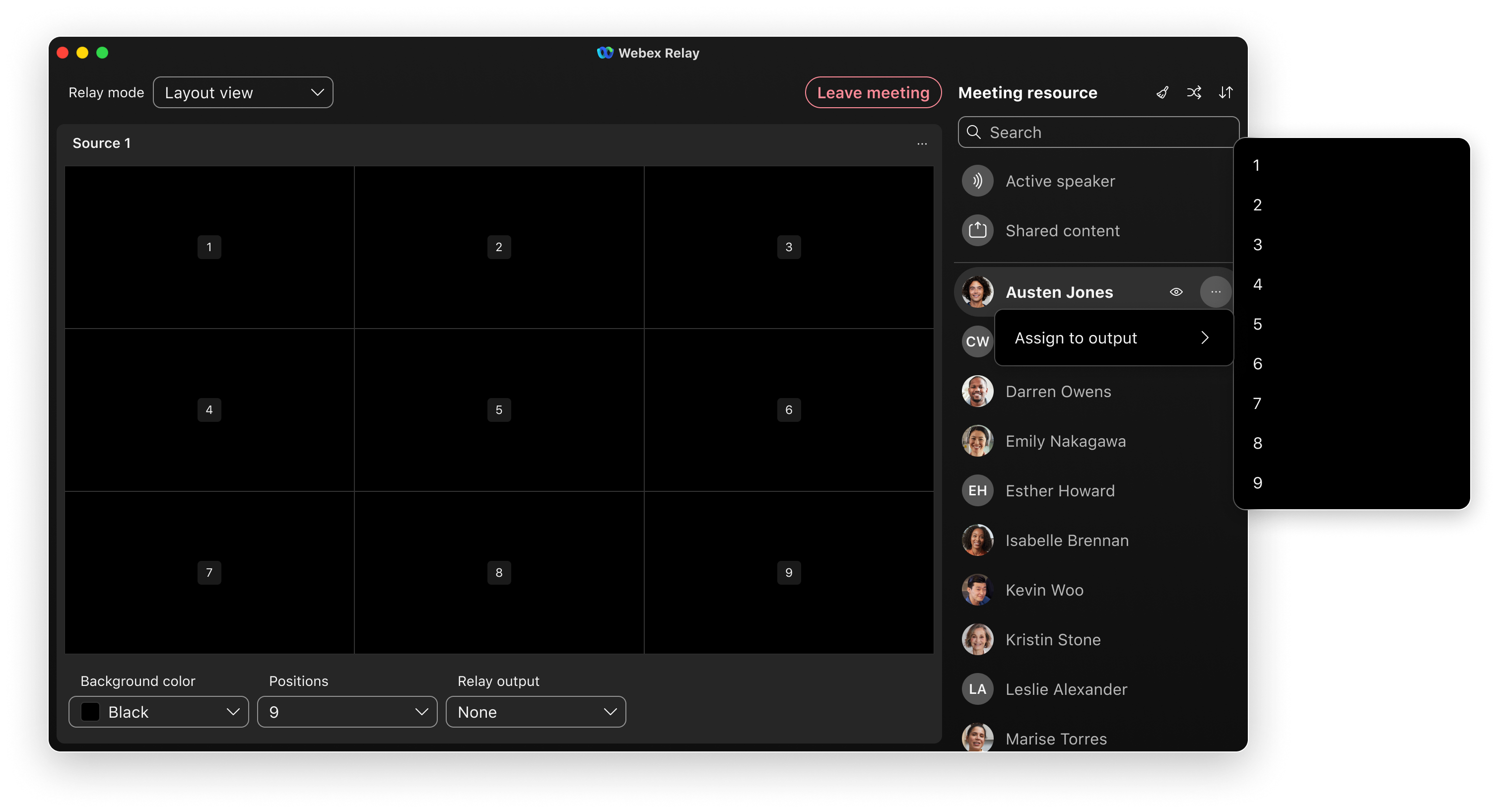
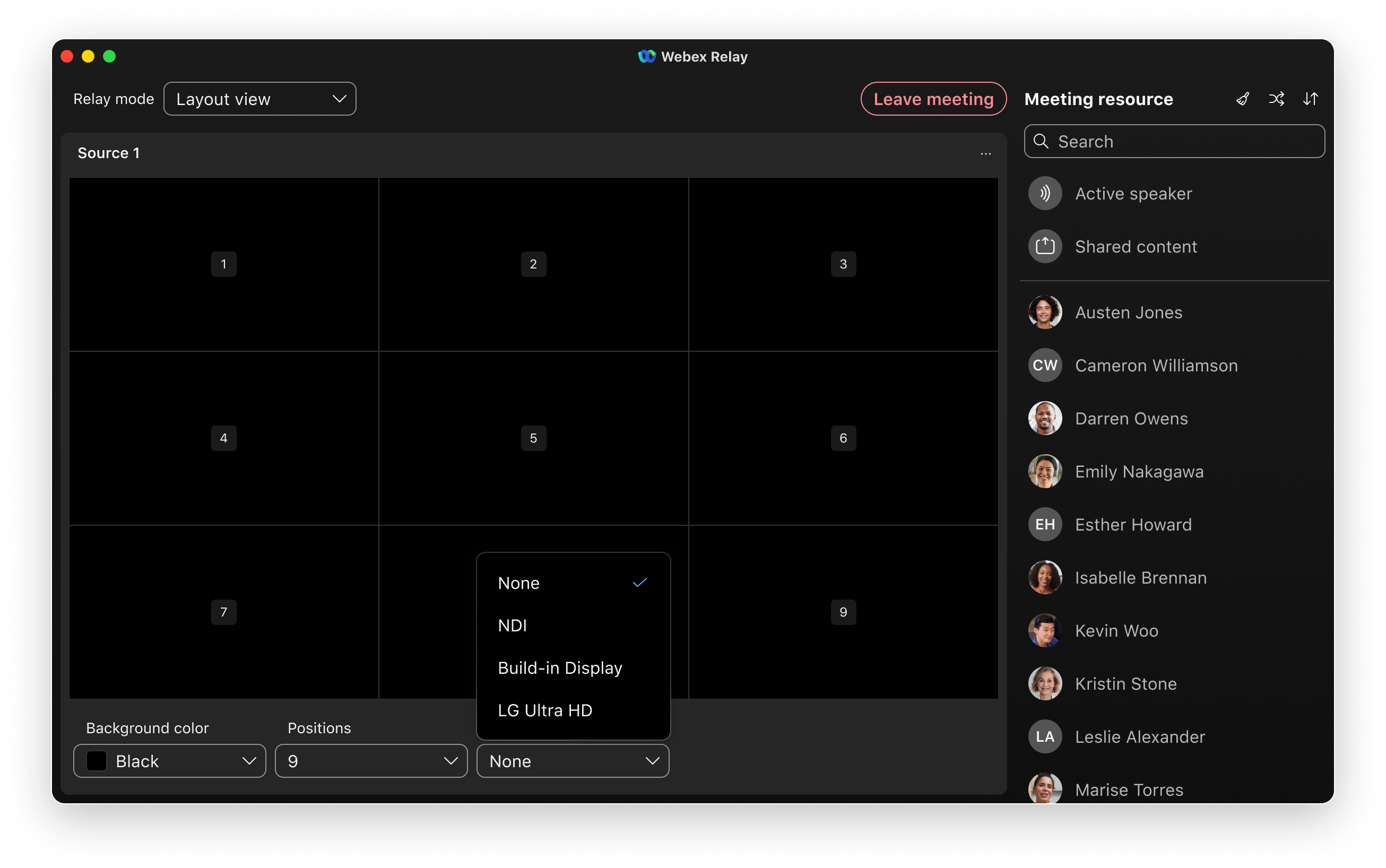
U kunt Grid of Stapel kiezen in het keuzemenu voor de indeling. Sleep de deelnemers van de bronlijst naar een opmaakpositie om uw indeling aan te passen. U kunt ook een contextmenu gebruiken om bronnen toe te wijzen of Webex Relay automatisch willekeurige deelnemers laten toewijzen. U kunt de bronnenlijst sorteren om te helpen bij het vinden van deelnemers die u wilt toevoegen of verwijderen uit de lay-out.
Het scherm aanpassen (indelingsweergave)
Pas het aantal lay-outposities aan en stel zo nodig de achtergrondkleur in. De achtergrondkleur is van toepassing op de volledige achtergrond van het scherm, inclusief gebieden waar Picture-in-Picture (PIP) -feeds leeg zijn of niet worden gebruikt. Zwart, groen en blauw worden standaard aangeboden, maar u kunt elke gewenste kleur gebruiken. Zo kunt u een kleur gebruiken voor de visuele esthetiek of als chromatoets voor vervanging in uw productieomgeving.
Relaisuitgang kiezen en starten (indelingsweergave en geïsoleerde weergave)
Voor aangesloten beeldschermen selecteert u het scherm en vervolgens Start Relay om live te gaan.
Voor NDI begint de stream onmiddellijk; u hoeft het relais niet handmatig te starten of te stoppen.
Beperkingen
U kunt alleen rechtstreeks vanuit de lijstweergave deelnemen aan vergaderingen. Deelnemen aan vergaderingen vanuit een dag- of weekoverzicht wordt niet ondersteund.
NDI® is een geregistreerd handelsmerk van Vizrt NDI AB
Zie https://ndi.video/ voor meer informatie.


