- Početak
- /
- Članak

Hvala na povratnim informacijama.


 U ovome članku
 Želite li poslati povratne informacije?
Webex Relay pretvara hibridne sastanke i webinare u impresivnija iskustva za lokalnu publiku. Bilo da vodite virtualnu konferenciju ili emitirate veliki događaj, ona može poslati do 25 medijskih prijenosa uživo s vaše platforme za sastanke Webex Suite na lokalni zaslon. To transformira način na koji upravljate i predstavljate svoje udaljene sudionike i sadržaj.
Ključne značajke
- Kristalno jasan video: Prikaž ite jednog sudionika videozapisa u zadivljujućoj rezoluciji 1080p (full HD) . Izlazite sastavljene izglede ili zajednički sadržaj u 2160p (4K UHD).
- Odaberite svoj zvuk: Odaberite točno čiji zvuk želite čuti i usmjerite zvuk samo
iz odabranih izvora.
Izlaz aktivnog zvučnika uključuje sav zvuk.
- Fleksibilni raspore di: Rasporedite do 25 izvora i postavite zaslon onako kako vam se svi đa.
- Jednostavna kontrola izvora: Pronađite, upravljajte i pregledajte izvore s popisa su dionika.
Zahtjevi sustava
-
Apple macOS (Apple Silicon M1 ili noviji).
Potrebne dozvole
- Autentifikacija: Morate se potvrditi da biste prisustvovali sastancima s Webex Relayem.
- Pristup pregledu: Svaki korisnik koji može prisustvovati sastanku ili webinaru može pregledati sudionike i izglede.
- Morate biti domaćin ili sudomaćin sastanka ili webinara da biste sudionike ili izglede prenijeli na priloženi zaslon ili NDI.
Preuzmi Webex Relay
Ažurirajte Webex relej
Webex Relay neće se automatski ažurirati zbog željene predvidljivosti u okruženjima za video produkciju.
Možete ručno provjeriti ima li ažuriranja slijedeći korake u nastavku:
Prije nego što počnete
| 1 |
Otvorite WebEx Relay |
| 2 |
Idite na izbornik i odaberite Ab out Webex Relay. |
| 3 |
Kliknite Provjeri ažuriranja. |
Istaknuti sadržaji korisničkog iskustva
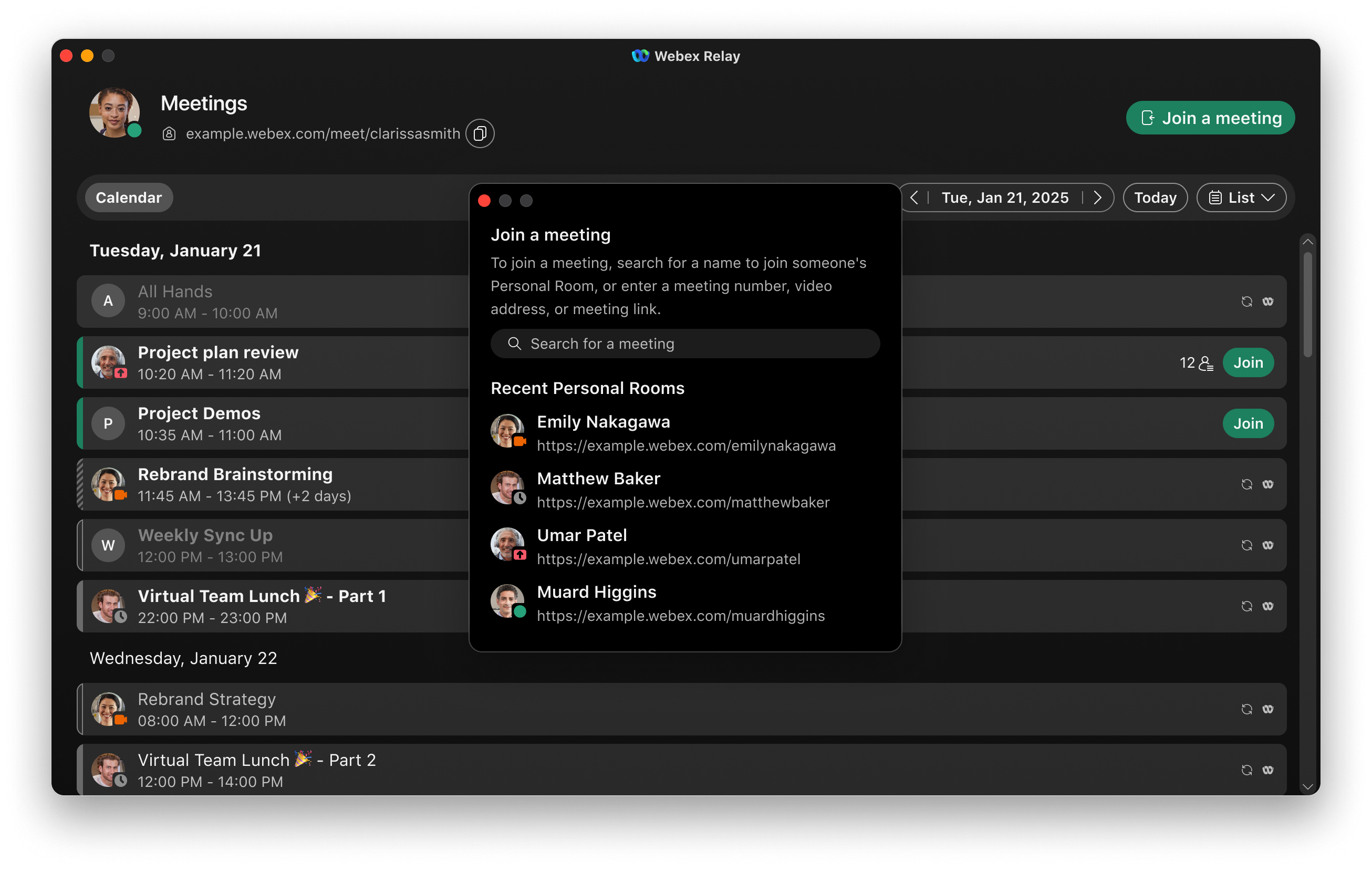
Pridružite se sastanku
Sastanku se možete pridružiti izravno iz aplikacije Webex Relay unosom broja sastanka, video adrese ili veze. Ako je sastanak već vidljiv u vašem kalendaru, jednostavno kliknite opciju pridruživanja koja se tamo pojavljuje.
Odaberite način releja
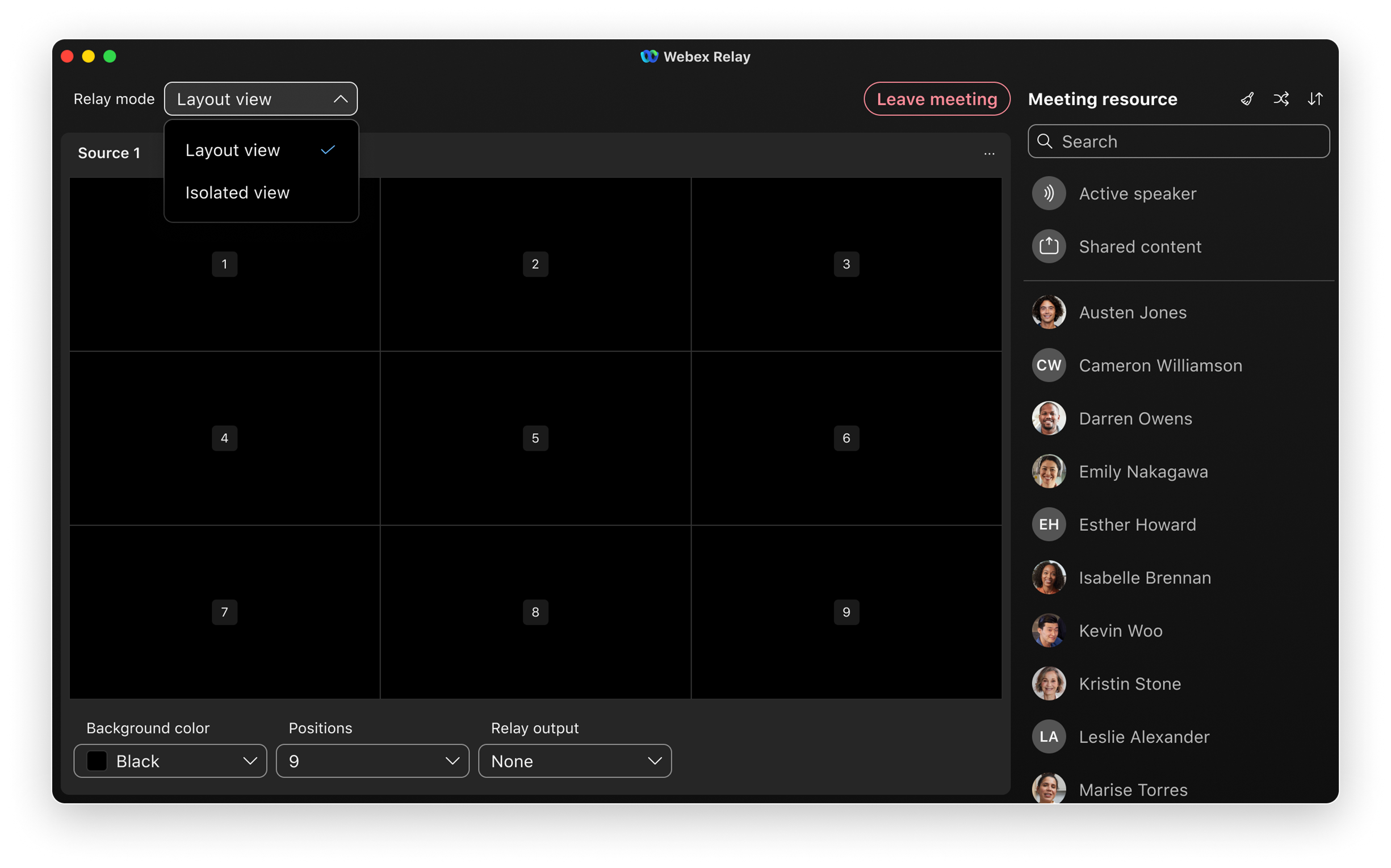
Webex Relay podržava dva načina rada.
- Prikaz izgleda: pruža fleksibilne kontrole izgleda kako bi se osiguralo da vaša proizvodnja
odgovara specifičnim potrebama. Ovim postavkama možete upravljati izravno unutar načina izgleda. Možete birati između dvije različite vrste izgleda: Grid i Stack.
- Mreža: Ovo je standardni izgled koji ravnomjerno raspoređuje pozicije vide ozapisa. Idealan je za istovremeno prikazivanje više sudionika u uravnoteženom pogledu.
- Skup: Ovaj je izgled dizajniran za dinamičniju prezentaciju. Sadrži jednu, veliku istaknutu video poziciju centriranu na dnu, nadopunjenu filmskom trakom od do 6 manjih video pozicija centriranih na vrhu. Ovo je posebno korisno kada želite istaknuti određeni govornik ili sadržaj uz održavanje vidljivosti ostalih sudionika.
- Izolirani prikaz: Pruža osam pojedinačnih izlaza koji mogu prenijeti sudionike, zajednički sadržaj ili aktivni zvučnik kao NDI izvore na lokalnu mrežu. Odjednom možete poslati samo jedan izlaz na povezani zaslon.
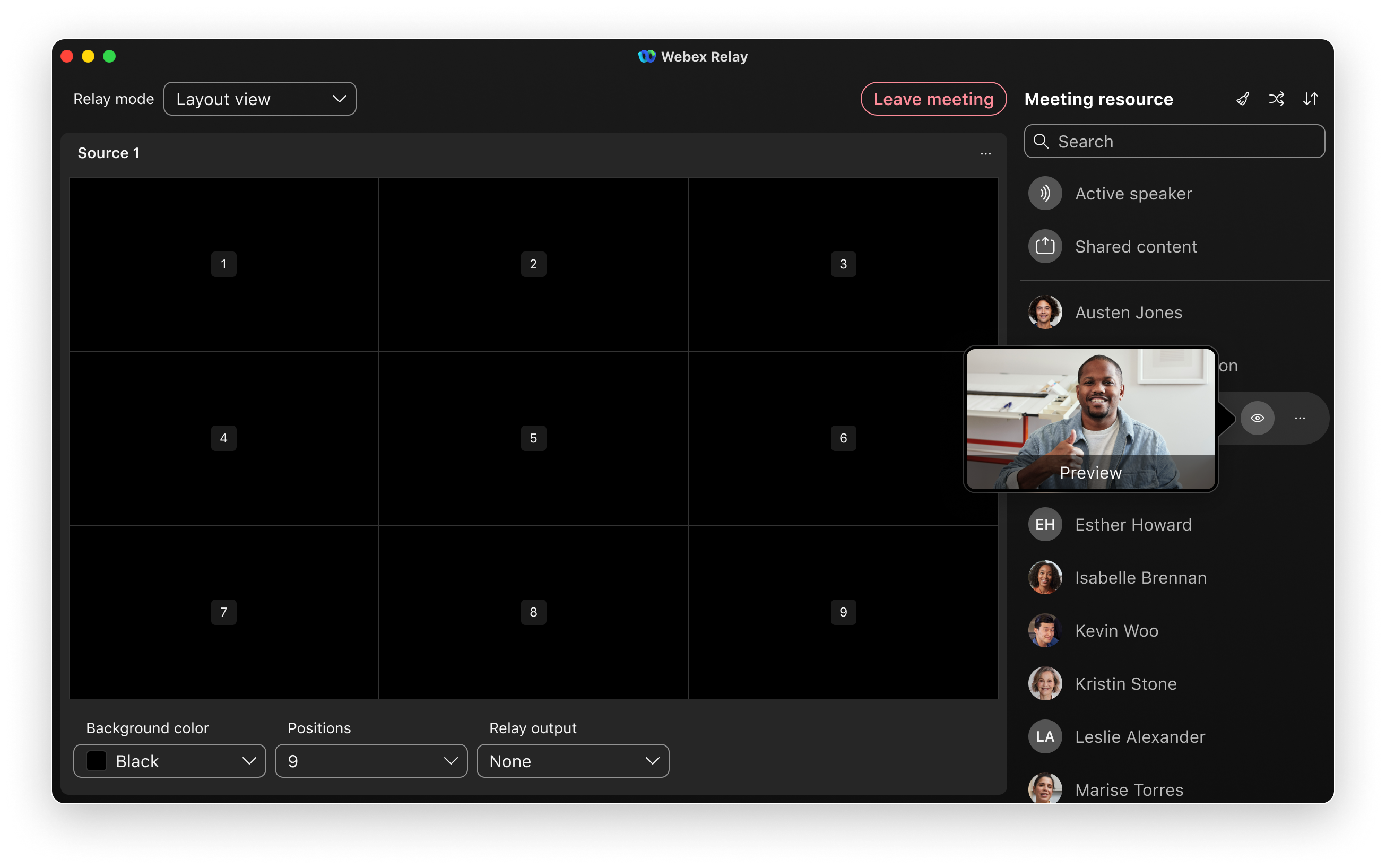
Odaberite i pregledajte izvore videozapisa (prikaz izgleda i Izolirani prikaz)
Upotrijebite popis sudionika za jednostavno pretraživanje i pregled izvora videozapisa. Zadržite pokazivač iznad ikone pregleda da biste vidjeli pregled videozapisa sudionika uživo prije nego što ga dodate na poziciju.
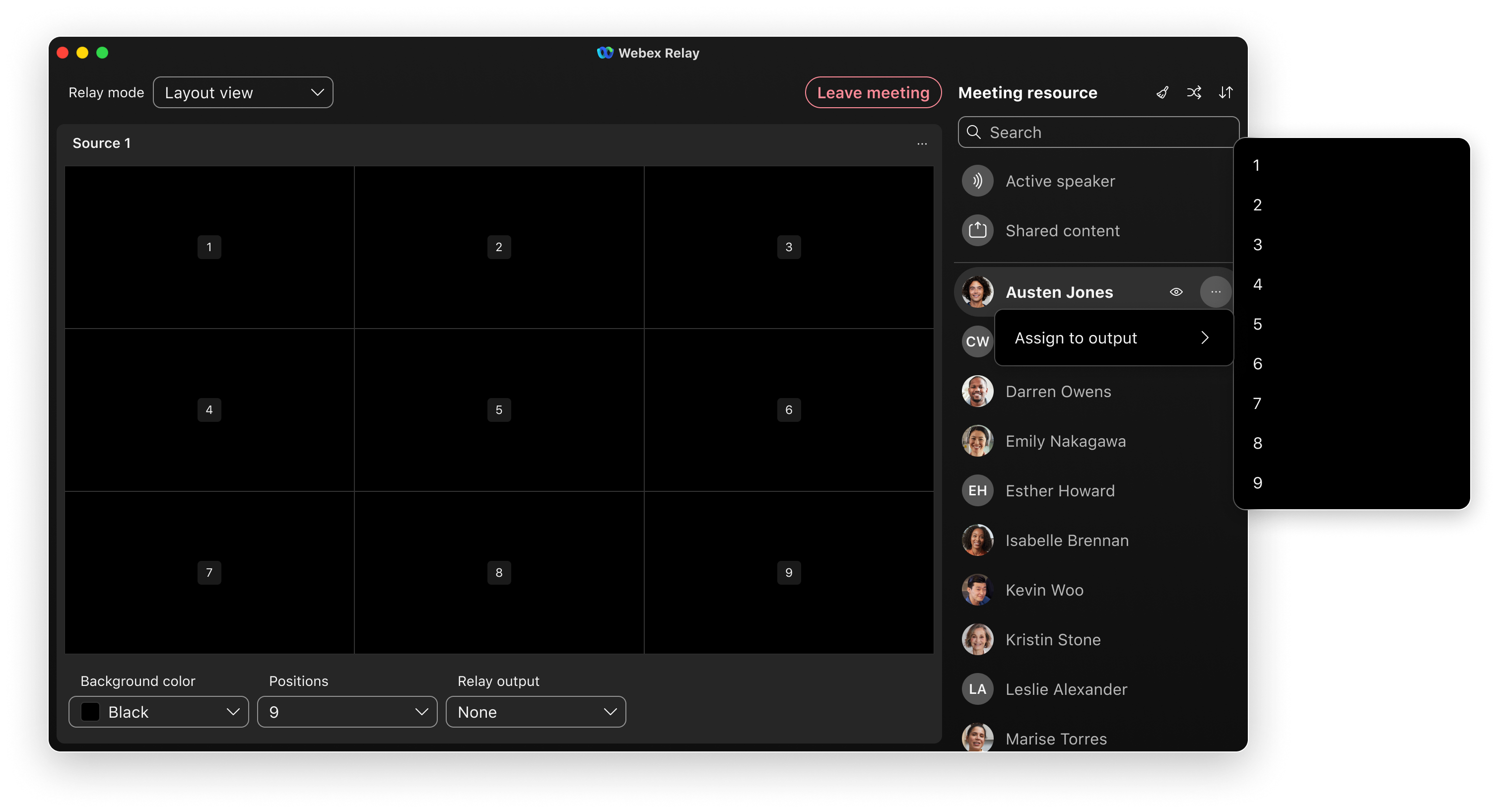
Rasporedite svoj izgled (prikaz izgleda)
Na izborniku za odabir izgleda možete odabrati Grid ili Skup. Povucite i is pustite sudionike s popisa izvora u položaj izgleda da biste prilagodili svoj izgled. Također možete koristiti kontekstualni izbornik za dodjelu izvora ili dopustiti Webex Relay automatski dodijeliti slučajne sudionike. Popis izvora možete sortirati kako biste pronašli sudionike koje trebate dodati ili ukloniti iz izgleda.
Prilagodite zaslon (prikaz izgleda)
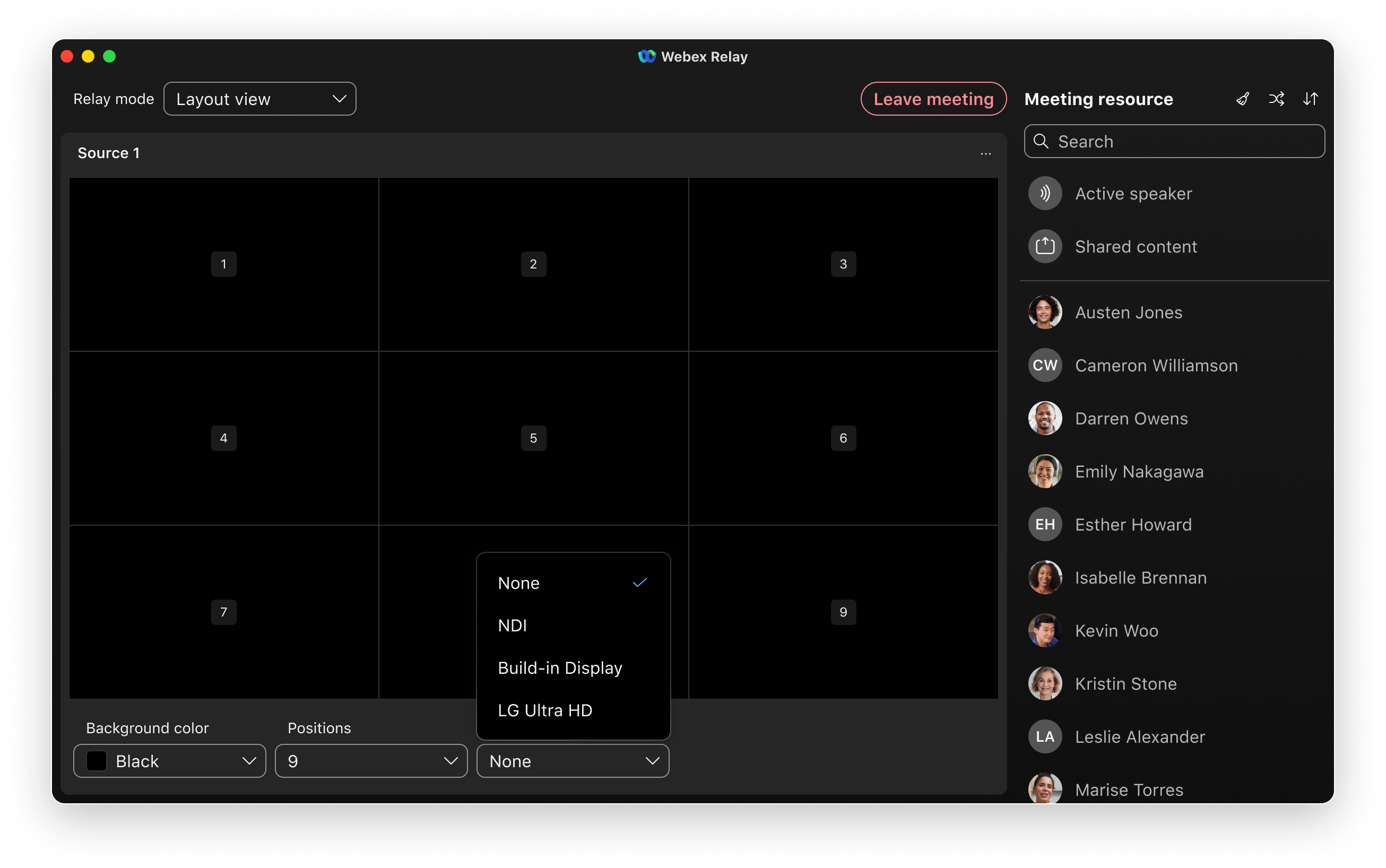
Podesite broj položaja izgleda i postavite boju pozadine po potrebi. Boja pozadine primjenjuje se na cijelu pozadinu zaslona, uključujući područja gdje su izvori slike u slici (PIP) prazni ili se ne koriste. Crna, zelena i plava nude se prema zadanim postavkama, ali možete koristiti bilo koju potrebnu prilagođenu boju. To vam omogućuje da koristite boju za njenu vizualnu estetiku ili kao chroma ključ za zamjenu u vašem proizvodnom okruženju.
Odaberite i pokrenite izlaz releja (prikaz izgleda i izolirani prikaz)
Za povezane zaslone odaberite zaslon, a zatim Pok reni relej za pokretanje.
Za NDI stream počinje odmah; ne morate ručno pokretati ili zaustaviti relej.
Ograničenja
Sastancima se možete pridružiti samo izravno iz prikaza popisa. Pridruživanje sastancima iz prikaza dana ili tjedna nije podržano.
NDI® je registrirani zaštitni znak tvrtke Vizrt NDI AB
Molimo pogledajte https://ndi.video/ za više informacija.


