- Inicio
- /
- Artículo

Gracias por sus comentarios.


 En este artículo
 ¿Comentarios?
Webex Relay transforma reuniones híbridas y seminarios web en experiencias más inmersivas para el público local. Ya sea que esté organizando una conferencia virtual o transmitiendo un evento grande, puede enviar hasta 25 transmisiones de medios en vivo desde su plataforma de reuniones Webex Suite a una pantalla local. Esto transforma la forma en que administra y presenta a sus participantes remotos y su contenido.
Características clave
- Vídeo nítido: Muestre un solo participante de video en una impresionante resolución 1080p (Full HD) . Salida de diseños compuestos o contenido compartido en 2160p (4K UHD).
- Elija su audio: Elija exactamente qué audio desea escuchar y enrute el audio solo
de fuentes seleccionadas.
La salida activa del altavoz incluye todo el audio.
- Diseños flexibles: organice hasta 25 fuentes y configure su pantalla como le gusta.
- Fácil control de fuentes: busque, administre y previsualice las fuentes de la lista de participantes.
Requisitos del sistema
-
Apple macOS (Apple Silicon M1 o más reciente).
Permisos requeridos
- Autenticación: Debe autenticarse para asistir a reuniones con Webex Relay.
- Acceso de vista previa: Cualquier usuario que pueda asistir a una reunión o seminario web puede obtener una vista previa de los participantes y los diseños.
- Debe ser anfitrión o coanfitrión de la reunión o seminario web para transmitir los participantes o diseños a una pantalla adjunta o NDI.
Descargar Webex Relay
Actualizar Webex Relay
Webex Relay no se actualizará automáticamente debido a la previsibilidad deseada en entornos de producción de video.
Puede verificar manualmente si hay actualizaciones siguiendo los pasos a continuación:
Antes de comenzar
| 1 |
Abrir Webex Relay |
| 2 |
Vaya al menú y seleccione Acerca de Webex Relay. |
| 3 |
Haga clic en Buscar actualizaciones. |
Aspectos destacados de la experiencia del usuario
Unirse a una reunión
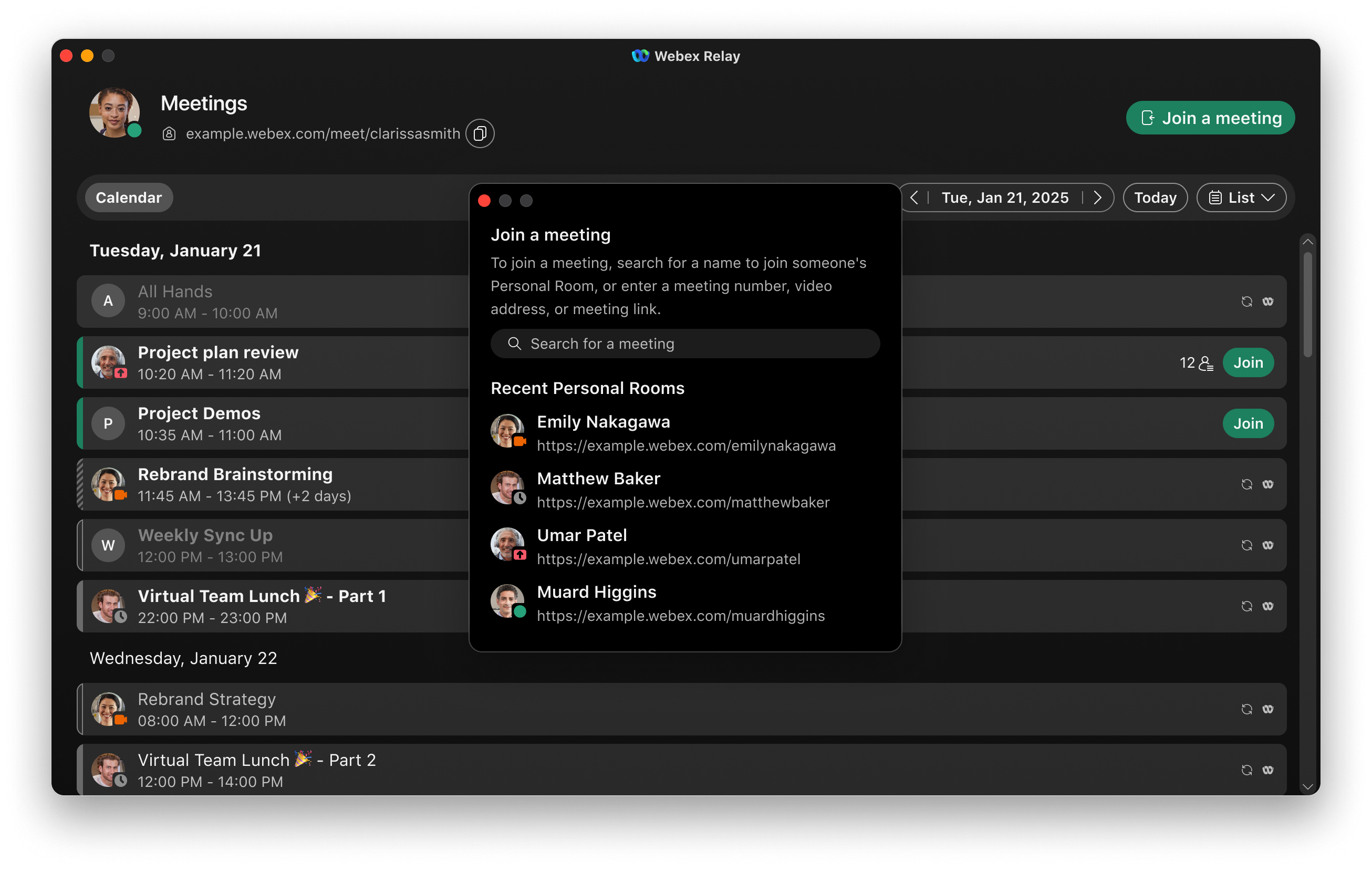
Puede unirse a una reunión directamente desde la aplicación Webex Relay ingresando un número de reunión, dirección de video o enlace. Si la reunión ya está visible en su calendario, simplemente haga clic en la opción de unirse que aparece allí.
Seleccione el modo de relé
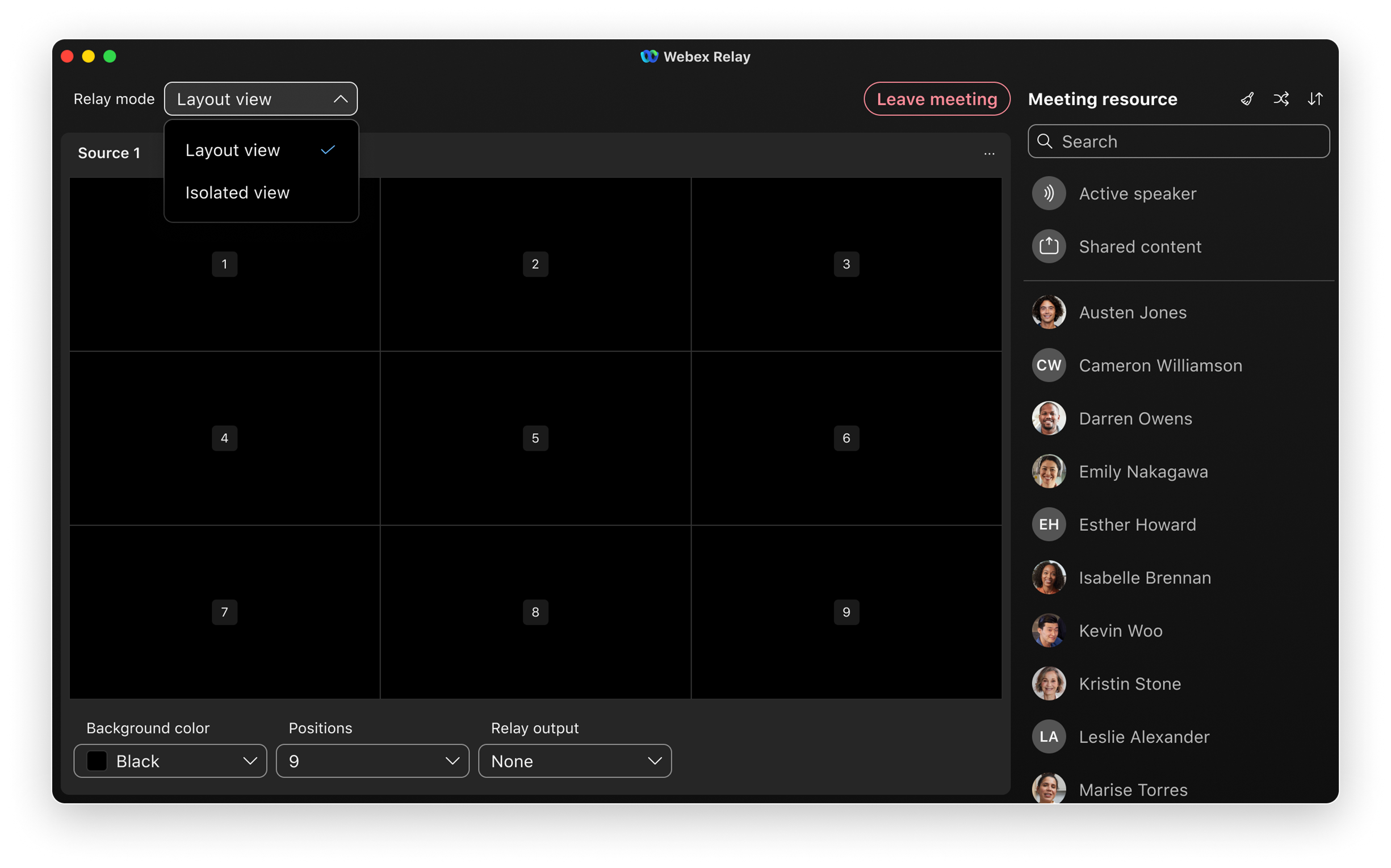
Webex Relay admite dos modos de operación.
- Vista de diseño: proporciona controles de diseño flexibles para garantizar que su salida de producción
coincida con necesidades específicas. Puede administrar esta configuración directamente dentro del modo de diseño. Puede elegir entre dos tipos de diseño distintos: Grid y Stack.
- Cuadrícula: Este es el diseño estándar, que distribuye las posiciones de video de manera uniforme. Es ideal para mostrar múltiples participantes simultáneamente en una vista equilibrada.
- Stack: Este diseño está diseñado para una presentación más dinámica. Presenta una sola posición de video prominente grande centrada en la parte inferior, complementada por una tira de película de hasta 6 posiciones de video más pequeñas centradas en la parte superior. Esto es particularmente útil cuando desea resaltar un orador o contenido específico mientras mantiene la visibilidad de otros participantes.
- Vista aislada: proporciona ocho salidas individuales que pueden transmitir participantes, contenido compartido o el orador activo como fuentes NDI a la red local. Puede enviar solo una salida a una pantalla conectada a la vez.
Seleccionar y previsualizar fuentes de vídeo (vista Diseño y Vista aislada)
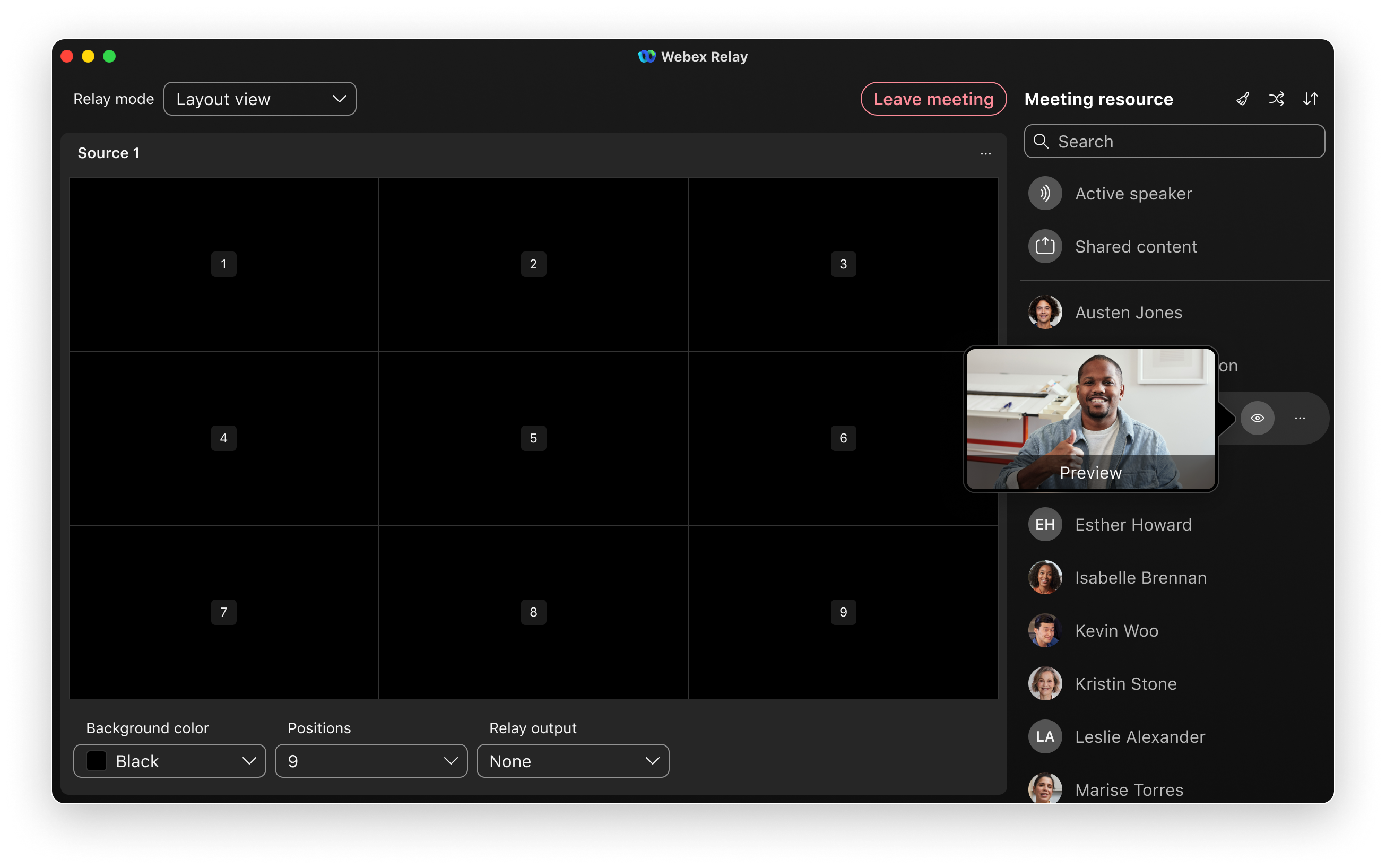
Utilice la lista de participantes para buscar y previsualizar fácilmente las fuentes de vídeo. Pase el cursor sobre el icono de vista previa para ver una vista previa en vivo del video de un participante antes de agregarlo a una posición.
Organice su diseño (vista Diseño)
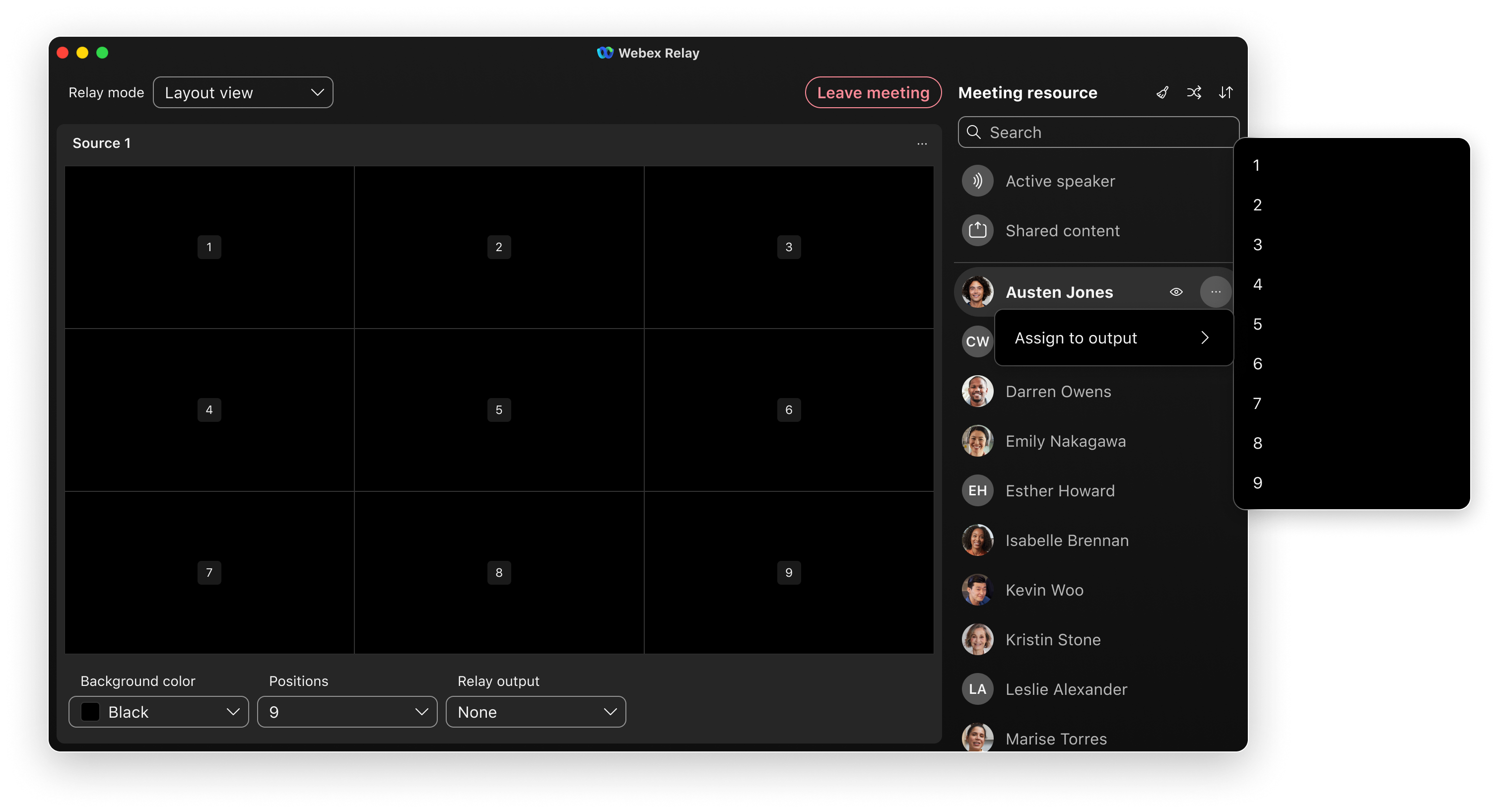
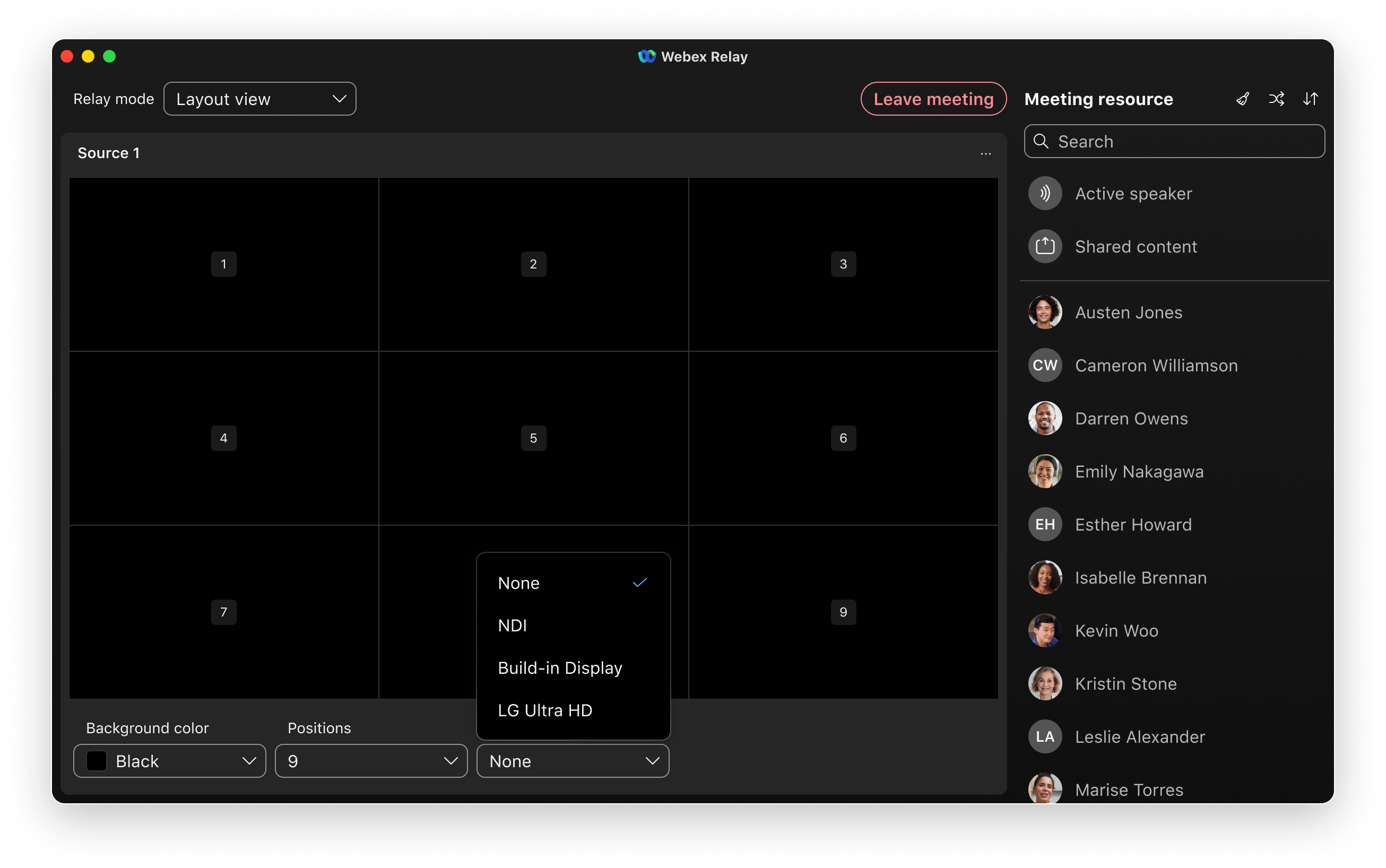
Puede elegir Cuadrícula o Pila en el menú de selección de diseño. Arrastre y suelte a los participantes de la lista de origen a una posición de diseño para personalizar su diseño. También puede usar un menú contextual para asignar fuentes o dejar que Webex Relay asigne participantes aleatorios automáticamente. Puede ordenar la lista de fuentes para ayudar a encontrar los participantes que necesita agregar o eliminar del diseño.
Personalizar la pantalla (vista Diseño)
Ajuste el número de posiciones de diseño y establezca el color de fondo según sea necesario. El color de fondo se aplica a todo el fondo de la pantalla, incluidas las áreas donde las fuentes Picture-in-Picture (PIP) están vacías o no se utilizan. El negro, el verde y el azul se ofrecen de forma predeterminada, pero puede usar cualquier color personalizado requerido. Esto le permite usar un color por su estética visual o como clave de croma para reemplazarlo en su entorno de producción.
Elija e inicie la salida del relé (vista Diseño y Vista aislada)
Para pantallas conectadas, seleccione la pantalla y luego Iniciar relé para que se conecte.
Para NDI, la transmisión comienza inmediatamente; no necesita iniciar o detener el relé manualmente.
Limitaciones
Solo puede unirse a las reuniones directamente desde la vista de lista. No se admite unirse a reuniones desde un punto de vista diurno o semanal.
NDI® es una marca registrada de Vizrt NDI AB
Consulte https://ndi.video/ para obtener más información.


