- Главная
- /
- Статья

Благодарим вас за обратную связь.


 В этой статье
 Отправить обратную связь?
Webex Relay превращает гибридные совещания и вебинары в более захватывающие впечатления для местной аудитории. Независимо от того, проводите ли вы виртуальную конференцию или транслируете крупное мероприятие, приложение может отправлять до 25 прямых медиапотоков с платформы совещаний Webex Suite на локальный дисплей. Это меняет способ управления удаленными участниками и контентом, а также их презентации.
Ключевые особенности
- Кристально чистое видео: покажите одного участника видео в потрясающем разрешении 1080p (Full HD) . Выводите композитные макеты или общий контент в разрешении 2160p (4K UHD).
- Выберите звук: выберите, чей именно звук вы хотите слушать, и направляйте звук только
из выбранных источников.
Выход Active Speaker включает весь звук.
- Гибкие макеты: разместите до 25 источников и настройте экран так, как вам удобно.
- Простое управление исходным кодом: находите, управляйте и просматривайте источники из списка участников.
Системные требования
-
Apple macOS (Apple Silicon M1 или более поздняя версия).
Требуются разрешения
- Аутентификация. Для участия в совещаниях с помощью Webex Relay необходимо пройти аутентификацию.
- Доступ к предварительному просмотру: любой пользователь, который может принять участие в совещании или вебинаре, может предварительно просмотреть участников и макеты.
- Вы должны быть организатором или соорганизатором совещания или вебинара, чтобы транслировать участников или макеты на прикрепленный дисплей или NDI.
Загрузите Webex Relay
Обновите Webex Relay
Webex Relay не будет обновляться автоматически из-за желаемой предсказуемости в средах видеопроизводства.
Вы можете вручную проверить наличие обновлений, выполнив следующие действия:
Прежде чем начать
| 1 |
Откройте Webex Relay |
| 2 |
Перейдите в меню и выберите «О Webex Relay». |
| 3 |
Нажмите кнопку «Проверить наличие обновлений». |
Основные моменты пользовательского опыта
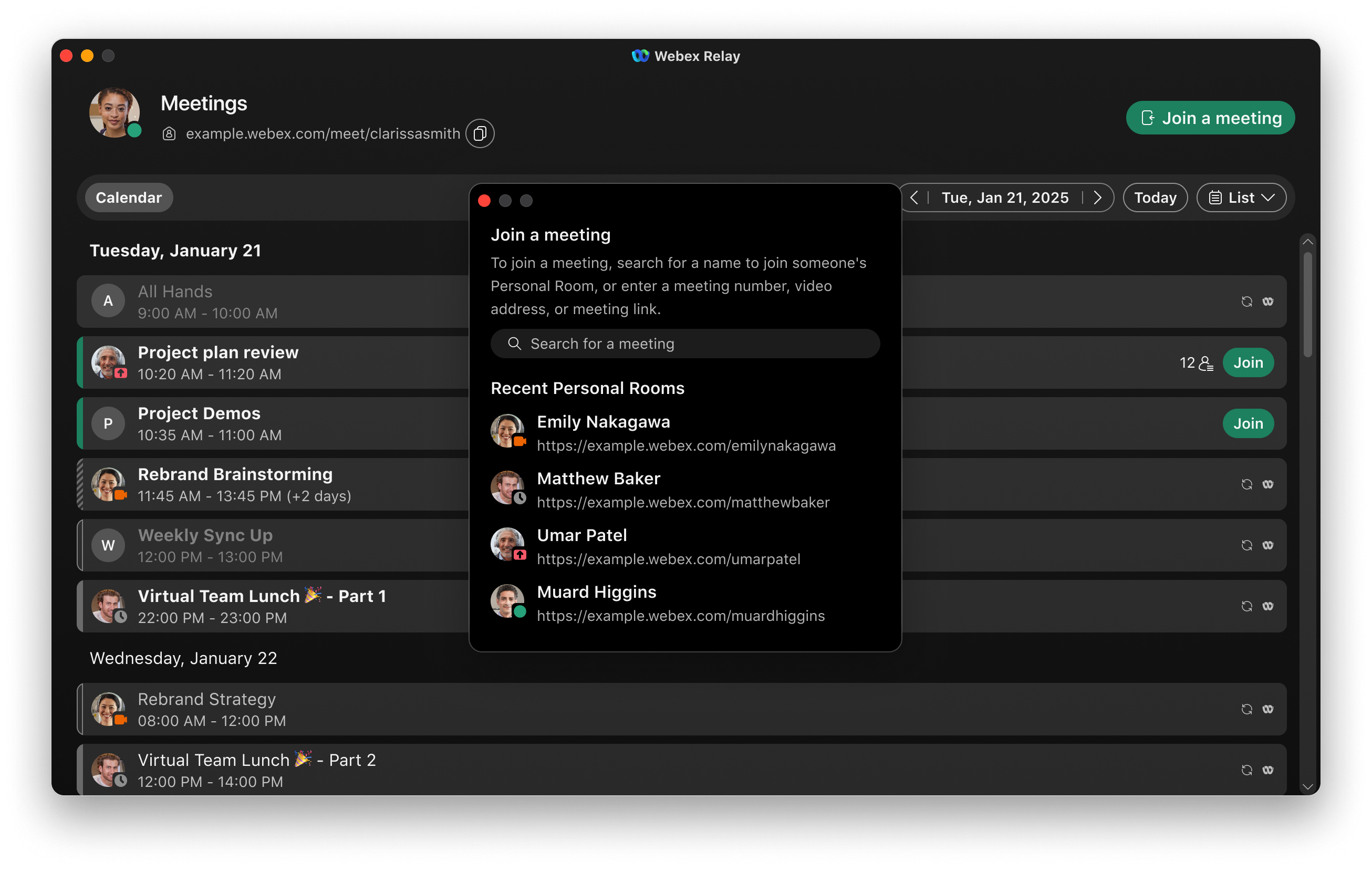
Присоединяйтесь к совещанию
Присоединиться к совещанию можно прямо из приложения Webex Relay, введя номер совещания, адрес видео или ссылку. Если совещание уже отображается в вашем календаре, просто выберите появившуюся там опцию присоединения.
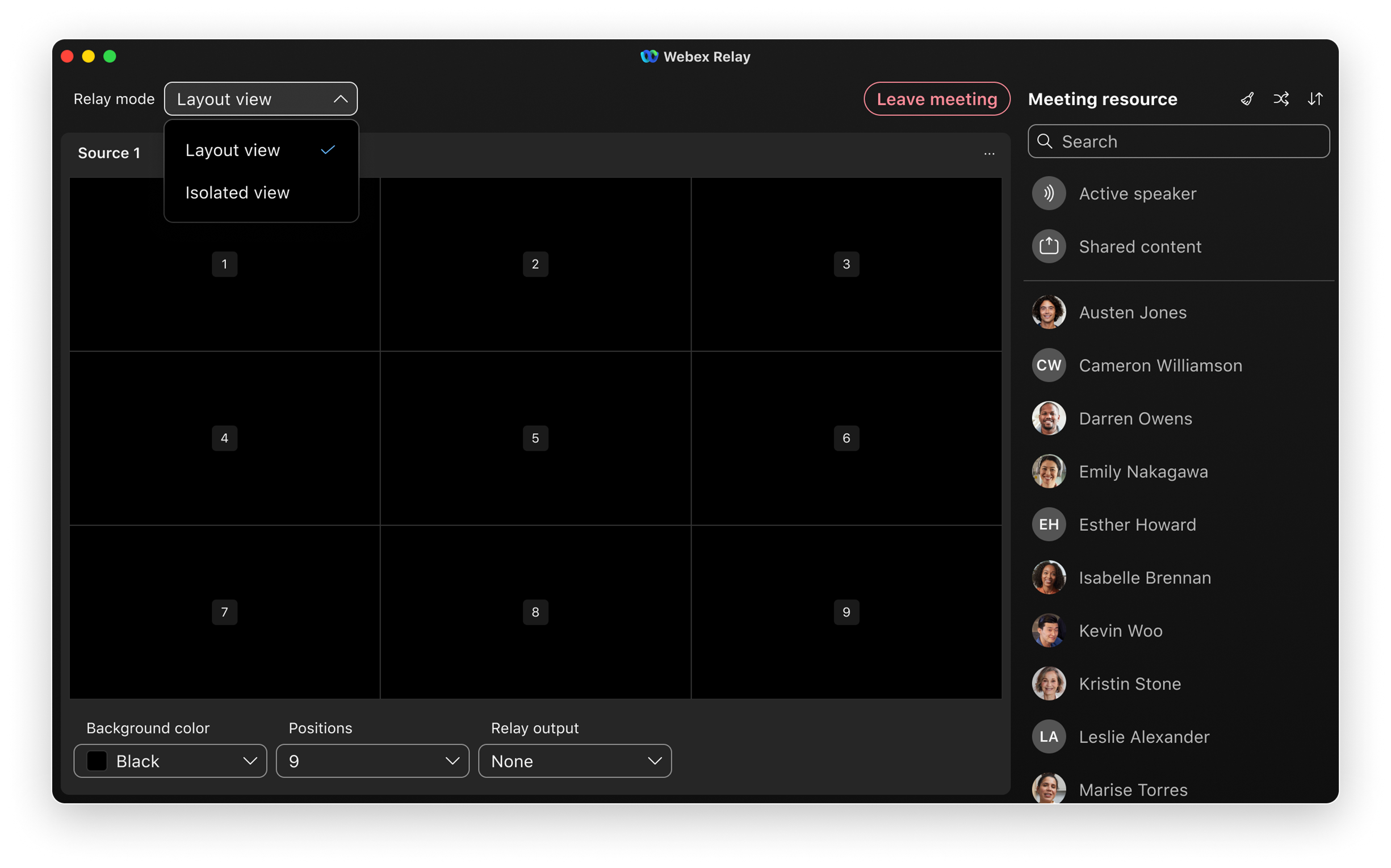
Выберите режим ретрансляции
Webex Relay поддерживает два режима работы.
- Просмотр макета: предоставляет гибкие элементы управления компоновкой, обеспечивающие соответствие производственной продукции конкретным
потребностям. Этими настройками можно управлять непосредственно в режиме компоновки. Можно выбрать один из двух разных типов макетов: Grid и Stack.
- Сетка: это стандартная компоновка, которая равномерно распределяет позиции видео. Он идеально подходит для одновременной демонстрации нескольких участников в сбалансированном виде.
- Stack: этот макет разработан для более динамичной презентации. Он состоит из одной большой заметной видеопозиции в центре нижней части, а также диафрагма, содержащего до 6 небольших видеопозиций в центре вверху. Это особенно удобно, если вы хотите выделить конкретного спикера или контент, сохранив при этом видимость других участников.
- Изолированное представление: обеспечивает восемь отдельных выходов, которые позволяют передавать участников, общий контент или активный динамик в качестве источников NDI в локальную сеть. Одновременно на подключенный дисплей можно отправлять только один выход.
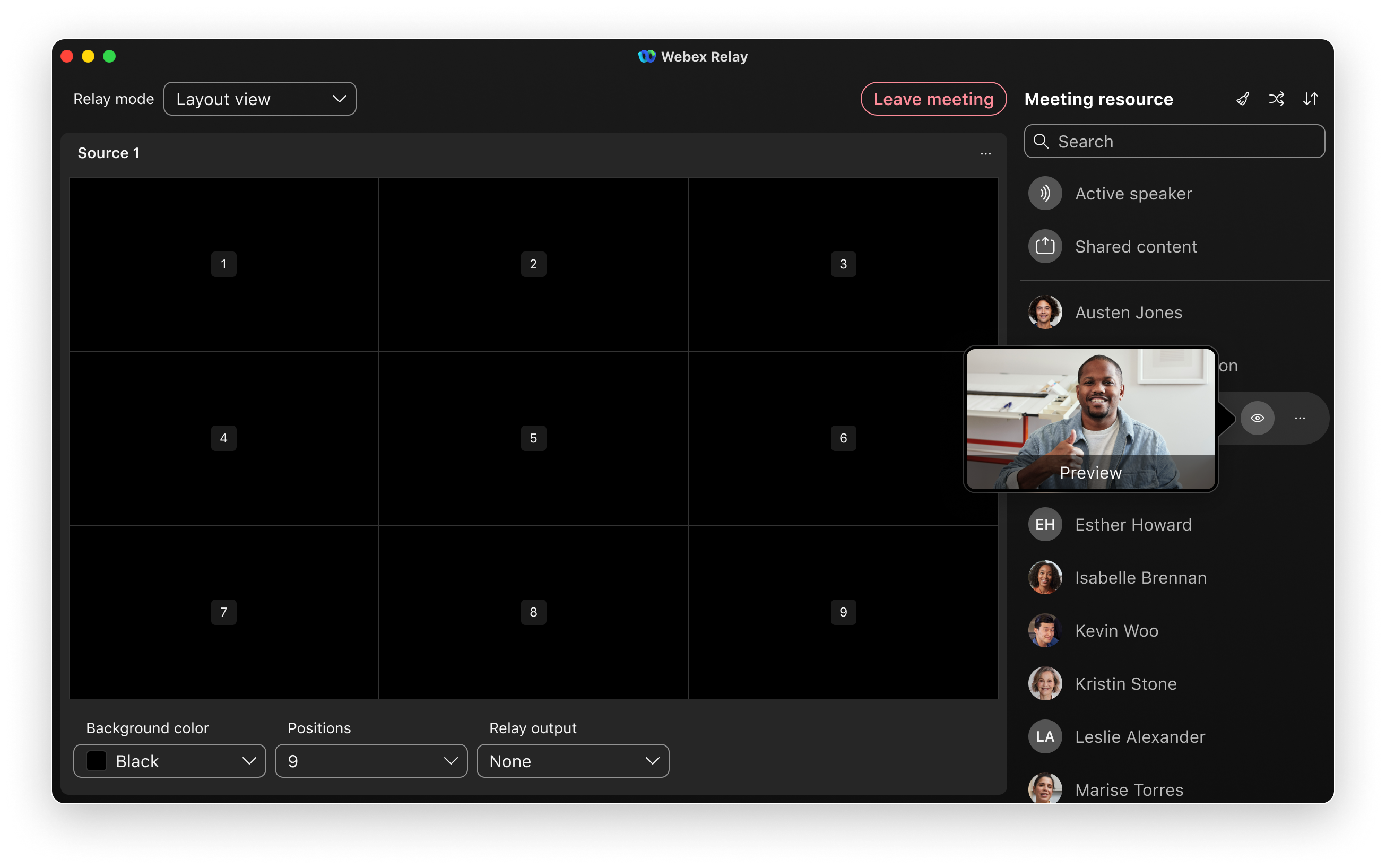
Выберите и просмотрите источники видео (режим «Макет» и «Изолированный режим»)
Используйте список участников для удобного поиска и предварительного просмотра источников видео. Наведите курсор мыши на значок предварительного просмотра, чтобы увидеть видео участника в реальном времени, прежде чем добавить его в нужное место.
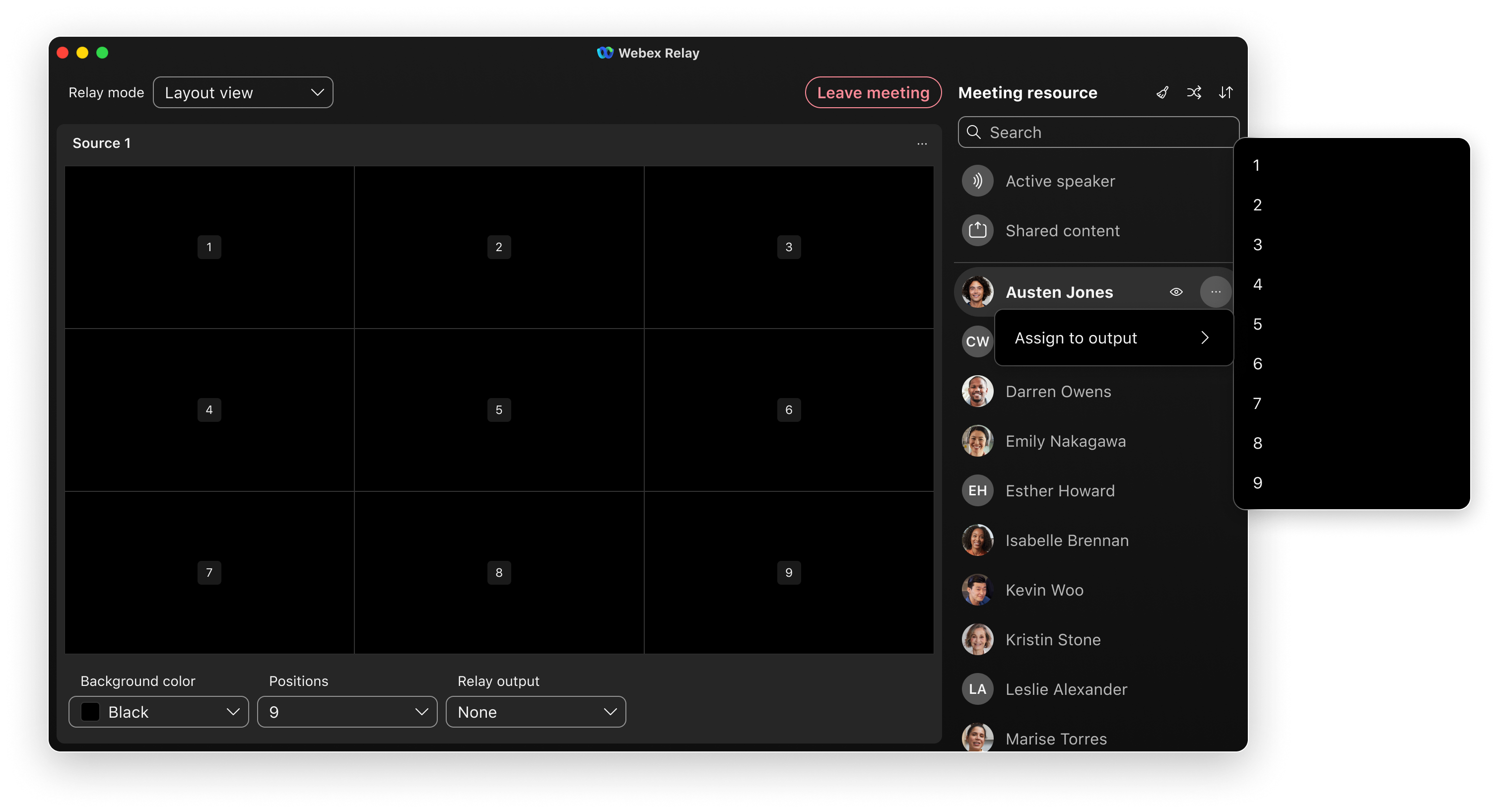
Упорядочите макет (режим просмотра макета)
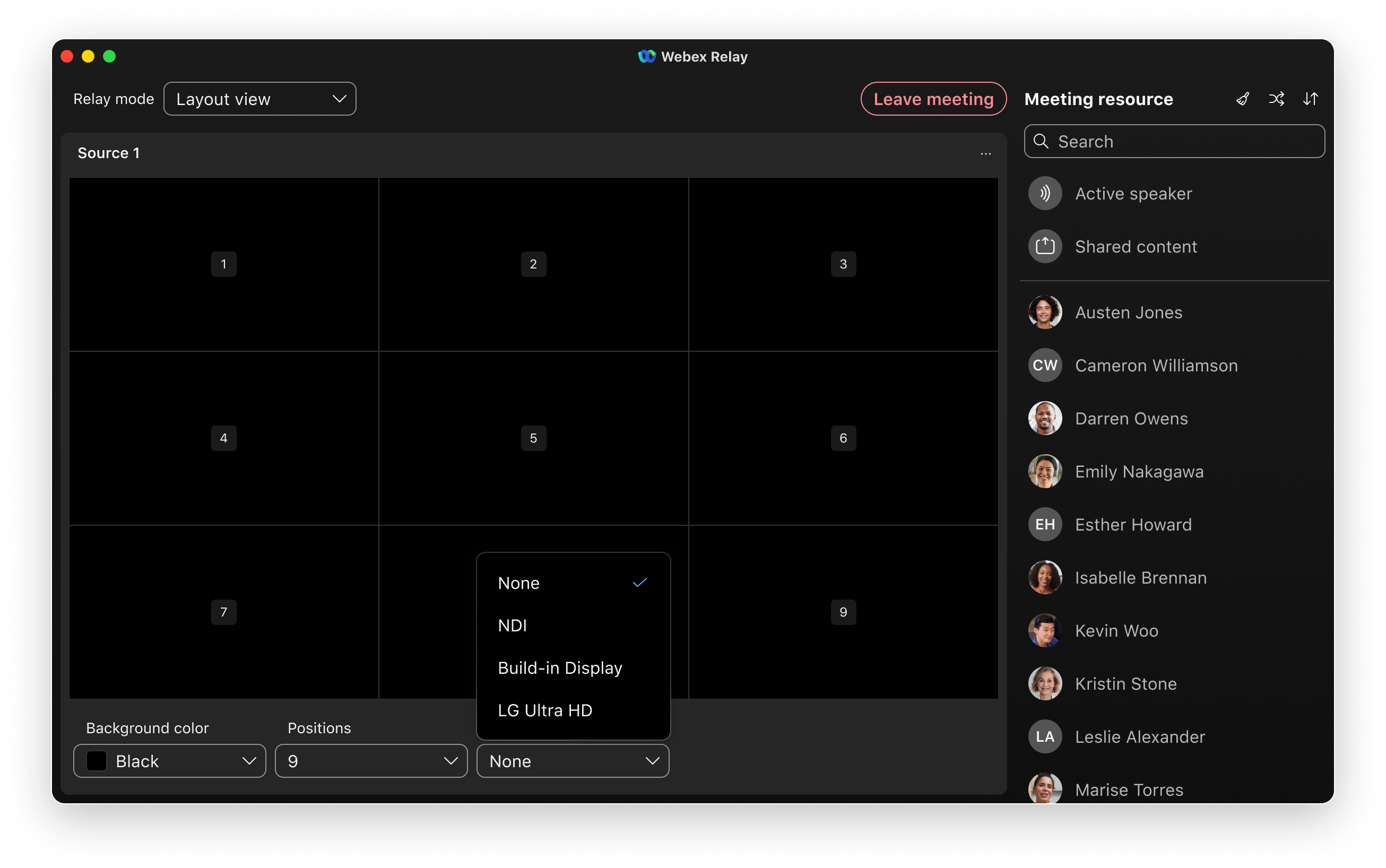
В меню выбора макета можно выбрать «Сетка» или «Стек». Перетащите участников из исходного списка в нужное место, чтобы настроить макет. Можно также использовать контекстное меню для назначения источников или разрешить Webex Relay автоматически назначать случайных участников. Можно отсортировать список источников, чтобы найти участников, которых нужно добавить или удалить из макета.
Настройте дисплей (режим «Макет»)
Отрегулируйте количество позиций макета и задайте цвет фона при необходимости. Цвет фона применяется ко всему фону дисплея, включая области, где каналы «Картинка в картинке» (PIP) пусты или не используются. По умолчанию предлагаются черный, зеленый и синий цвета, но вы можете использовать любой требуемый цвет. Это позволяет использовать цвет для его визуального оформления или в качестве цветового ключа для замены в производственной среде.
Выберите и запустите релейный выход (режим «Макет» и «Изолированный режим»)
Для подключенных дисплеев выберите дисплей, а затем запустите реле, чтобы включить его в режим реального времени.
Для NDI трансляция начинается немедленно; вам не нужно запускать или останавливать реле вручную.
Ограничения
Присоединяться к совещаниям можно только непосредственно из списка. Присоединение к совещаниям в режиме дня или недели не поддерживается.
NDI® является зарегистрированным товарным знаком компании Vizart NDI AB
Дополнительную информацию можно найти на сайте https://ndi.video/.


