- Pagină de pornire
- /
- Articol

Mulțumim pentru feedback.


 În acest articol
 Feedback?
Webex Relay transformă întâlnirile hibride și seminariile web în experiențe mai captivante pentru publicul local. Indiferent dacă găzduiți o conferință virtuală sau difuzați un eveniment mare, acesta poate trimite până la 25 de fluxuri media live de pe platforma dvs. de întâlniri Webex Suite către un afișaj local. Acest lucru transformă modul în care gestionați și prezentați participanții la distanță și conținutul.
Caracteristici cheie
- Videoclip clar: Afiș ați un singur participant la videoclip la o rezoluție uimitoare de 1080p (full HD) . Afișați machete compuse sau conținut partajat în 2160p (4K UHD).
- Alegeți sunetul: alegeți exact al cărui sunet doriți să auziți și direcționați sunetul numai
din sursele selectate.
Ieșirea difuzorului activ include tot sunetul.
- Machete flexibile: Aranjați până la 25 de surse și configurați ecranul exact așa cum vă place.
- Control ușor al surselor: Găsiți, gestionați și previzualizați sursele din lista de participanți.
Cerințe de sistem
-
Apple MacOS (Apple Silicon M1 sau mai nou).
Permisiuni necesare
- Autentificare: Trebuie să vă autentificați pentru a participa la întâlniri cu Webex Relay.
- Accesul la previzualizare: Orice utilizator care poate participa la o întâlnire sau webinar poate previzualiza participanții și machetele.
- Trebuie să fiți gazdă sau cogazdă a întâlnirii sau webinarului pentru a transmite participanții sau machetele către un afișaj atașat sau NDI.
Descărcați Webex Relay
Actualizați Webex Relay
Webex Relay nu se va actualiza automat din cauza predictibilității dorite în mediile de producție video.
Puteți verifica manual actualizările urmând pașii de mai jos:
Înainte de a începe
| 1 |
Deschideți Webex Relay |
| 2 |
Accesați meniul și selectați Despre Webex Relay. |
| 3 |
Faceți clic pe Verificați actualizările. |
Puncte importante ale experienței utilizatorului
Alăturați-vă unei întâlniri
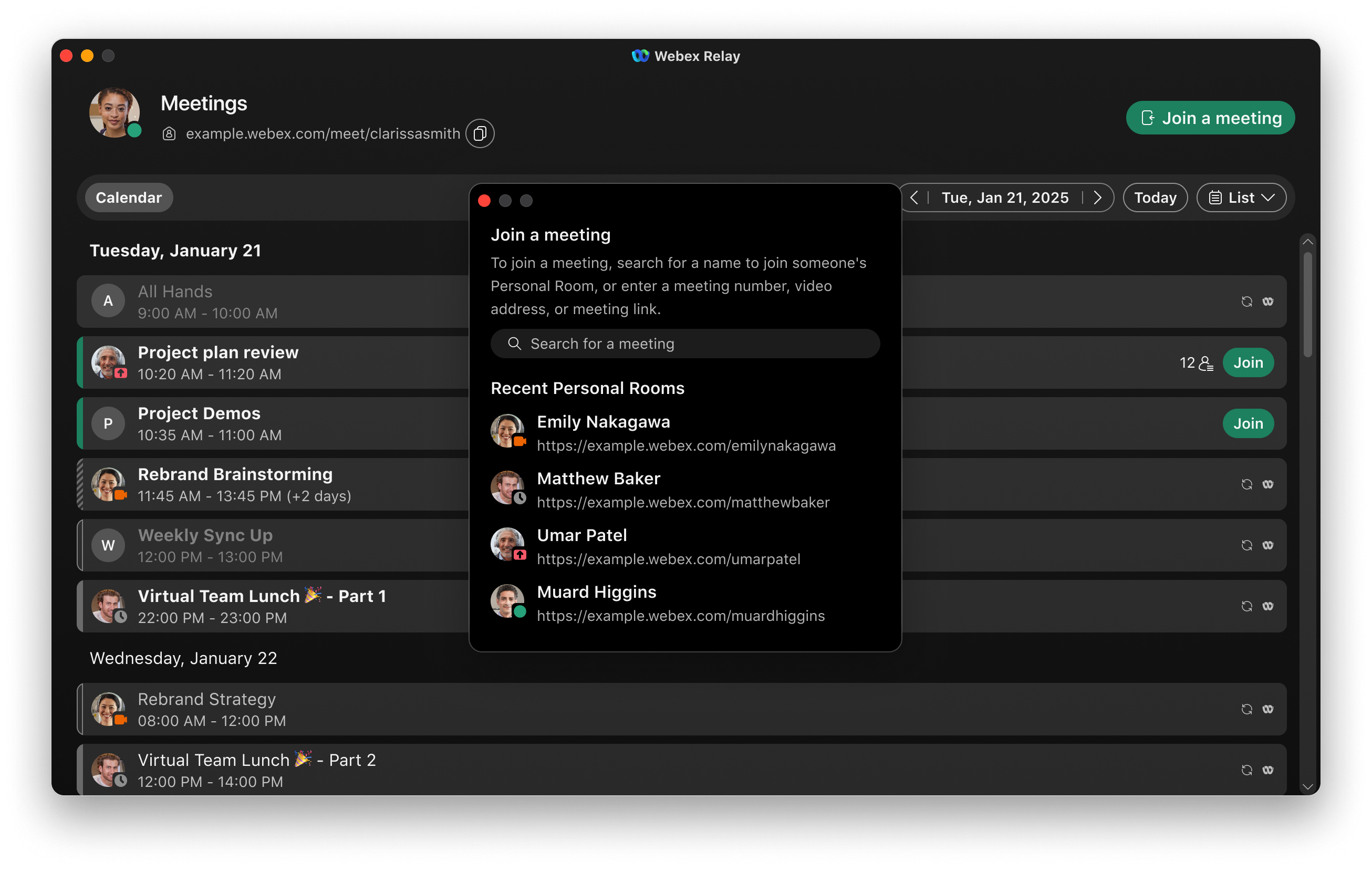
Vă puteți alătura unei întâlniri direct din aplicația Webex Relay introducând un număr de întâlnire, o adresă video sau un link. Dacă întâlnirea este deja vizibilă în calendarul dvs., pur și simplu faceți clic pe opțiunea de alăturare care apare acolo.
Selectați modul releu
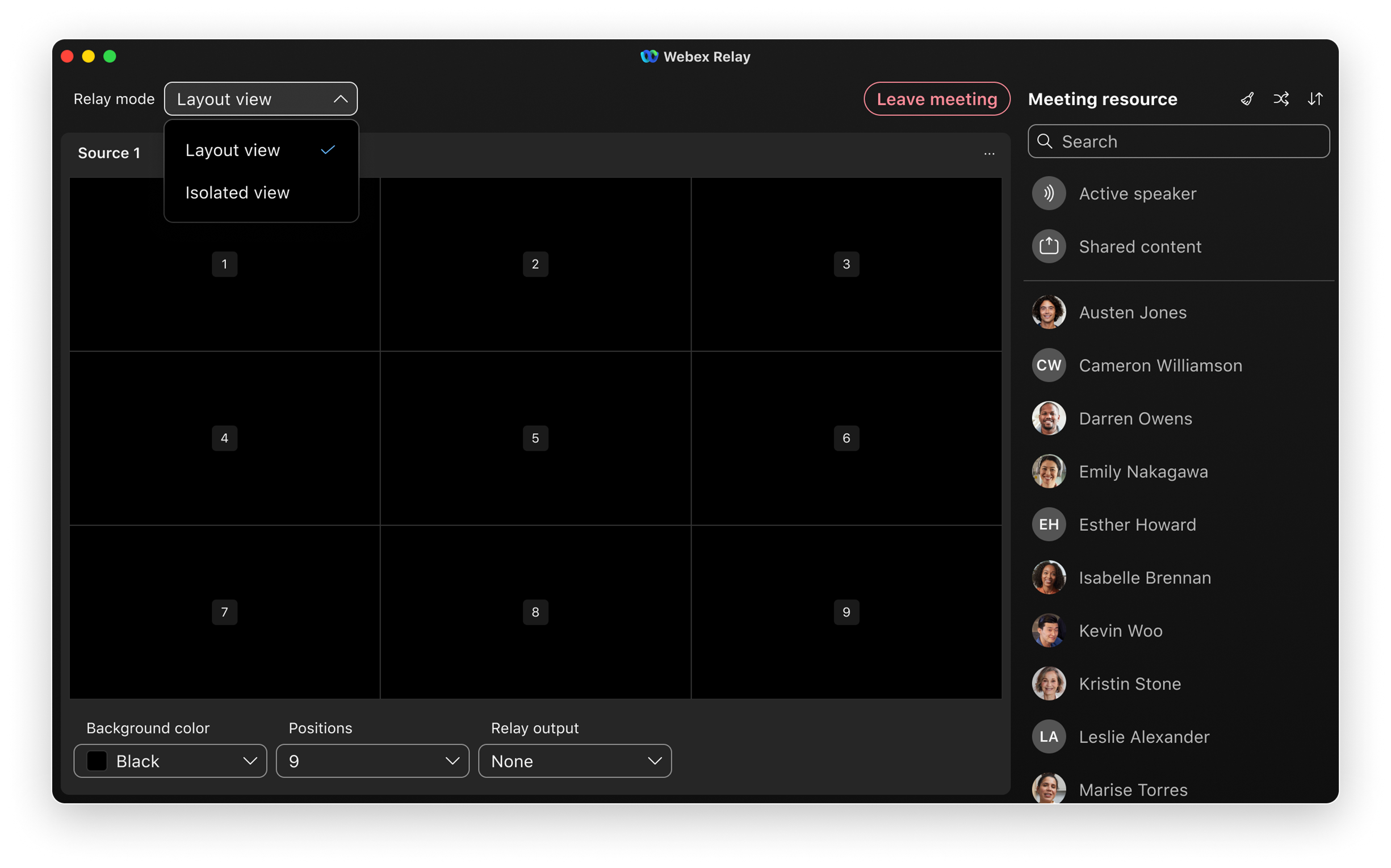
Webex Relay acceptă două moduri de funcționare.
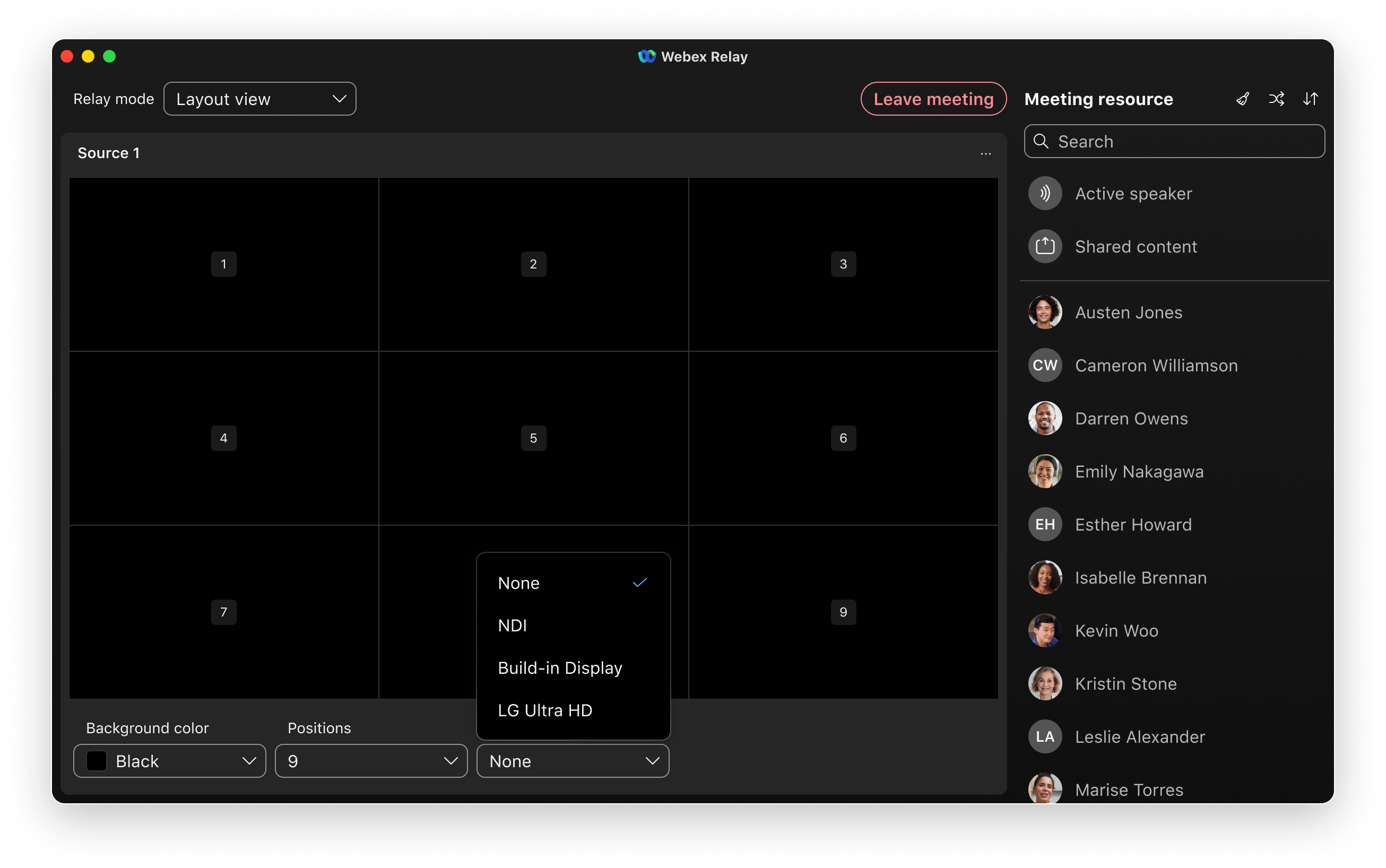
- Vizualizare aspect: Ofer ă controale flexibile de aspect pentru a vă asigura că producția dvs. de producție
corespunde nevoilor specifice. Puteți gestiona aceste setări direct în modul de aspect. Puteți alege între două tipuri distincte de aspect: grilă și s tivă.
- Grilă: Acesta este aspectul standard, care distribuie pozițiile video uniform. Este ideal pentru prezentarea mai multor participanți simultan într-o viziune echilibrată.
- Stivă: Acest aspect este conceput pentru o prezentare mai dinamică. Dispune de o singură poziție video proeminentă, mare, centrată în partea de jos, completată de o bandă de film de până la 6 poziții video mai mici centrate în partea de sus. Acest lucru este util în special atunci când doriți să evidențiați un anumit vorbitor sau conținut, menținând în același timp vizibilitatea celorlalți participanți.
- Vizualizare izolată: Oferă opt ieșiri individuale care pot transmite participanții, conținutul partajat sau difuzorul activ ca surse NDI către rețeaua locală. Puteți trimite o singură ieșire la un afișaj conectat la un moment dat.
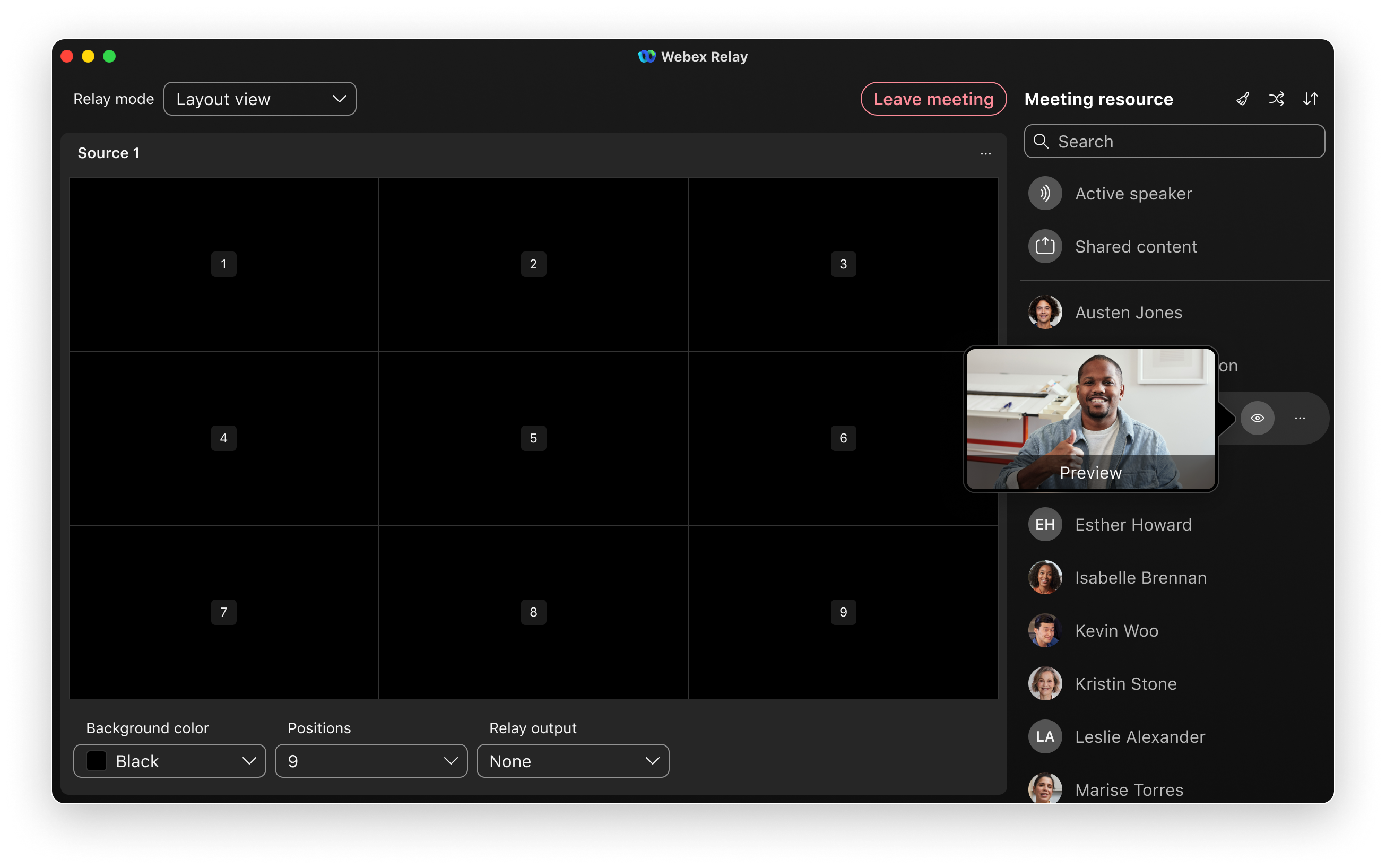
Selectarea și previzualizarea surselor video (vizualizare Aspect și Vizualizare izolată)
Utilizați lista de participanți pentru a căuta și previzualiza cu ușurință surse video. Treceți cursorul peste pictograma de previzualizare pentru a vedea o previzualizare live a videoclipului unui participant înainte de a-l adăuga într-o poziție.
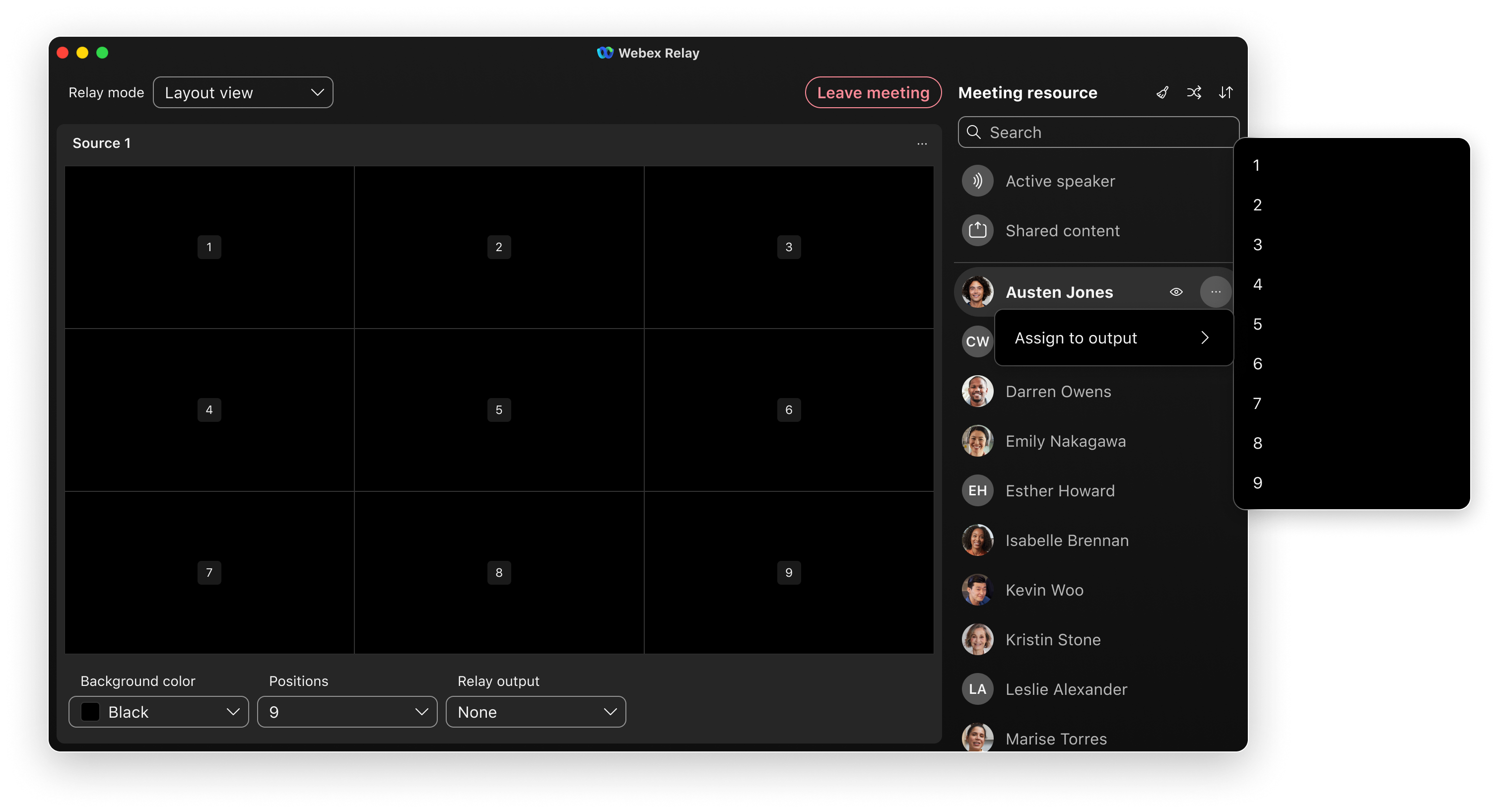
Aranjarea aspectului (vizualizare Aspect)
Puteți alege fie Gr ilă, fie S tivă din meniul de selectare a aspectului. Trageți și fixați participanții din lista sursă într-o poziție de aspect pentru a vă personaliza aspectul. De asemenea, puteți utiliza un meniu contextual pentru a atribui surse sau pentru a permite Webex Relay să atribuie automat participanți aleatori. Puteți sorta lista sursă pentru a ajuta la găsirea participanților pe care trebuie să îi adăugați sau să îi eliminați din aspect.
Personalizați afișajul (vizualizare Aspect)
Reglați numărul de poziții de aspect și setați culoarea de fundal după cum este necesar. Culoarea de fundal se aplică întregului fundal al afișajului, inclusiv zonelor în care fluxurile Picture-in-Picture (PIP) sunt goale sau nu sunt utilizate. Negru, verde și albastru sunt oferite în mod implicit, dar puteți utiliza orice culoare personalizată necesară. Acest lucru vă permite să utilizați o culoare pentru estetica sa vizuală sau ca cheie cromatică pentru înlocuire în mediul dvs. de producție.
Alegeți și porniți ieșirea releului (vizualizare Aspect și Vizualizare izolată)
Pentru afișajele conectate, selectați afișajul și apoi Por niți releul pentru a intra în funcțiune.
Pentru NDI, fluxul începe imediat; nu este nevoie să porniți sau să opriți releul manual.
Limitări
Vă puteți alătura întâlnirilor doar direct din vizualizarea listă. Participarea la întâlniri dintr-o vizu alizare de zi sau săptămână nu este acceptată.
NDI® este o marcă înregistrată a Vizrt NDI AB
Vă rugăm să consultați https://ndi.video/ pentru mai multe informații.


