- Home
- /
- Articolo

Grazie per il feedback.


 In questo articolo
 Feedback?
Webex Relay trasforma riunioni ibride e webinar in esperienze più coinvolgenti per il pubblico locale . Sia che tu stia ospitando una conferenza virtuale o trasmettendo un grande evento, puoi inviare fino a 25 flussi multimediali in diretta dalla tua piattaforma di riunioni Webex Suite a un display locale. Questo trasforma il modo in cui gestisci e presenti i tuoi partecipanti remoti e i contenuti.
Funzioni chiave
- Video cristallino: Mostra un singolo partecipante video con una straordinaria risoluzione 1080p (Full HD). Genera layout compositi o contenuti condivisi in 2160p (4K UHD).
- Scegli il tuo audio: Scegli esattamente di chi vuoi ascoltare l'audio e instrada l'audio solo dalle sorgenti selezionate.
L'uscita degli altoparlanti attivi include tutto l'audio.
- Layout flessibili: È possibile collegare fino a 25 sorgenti e configurare lo schermo a proprio piacimento.
- Controllo della versione semplificato: Trova, gestisci e visualizza in anteprima le fonti dall'elenco dei partecipanti.
Requisiti di sistema
-
Apple macOS (Apple Silicon M1 o versioni successive).
Autorizzazioni necessarie
- Autenticazione: Per partecipare alle riunioni con Webex Relay è necessario autenticarsi.
- Accesso in anteprima: Qualsiasi utente autorizzato a partecipare a una riunione o a un webinar può visualizzare in anteprima i partecipanti e la struttura della riunione.
- Per trasmettere i partecipanti o i layout a un display collegato o a un NDI, è necessario essere l'organizzatore o il co-organizzatore della riunione o del webinar.
Scarica Webex Relay
Aggiornamento di Webex Relay
Webex Relay non si aggiornerà automaticamente per garantire la prevedibilità desiderata negli ambienti di produzione video.
È possibile verificare manualmente la presenza di aggiornamenti seguendo i passaggi indicati di seguito:
Operazioni preliminari
| 1 |
Apri Webex Relay |
| 2 |
Vai al menu e seleziona Informazioni Webex Relay. |
| 3 |
Fai clic su Verifica la presenza di aggiornamenti. |
Punti salienti dell'esperienza utente
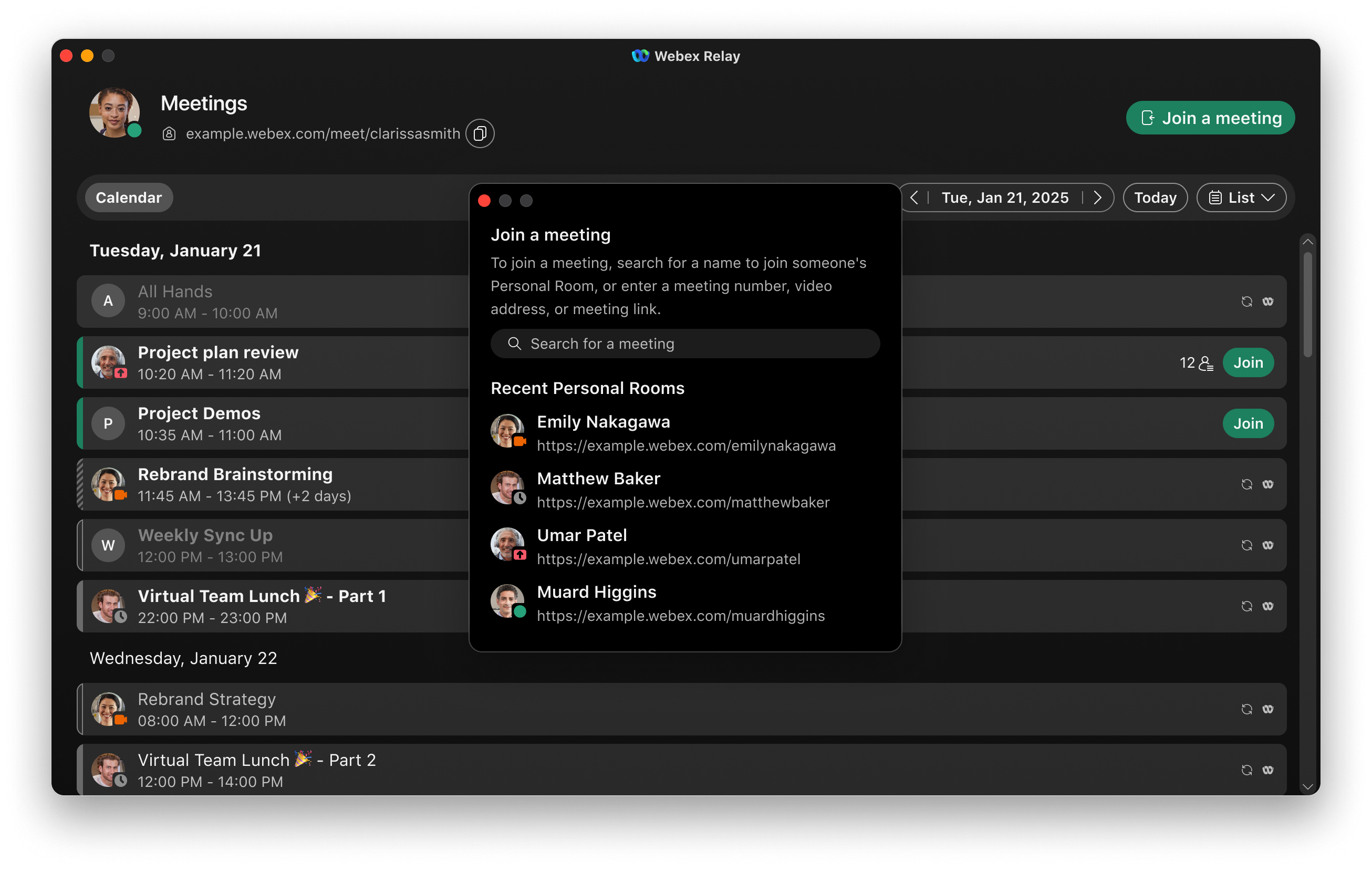
Partecipa a una riunione
È possibile partecipare a una riunione direttamente dall'app Webex Relay inserendo il numero della riunione, l'indirizzo video o il link. Se la riunione è già visibile nel tuo calendario, ti basterà cliccare sull'opzione "Partecipa" che compare.
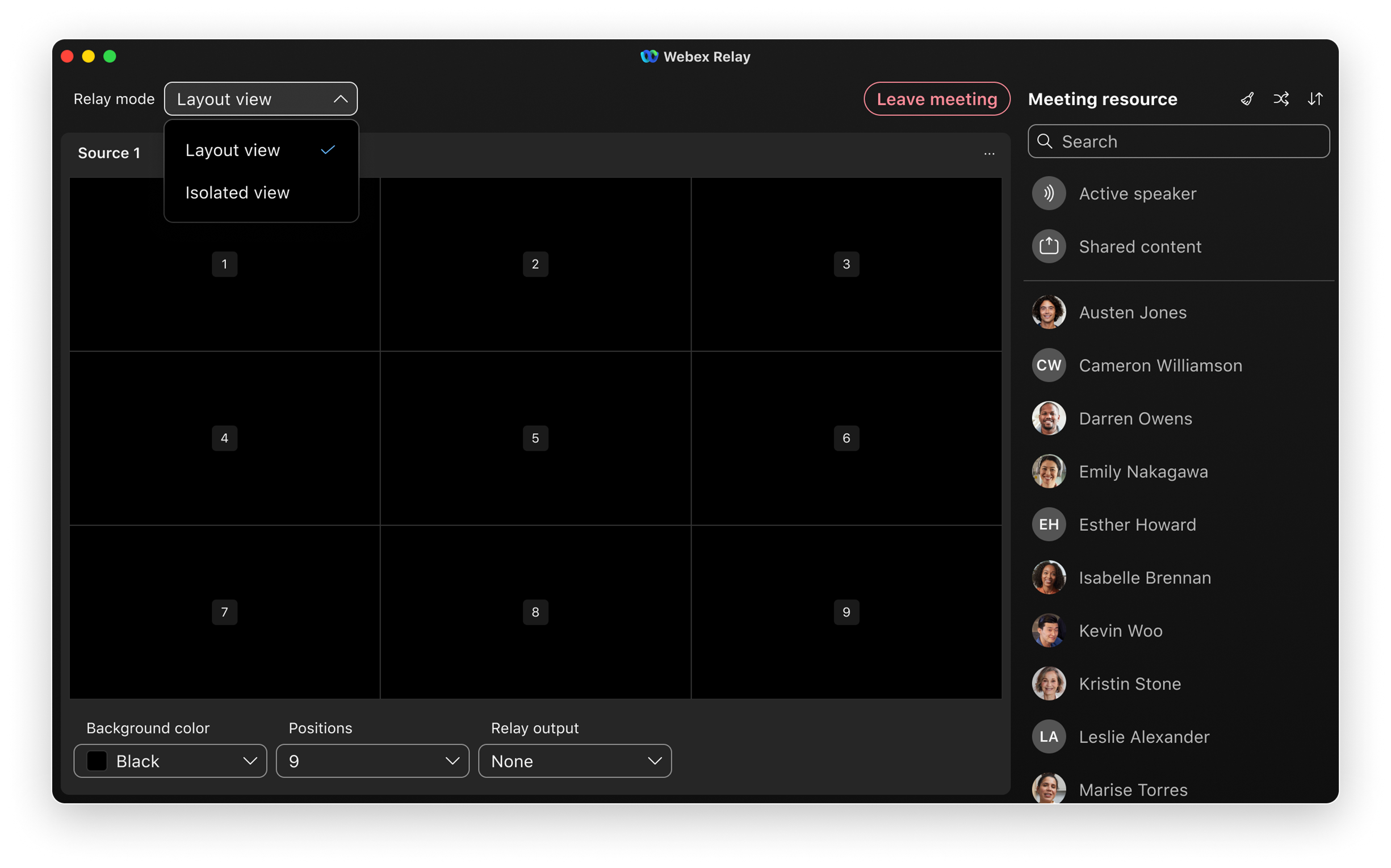
Selezionare la modalità relè
Webex Relay supporta due modalità operative.
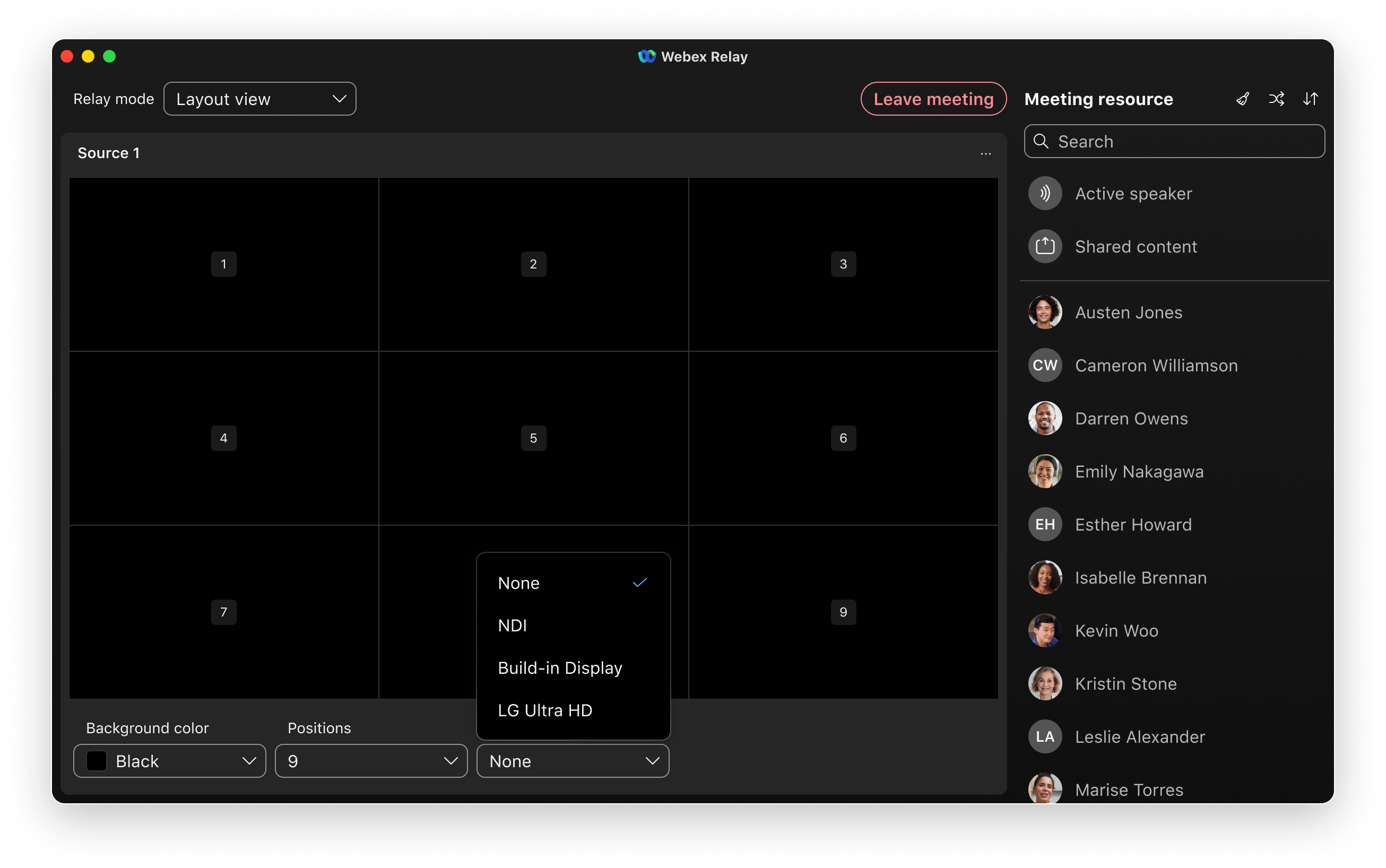
- Vista del layout: Offre controlli di layout flessibili per garantire che la produzione corrisponda a esigenze specifiche. È possibile gestire queste impostazioni direttamente all'interno della modalità layout. È possibile scegliere tra due tipologie di layout distinte: Griglia e Pila.
- Griglia: Questo è il layout standard, che distribuisce uniformemente le posizioni dei video. È ideale per mostrare più partecipanti contemporaneamente in una visualizzazione equilibrata.
- Pila: Questo layout è pensato per una presentazione più dinamica. È caratterizzato da un unico grande schermo video ben visibile, centrato nella parte inferiore, affiancato da una striscia di pellicola con un massimo di 6 schermi video più piccoli, centrati nella parte superiore. Questa funzione è particolarmente utile quando si desidera mettere in evidenza un relatore o un contenuto specifico, mantenendo al contempo la visibilità degli altri partecipanti.
- Vista isolata: Fornisce otto uscite individuali in grado di inoltrare partecipanti, contenuti condivisi o l'oratore attivo come sorgenti NDI alla rete locale. È possibile inviare un solo segnale in uscita a un display collegato alla volta.
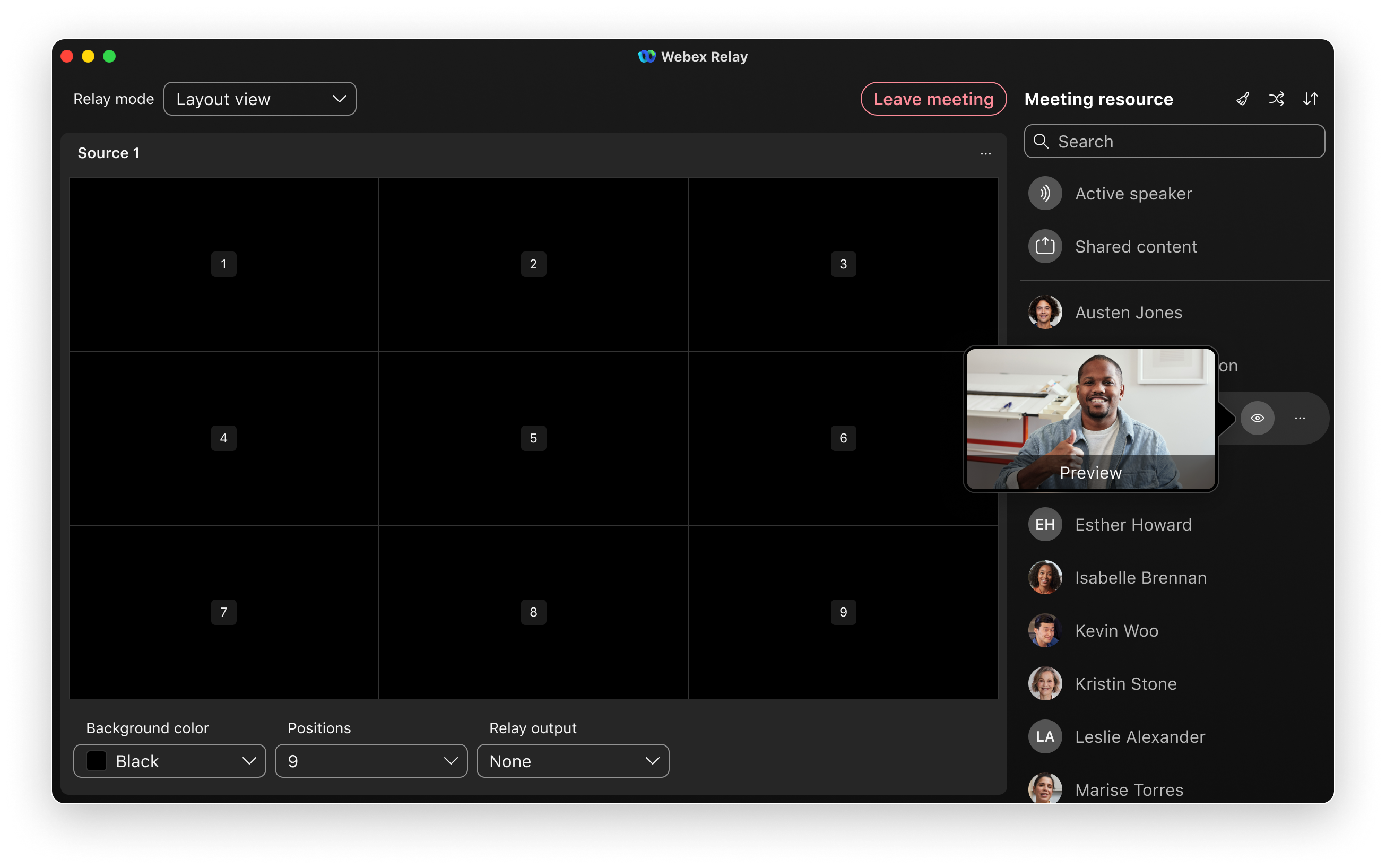
Seleziona e visualizza in anteprima le sorgenti video (vista Layout e vista Isolato)
Utilizza l'elenco dei partecipanti per cercare e visualizzare in anteprima facilmente le fonti video. Passa il mouse sull'icona di anteprima per visualizzare un'anteprima in tempo reale del video di un partecipante prima di aggiungerlo a una posizione.
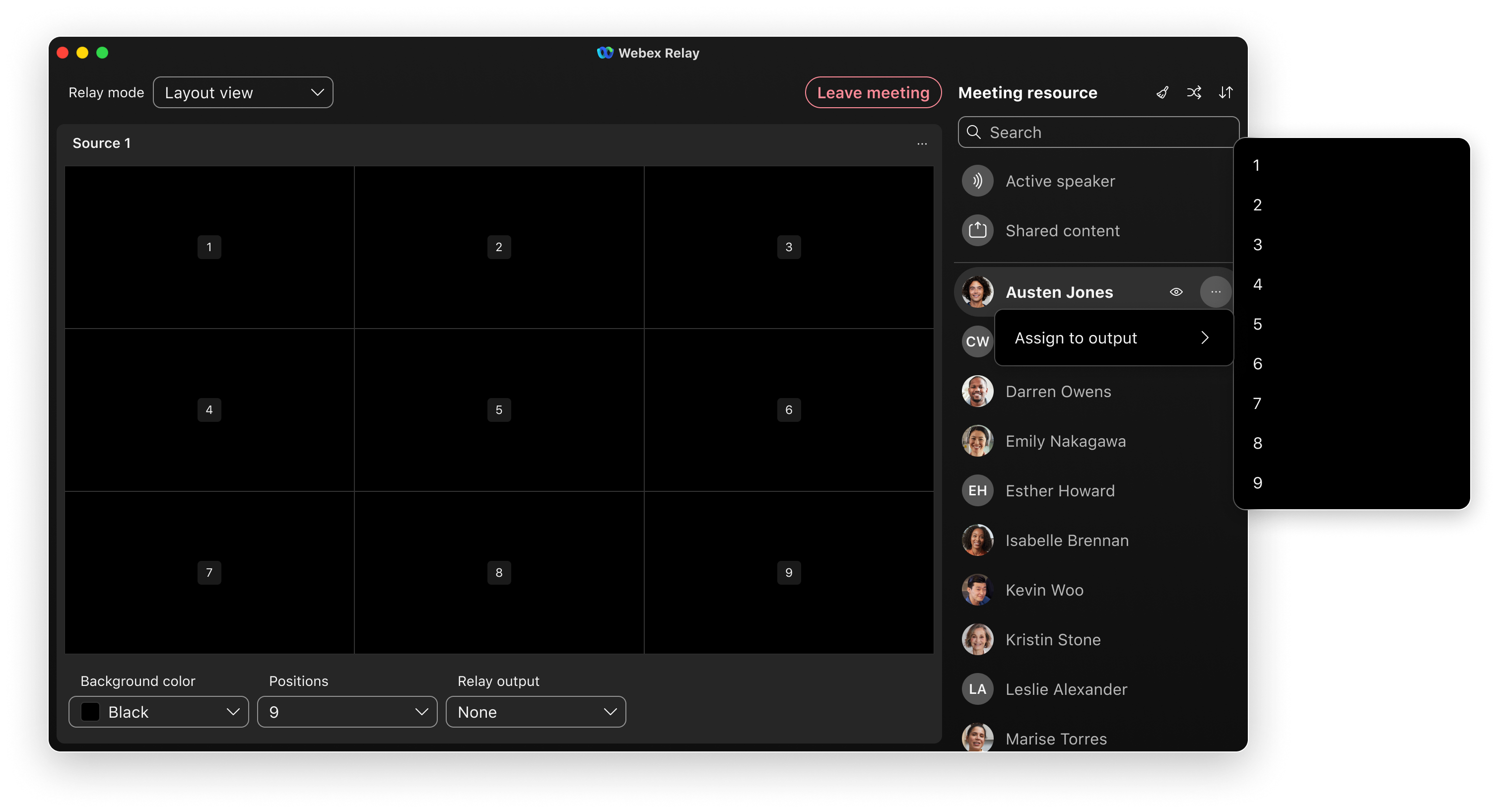
Organizza il tuo layout (vista Layout)
Dal menu di selezione del layout è possibile scegliere tra Griglia o Stack. Trascina e rilascia i partecipanti dall'elenco sorgente in una posizione del layout per personalizzarlo. È inoltre possibile utilizzare un menu contestuale per assegnare le sorgenti oppure lasciare che Webex Relay assegni automaticamente partecipanti casuali. È possibile ordinare l'elenco delle fonti per trovare più facilmente i partecipanti da aggiungere o rimuovere dal layout.
Personalizza la visualizzazione (vista Layout)
Regola il numero di posizioni del layout e imposta il colore di sfondo secondo necessità. Il colore di sfondo si applica all'intero sfondo del display, comprese le aree in cui i feed Picture-in-Picture (PIP) sono vuoti o non utilizzati. I colori predefiniti sono nero, verde e blu, ma è possibile utilizzare qualsiasi colore personalizzato. Questo permette di utilizzare un colore per il suo aspetto estetico o come chiave cromatica per la sostituzione nel proprio ambiente di produzione.
Selezionare e avviare l'uscita a relè (vista layout e vista isolata)
Per i display collegati, selezionare il display e quindi Avvia relè per andare in diretta.
Con NDI, lo streaming inizia immediatamente; non è necessario avviare o arrestare manualmente il relay.
Limiti
È possibile partecipare alle riunioni solo direttamente dalla visualizzazione elenco. Non è supportata la partecipazione alle riunioni con visualizzazione giornaliera o settimanale.
NDI® è un marchio registrato di Vizrt NDI AB
Per ulteriori informazioni, consultare https://ndi.video/.


