- Domov
- /
- Članek

Hvala za povratne informacije.


 V tem članku
 Povratne informacije?
Webex Relay hibridne sestanke in spletne seminarje spreminja v bolj poglobljene izkušnje za lokalno občinstvo. Ne glede na to, ali gostite virtualno konferenco ali predvajate velik dogodek, lahko pošlje do 25 medijskih prenosov v živo iz vaše platforme za sestanke Webex Suite na lokalni zaslon. To spremeni način upravljanja in predstavitve oddaljenih udeležencev in vsebine.
Ključne značilnosti
- Kristalno čist video: Prikažite video posameznega udeleženca v osupljivi ločljivosti 1080p (polna visoka ločljivost). Izpis sestavljenih postavitev ali deljene vsebine v ločljivosti 2160p (4K UHD).
- Izberite svoj zvok: Izberite natančno čigav zvok želite slišati in usmerite zvok samo iz izbranih virov.
Izhod aktivnega zvočnika vključuje ves zvok.
- Prilagodljive postavitve: Razporedite do 25 virov in nastavite zaslon točno tako, kot vam je všeč.
- Enostaven nadzor vira: Poiščite, upravljajte in si predoglejte vire na seznamu udeležencev.
Sistemske zahteve
-
Apple macOS (Apple Silicon M1 ali novejši).
Potrebna dovoljenja
- Avtentikacija: Za udeležbo na sestankih z Webex Relay se morate overiti.
- Dostop za predogled: Vsak uporabnik, ki se lahko udeleži sestanka ali spletnega seminarja, si lahko predogleda udeležence in postavitve.
- Za posredovanje udeležencev ali postavitev na priloženi zaslon ali NDI morate biti gostitelj ali sogostitelj sestanka ali spletnega seminarja.
Prenesite Webex Relay
Posodobi Webex Relay
Webex Relay se ne bo samodejno posodabljal zaradi želene predvidljivosti v okoljih video produkcije.
Posodobitve lahko ročno preverite tako, da sledite spodnjim korakom:
Preden začnete
| 1 |
Odpri Webex Relay |
| 2 |
Pojdite v meni in izberite O storitvi Webex Relay. |
| 3 |
Kliknite Preveri posodobitve. |
Poudarki uporabniške izkušnje
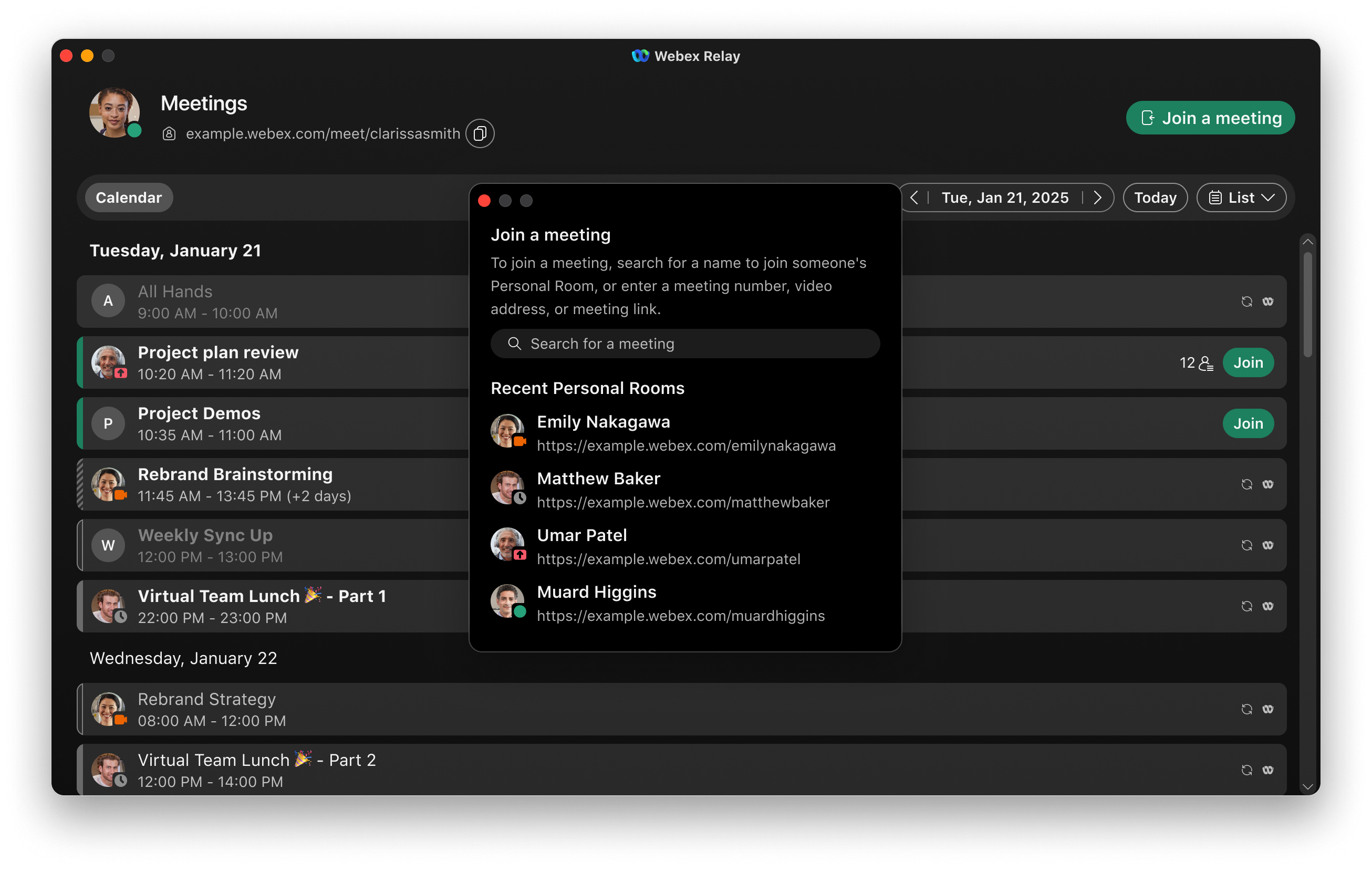
Pridružite se sestanku
Sestanku se lahko pridružite neposredno iz aplikacije Webex Relay tako, da vnesete številko sestanka, video naslov ali povezavo. Če je sestanek že viden v vašem koledarju, preprosto kliknite možnost pridružitve, ki se tam prikaže.
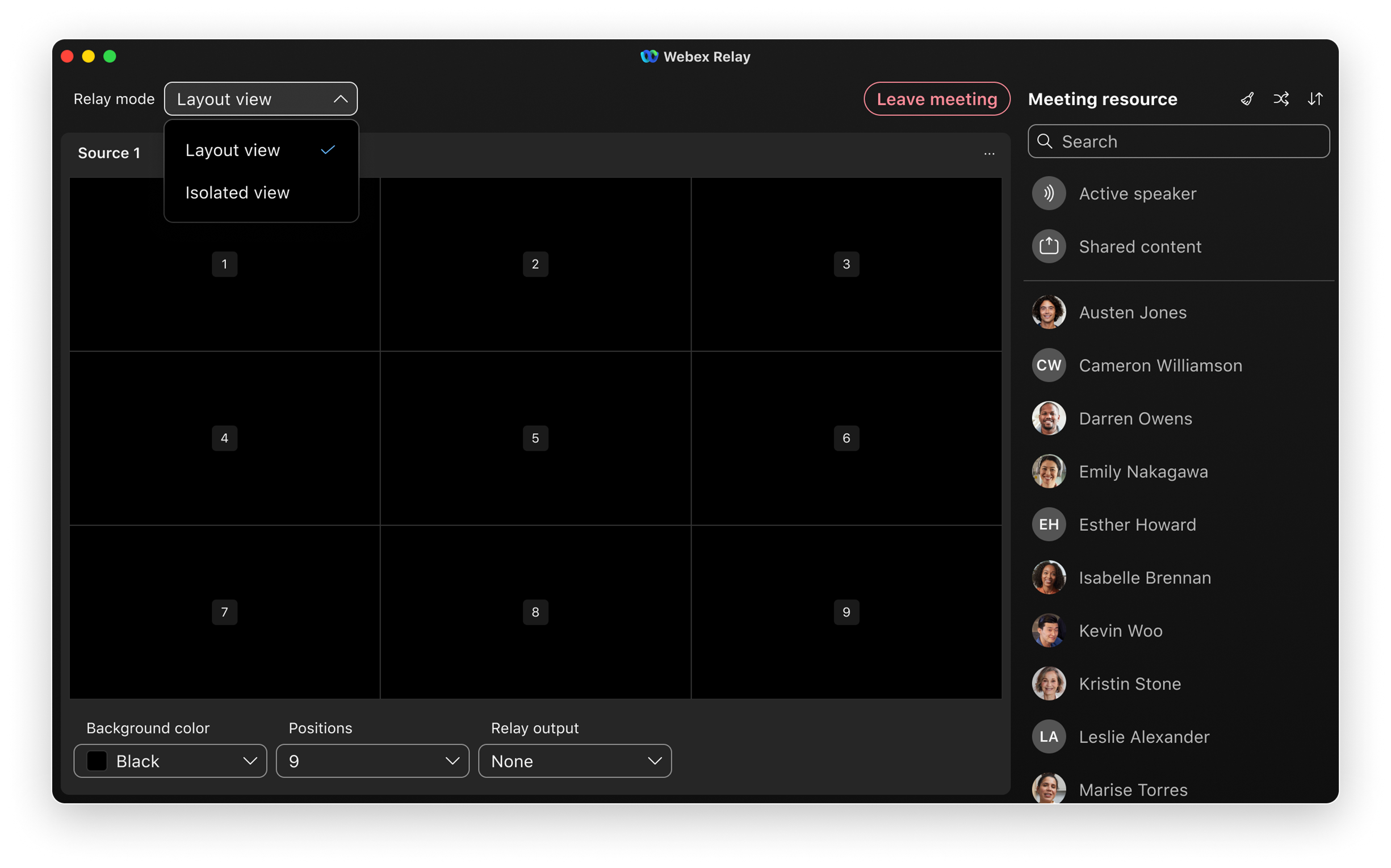
Izberite način releja
Webex Relay podpira dva načina delovanja.
- Pogled postavitve: Zagotavlja prilagodljive kontrole postavitve, ki zagotavljajo, da vaša produkcija ustreza specifičnim potrebam. Te nastavitve lahko upravljate neposredno v načinu postavitve. Izbirate lahko med dvema različnima vrstama postavitve: Mreža in Sklad.
- Mreža: To je standardna postavitev, ki enakomerno porazdeli položaje videoposnetkov. Idealen je za hkratno predstavitev več udeležencev v uravnoteženem pogledu.
- Sklad: Ta postavitev je zasnovana za bolj dinamično predstavitev. Ima en sam velik, izstopajoč video položaj, osredotočen na dnu, ki ga dopolnjuje filmski trak z do 6 manjšimi video položaji, osredotočenimi na vrhu. To je še posebej uporabno, kadar želite izpostaviti določenega govorca ali vsebino, hkrati pa ohraniti vidnost drugih udeležencev.
- Izoliran pogled: Zagotavlja osem posameznih izhodov, ki lahko posredujejo udeležence, skupno vsebino ali aktivnega govorca kot vire NDI v lokalno omrežje. Na priključen zaslon lahko hkrati pošljete samo en izhod.
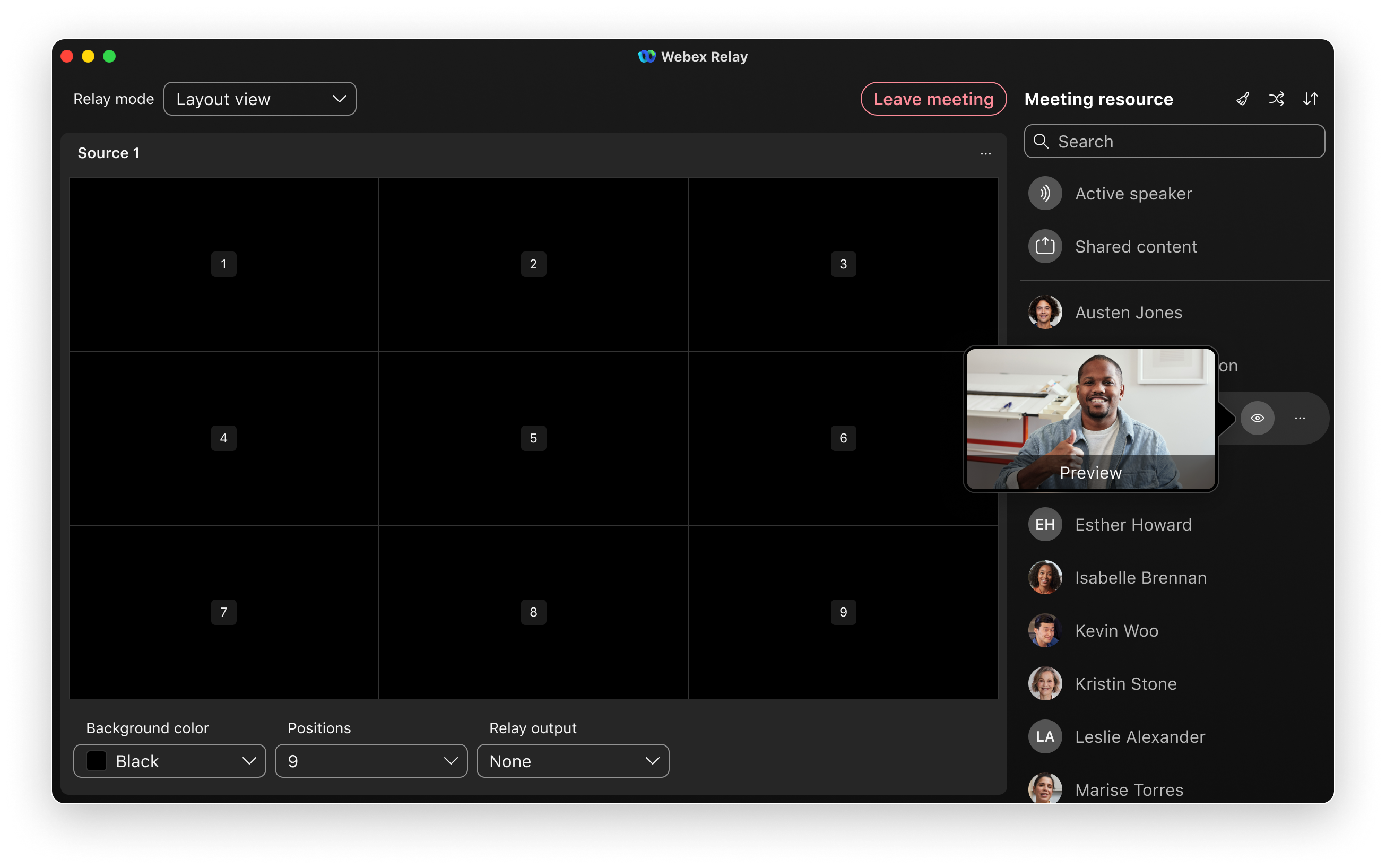
Izbira in predogled video virov (pogled postavitve in izoliran pogled)
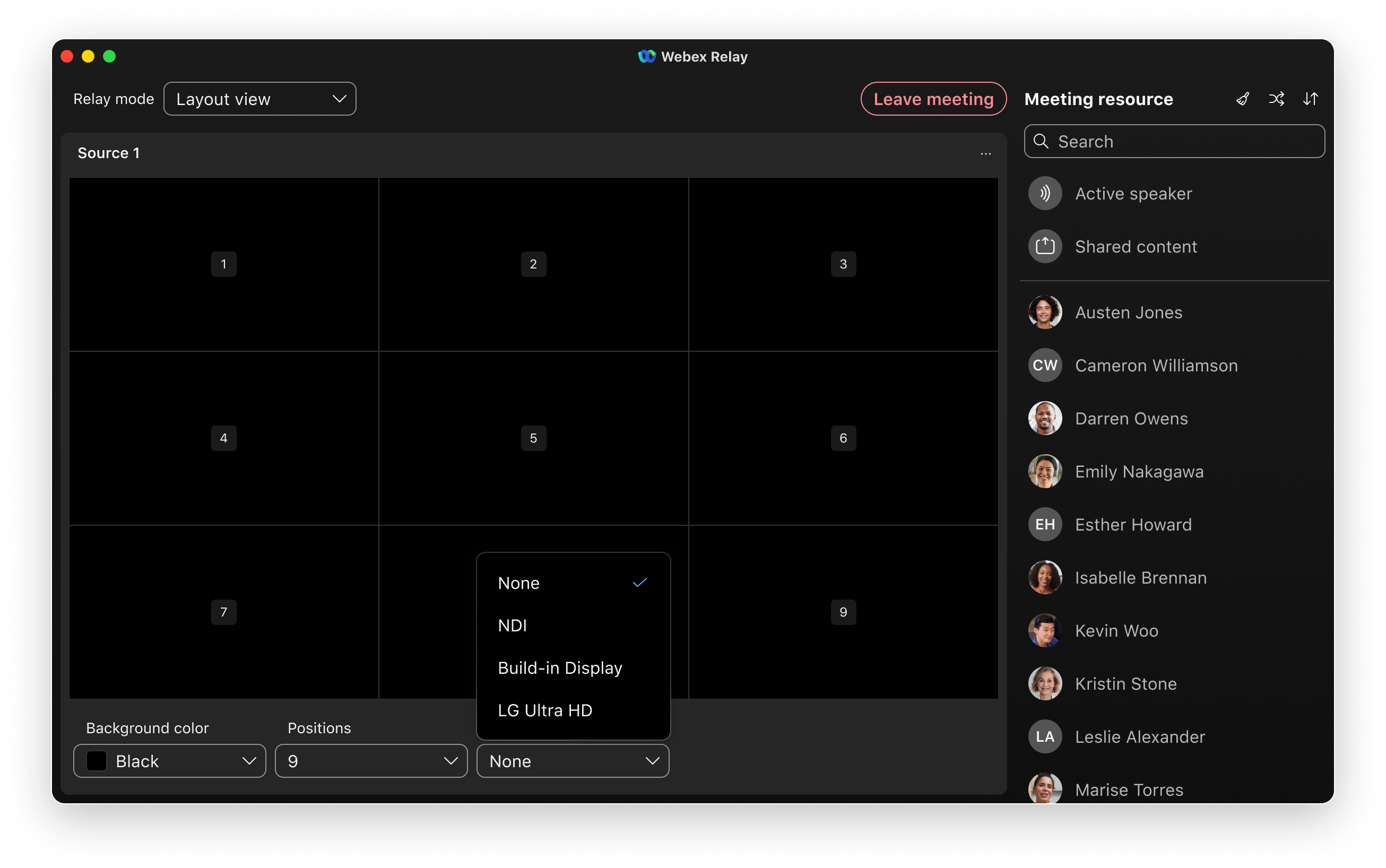
Za enostavno iskanje in predogled video virov uporabite seznam udeležencev. Za ogled predogleda videoposnetka udeleženca v živo, preden ga dodate na položaj, premaknite miško nad ikono za predogled.
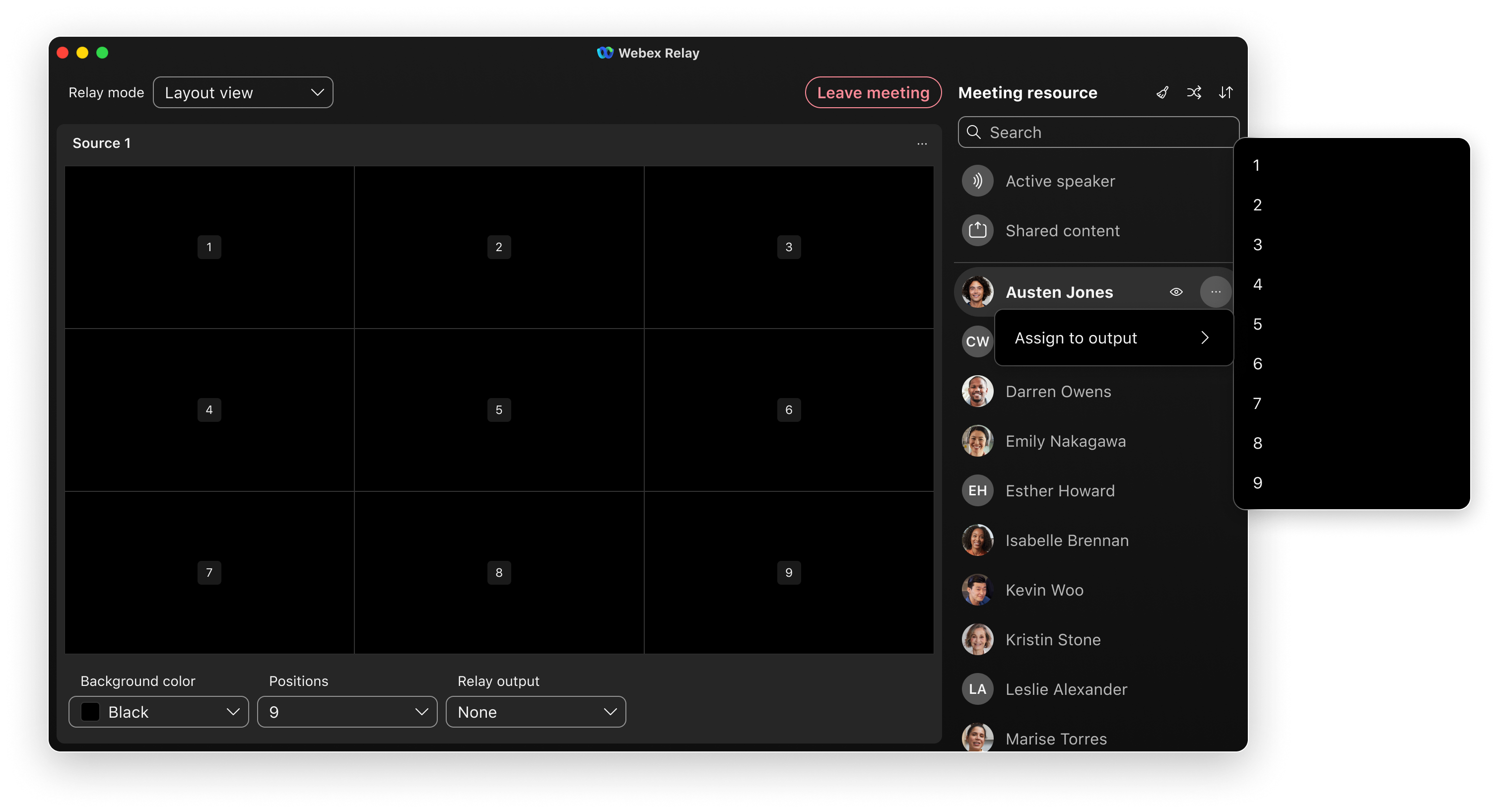
Razporeditev postavitve (pogled postavitve)
V meniju za izbiro postavitve lahko izberete Mreža ali Sklad. Povlecite in spustite udeležence z izvornega seznama na želeno mesto v postavitvi, da prilagodite postavitev. Za dodelitev virov lahko uporabite tudi kontekstni meni ali pa pustite, da Webex Relay samodejno dodeli naključne udeležence. Seznam virov lahko razvrstite, da lažje najdete udeležence, ki jih morate dodati ali odstraniti iz postavitve.
Prilagodi prikaz (pogled postavitve)
Prilagodite število položajev postavitve in po potrebi nastavite barvo ozadja. Barva ozadja se uporabi za celotno ozadje zaslona, vključno z območji, kjer so viri slike v sliki (PIP) prazni ali se ne uporabljajo. Črna, zelena in modra so privzeto na voljo, vendar lahko uporabite katero koli barvo po meri. To vam omogoča, da barvo uporabite za njeno vizualno estetiko ali kot kromatsko ključanje za zamenjavo v vašem produkcijskem okolju.
Izberite in zaženite relejni izhod (pogled postavitve in izolirani pogled)
Za povezane zaslone izberite zaslon in nato Zaženi rele, da začnete delovati.
Pri NDI se pretok začne takoj; releja ni treba ročno zagnati ali ustaviti.
Omejitve
Srečanjem se lahko pridružite neposredno samo s seznama. Pridružitev sestankom iz dnevnega ali tedenskega pogleda ni podprta.
NDI® je registrirana blagovna znamka družbe Vizrt NDI AB
Za več informacij glejte https://ndi.video/.


