- 首頁
- /
- 文章

感謝您的意見回饋。


 在此文章中
在此文章中 意見回饋?
意見回饋?Webex Relay 將混合會議和網路研討會轉變為更具沉浸感的 在地觀眾體驗。無論您是舉辦虛擬會議還是直播大型活動, 它都可以將 Webex Suite 會議平台中的多達 25 個即時媒體串流傳送到本地顯示器。 這將改變您管理和展示遠端參與者和 內容的方式。
主要特點
- 清晰的影片: 以驚豔的 1080p(全高清)解析度顯示單一視訊參與者。以 2160p (4K UHD) 輸出合成佈局或分享內容。
- 選擇你的音訊: 選擇你想聽誰的音頻,並僅從選定的來源路由音頻。
有源揚聲器輸出包含所有音訊。
- 靈活佈局: 最多可連接 25 個訊號源,並可依照您的喜好設定螢幕。
- 簡易的原始碼控制: 尋找、管理和預覽參與者清單中的資源。
系統需求
-
蘋果 macOS(Apple Silicon M1 或更新版本)。
需要權限
- 驗證:您必須通過身份驗證才能參加使用 Webex Relay 的會議。
- 預覽權限:任何可以參加會議或網路研討會的使用者都可以預覽參與者和佈局。
- 您必須是會議或網路研討會的主持人或共同主持人,才能將參與者或佈局傳輸到連接的顯示器或 NDI。
下載 Webex Relay
更新 Webex Relay
由於影片製作環境需要可預測性,Webex Relay 將不會自動更新。
您可以按照以下步驟手動檢查更新:
準備工作
| 1 |
開啟 Webex Relay |
| 2 |
前往選單並選擇 關於 Webex Relay。 |
| 3 |
點選 檢查更新。 |
使用者體驗亮點
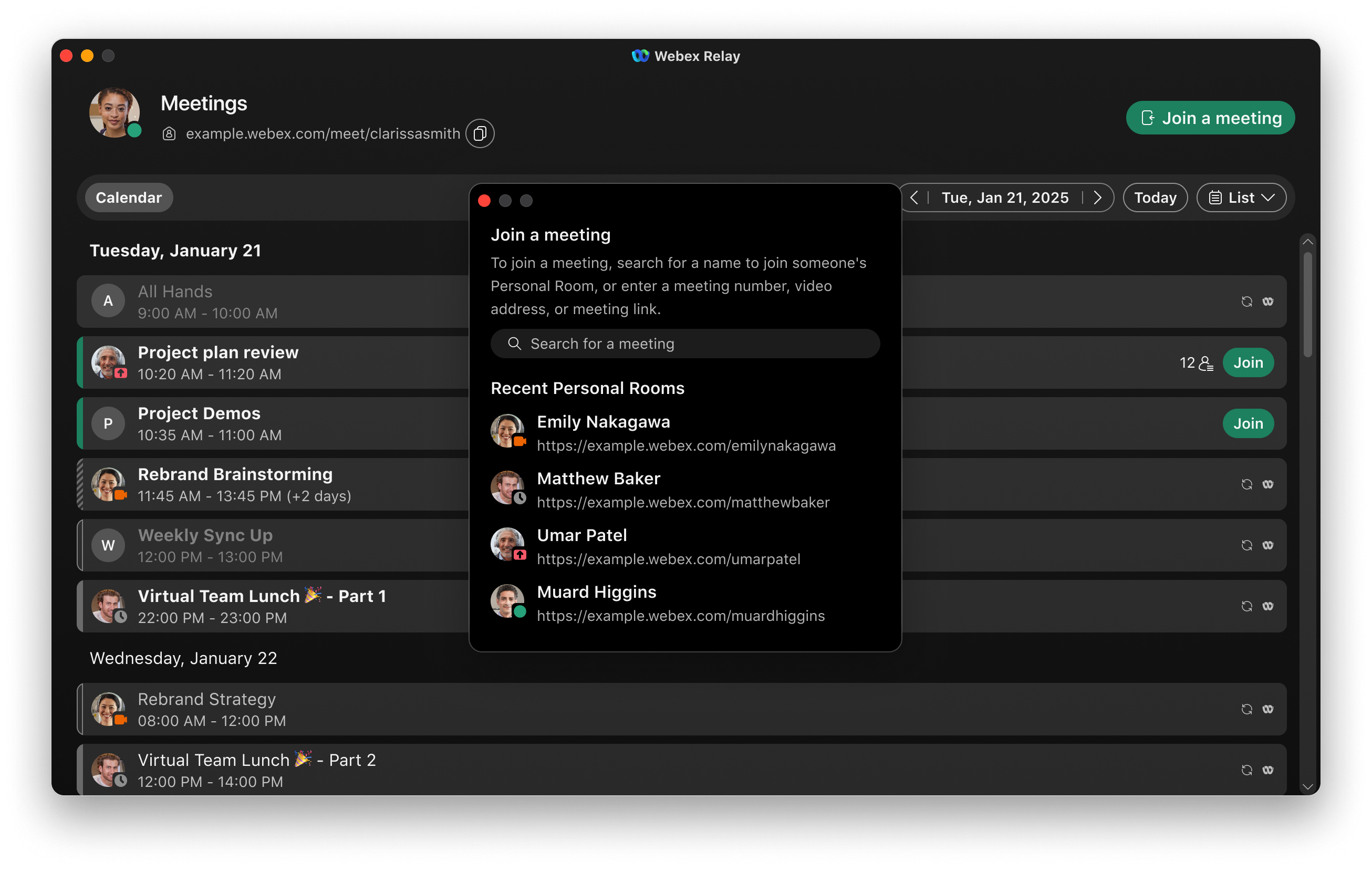
加入會議
您可以透過輸入會議號碼、視訊地址或鏈接,直接從 Webex Relay 應用程式加入會議。如果會議已顯示在您的行事曆中,只需點擊出現的「加入」選項即可。
選擇繼電器模式
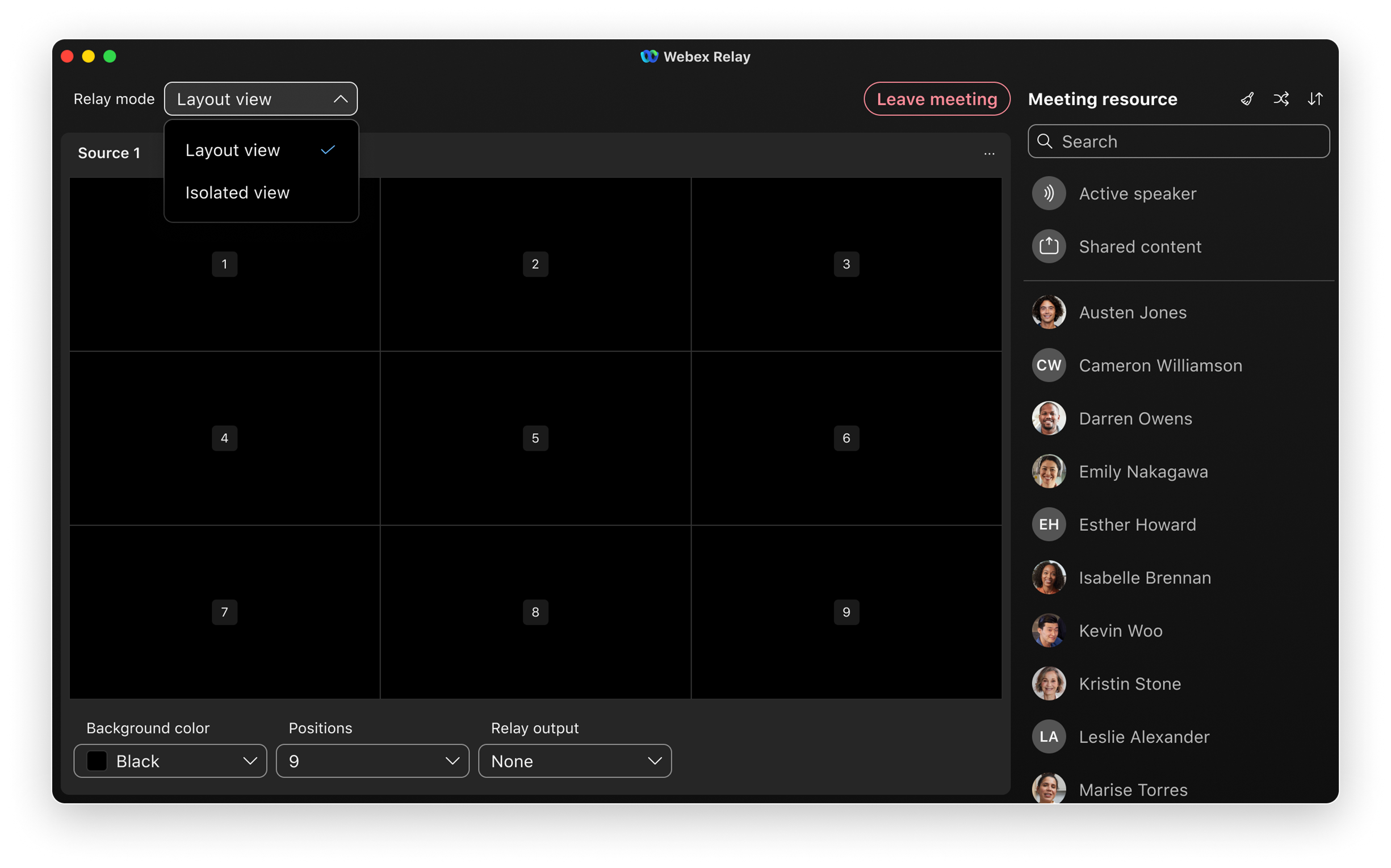
Webex Relay 支援兩種操作模式。
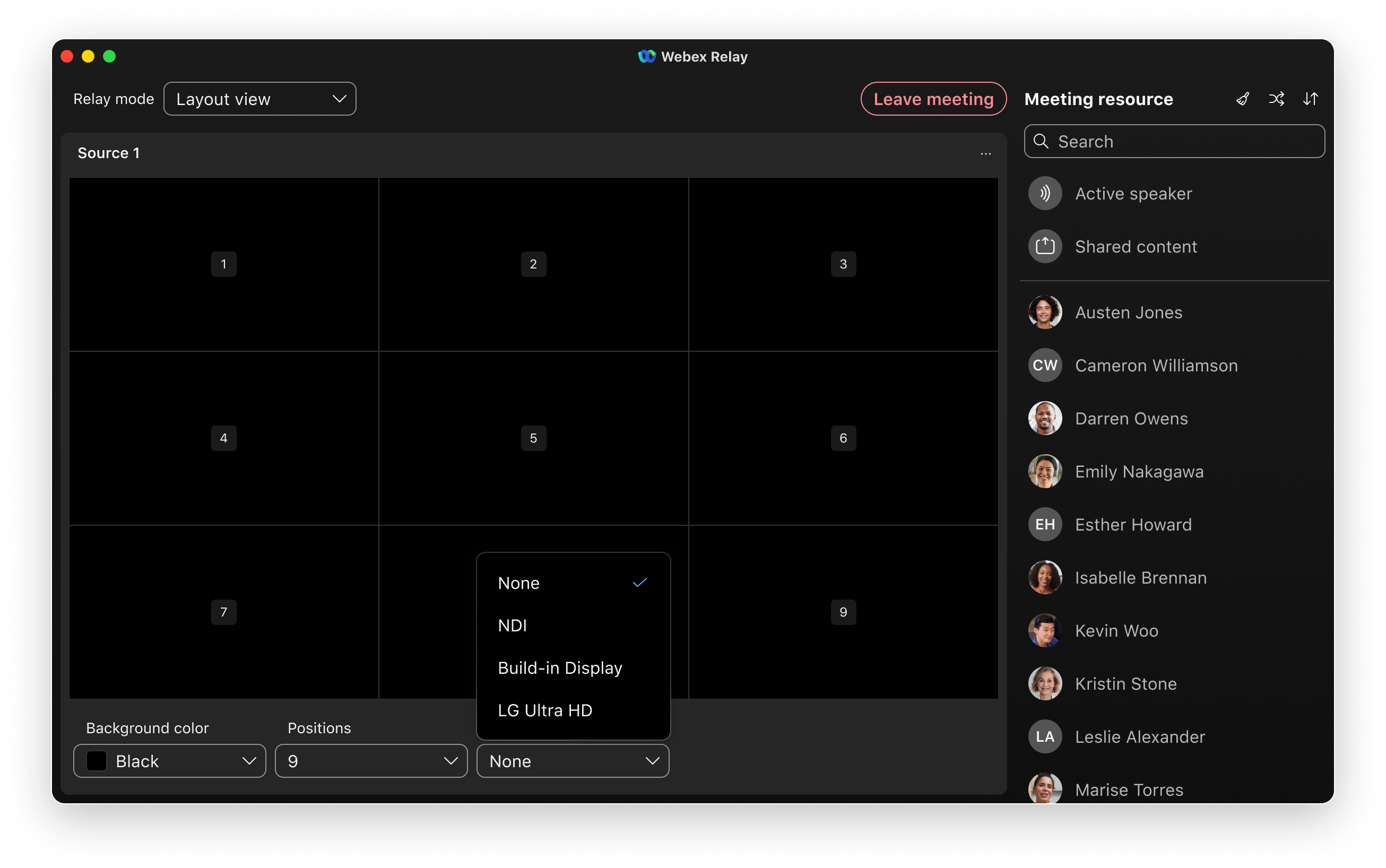
- 佈局視圖: 提供靈活的佈局控制,確保您的生產輸出符合特定需求。您可以在佈局模式下直接管理這些設定。您可以選擇兩種不同的佈局類型:網格 和 堆疊。
- 網格: 這是標準佈局,它將視訊位置均勻分佈。它非常適合以平衡的視角同時展示多個參與者。
- 堆: 這種佈局旨在實現更具動態性的演示。它的底部中央設有一個醒目的大型視訊播放位置,頂部中央則設有一條最多可容納 6 個較小視訊播放位置的膠片條。當您想要突出某個特定的演講者或內容,同時又想讓其他參與者也能看到時,這尤其有用。
- 單獨視角: 提供八個獨立的輸出,可以將參與者、分享內容或當前發言者作為 NDI 來源傳輸到本地網路。一次只能向連接的顯示器發送一個輸出。
選擇和預覽視訊來源(佈局視圖和獨立視圖)
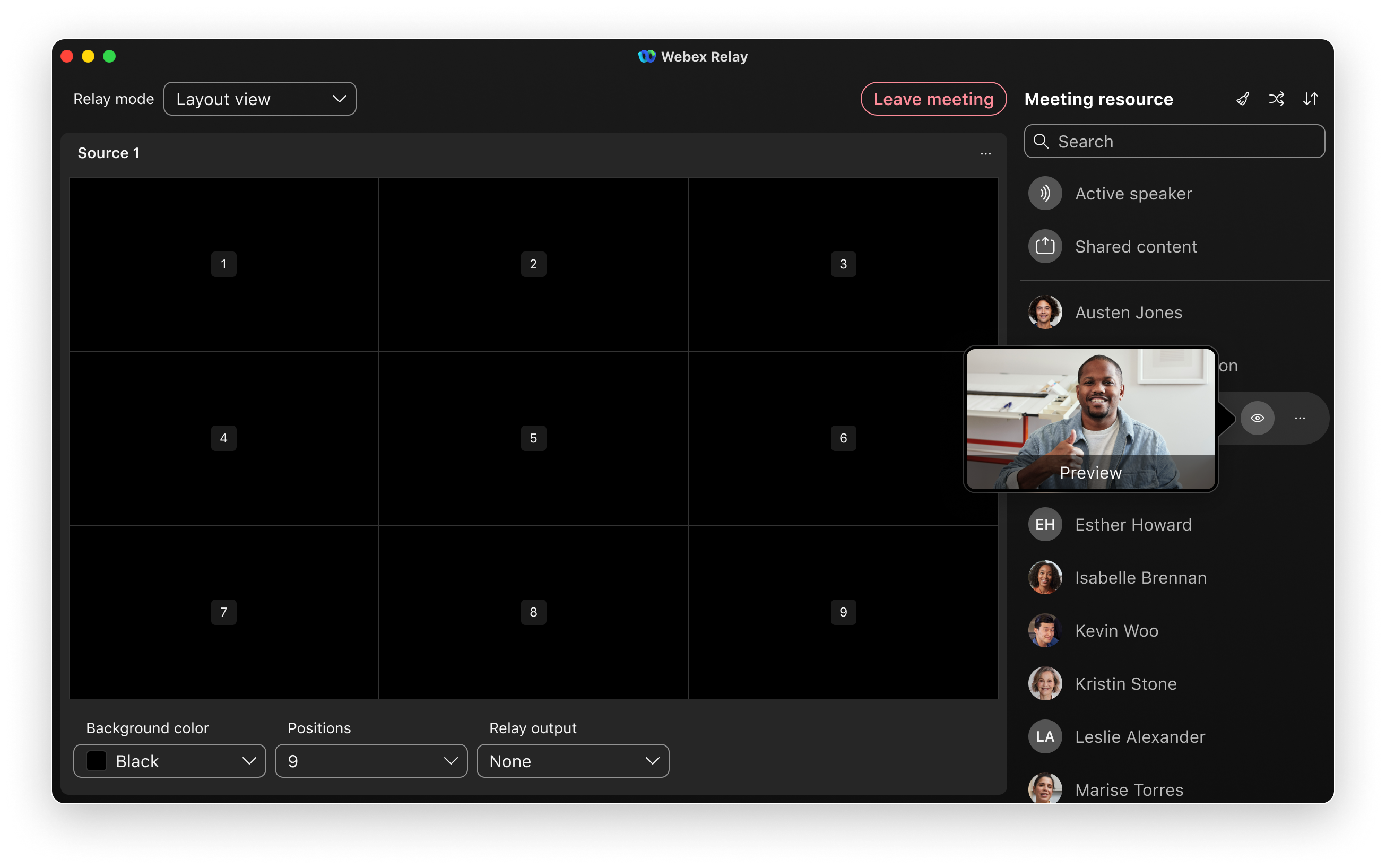
使用參與者清單可以輕鬆搜尋和預覽影片來源。將滑鼠懸停在預覽圖示上,即可在將參與者新增至職位之前查看其影片的即時預覽。
調整佈局(佈局視圖)
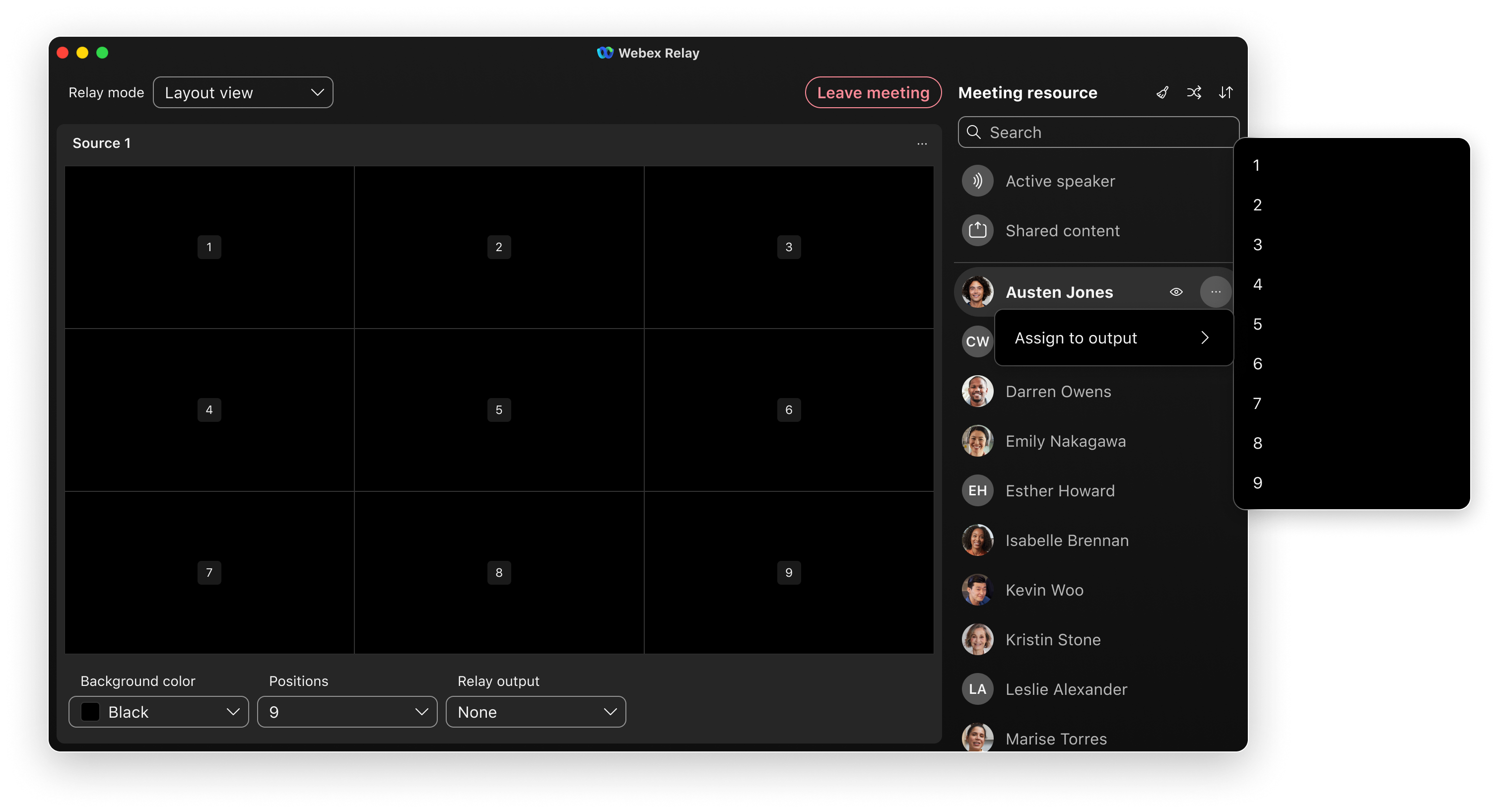
您可以從佈局選擇選單中選擇 網格 或 堆疊 。將參與者從來源清單拖曳到佈局位置,即可自訂佈局。您也可以使用上下文選單來指派來源,或讓 Webex Relay 自動指派隨機參與者。您可以對來源清單進行排序,以協助您找到需要在版面配置中新增或刪除的參與者。
自訂顯示(佈局視圖)
根據需要調整佈局位置的數量並設定背景顏色。背景顏色適用於顯示器的整個背景,包括畫中畫 (PIP) 畫面空白或未使用的區域。預設提供黑色、綠色和藍色,但您可以使用任何所需的自訂顏色。這樣,您就可以將某種顏色用於其視覺美感,或將其用作色鍵,以便在您的製作環境中進行替換。
選擇並啟動繼電器輸出(佈局視圖和隔離視圖)
對於已連接的顯示器,選擇顯示器,然後按 啟動繼電器 使其上線。
對於 NDI,串流會立即開始;您無需手動啟動或停止中繼。
限制
您只能直接從清單檢視加入會議。不支援從日視圖或週視圖加入會議。
NDI® 是 Vizrt NDI AB 的註冊商標
請參閱 https://ndi.video/ 以了解更多資訊。


