- Hjem
- /
- Artikel

Tak for din feedback.


 I denne artikel
 Har du feedback?
Webex Relay forvandler hybridmøder og webinarer til mere fordybende oplevelser for lokale målgrupper. Uanset om du er vært for en virtuel konference eller sender en stor begivenhed, kan den sende op til 25 live mediestreams fra din Webex Suite mødeplatform til en lokal skærm. Dette ændrer den måde, du administrerer og præsenterer dine eksterne deltagere og indhold på.
Nøglefunktioner
- Krystalklar video: Vis en enkelt videodeltager i fantastisk 1080p (fuld HD) opløsning. Udskriv sammensatte layout eller delt indhold i 2160p (4K UHD).
- Vælg din lyd: Vælg nøjagtigt, hvis lyd du vil høre, og rute kun lyd
fra udvalgte kilder.
Aktiv højttalerudgang inkluderer al lyd.
- Fleksible layout: Arranger op til 25 kilder, og opsæt skærmen, som du vil have den.
- Nem kildestyring: Find, administrer og få vist eksempler på kilder fra deltager listen.
Systemkrav
-
Apple macOS (Apple Silicon M1 eller nyere).
Tilladelser kræves
- Godkendelse: Du skal godkende for at deltage i møder med Webex Relay.
- Forhåndsvisningsadgang: Enhver bruger, der kan deltage i et møde eller webinar, kan få vist deltagere og layout.
- Du skal være vært eller medvært for mødet eller webinaret for at videresende deltagere eller layout til et vedhæftet display eller NDI.
Hent Webex Relay
Opdater Webex Relay
Webex Relay opdateres ikke automatisk på grund af ønsket forudsigelighed i videoproduktionsmiljøer.
Du kan manuelt søge efter opdateringer ved at følge nedenstående trin:
Før du begynder
| 1 |
Åbn Webex Relay |
| 2 |
Gå til menuen, og vælg Om Webex Relay. |
| 3 |
Klik på Søg efter opdateringer. |
Højdepunkter i brugeroplevelsen
Deltag i et møde
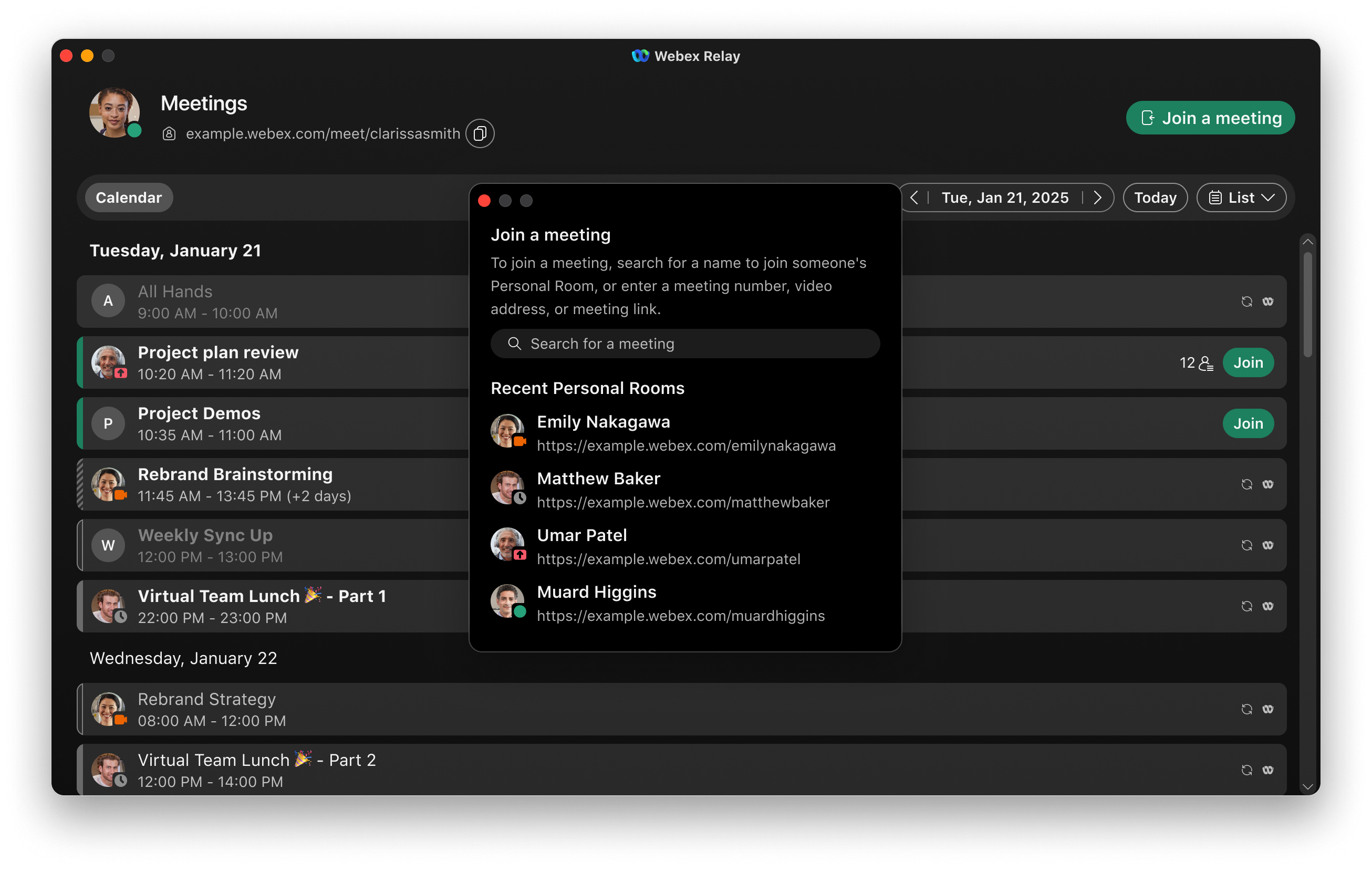
Du kan deltage i et møde direkte fra Webex Relay-appen ved at indtaste et mødenummer, en videoadresse eller et link. Hvis mødet allerede er synligt i din kalender, skal du blot klikke på tilmeldingsindstillingen, der vises der.
Vælg relætilstand
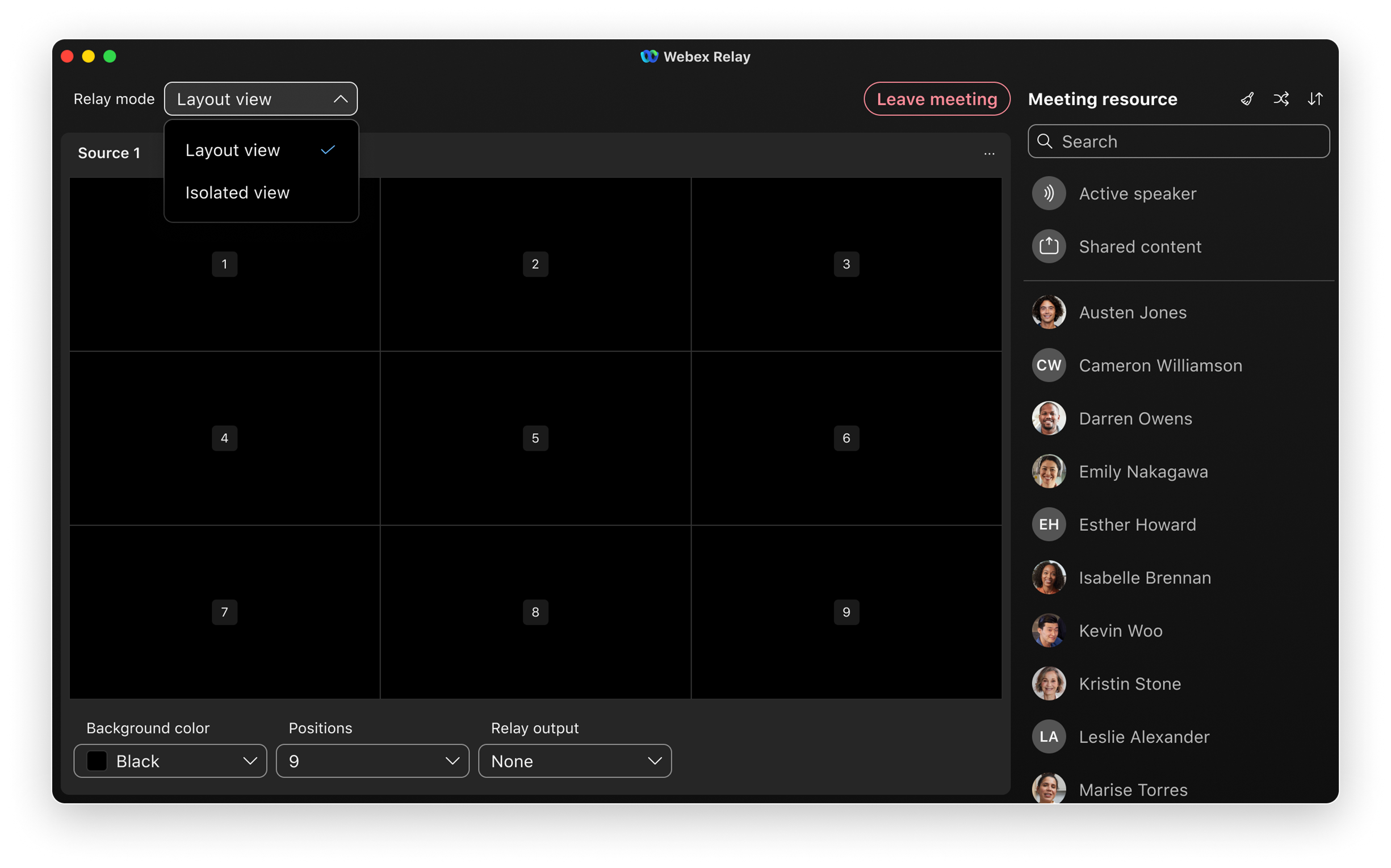
Webex Relay understøtter to driftsformer.
- Layoutvisning: Gi ver fleksible layoutkontroller for at sikre, at dit produktionsoutput
matcher specifikke behov. Du kan administrere disse indstillinger direkte i layouttilstanden. Du
kan vælge mellem to forskellige layouttyper: Grid og Stack.
- Gitter: Dette er standardlayoutet, der fordeler videopositioner ensartet. Det er ideelt til at fremvise flere deltagere samtidigt i en afbalanceret visning.
- Stack: Dette layout er designet til en mere dynamisk præsentation. Den har en enkelt, stor fremtrædende videoposition centreret i bunden, suppleret med en filmstrimmel på op til 6 mindre videopositioner centreret øverst. Dette er især nyttigt, når du vil fremhæve en bestemt taler eller indhold, mens du bevarer synligheden af andre deltagere.
- Isoleret visning: Giver otte individuelle output, der kan videresende deltagere, delt indhold eller den aktive højttaler som NDI-kilder til det lokale netværk. Du kan kun sende én udgang til en tilsluttet skærm ad gangen.
Vælg og få vist videokilder (layoutvisning og isoleret visning)
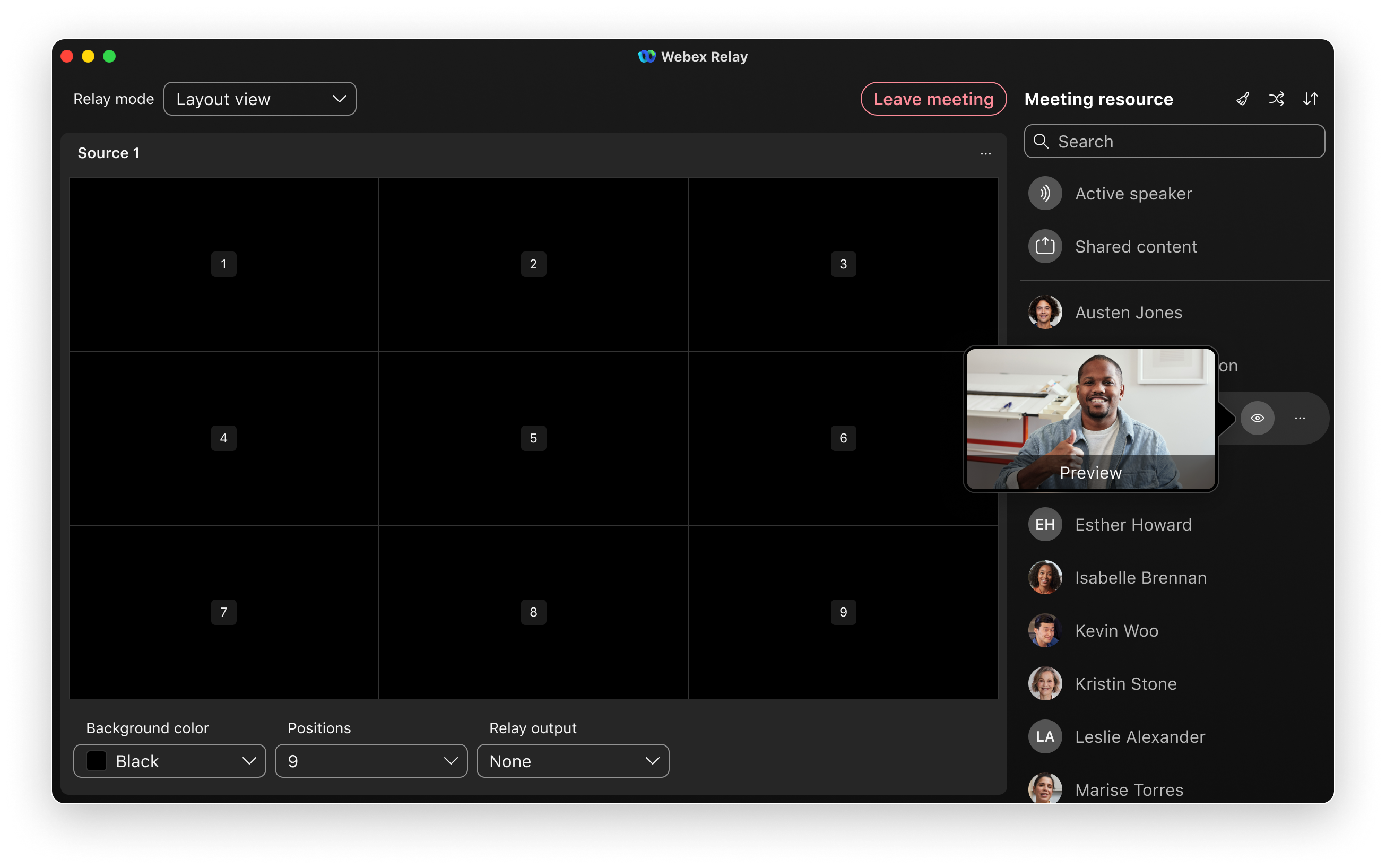
Brug deltagerlisten til nemt at søge efter og få vist videokilder. Hold markøren over eksempel ikonet for at se en live-forhåndsvisning af en deltagers video, før du føjer vedkommende til en position.
Arranger dit layout (layoutvisning)
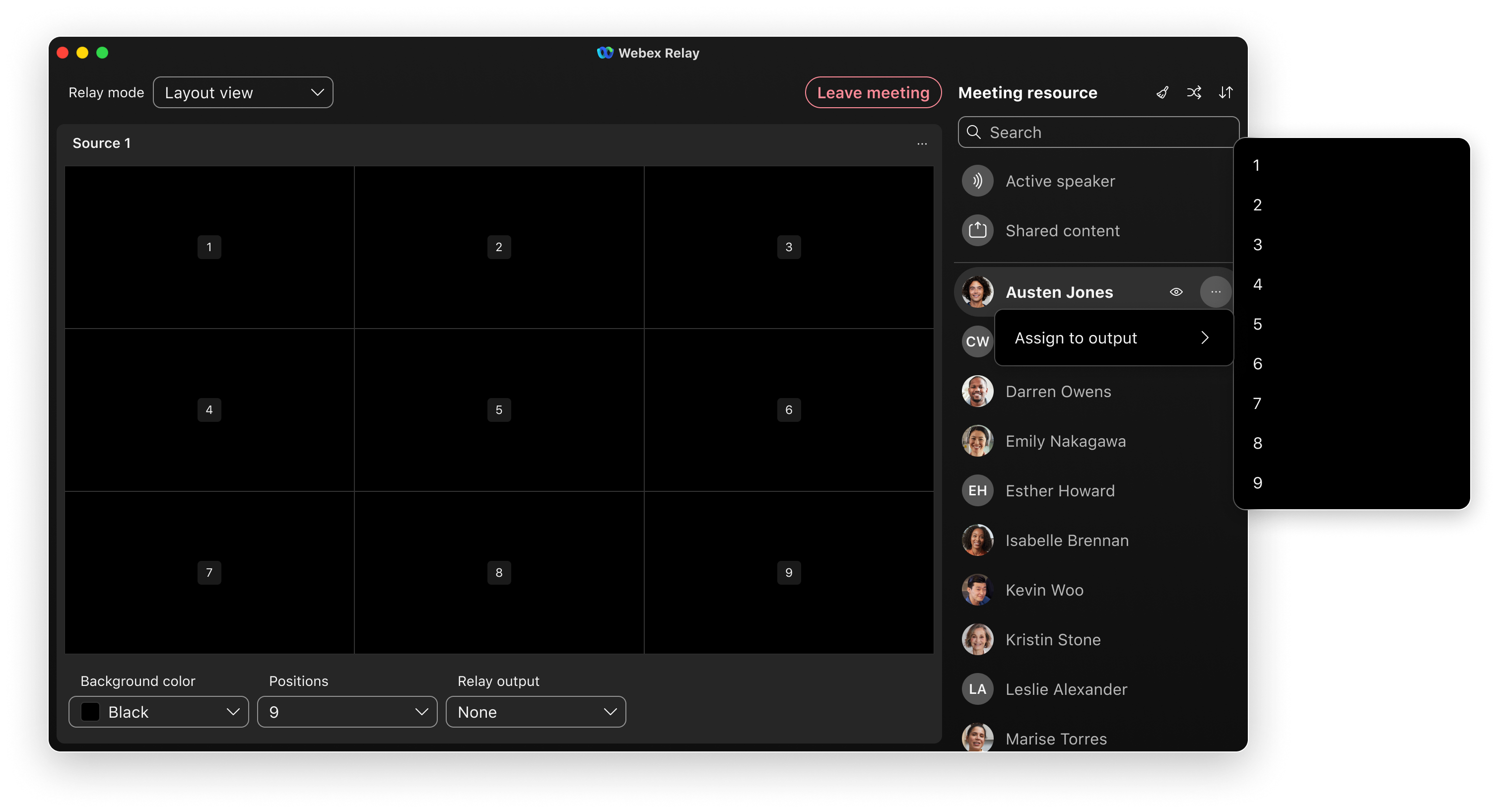
Du kan vælge enten Grid eller Stack i menuen til valg af layout. Træk og slip deltagere fra kildelisten til en layoutposition for at tilpasse dit layout. Du kan også bruge en kontekstmenu til at tildele kilder eller lade Webex Relay tildele tilfældige deltagere automatisk. Du kan sortere kildelisten for at hjælpe med at finde deltagere, du skal tilføje eller fjerne fra layoutet.
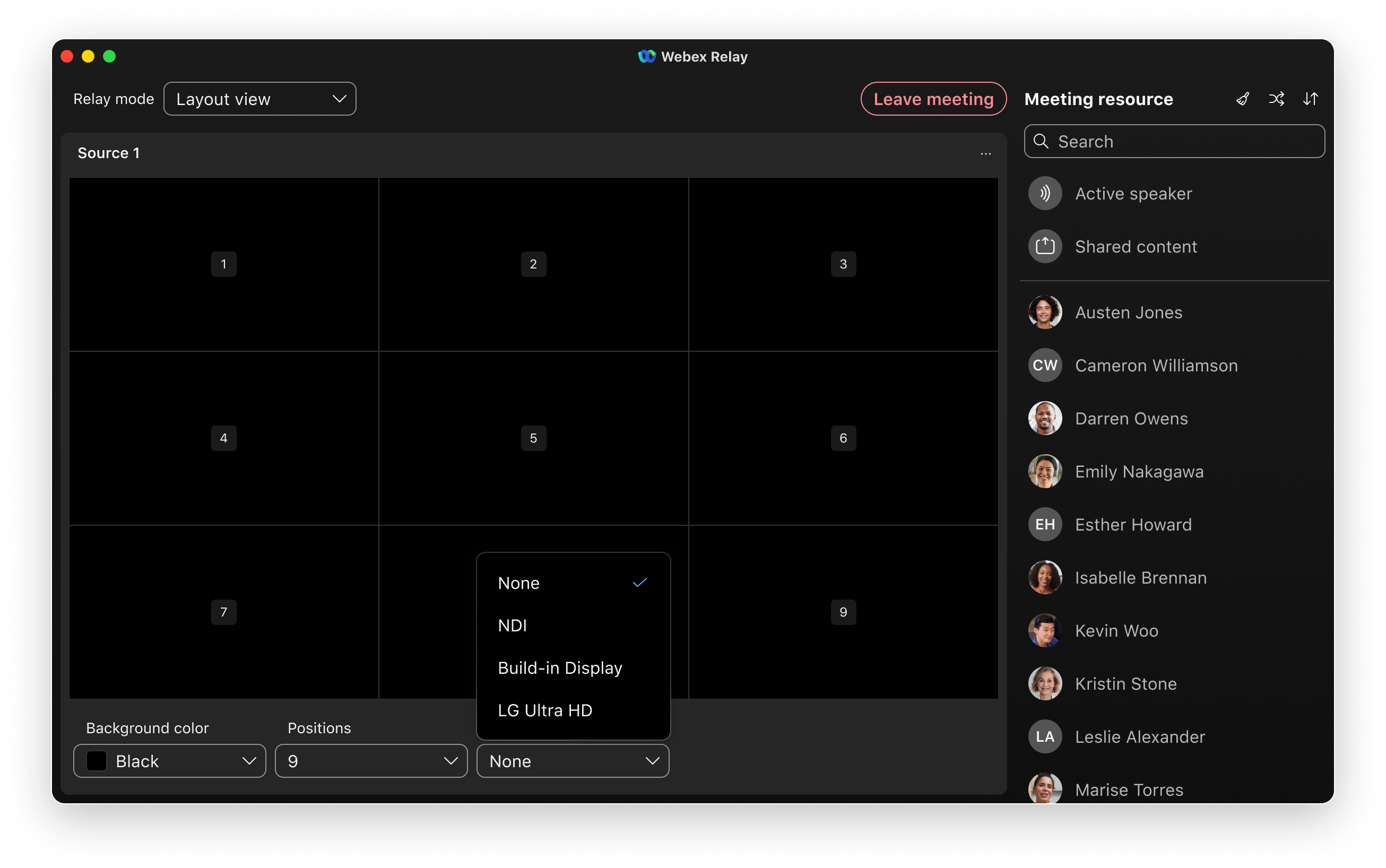
Tilpas displayet (layoutvisning)
Juster antallet af layoutpositioner, og indstil baggrundsfarven efter behov. Bag grundsfarven gælder for hele baggrunden på skærmen, herunder områder, hvor Picture-in-Picture (PIP) feeds er tomme eller ikke bruges. Sort, grøn og blå tilbydes som standard, men du kan bruge enhver brugerdefineret farve, der kræves. Dette giver dig mulighed for at bruge en farve til dens visuelle æstetik eller som en chroma-nøgle til udskiftning i dit produktionsmiljø.
Vælg og start relæudgang (layoutvisning og isoleret visning)
For tilsluttede skærme skal du vælge displayet og derefter Start relæ for at gå live.
For NDI begynder strømmen med det samme; du behøver ikke at starte eller stoppe relæet manuelt.
Begrænsninger
Du kan kun deltage i møder direkte fra listevisningen. Deltagelse i møder fra en dag- eller u gevisning understøttes ikke.
NDI® er et registreret varemærke tilhørende Vizrt NDI AB
Se https://ndi.video/ for at få flere oplysninger.


