- Početak
- /
- Članak

Hvala na povratnim informacijama.


 U ovom članku
 Povratne informacije?
Vebek Relai pretvara hibridne sastanke i vebinare u impresivnija iskustva za lokalnu publiku. Bez obzira da li ste domaćin virtuelne konferencije ili emitujete veliki događaj, on može da pošalje do KSNUMKS živih medijskih tokova sa vaše platforme za sastanke Vebek Suite na lokalni ekran. Ovo transformiše način na koji upravljate i predstavljate svoje udaljene učesnike i sadržaj.
Ključne karakteristike
- Kristalno jasan video: Pokažite jednog video učesnika u zapanjujućoj 1080p (Full HD) rezoluciji. Izlaz komponovanih rasporeda ili deljenog sadržaja u 2160p (4K UHD).
- Izaberite svoj zvuk: Izaberite tačno čiji zvuk želite da čujete i usmerite zvuk samo iz odabranih izvora.
Izlaz aktivnog zvučnika uključuje sav zvuk.
- Fleksibilni rasporedi: Rasporedite do 25 izvora i podesite ekran baš onako kako vam se sviđa.
- Jednostavna kontrola izvora: Pronađite, upravljajte i pregledajte izvore sa liste učesnika.
Sistemski zahtevi
-
Apple macOS (Apple Silicon M1 ili noviji).
Potrebne dozvole
- Autentifikacija: Morate se autentifikovati da biste prisustvovali sastancima sa Vebek Relai-om.
- Pregled pristupa: Svaki korisnik koji može da prisustvuje sastanku ili vebinaru može pregledati učesnike i rasporede.
- Morate biti domaćin ili kodomaćin sastanka ili vebinara da biste preneli učesnike ili rasporede na priloženi ekran ili NDI.
Softver sličan Vebek Relay-u
Ažurirajte Vebek relej
Vebek Relai se neće automatski ažurirati zbog željene predvidljivosti u okruženjima za video produkciju.
Možete ručno proveriti ažuriranja prateći korake u nastavku:
Pre nego što počnete
| 1 |
Otvori Vebek relej |
| 2 |
Idite na meni i izaberite O Vebek Relai-u. |
| 3 |
Kliknite na Proveri ažuriranja. |
Korisničko iskustvo naglašava
Pridruži se sastanku
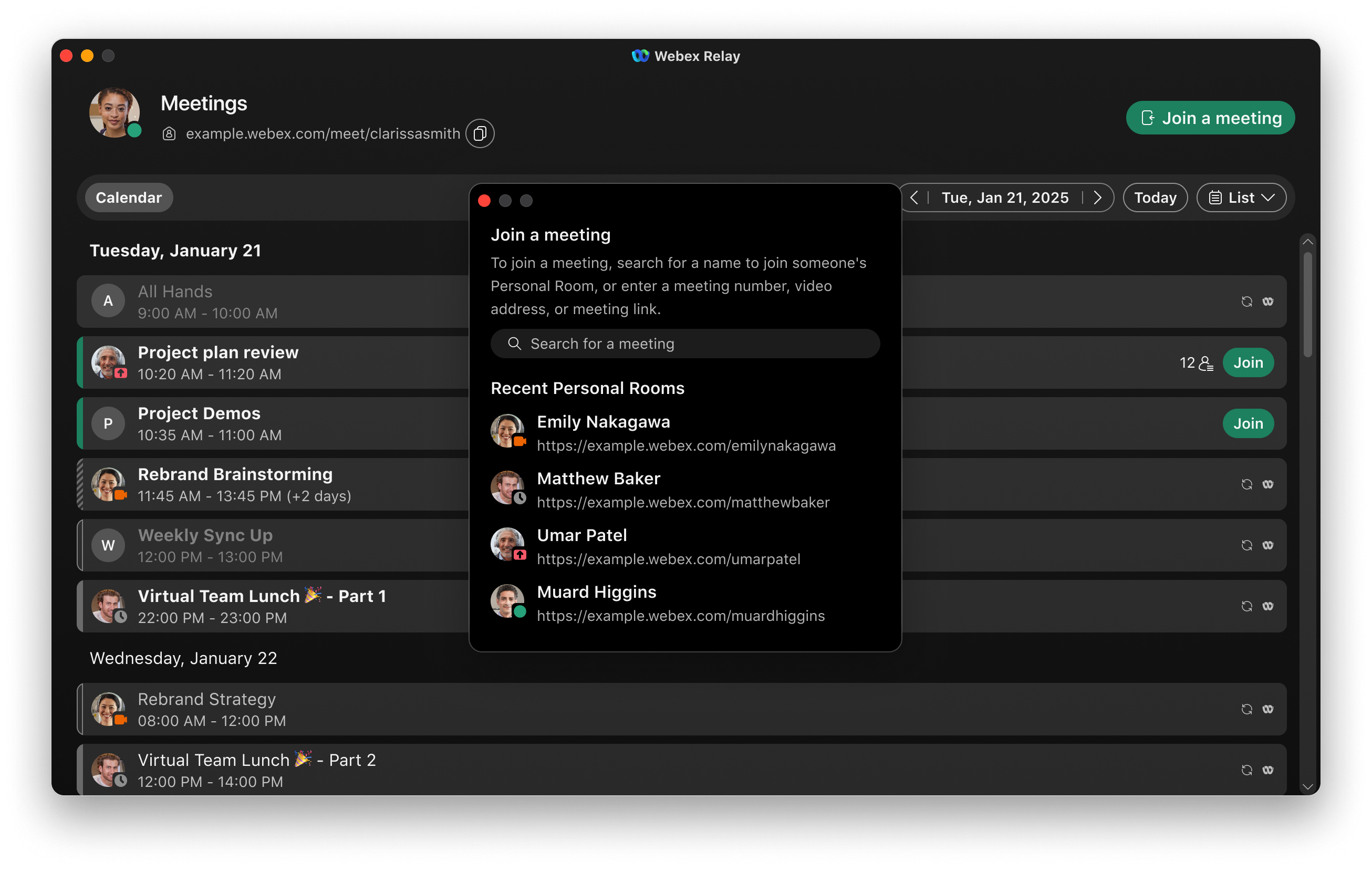
Možete se pridružiti sastanku direktno iz aplikacije Vebek Relai unosom broja sastanka, video adrese ili veze. Ako je sastanak već vidljiv u vašem kalendaru, jednostavno kliknite na opciju pridruživanja koja se tamo pojavi.
Izaberite režim releja
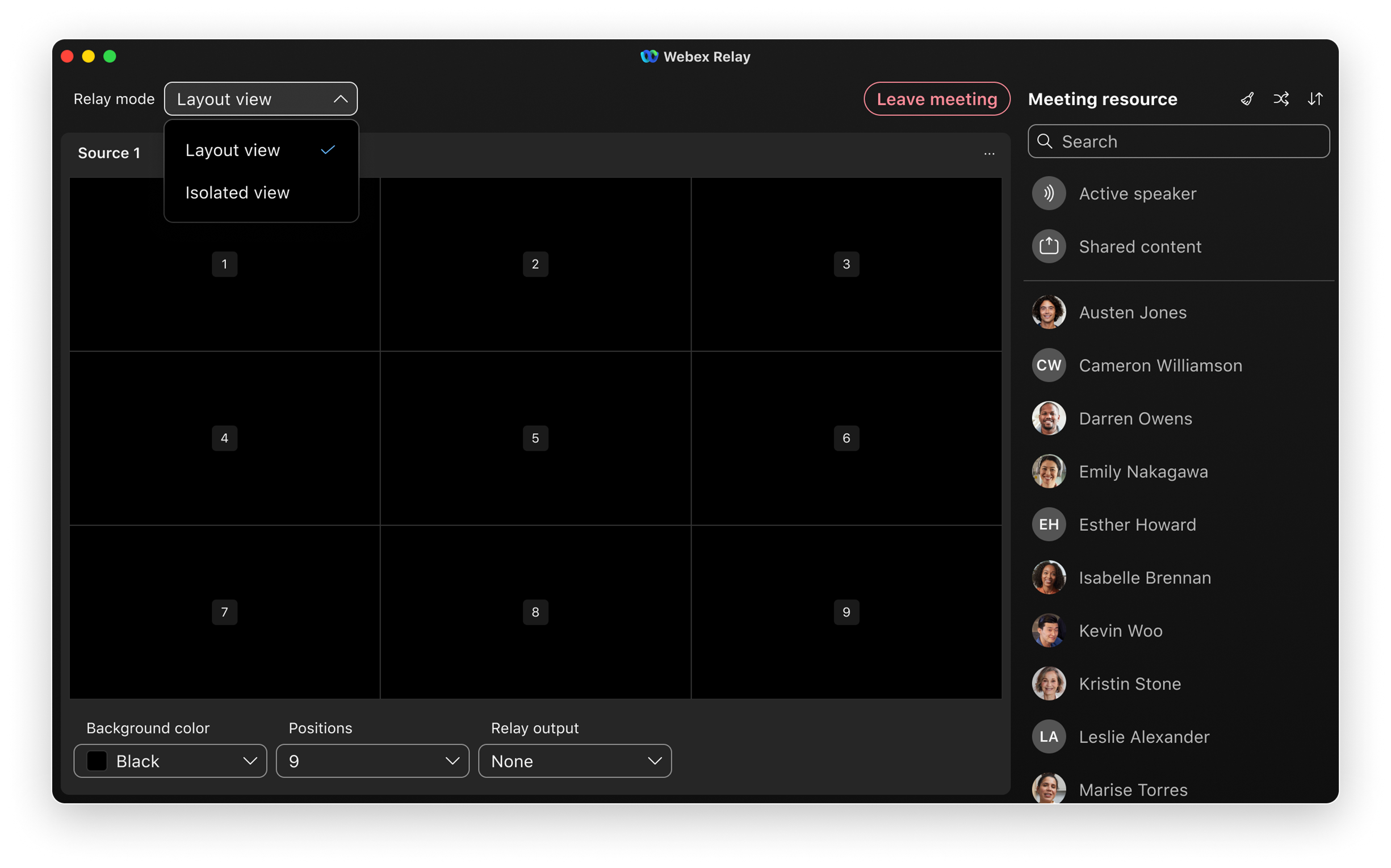
Vebek Relai podržava dva načina rada.
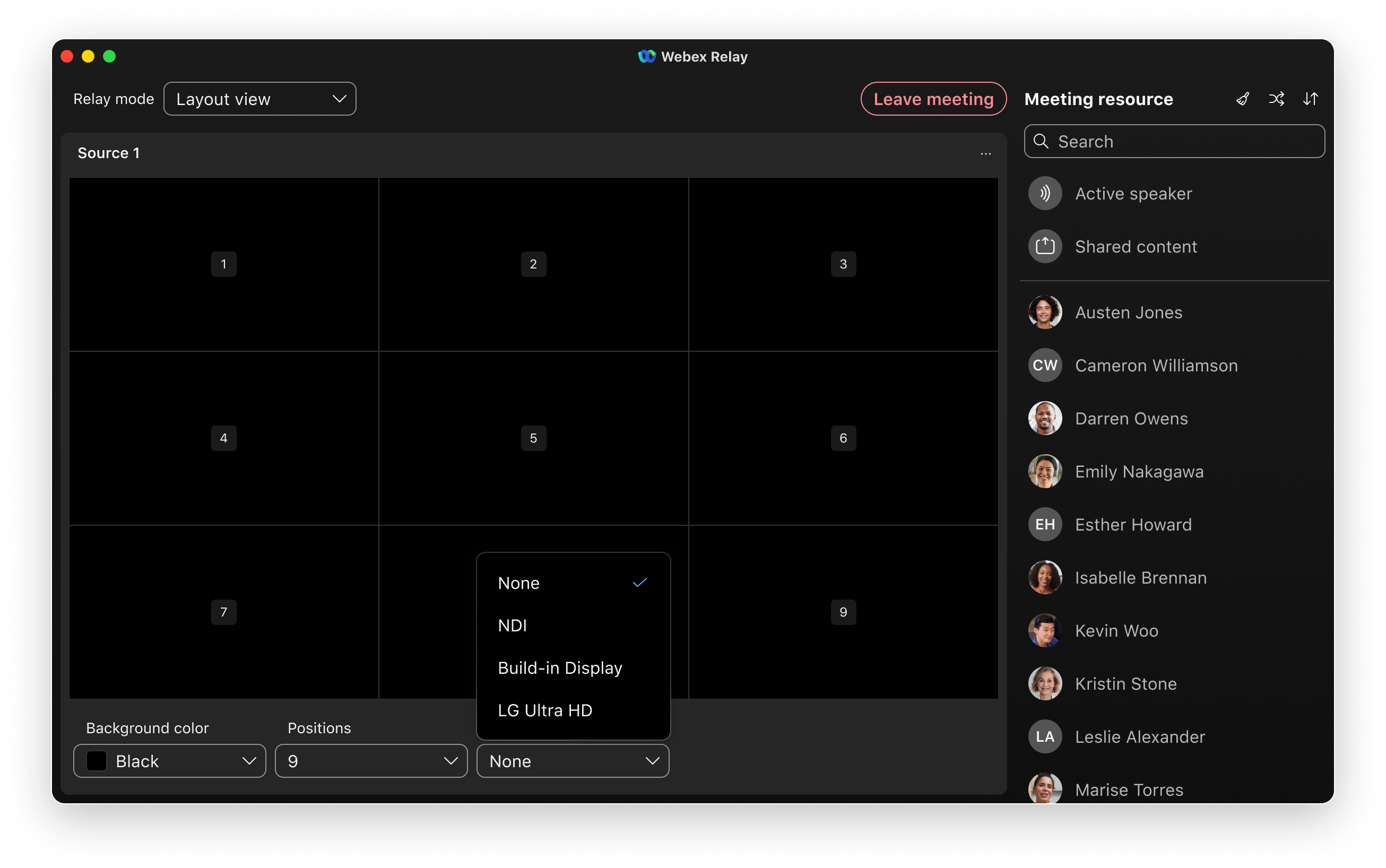
- Prikaz rasporeda: Obezbeđuje fleksibilne kontrole rasporeda kako bi se osiguralo da vaš proizvodni izlaz odgovara specifičnim potrebama. Možete upravljati ovim postavkama direktno u režimu rasporeda. Možete birati između dva različita tipa rasporeda: Mreža i Stack.
- Mreža: Ovo je standardni raspored, koji ravnomerno raspoređuje video pozicije. Idealan je za prikazivanje više učesnika istovremeno u uravnoteženom pogledu.
- Slaganje: Ovaj raspored je dizajniran za dinamičniju prezentaciju. Poseduje jednu, veliku istaknutu video poziciju usredsređenu na dnu, dopunjenu filmskom trakom do 6 manjih video pozicija centriranih na vrhu. Ovo je posebno korisno kada želite da istaknete određenog govornika ili sadržaj uz održavanje vidljivosti drugih učesnika.
- Izolovani pogled: Obezbeđuje osam pojedinačnih izlaza koji mogu preneti učesnike, zajednički sadržaj ili aktivnog govornika kao NDI izvore u lokalnu mrežu. Možete poslati samo jedan izlaz na povezani ekran u isto vreme.
Izaberite i pregledajte video izvore (Raspored prikaz i izolovani prikaz)
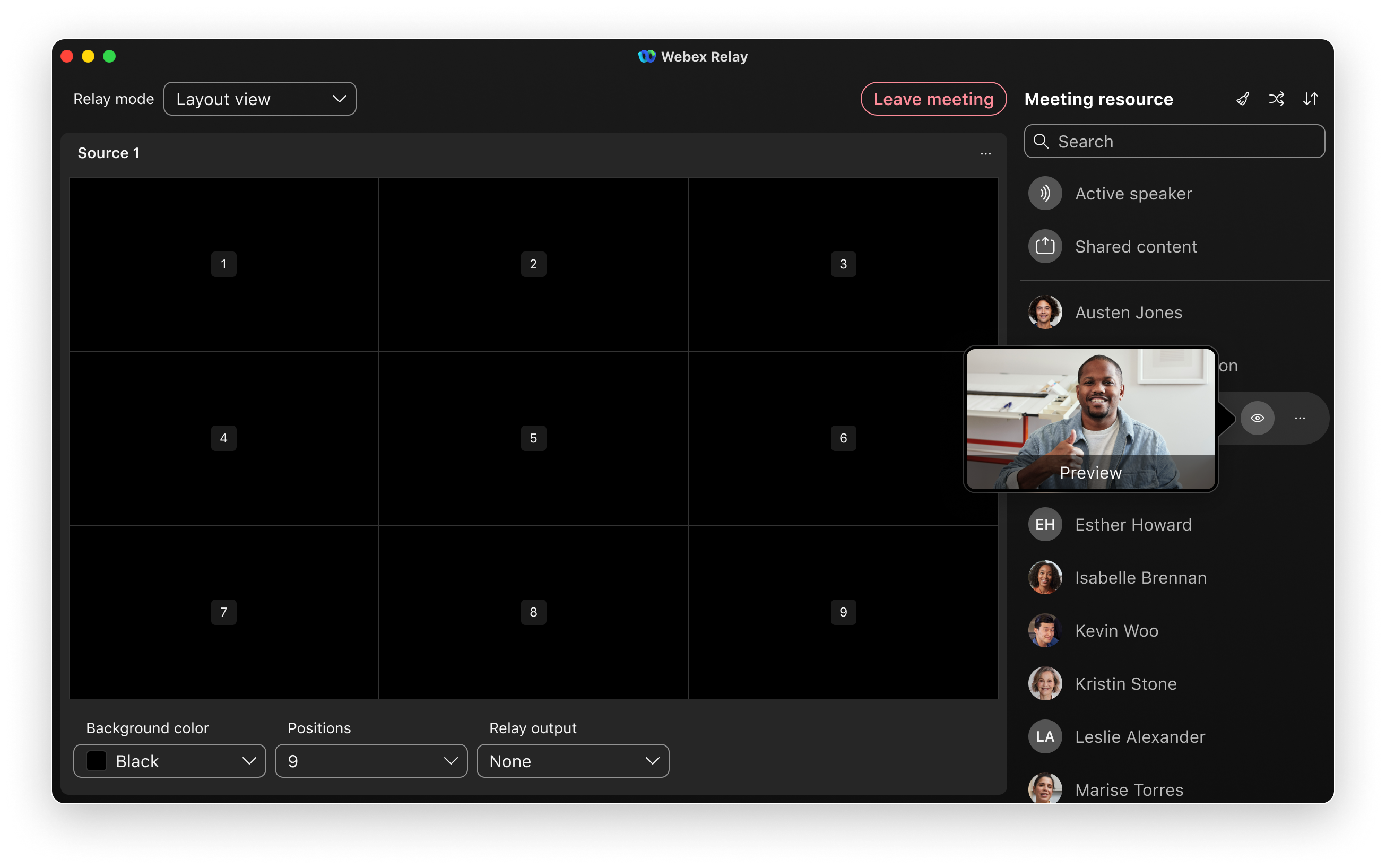
Koristite listu učesnika da biste lako pretraživali i pregledali video izvore. Zadržite pokazivač miša preko ikone za pregled da biste videli uživo pregled video zapisa učesnika pre nego što ih dodate na poziciju.
Rasporedite raspored (Raspored pogled)
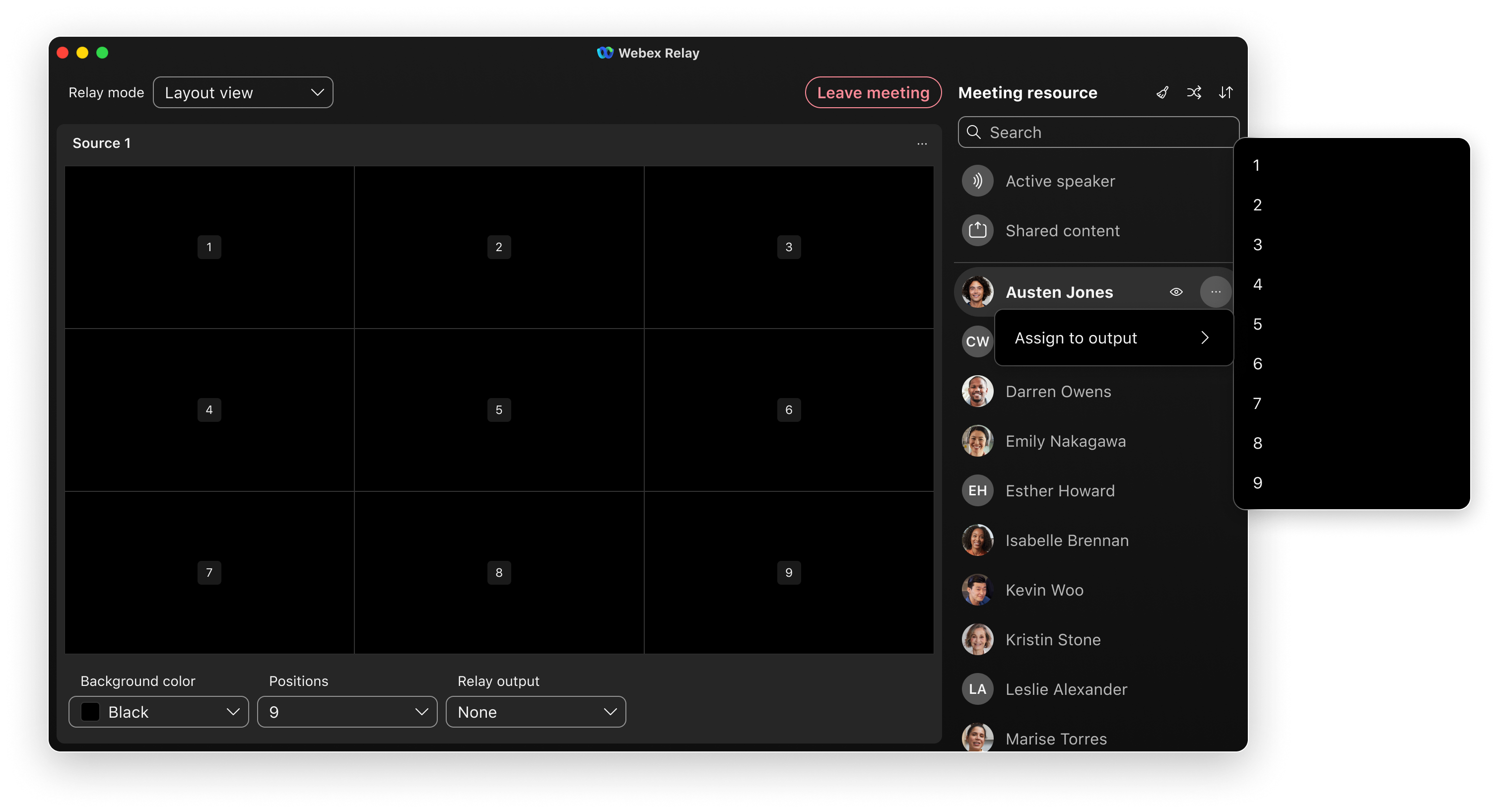
Možete izabrati ili Grid ili Stack iz menija za izbor rasporeda. Prevucite i ispustite učesnike sa liste izvora u položaj rasporeda da biste prilagodili raspored. Takođe možete koristiti kontekstualni meni da biste dodelili izvore ili dozvolili Vebek Relai da automatski dodeli slučajne učesnike. Možete sortirati listu izvora da biste lakše pronašli učesnike koje treba da dodate ili uklonite iz rasporeda.
Prilagodite ekran (Raspored pogled)
Podesite broj pozicija rasporeda i podesite boju pozadine po potrebi. Boja pozadine se odnosi na celu pozadinu ekrana, uključujući i oblasti u kojima su Picture-in-Picture (PIP) feedovi prazni ili se ne koriste. Crna, zelena i plava se podrazumevano nude, ali možete koristiti bilo koju prilagođenu boju. Ovo vam omogućava da koristite boju za vizuelnu estetiku ili kao hroma ključ za zamenu u vašem proizvodnom okruženju.
Izaberite i pokrenite relejni izlaz (Raspored prikaz i izolovani pogled)
Za povezane ekrane, izaberite ekran, a zatim Start relej da ide uživo.
Za NDI, tok počinje odmah; Ne morate ručno pokretati ili zaustavljati relej.
Ograničenja
Sastancima se možete pridružiti samo direktno iz prikaza liste. Pridruživanje sastancima iz dnevnog ili nedeljnog prikaza nije podržano.
NDI® je registrovani zaštitni znak kompanije Vizrt NDI AB
Molimo pogledajte https://ndi.video/ za više informacija.


