- Strona główna
- /
- Artykuł

Dziękujemy za opinię.


 W tym artykule
 Opinia?
Webex Relay przekształca spotkania hybrydowe i webinaria w bardziej wciągające doświadczenia dla lokalnych odbiorców. Niezależnie od tego, czy organizujesz wirtualną konferencję, czy transmitujesz duże wydarzenie, możesz wysłać do 25 strumieni multimedialnych na żywo z platformy konferencyjnej Webex Suite na lokalny wyświetlacz. Zmienia to sposób zarządzania i prezentowania zdalnych uczestników oraz treści.
Główne cechy
- Krystalicznie czysty obraz wideo: Pokaż pojedynczego uczestnika wideo w oszałamiającej rozdzielczości 1080p (pełne HD). Wyjście złożonych układów lub współdzielonej zawartości w rozdzielczości 2160p (4K UHD).
- Wybierz swój dźwięk: Wybierz dokładnie, czyj dźwięk chcesz słyszeć i przekieruj dźwięk tylko z wybranych źródeł.
Wyjście głośnika aktywnego obejmuje cały dźwięk.
- Elastyczne układy: Możesz zarządzać nawet 25 źródłami i konfigurować ekran tak, jak lubisz.
- Łatwa kontrola źródła: Znajdź, zarządzaj i przeglądaj źródła z listy uczestników.
Wymagania systemowe
-
Apple macOS (Apple Silicon M1 lub nowszy).
Wymagane uprawnienia
- Uwierzytelnienie: Aby uczestniczyć w spotkaniach za pomocą Webex Relay, należy się uwierzytelnić.
- Dostęp podglądowy: Każdy użytkownik, który może uczestniczyć w spotkaniu lub webinarium, może przeglądać uczestników i układy.
- Aby przekazywać uczestników lub układy do dołączonego wyświetlacza lub NDI, musisz być gospodarzem lub współgospodarzem spotkania lub webinarium.
Pobierz Webex Relay
Aktualizacja przekaźnika Webex
Webex Relay nie będzie aktualizować się automatycznie ze względu na potrzebę przewidywalności w środowiskach produkcji wideo.
Możesz ręcznie sprawdzić dostępność aktualizacji, wykonując poniższe czynności:
Przed rozpoczęciem
| 1 |
Otwórz Webex Relay |
| 2 |
Przejdź do menu i wybierz O usłudze Webex Relay. |
| 3 |
Kliknij Sprawdź aktualizacje. |
Najważniejsze informacje o doświadczeniu użytkownika
Dołącz do spotkania
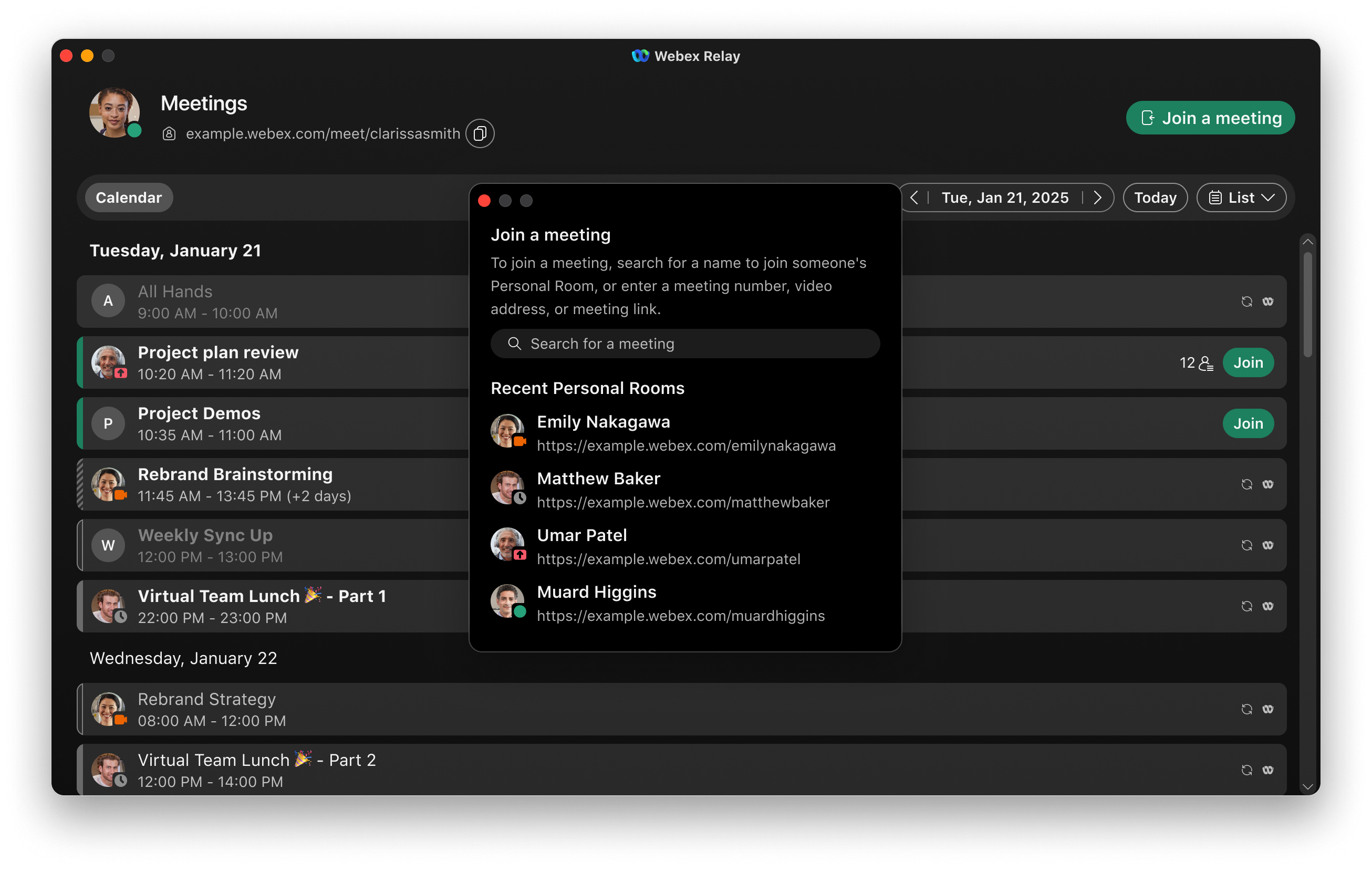
Do spotkania możesz dołączyć bezpośrednio z aplikacji Webex Relay, wpisując numer spotkania, adres wideo lub link. Jeśli spotkanie jest już widoczne w Twoim kalendarzu, po prostu kliknij opcję „Dołącz”, która się tam pojawi.
Wybierz tryb przekaźnika
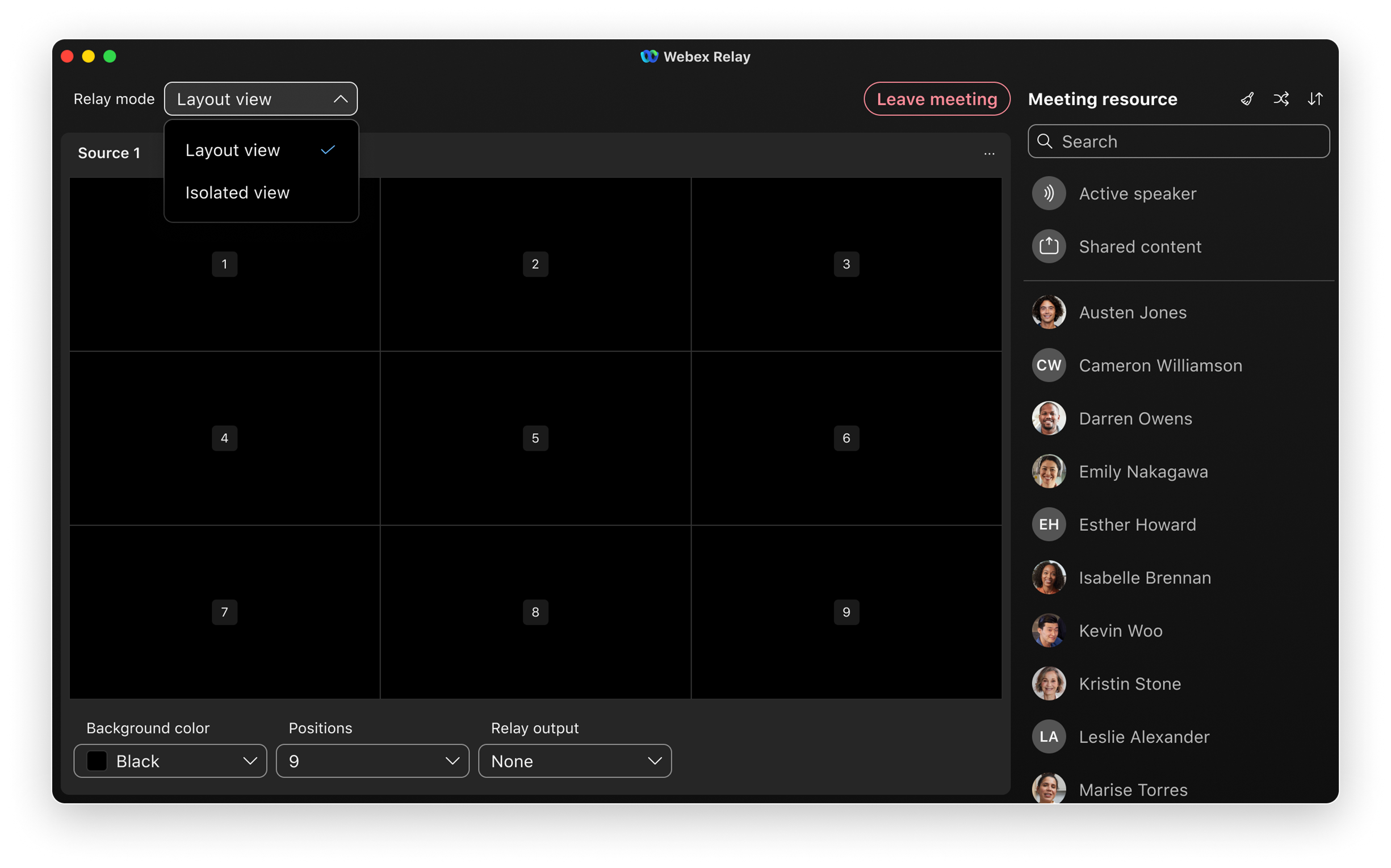
Webex Relay obsługuje dwa tryby działania.
- Widok układu: Zapewnia elastyczne sterowanie układem, aby zapewnić, że wydajność produkcji spełnia konkretne potrzeby. Ustawieniami tymi można zarządzać bezpośrednio w trybie układu. Możesz wybierać pomiędzy dwoma różnymi typami układu: Siatka i Stos.
- Siatka: To standardowy układ, który równomiernie rozmieszcza pozycje wideo. Idealnie nadaje się do jednoczesnego prezentowania wielu uczestników w zrównoważony sposób.
- Stos: Ten układ zaprojektowano z myślą o bardziej dynamicznej prezentacji. Składa się z pojedynczego, dużego, widocznego fragmentu wideo umieszczonego na dole, uzupełnionego paskiem filmowym składającym się z maksymalnie 6 mniejszych fragmentów wideo umieszczonych na górze. Jest to szczególnie przydatne, gdy chcesz wyróżnić konkretnego mówcę lub treści, a jednocześnie zachować widoczność pozostałych uczestników.
- Widok izolowany: Zapewnia osiem indywidualnych wyjść, które mogą przekazywać uczestników, współdzielone treści lub aktywnego mówcę jako źródła NDI do sieci lokalnej. Do podłączonego wyświetlacza można wysłać tylko jedno wyjście na raz.
Wybieranie i podgląd źródeł wideo (widok układu i widok izolowany)
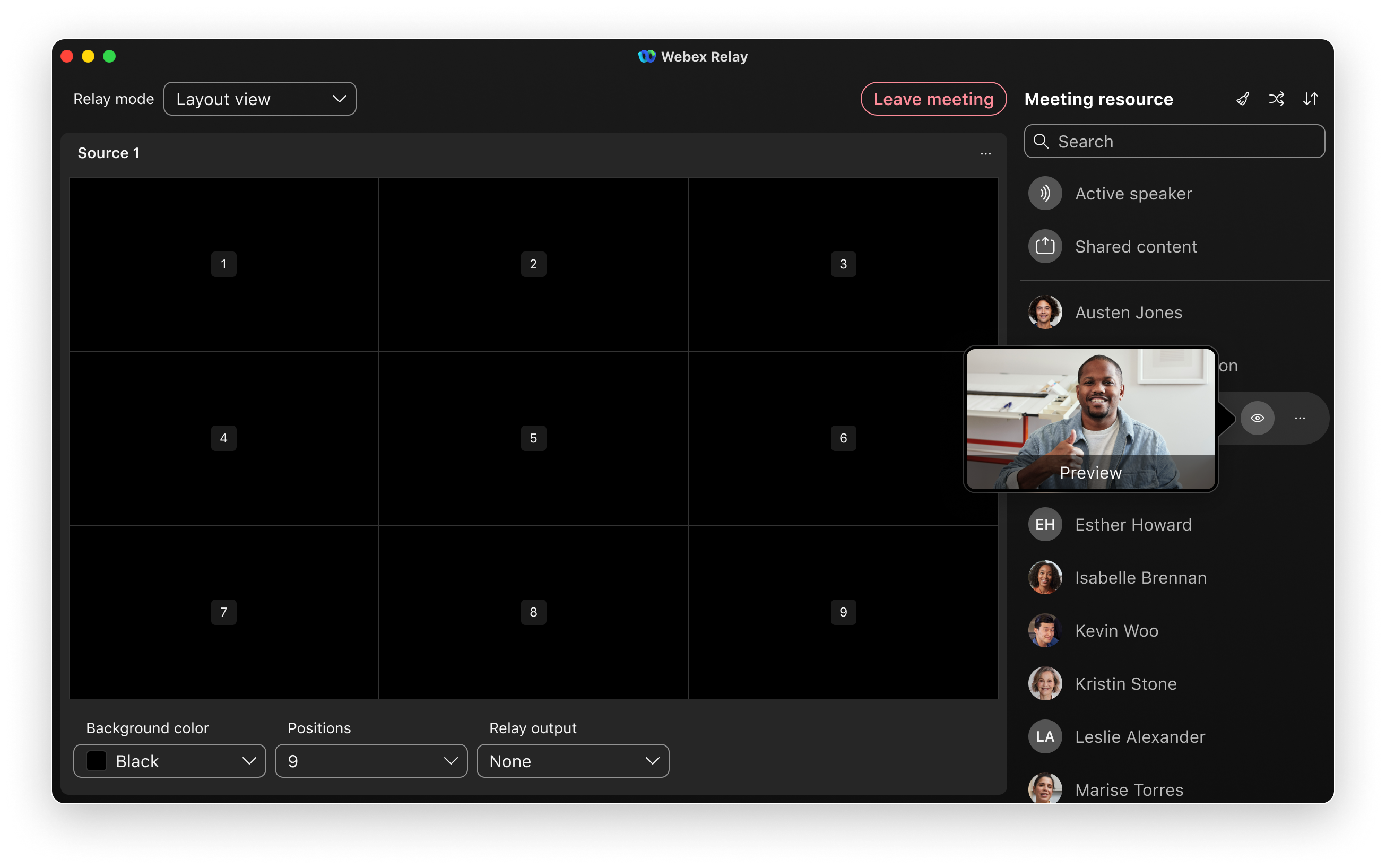
Skorzystaj z listy uczestników, aby łatwo wyszukiwać i przeglądać źródła wideo. Umieść kursor nad ikoną podglądu, aby zobaczyć podgląd wideo uczestnika na żywo przed dodaniem go do pozycji.
Ułóż swój układ (widok układu)
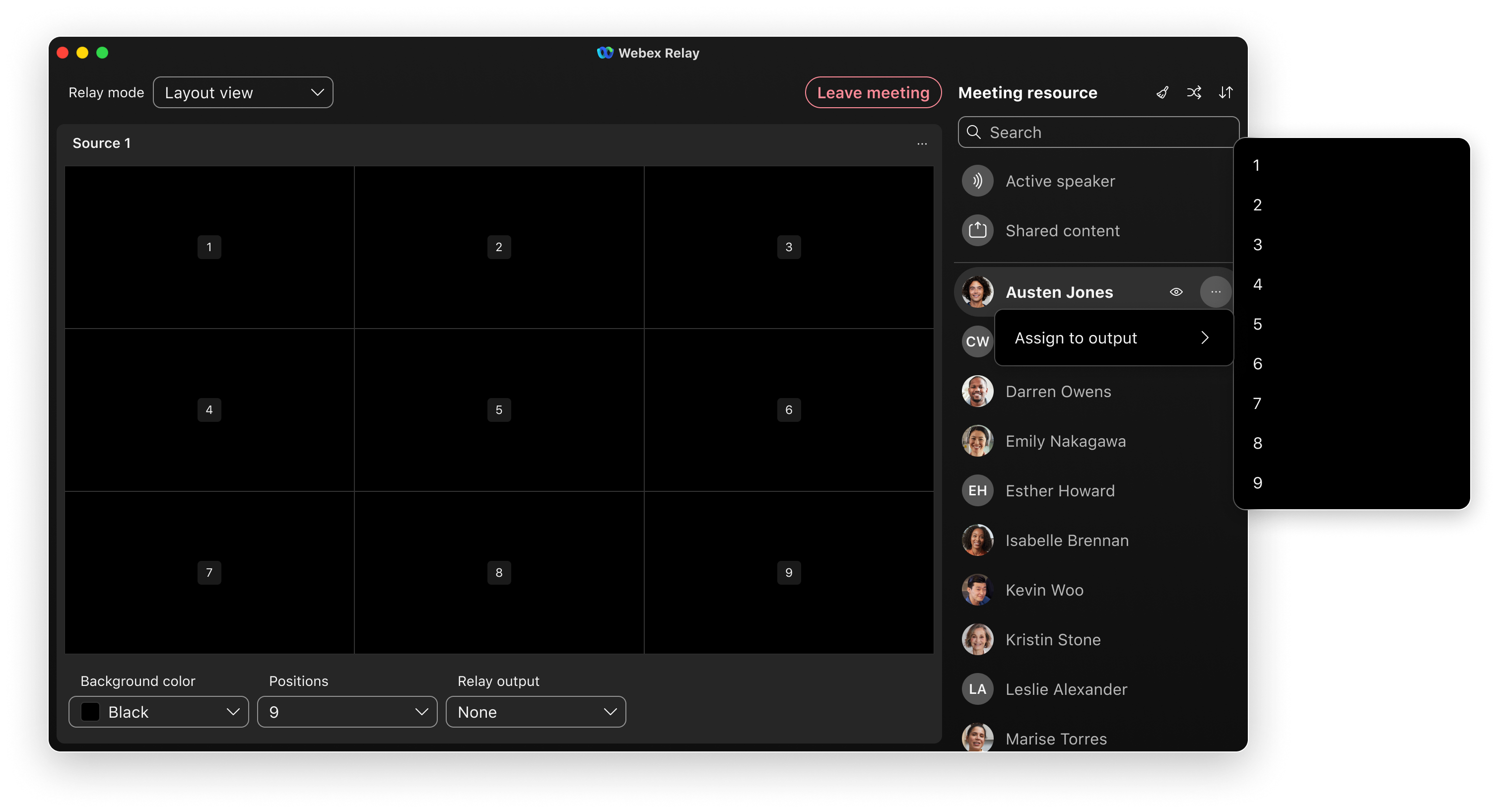
Możesz wybrać opcję Siatka lub Stos z menu wyboru układu. Przeciągnij i upuść uczestników z listy źródłowej w wybrane miejsce układu, aby dostosować swój układ. Możesz również skorzystać z menu kontekstowego, aby przypisać źródła lub pozwolić Webex Relay automatycznie przypisać losowych uczestników. Możesz sortować listę źródłową, aby łatwiej znaleźć uczestników, których chcesz dodać do układu lub usunąć z niego.
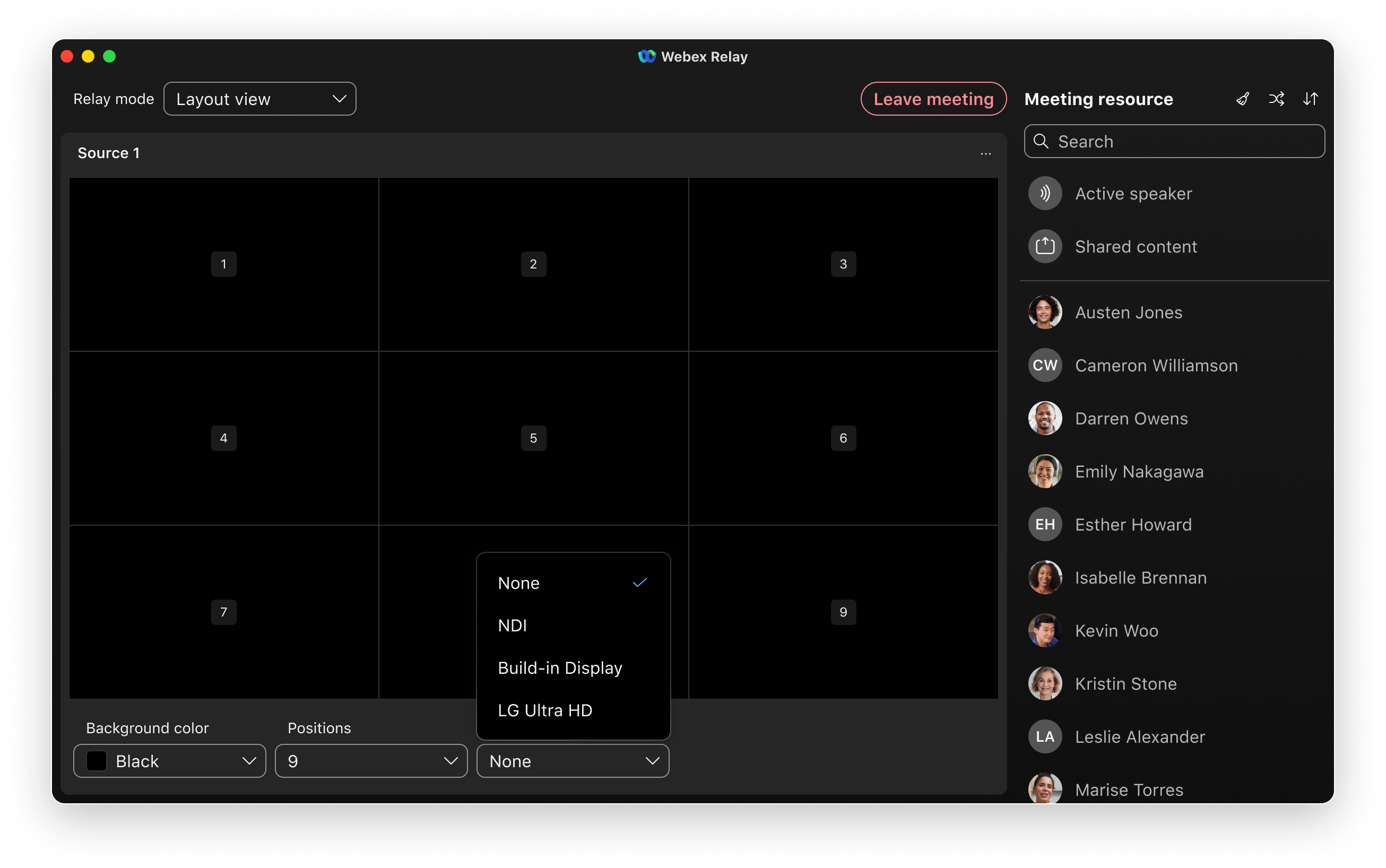
Dostosuj wyświetlacz (widok układu)
W razie potrzeby dostosuj liczbę pozycji układu i ustaw kolor tła. Kolor tła dotyczy całego tła wyświetlacza, łącznie z obszarami, w których kanały obrazu w obrazie (PIP) są puste lub nieużywane. Domyślnie dostępne są kolory czarny, zielony i niebieski, ale możesz wybrać dowolny inny kolor. Dzięki temu możesz używać koloru ze względu na jego walory estetyczne lub jako klucza chrominancji do zastąpienia w środowisku produkcyjnym.
Wybierz i uruchom wyjście przekaźnikowe (widok układu i widok izolowany)
W przypadku wyświetlaczy podłączonych wybierz wyświetlacz, a następnie Uruchom przekaźnik, aby przejść na żywo.
W przypadku NDI transmisja strumieniowa rozpoczyna się natychmiast; nie ma potrzeby ręcznego uruchamiania ani zatrzymywania przekaźnika.
Ograniczenia
Do spotkań można dołączyć wyłącznie bezpośrednio z widoku listy. Dołączanie do spotkań z poziomu widoku dziennego lub tygodniowego nie jest obsługiwane.
NDI® jest zastrzeżonym znakiem towarowym firmy Vizrt NDI AB
Więcej informacji znajdziesz w https://ndi.video/.


