- Головна
- /
- Стаття

Дякуємо за відгук.


 У цій статті
 Надіслати відгук?
Webex Relay перетворює гібридні зустрічі та вебінари на більш захоплюючий досвід для місцевої аудиторії. Незалежно від того, чи проводите ви віртуальну конференцію чи транслюєте велику подію, він може надсилати до 25 живих медіа-потоків з вашої платформи зустрічей Webex Suite на місцевий дисплей. Це перетворює спосіб керування та презентації віддалених учасників та вмісту.
Ключові особливості
- Кришталево чисте відео: Покажіть одному учаснику відео у приголомшливій роздільній здатності 1080p (full HD) . Виведіть складені макети або спільний вміст у 2160p (4K UHD).
- Ви@@ беріть звук. Виберіть, чиє аудіо ви хочете почути, і маршрутизуйте звук лише
з вибраних джерел.
Активний вихід динаміка включає все аудіо.
- Гнучкі макети: впорядкуйте до 25 джерел та налаштуйте екран так, як вам подобається.
- Просте керування джере лами: пошук, керування та перегляд джерел зі списку учасників.
Системні вимоги
-
Apple MacOS (Apple Силікон M1 або новіше).
Потрібні дозволи
- Аутентифікація: Ви повинні пройти аутентифікацію, щоб відвідувати зустрічі з Webex Relay.
- Доступ до попереднього перегляду: Будь-який користувач, який може відвідати нараду чи вебінар, може переглянути учасників та макети.
- Ви повинні бути ведучим або співведучим зустрічі або вебінару, щоб передати учасників або макети на прикріплений дисплей або NDI.
Завантажити реле Webex
Оновлення реле Webex
Webex Relay не буде автоматично оновлюватися через бажану передбачуваність у середовищах виробництва відео.
Ви можете вручну перевірити наявність оновлень, виконавши наведені нижче дії:
Перш ніж почати
| 1 |
Відкрити реле Webex |
| 2 |
Перейдіть до меню та виберіть Про Webex Relay. |
| 3 |
Натисніть Перевірити наявність оновлень. |
Основні моменти користувальницького досвіду
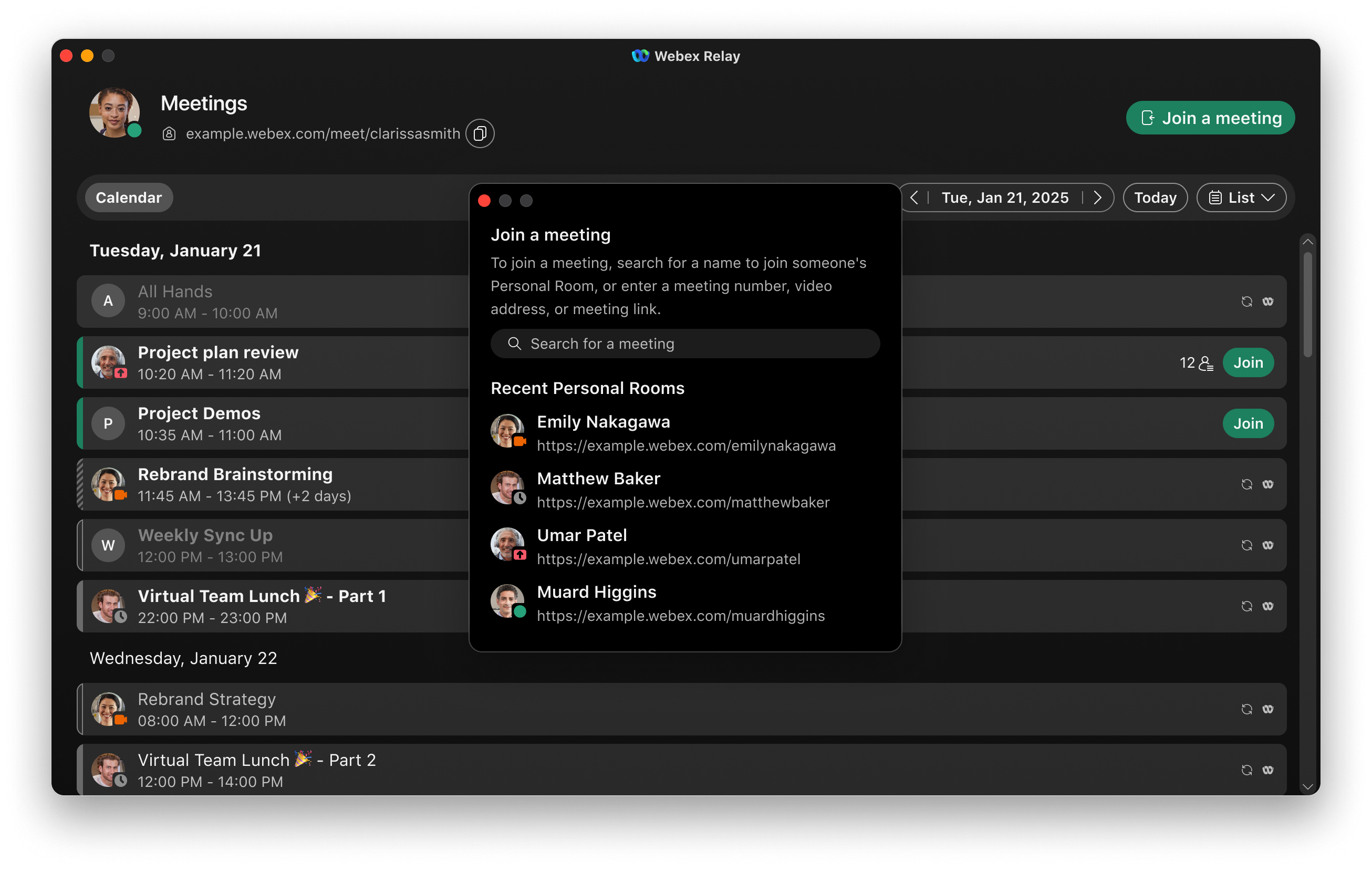
Приєднуйтесь до зустрічі
Ви можете приєднатися до наради безпосередньо з програми Webex Relay, ввівши номер наради, адресу відео або посилання. Якщо зустріч вже видно у вашому календарі, просто натисніть опцію приєднання, яка з'явиться там.
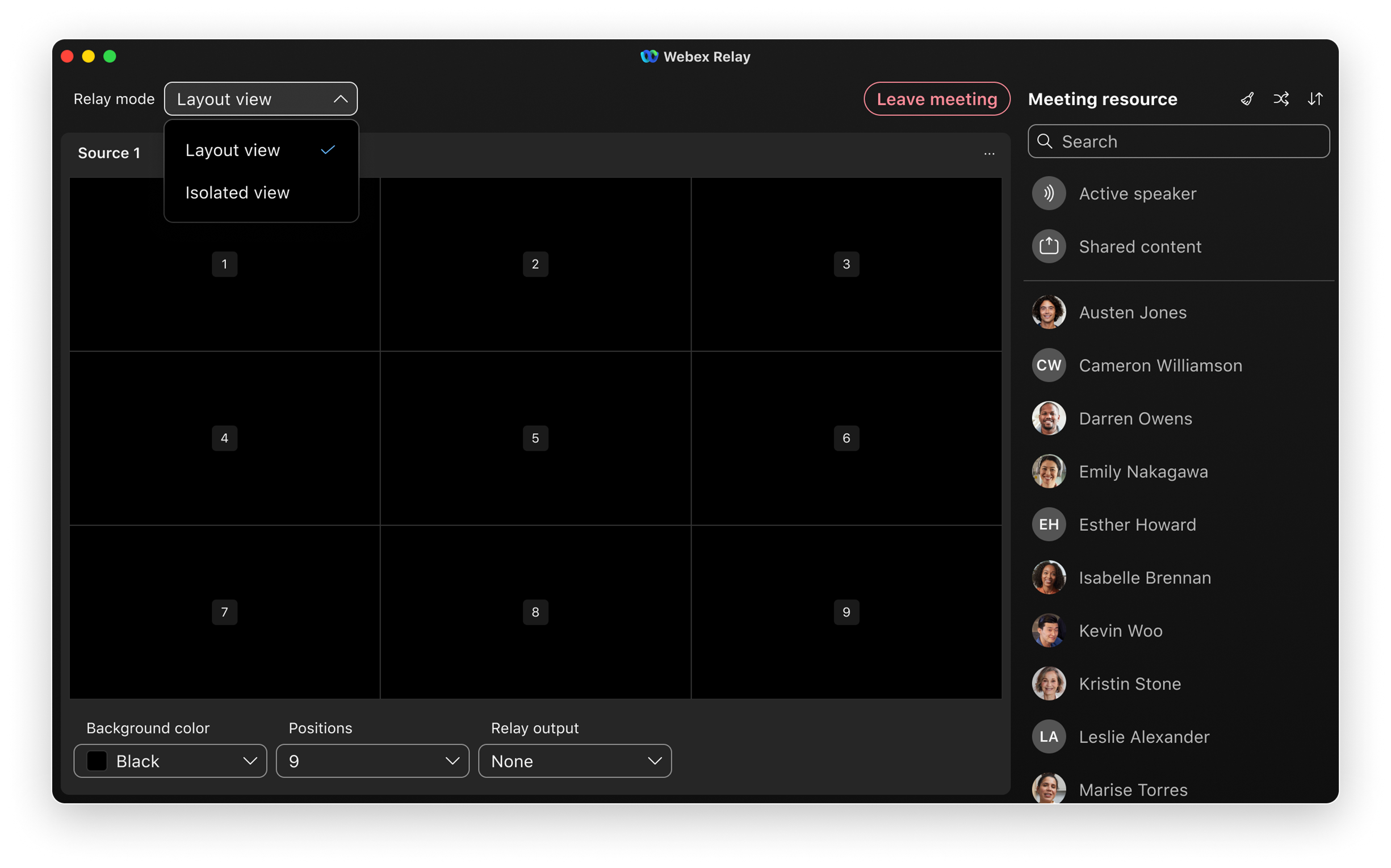
Вибір режиму реле
Webex Relay підтримує два режими роботи.
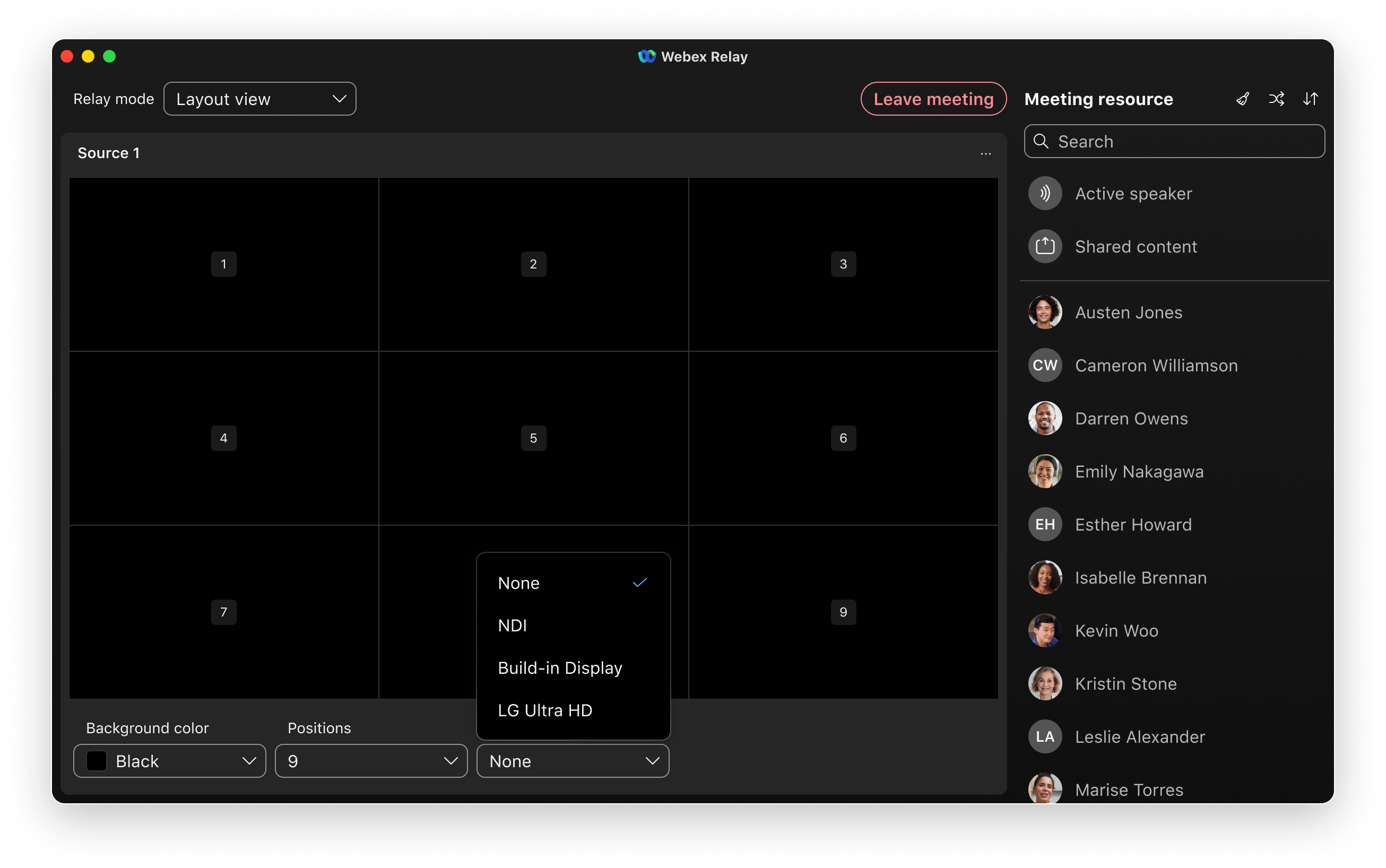
- Перегляд макета: забезпечує гнучкі елементи керування макетом, щоб гарантувати, що виробництво
відповідає конкретним потребам. Ви можете керувати цими налаштуваннями безпосередньо в режимі макета. Ви
можете вибрати між двома різними типами макета: С ітка та Стек.
- Сітка: Це стандартний макет, який рівномірно розподіляє позиції відео. Він ідеально підходить для демонстрації декількох учасників одночасно у збалансованому вигляді.
- Стек: Цей макет призначений для більш динамічної презентації. Він має одну велику помітну позицію відео з центром внизу, доповнену плівковою стрічкою до 6 менших позицій відео з центром у верхній частині. Це особливо корисно, коли ви хочете виділити конкретного спікера або вміст, зберігаючи видимість інших учасників.
- Ізольований перегляд: надає вісім окремих виходів, які можуть переда вати учасників, спільний вміст або активного спікера як джерела NDI до локальної мережі. Одночасно можна надсилати лише один вихід на підключений дисплей.
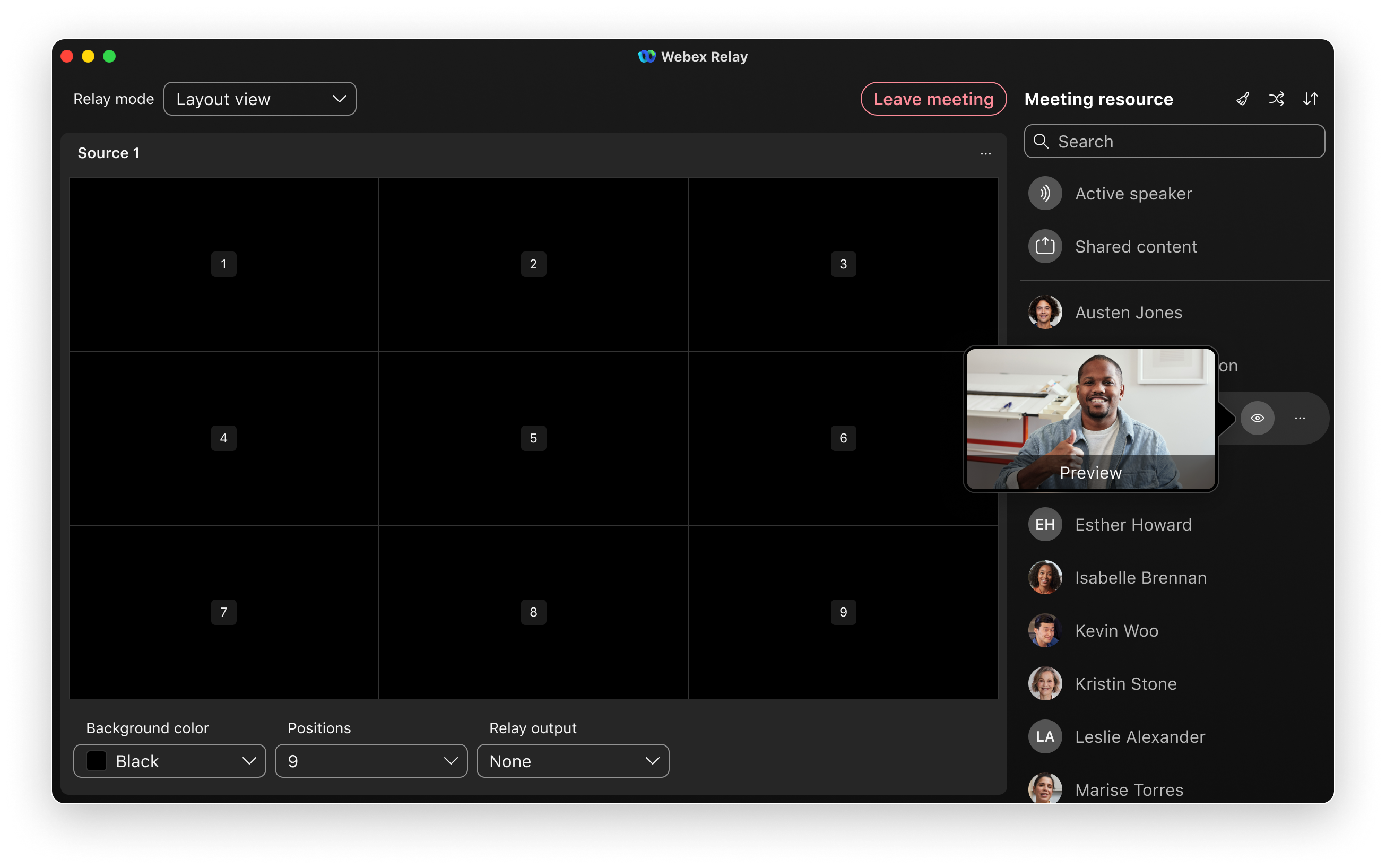
Вибір та попередній перегляд джерел відео (перегляд макета та ізольований перегляд)
Використовуйте список учасників для легкого пошуку та попереднього перегляду джерел відео. Наведіть курсор на піктограму попереднього перегляду, щоб побачити попередній перегляд відео учасника перед додаванням його на позицію.
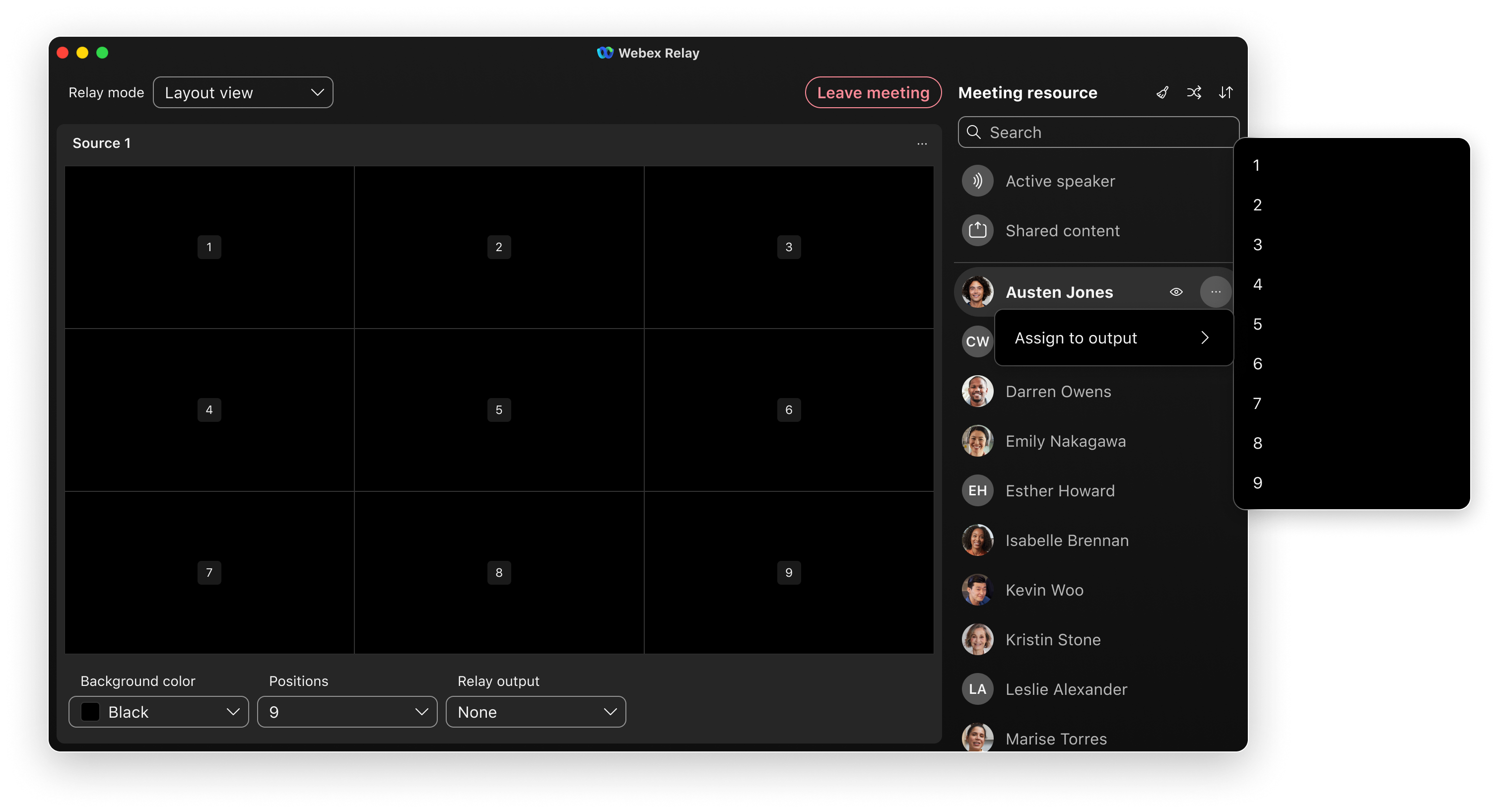
Упорядкування макета (Перегляд макета)
У меню вибору макета можна вибрати «С ітка» або «Стек». Перетягніть учасників зі списку джерел у позицію макета , щоб налаштувати макет. Ви також можете використовувати контекстне меню для призначення джерел або дозволити Webex Relay автоматично призначати випадкових учасників. Ви можете сортувати список джерел, щоб допомогти знайти учасників, яких потрібно додати або видалити з макета.
Налаштування дисплея (Перегляд макета)
Відрегулюйте кількість позицій макета та встановіть колір фону за потреби. Колір фону застосовується до всього фону дисплея, включаючи області, де канали «Зображення в картинці» (PIP) порожні або не використовуються. Чорний, зелений та синій пропонуються за замовчуванням, але ви можете використовувати будь-який необхідний спеціальний колір. Це дозволяє використовувати колір для його візуальної естетики або як хроматичний ключ для заміни у вашому виробничому середовищі.
Виберіть і запустіть релейний вихід (перегляд макета та ізольований вигляд)
Для підключених дисплеїв виберіть дисплей, а потім запустіть реле, щоб запустити реле.
Для NDI трансляція починається негайно; вам не потрібно запускати або зупиняти реле вручну.
Обмеження
Приєднатися до нарад можна лише безпосередньо з перегляду списку. Приєднання до нарад із перегляду дня чи тижня не підтримується.
NDI® є зареєстрованою торговою маркою Vizrt NDI AB
Будь ласка, див. https://ndi.video/ для отримання додаткової інформації.


