- ホーム
- /
- 投稿記事

コメントありがとうございます。


 この記事の内容
 フィードバックがある場合
Webex Relayは、ハイブリッド会議やウェビナーを、 地域の視聴者にとってより没入感のある体験へと変革します。仮想会議を開催する場合でも、大規模なイベントを放送する場合でも、Webex Suite 会議プラットフォームから最大 25 のライブ メディア ストリーム をローカル ディスプレイに送信できます。これは 、リモート参加者と コンテンツの管理およびプレゼンテーションの方法を変革します。
主な機能
- 非常に鮮明なビデオ: 1人のビデオ参加者を、鮮明な1080p(フルHD)解像度で表示します。合成レイアウトまたは共有コンテンツを2160p(4K UHD)で出力します。
- オーディオを選択してください: 聞きたい音声を正確に選択し、選択したソースからの音声のみをルーティングします。
アクティブスピーカーの出力には、すべての音声が含まれます。
- 柔軟なレイアウト: 最大25個のソースを配置し、お好みの画面設定にカスタマイズできます。
- 簡単なソースコード管理: 参加者リストから情報源を検索、管理、プレビューできます。
システム要件
-
Apple macOS(Apple Silicon M1以降)。
許可が必要です
- 認証: Webex Relay を利用した会議に参加するには、認証が必要です。
- プレビューアクセス:会議やウェビナーに参加できるユーザーは誰でも、参加者とレイアウトをプレビューできます。
- 参加者やレイアウトを接続されたディスプレイまたはNDIに中継するには、会議またはウェビナーのホストまたは共同ホストである必要があります。
Webex Relayをダウンロード
Webex Relay のアップデート
Webex Relayは、ビデオ制作環境における予測可能性を重視するため、自動更新されません。
以下の手順に従って、手動でアップデートを確認できます。
始める前に
| 1 |
Webex Relayを開く |
| 2 |
メニューに移動して、 Webex Relayを選択します。 |
| 3 |
アップデートを確認するをクリックしてください。 |
ユーザーエクスペリエンスのハイライト
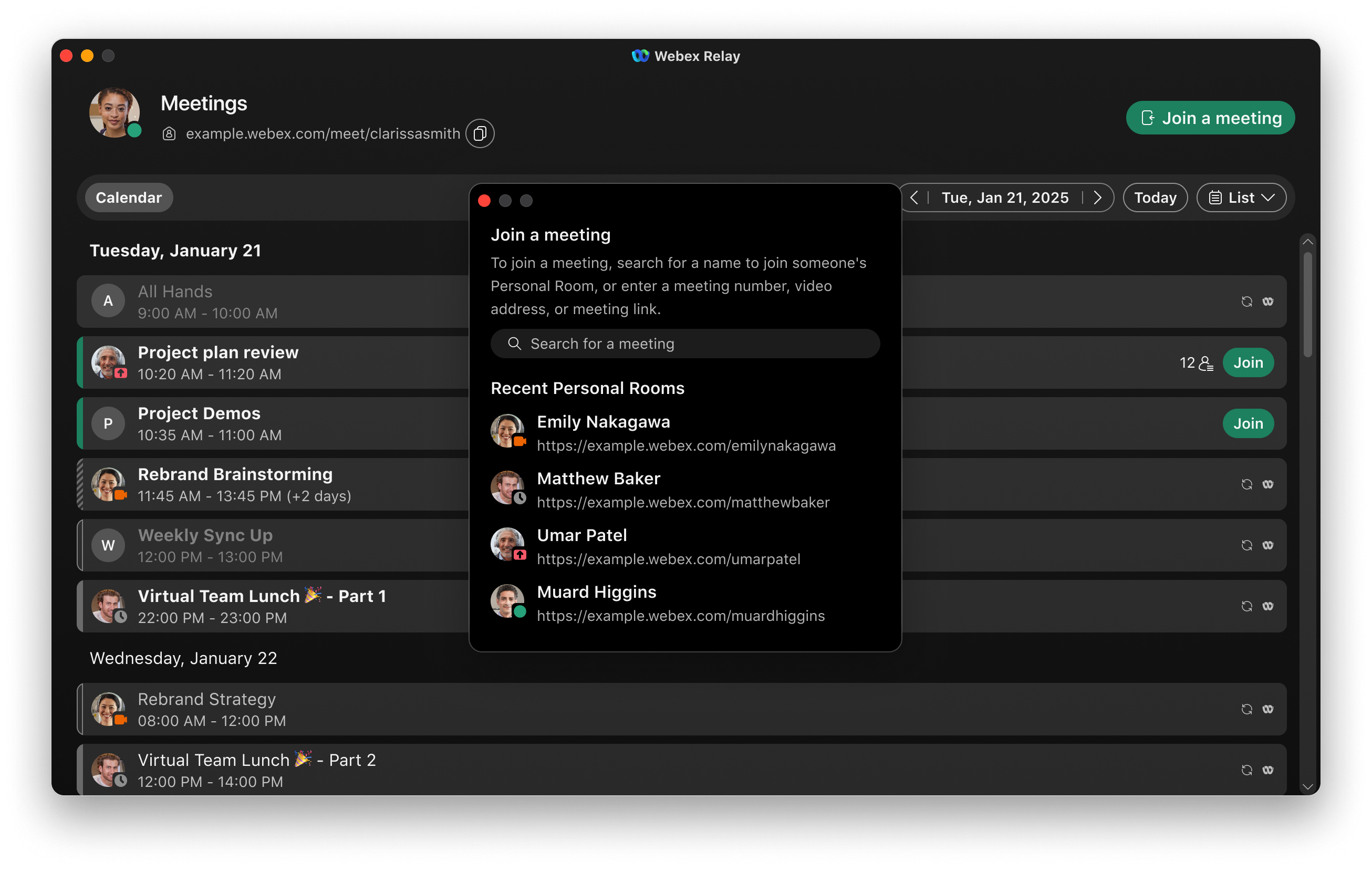
ミーティングに参加
Webex Relayアプリから会議番号、ビデオアドレス、またはリンクを入力することで、直接会議に参加できます。会議がすでにカレンダーに表示されている場合は、そこに表示される参加オプションをクリックするだけです。
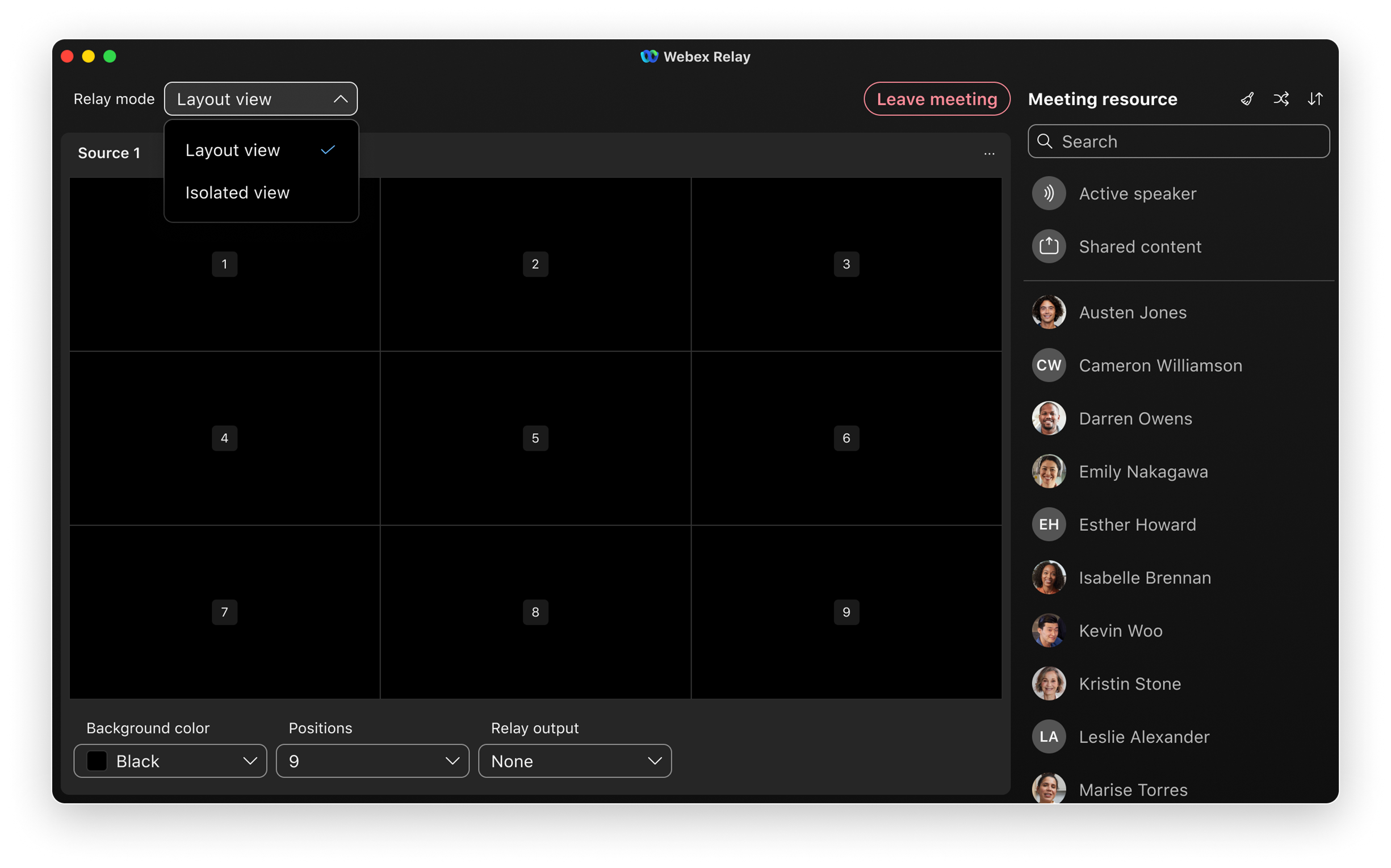
リレーモードを選択してください
Webex Relayは2つの動作モードをサポートしています。
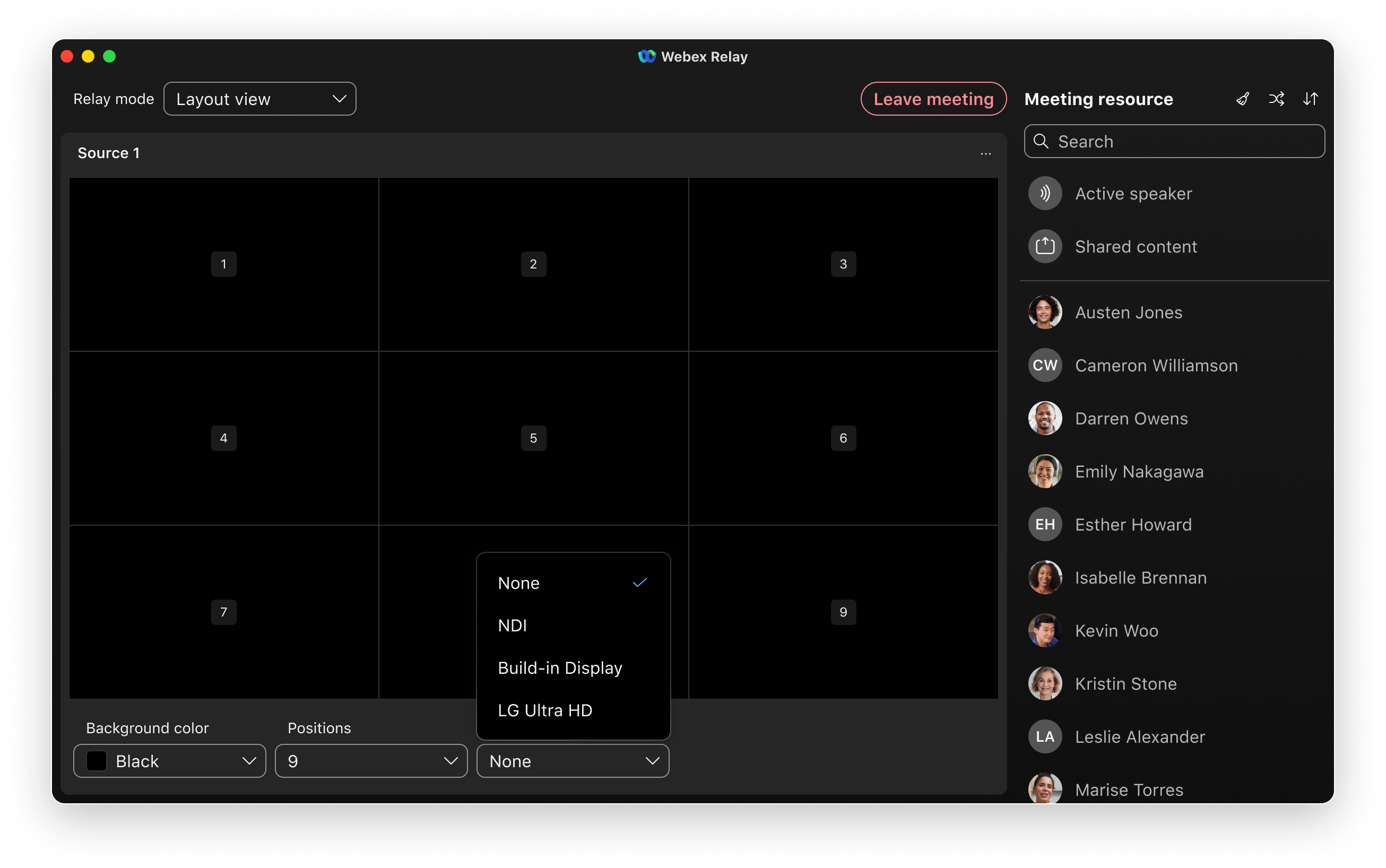
- レイアウトビュー: 柔軟なレイアウト制御機能により、生産出力が特定のニーズに確実に適合するようにします。これらの設定は、レイアウトモード内で直接管理できます。レイアウトは2種類から選択できます。グリッド と スタック。
- グリッド: これは標準的なレイアウトで、ビデオの位置を均等に配置します。複数の参加者を同時に、バランスの取れた形で表示するのに最適です。
- スタック: このレイアウトは、よりダイナミックなプレゼンテーションのために設計されています。画面下部中央に大きく目立つビデオ表示位置が1つあり、上部中央には最大6つの小さなビデオ表示位置からなるフィルムストリップが配置されている。これは、他の参加者の視認性を維持しながら、特定の講演者やコンテンツを強調したい場合に特に役立ちます。
- 孤立した視点: 参加者、共有コンテンツ、またはアクティブスピーカーをNDIソースとしてローカルネットワークに中継できる8つの個別の出力を提供します。接続されたディスプレイには、一度に1つの出力しか送信できません。
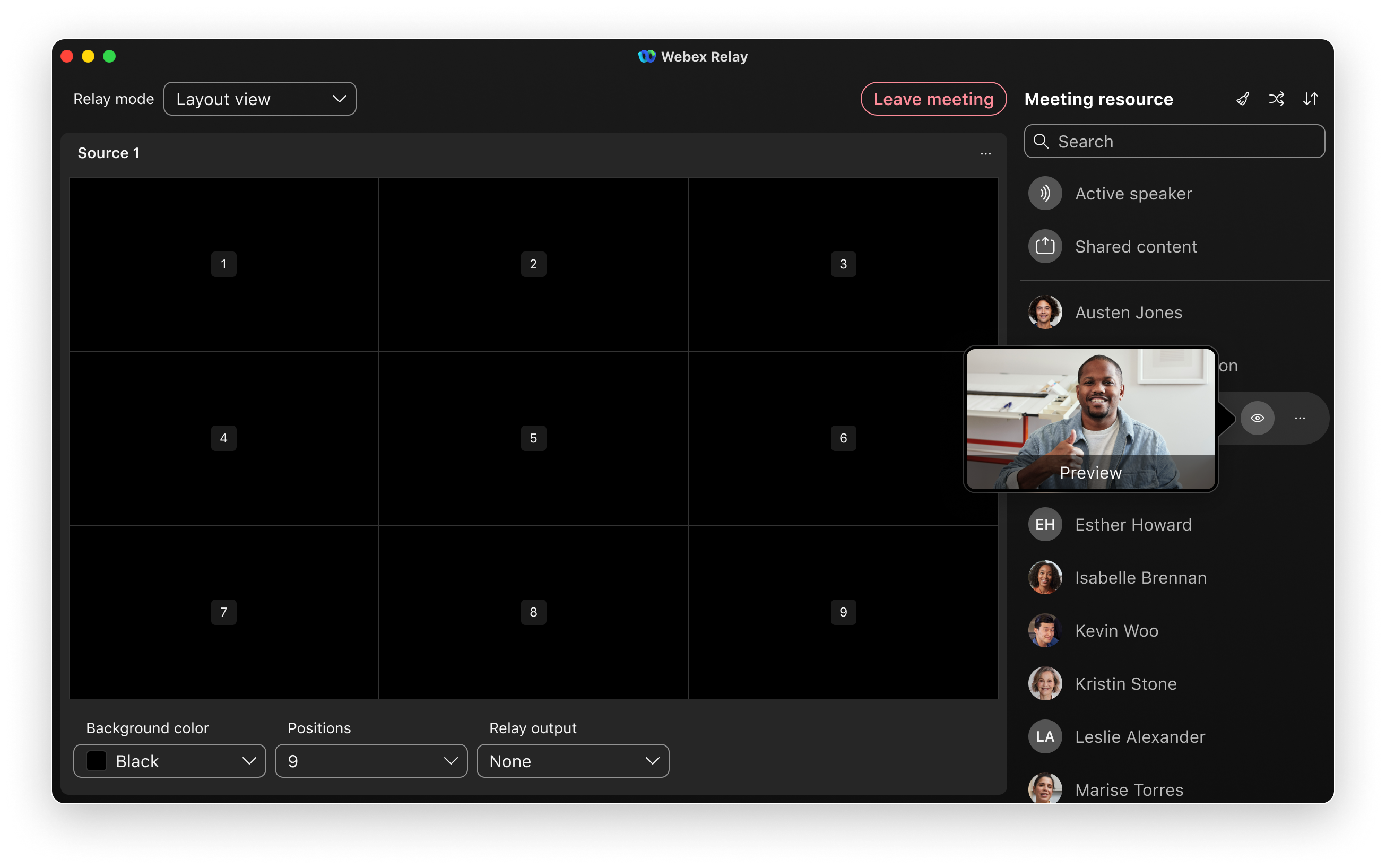
ビデオソースを選択してプレビューする(レイアウトビューと分離ビュー)
参加者リストを使用すると、ビデオソースを簡単に検索してプレビューできます。参加者をポジションに追加する前に、プレビューアイコンにカーソルを合わせると、参加者の動画のライブプレビューが表示されます。
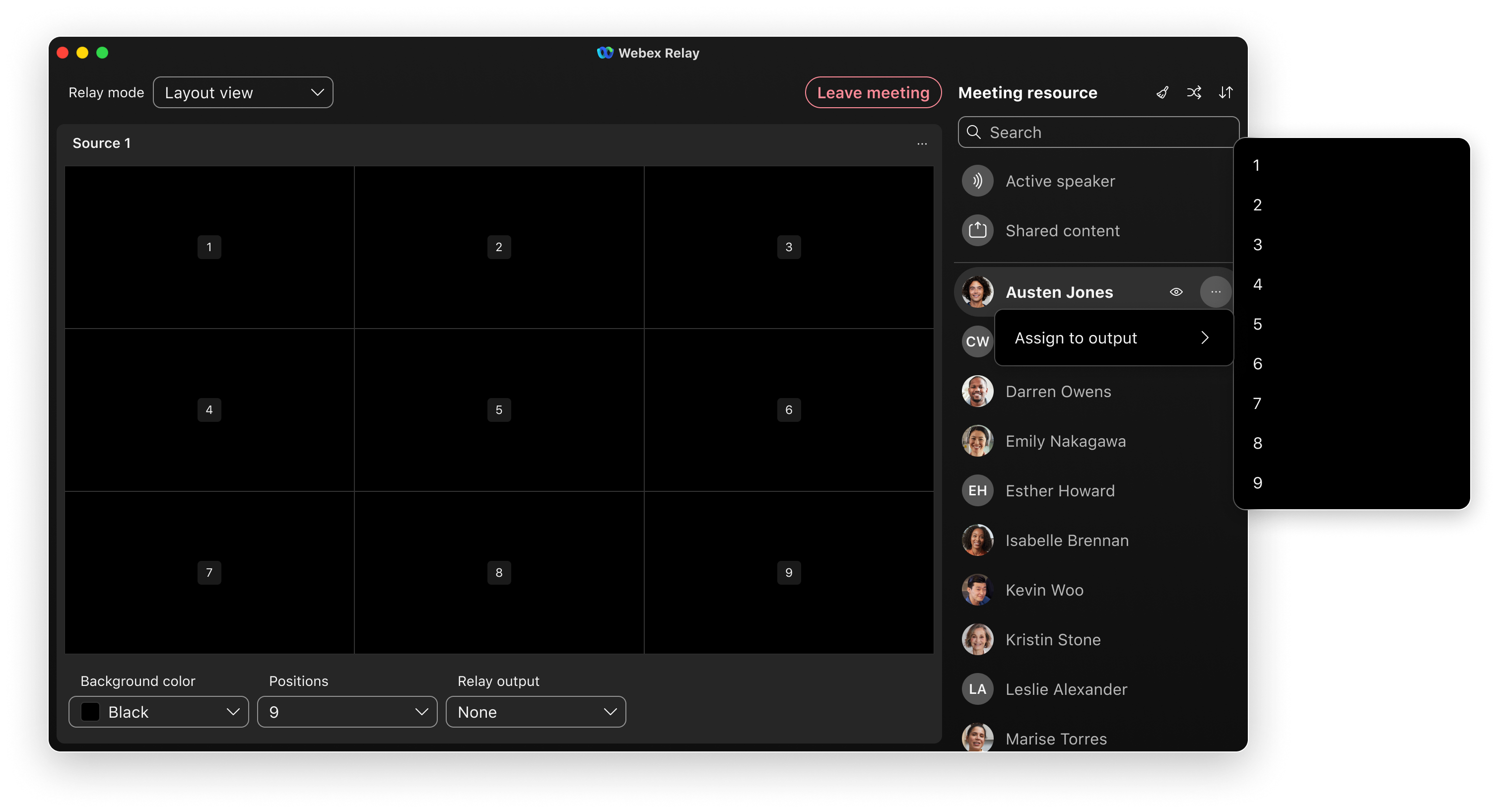
レイアウトを配置する(レイアウト表示)
レイアウト選択メニューから、 グリッド または スタック のいずれかを選択できます。ソースリストから参加者をドラッグ&ドロップしてレイアウトの位置に配置することで、レイアウトをカスタマイズできます。コンテキストメニューを使用してソースを指定したり、Webex Relayにランダムな参加者を自動的に割り当てさせたりすることもできます。ソースリストを並べ替えることで、レイアウトに追加または削除する必要のある参加者を見つけやすくなります。
表示をカスタマイズする(レイアウト表示)
レイアウト位置の数を調整し、必要に応じて背景色を設定してください。背景色は、ピクチャー・イン・ピクチャー(PIP)フィードが空であるか使用されていない領域も含め、ディスプレイの背景全体に適用されます。黒、緑、青が標準色として用意されていますが、ご希望の色を自由に選択できます。これにより、色を視覚的な美しさのために使用したり、制作環境での置き換え用のクロマキーとして使用したりすることが可能になります。
リレー出力を選択して開始します(レイアウトビューと分離ビュー)。
接続されたディスプレイの場合は、ディスプレイを選択してから、 リレーを開始 してライブ配信を開始します。
NDIの場合、ストリームは即座に開始されます。リレーを手動で開始または停止する必要はありません。
制限
会議への参加は、リストビューから直接行う必要があります。日単位または週単位のビューから会議に参加することはサポートされていません。
NDI® は Vizrt NDI AB の登録商標です。
詳細については https://ndi.video/ をご覧ください。


