- Etusivu
- /
- Artikkeli

Kiitos palautteestasi.


 Tässä artikkelissa
 Onko sinulla palautetta?
Webex Relay muuntaa hybridikokoukset ja webinaarit mukaansatempaavammiksi kokemuksiksi paikallisille yleisöille. Olitpa sitten järjestämässä virtuaalikonferenssia tai lähettämässä suurta tapahtumaa, se voi lähettää jopa 25 live-mediastriimiä Webex Suite -kokousalustaltasi paikalliselle näytölle. Tämä mullistaa tapasi hallita ja esitellä etäosallistujia ja sisältöä.
Tärkeimmät ominaisuudet
- Kristallinkirkas video: Näytä yhden videon osallistujan upealla 1080p (full HD) -resoluutiolla. Tuota yhdistettyjä asetteluja tai jaettua sisältöä 2160p-tarkkuudella (4K UHD).
- Valitse ääniraita: Valitse tarkalleen, kenen ääntä haluat kuulla, ja reititä ääntä vain valituista lähteistä.
Aktiivikaiuttimen lähtö sisältää kaiken äänen.
- Joustavat asettelut: Järjestä jopa 25 lähdettä ja aseta näyttösi juuri haluamallasi tavalla.
- Helppo lähdehallinta: Etsi, hallinnoi ja esikatsele lähteitä osallistujaluettelosta.
Järjestelmävaatimukset
-
Apple macOS (Apple Silicon M1 tai uudempi).
Vaadittavat käyttöoikeudet
- Todennus: Sinun on todennettava henkilöllisyytesi osallistuaksesi Webex Relayn kokouksiin.
- Esikatseluoikeudet: Kuka tahansa kokoukseen tai webinaariin osallistuva käyttäjä voi esikatsella osallistujia ja asetteluja.
- Sinun on oltava kokouksen tai webinaarin isäntä tai yhteisisäntä voidaksesi välittää osallistujat tai asettelut liitetylle näytölle tai NDI:lle.
Lataa Webex Relay
Päivitä Webex-välitys
Webex Relay ei päivity automaattisesti videotuotantoympäristöissä halutun ennustettavuuden vuoksi.
Voit tarkistaa päivitykset manuaalisesti seuraavasti:
Ennen kuin aloitat
| 1 |
Avaa Webex-välitys |
| 2 |
Siirry valikkoon ja valitse Tietoja Webex Relaysta. |
| 3 |
Napsauta Tarkista päivitykset. |
Käyttäjäkokemuksen kohokohdat
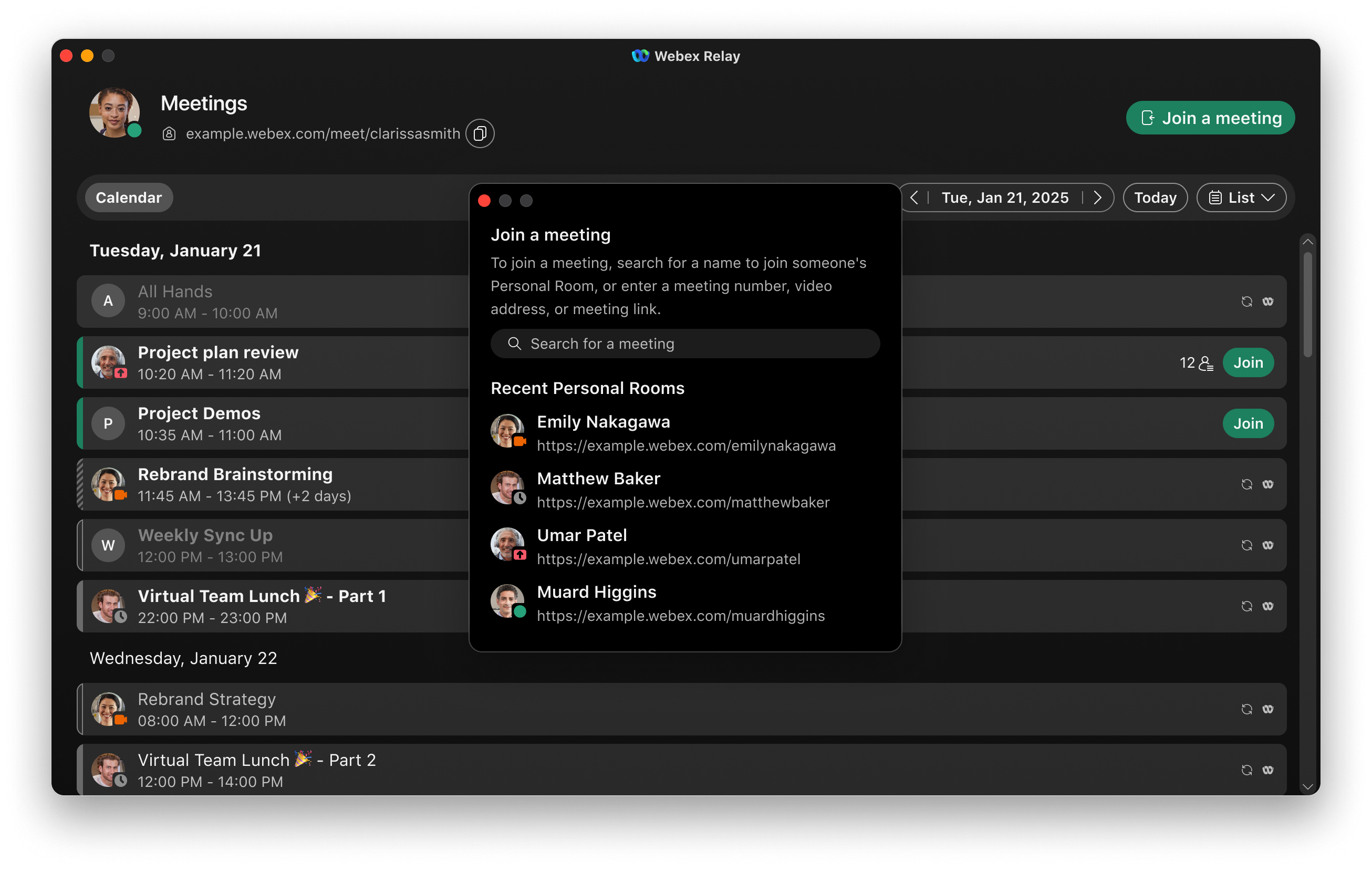
Neuvotteluun liittyminen
Voit liittyä kokoukseen suoraan Webex Relay -sovelluksesta antamalla kokousnumeron, video-osoitteen tai linkin. Jos kokous näkyy jo kalenterissasi, napsauta vain siellä näkyvää liittymisvaihtoehtoa.
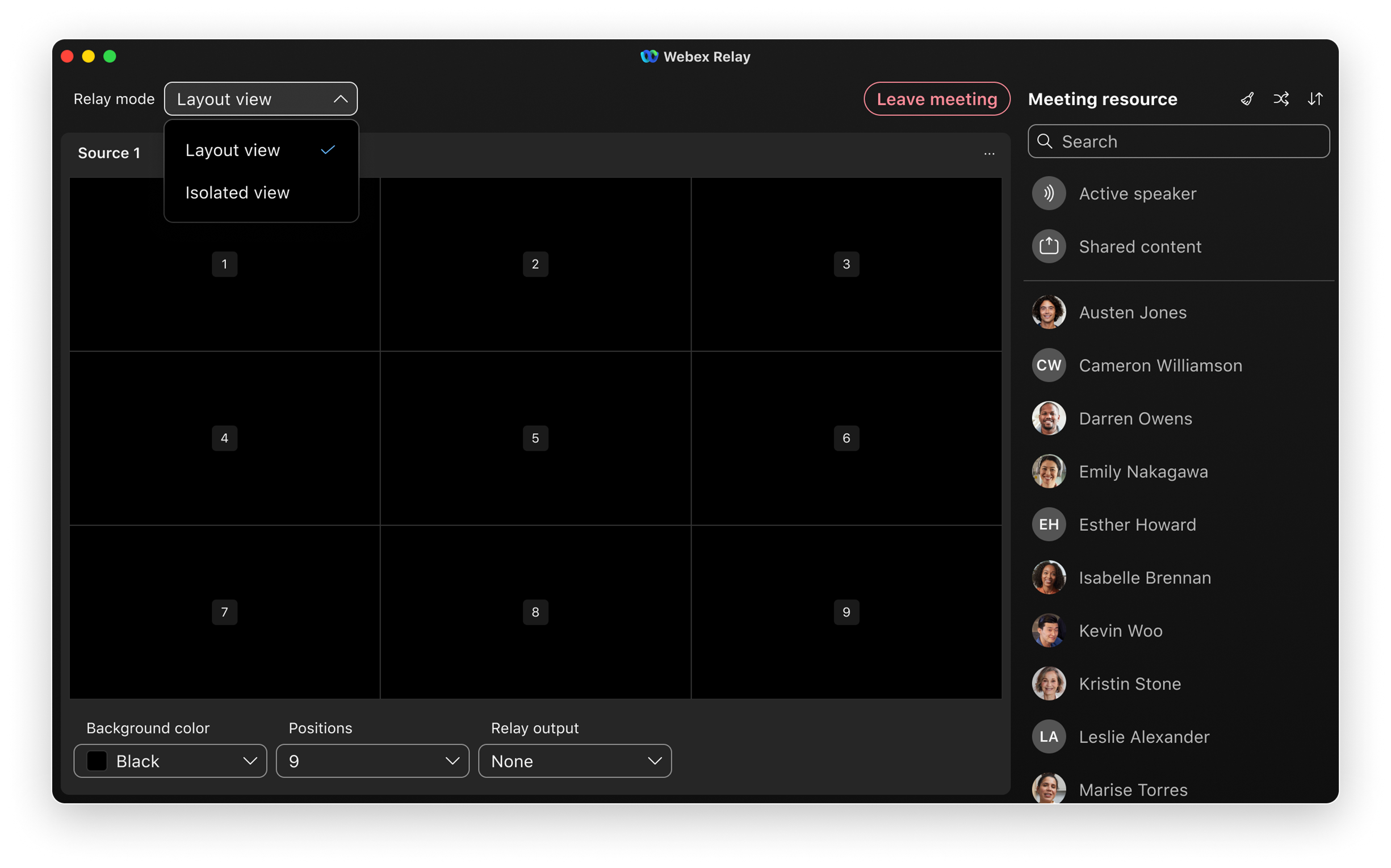
Valitse välitystila
Webex Relay tukee kahta toimintatilaa.
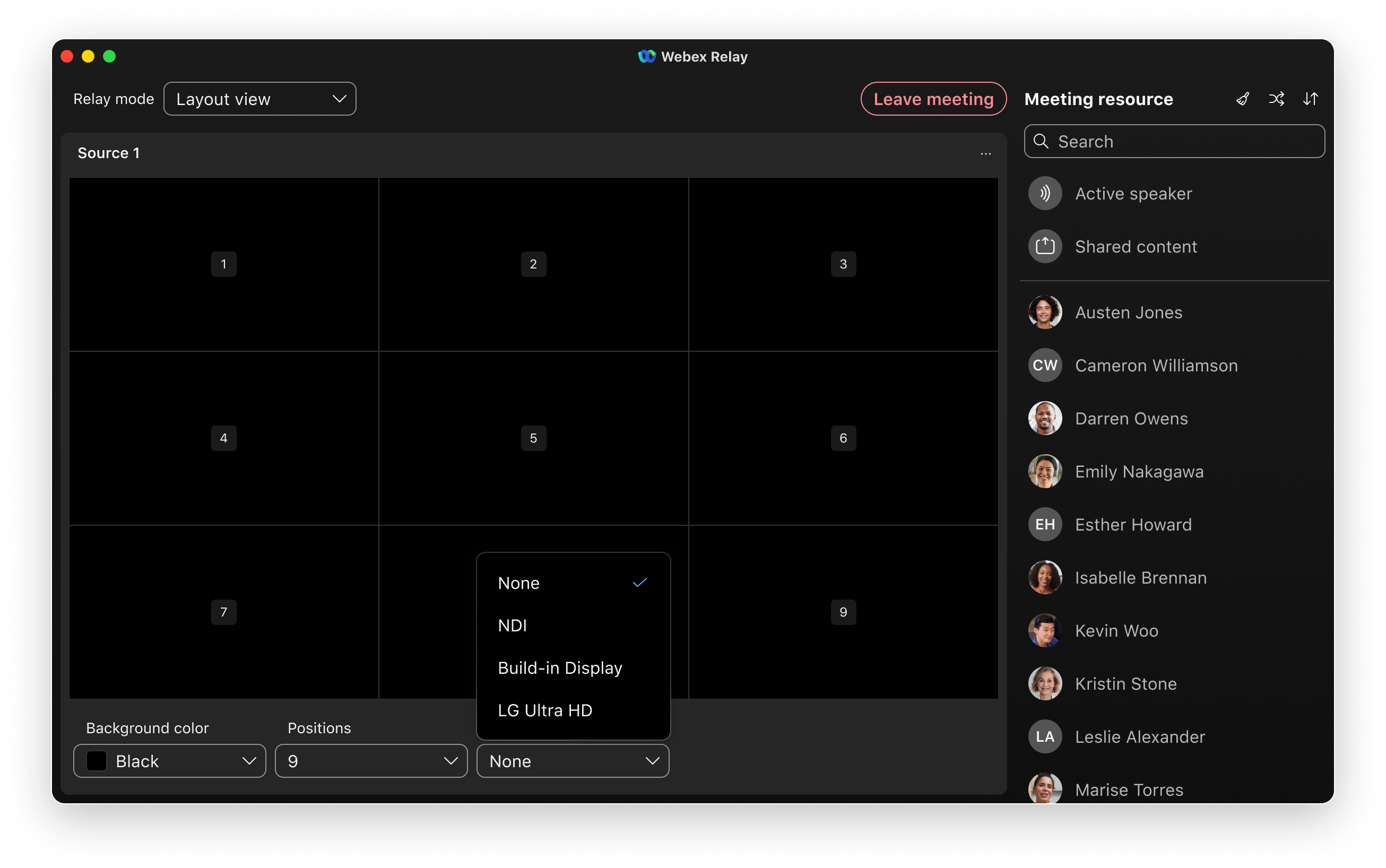
- Asettelunäkymä: Tarjoaa joustavia asettelun ohjaimia, jotka varmistavat, että tuotantosi vastaa tiettyjä tarpeita. Voit hallita näitä asetuksia suoraan asettelutilassa. Voit valita kahdesta erilaisesta asettelutyypistä: Ruudukko ja Pino.
- Ruudukko: Tämä on vakioasettelu, joka jakaa videoiden sijainnit tasaisesti. Se on ihanteellinen useiden osallistujien samanaikaiseen esittelyyn tasapainoisessa näkymässä.
- Pino: Tämä asettelu on suunniteltu dynaamisempaa esitystä varten. Siinä on yksi suuri, näkyvä videokohta keskitettynä alareunaan, ja sitä täydentää filminauha, jossa on jopa kuusi pienempää videokohtaa keskitettynä yläreunaan. Tämä on erityisen hyödyllistä, kun haluat korostaa tiettyä puhujaa tai sisältöä säilyttäen samalla muiden osallistujien näkyvyyden.
- Eristetty näkymä: Tarjoaa kahdeksan yksittäistä lähtöä, jotka voivat välittää osallistujia, jaettua sisältöä tai aktiivista puhujaa NDI-lähteinä paikallisverkkoon. Voit lähettää vain yhden lähdön kytkettyyn näyttöön kerrallaan.
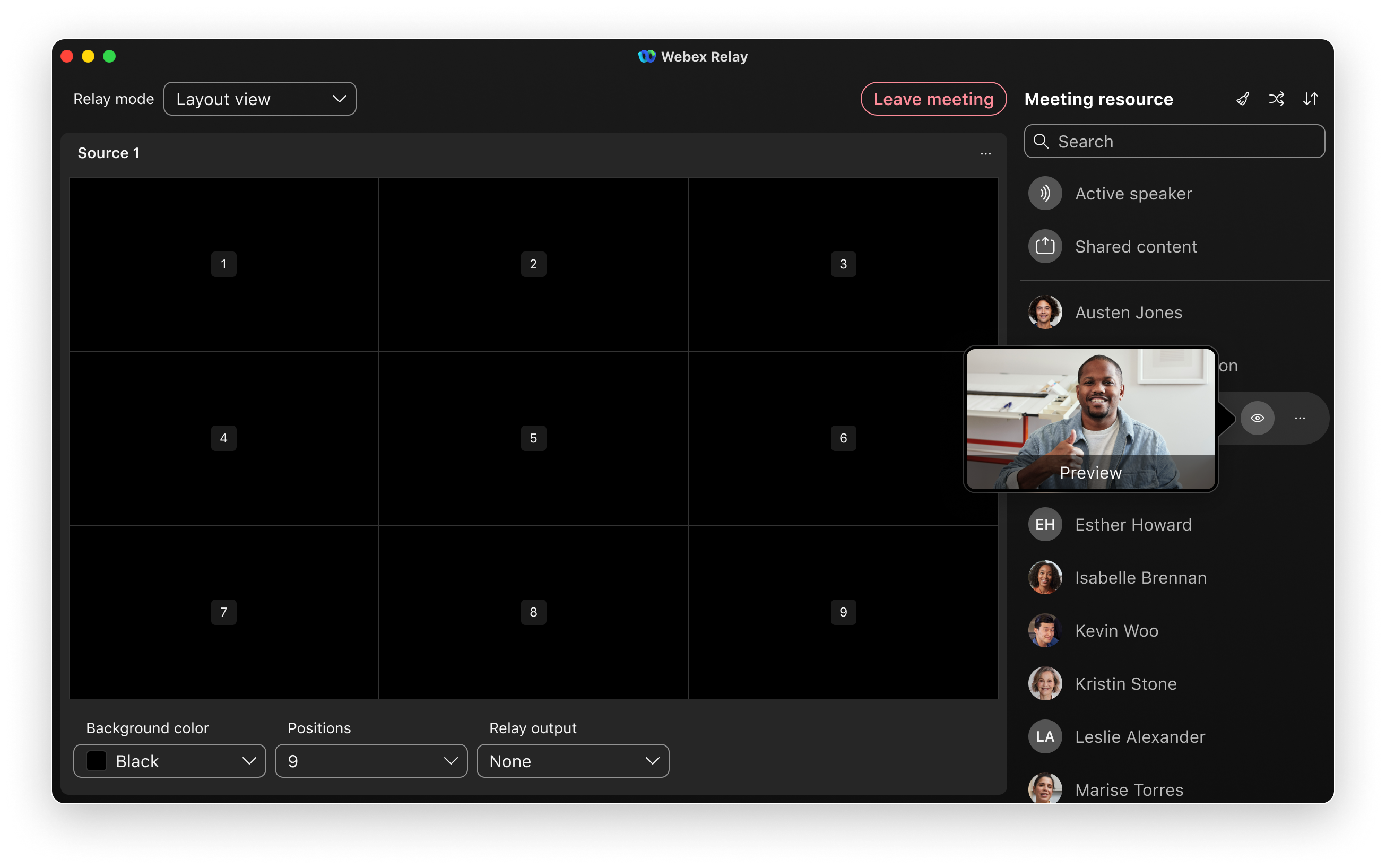
Valitse ja esikatsele videolähteitä (asettelunäkymä ja eristetty näkymä)
Käytä osallistujaluetteloa videolähteiden helppoon hakemiseen ja esikatseluun. Vie hiiri esikatselukuvakkeen päälle nähdäksesi osallistujan videon reaaliaikaisen esikatselun ennen hänen lisäämistään tehtävään.
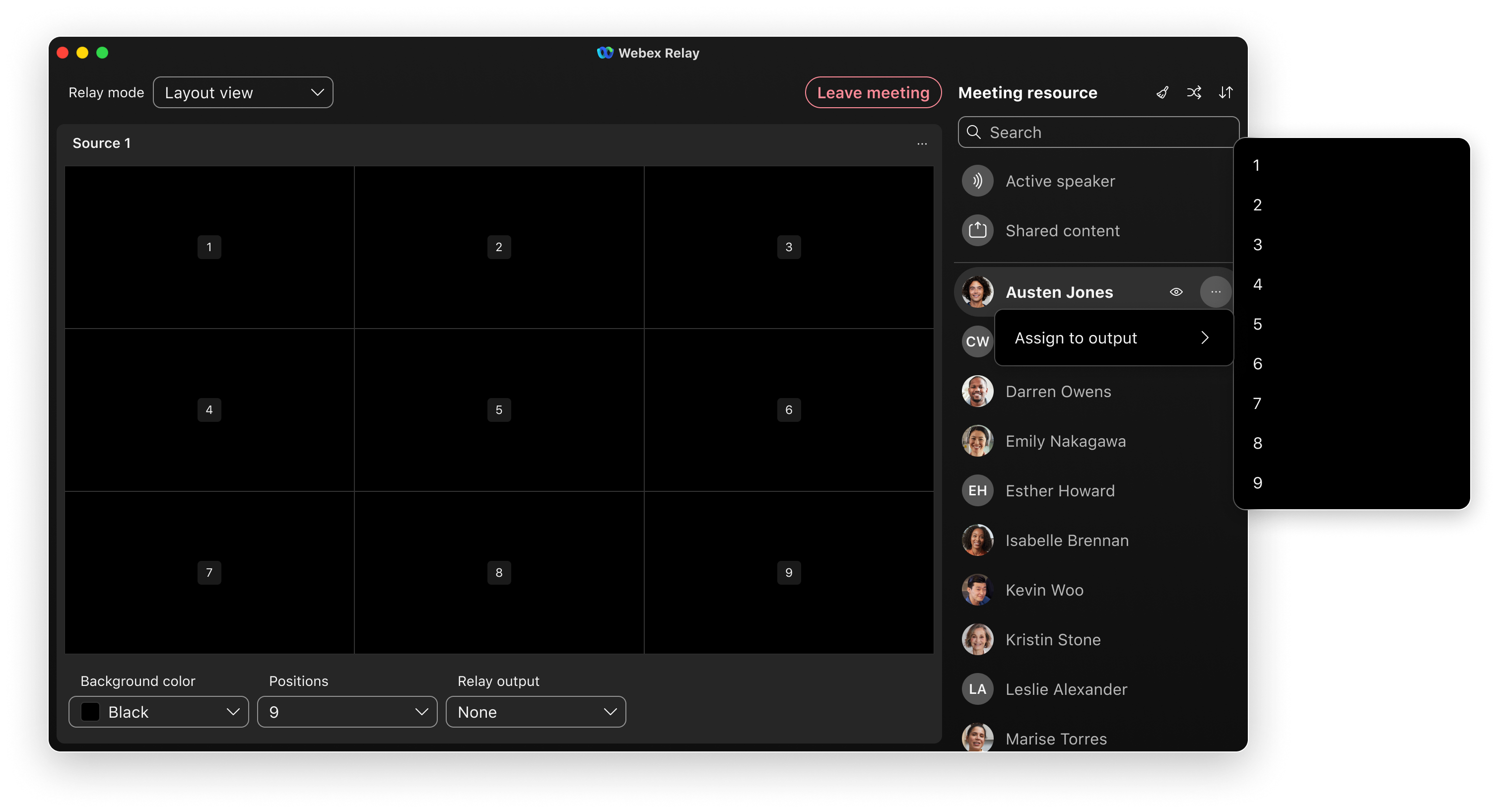
Asettelun järjestäminen (Asettelunäkymä)
Voit valita joko Ruudukko tai Pino asettelun valintavalikosta. Vedä ja pudota osallistujat lähdeluettelosta asettelun haluamaasi paikkaan mukauttaaksesi asettelua. Voit myös käyttää kontekstivalikkoa lähteiden määrittämiseen tai antaa Webex Relayn määrittää osallistujat automaattisesti satunnaisesti. Voit lajitella lähdeluetteloa löytääksesi helpommin osallistujat, jotka sinun on lisättävä tai poistettava asettelusta.
Näytön mukauttaminen (asettelunäkymä)
Säädä asettelupaikkojen määrää ja aseta taustaväri tarpeen mukaan. Taustaväri koskee koko näytön taustaa, mukaan lukien alueet, joilla kuva kuvassa (PIP) -syötteet ovat tyhjiä tai niitä ei käytetä. Musta, vihreä ja sininen ovat oletusarvoisesti tarjolla, mutta voit käyttää mitä tahansa mukautettua väriä. Näin voit käyttää väriä sen visuaalisen estetiikan vuoksi tai kroma-avaimena korvaamaan sen tuotantoympäristössäsi.
Relelähdön valinta ja käynnistys (asettelunäkymä ja erillisnäkymä)
Jos näyttö on yhdistetty, valitse näyttö ja sitten Käynnistä välitys aloittaaksesi lähetyksen.
NDI:n tapauksessa suoratoisto alkaa välittömästi; sinun ei tarvitse käynnistää tai pysäyttää relettä manuaalisesti.
Rajoitukset
Voit liittyä kokouksiin suoraan vain luettelonäkymästä. Kokouksiin liittymistä päivä- tai viikkonäkymästä ei tueta.
NDI® on Vizrt NDI AB:n rekisteröity tavaramerkki
Lisätietoja on kohdassa https://ndi.video/.


