- Kezdőlap
- /
- Cikk

Köszönjük visszajelzését.


 Ebben a cikkben
 Visszajelzés?
A Webex Relay a hibrid találkozókat és webináriumokat magával ragadó élményekké alakítja a helyi közönség számára. Akár virtuális konferenciát szervez, akár nagy eseményt közvetít, akár 25 élő médiaközvetítést küldhet a Webex Suite értekezletek platformjáról egy helyi kijelzőre. Ez átalakítja a távoli résztvevők és tartalmak kezelésének és bemutatásának módját.
Főbb jellemzők
- Kristálytiszta videó: Mut asson egyetlen videó résztvevőjét lenyűgöző 1080p (full HD) felbontásban. Kompozícionált elrendezések vagy megosztott tartalmak kimenete 2160p (4K UHD) formátumban.
- Válassza ki a hangot: Válassza ki, hogy pontosan melyik hangját szeretné hallani, és csak kiválasztott forrásokból
irányítsa át a hangot.
Az aktív hangszóró kimenet tartalmazza az összes hangot.
- Rugalmas elrendez ések: Akár 25 forrást rendezhet el, és állítsa be a képernyőt úgy, ahogy tetszik.
- Egyszerű forrásvezérlés: Források keresése, kezelése és előnézete a résztvevők listájáról.
Rendszerkövetelmények
-
Apple macOS (Apple Silicon M1 vagy újabb).
Engedélyek szükségesek
- Hitelesítés: A Webex Relay programmal való megbeszéléseken való részvételhez hitelesíteni kell.
- Hozzáférés előnézete: Bármely felhasználó, aki részt vehet értekezleten vagy webináriumon, megtekintheti a résztvevőket és az elrendezéseket.
- A résztvevőket vagy az elrendezéseket csatolt kijelzőre vagy NDI-re továbbításához az értekezlet vagy a webinárium házigazdájának vagy társházigazdájának kell lennie.
Letöltés Webex Relay
Webex Relay frissítése
A Webex Relay nem automatikusan frissíti a kívánt kiszámíthatóság miatt a videógyártási környezetben.
Az alábbi lépéseket követve manuálisan ellenőrizheti a frissítéseket:
Mielőtt elkezdené
| 1 |
Nyissa meg a Webex Relay alkalmazást |
| 2 |
Menjen a menübe, és válassza a Webex Rel ay bemutatása lehetőséget. |
| 3 |
Kattintson a F rissítések ellenőrzése gom bra. |
A felhasználói élmény kiemelései
Csatlakozzon egy találkozóhoz
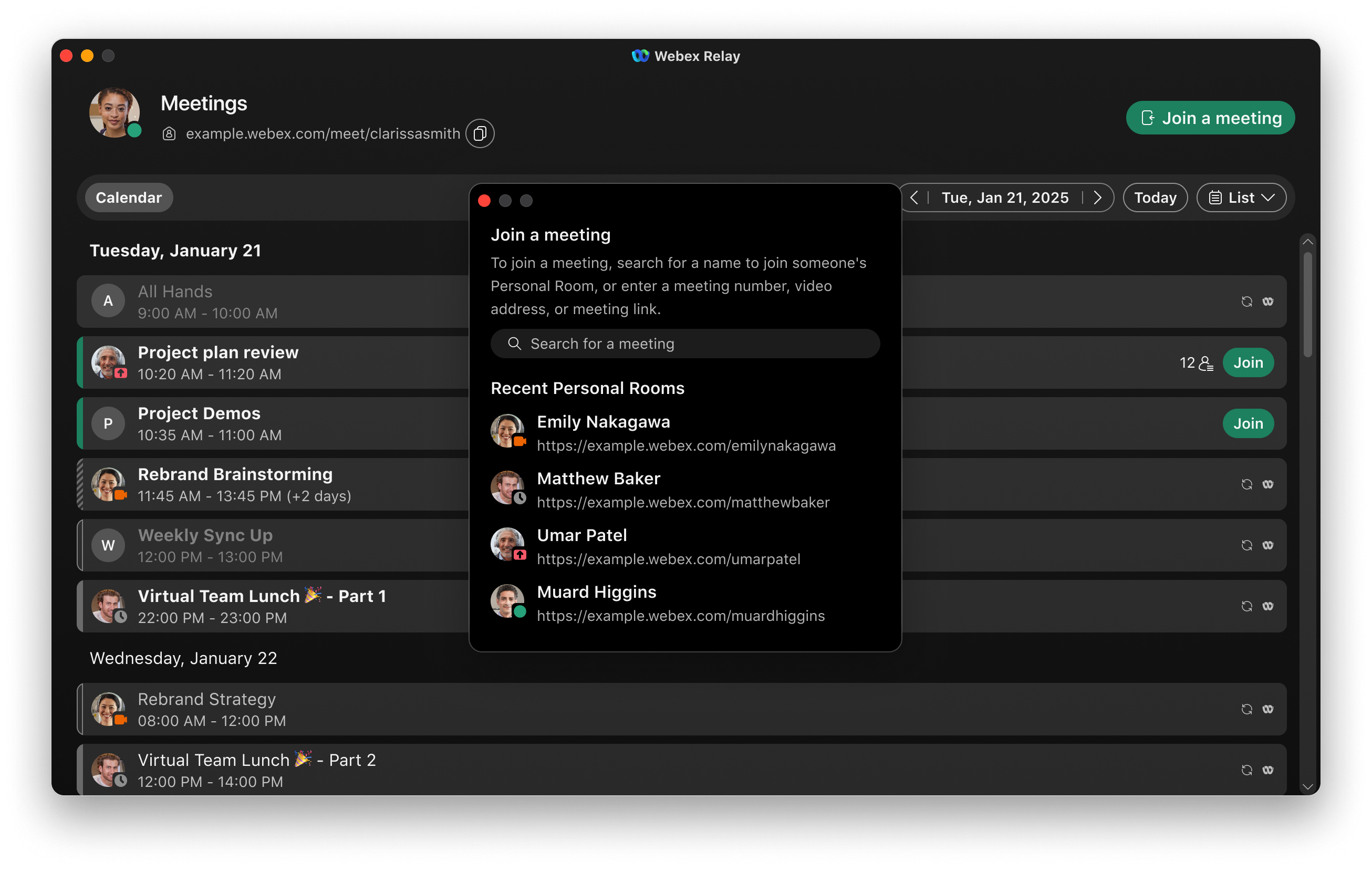
Az értekezletre közvetlenül a Webex Relay alkalmazásból csatlakozhat egy értekezletszám, videócím vagy hivatkozás megadásával. Ha az értekezlet már látható a naptárban, egyszerűen kattintson az ott megjelenő csatlakozási lehetőségre.
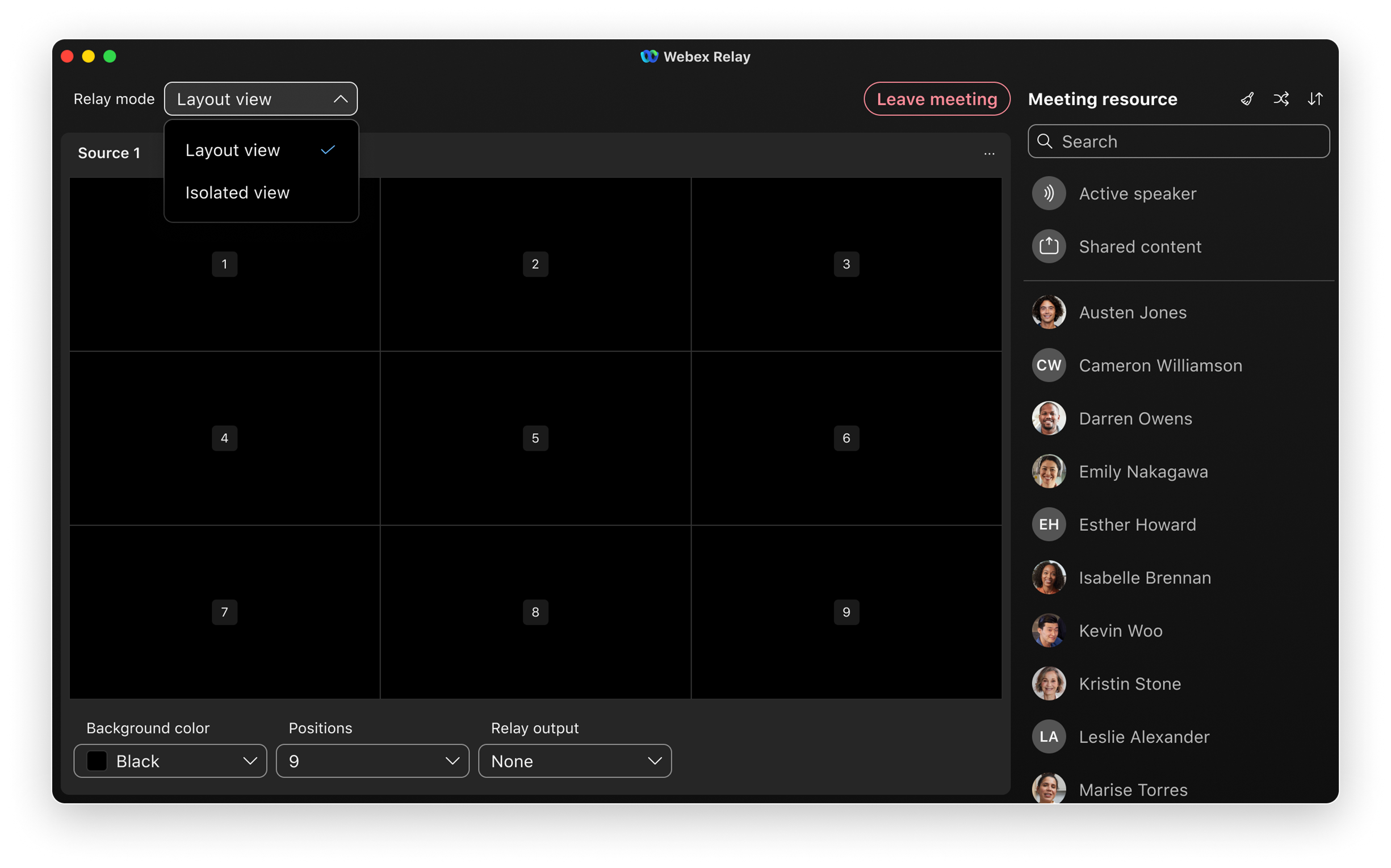
Válassza ki a relé módot
A Webex Relay két működési módot támogat.
- Elrendezési nézet: Ru galmas elrendezésvezérlőket biztosít annak biztosítása érdekében, hogy a termelési teljesítmény
megfeleljen az adott igényeknek. Ezeket a beállításokat közvetlenül az elrendezési módban kezelheti. Két
különböző elrendezési típus közül választhat: Grid és Stack.
- Rács: Ez a szabványos elrendezés, amely egyenletesen osztja el a videópozíciókat. Ideális több résztvevő egyidejű kiegy ensúlyozott megjelenítéséhez.
- Stack: Ezt az elrendezést dinamikusabb prezentációra tervezték. Egyetlen, nagy , kiemelkedő videópozíció alján helyezkedik el, amelyet egy legfeljebb 6 kisebb videópozícióból álló filmszalag egészít ki, amelynek középpontjában a tetején helyezkedik el. Ez különösen akkor hasznos, ha egy adott hangszórót vagy tartalmat szeretne kiemelni, miközben megőrzi a többi résztvevő láthatóságát.
- Elszigetelt nézet: Nyolc egyedi kimenetet biztosít, amelyek továbbíthatják a résztvevőket, a megosztott tartalmat vagy az aktív hangszórót NDI-forrásként a helyi hálózathoz. Egyszerre csak egy kimenetet küldhet egy csatlakoztatott kijelzőre.
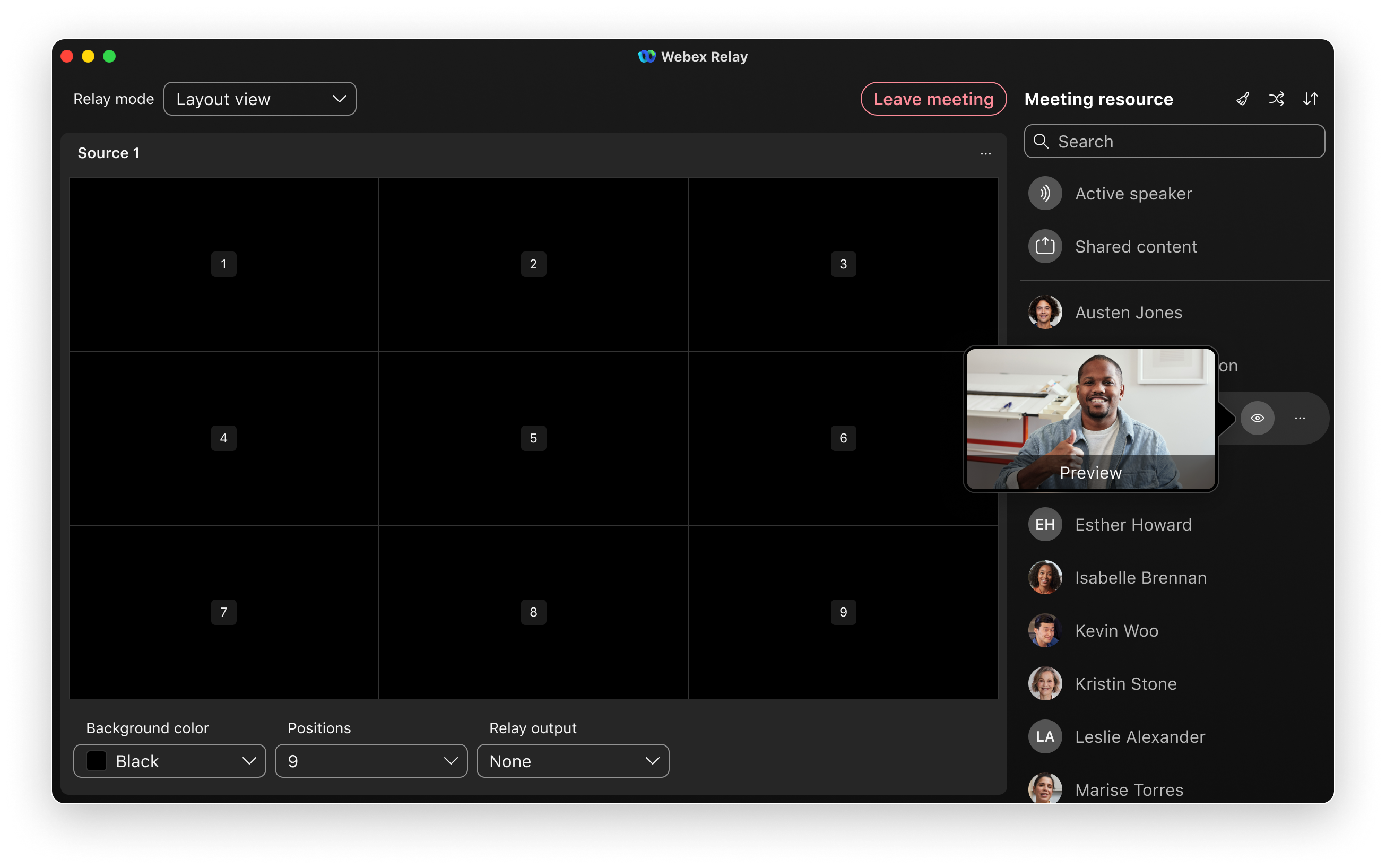
Videóforrások kiválasztása és előnézete (Elrendezés nézet és Elkülönített nézet)
Használja a résztvevők listáját a videóforrások egyszerű kereséséhez és megtekintéséhez. Vigye az egérmutatót az előnézet ikonra a résztvevő videójának élő előnézetének megtekintéséhez, mielőtt hozzáadja őket egy pozícióhoz.
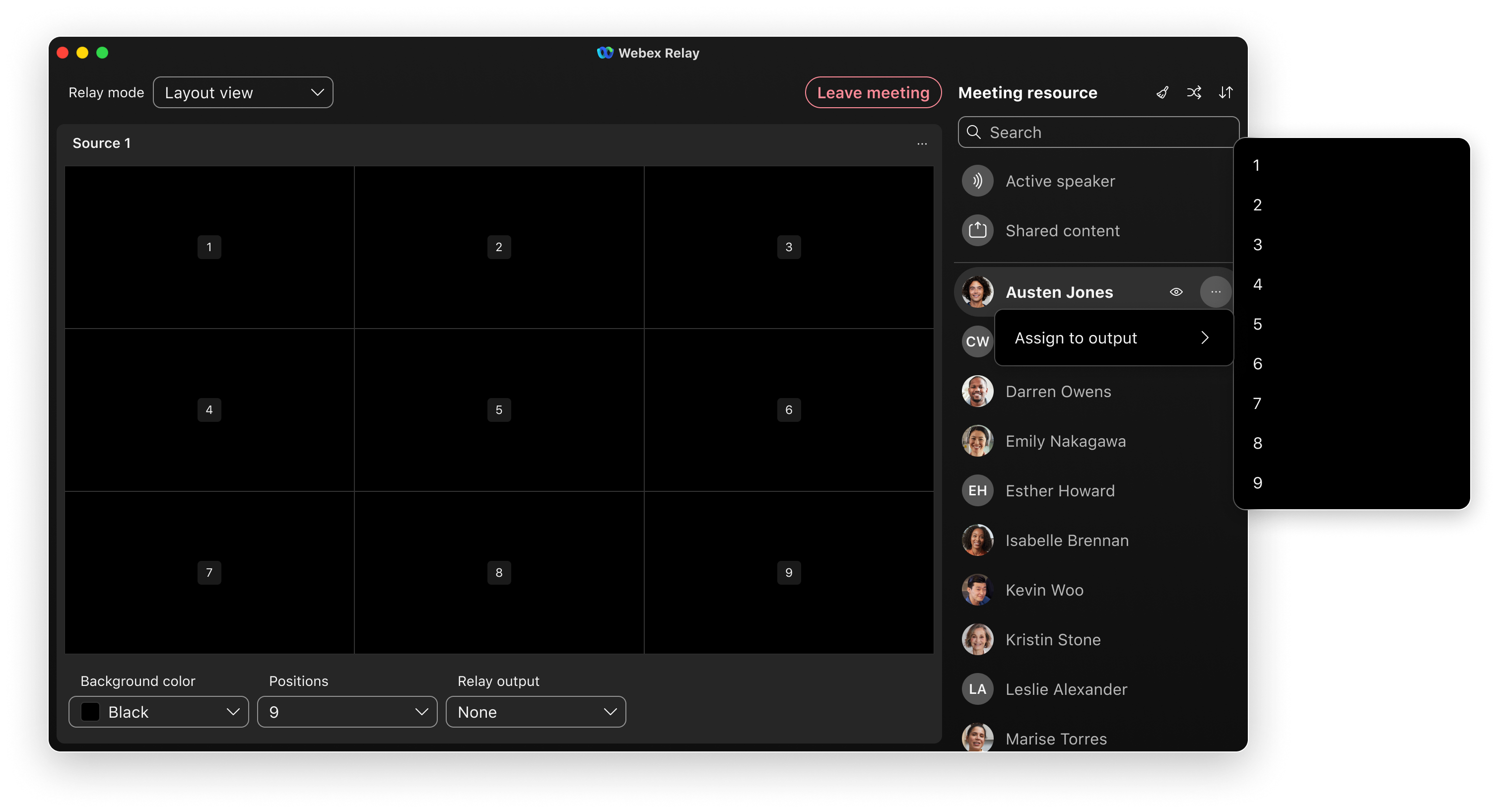
Az elrendezés rendezése (Elrendezés nézet)
Az elrendezés kiválasztó menüből választhatja a Rács vagy a Stack lehetőséget. Az elrendezés testreszabásához húzza át a résztvevőket a forráslistából egy elrendezési pozícióba. Használ hat kontextuális menüt források hozzárendelésére, vagy hagyhatja, hogy a Webex Relay automatikusan véletlenszerű résztvevőket rendeljen hozzá. Rendezheti a forráslistát, hogy megtalálja azokat a résztvevőket, akiket hozzá kell adni vagy eltávolítani az elrendezésből.
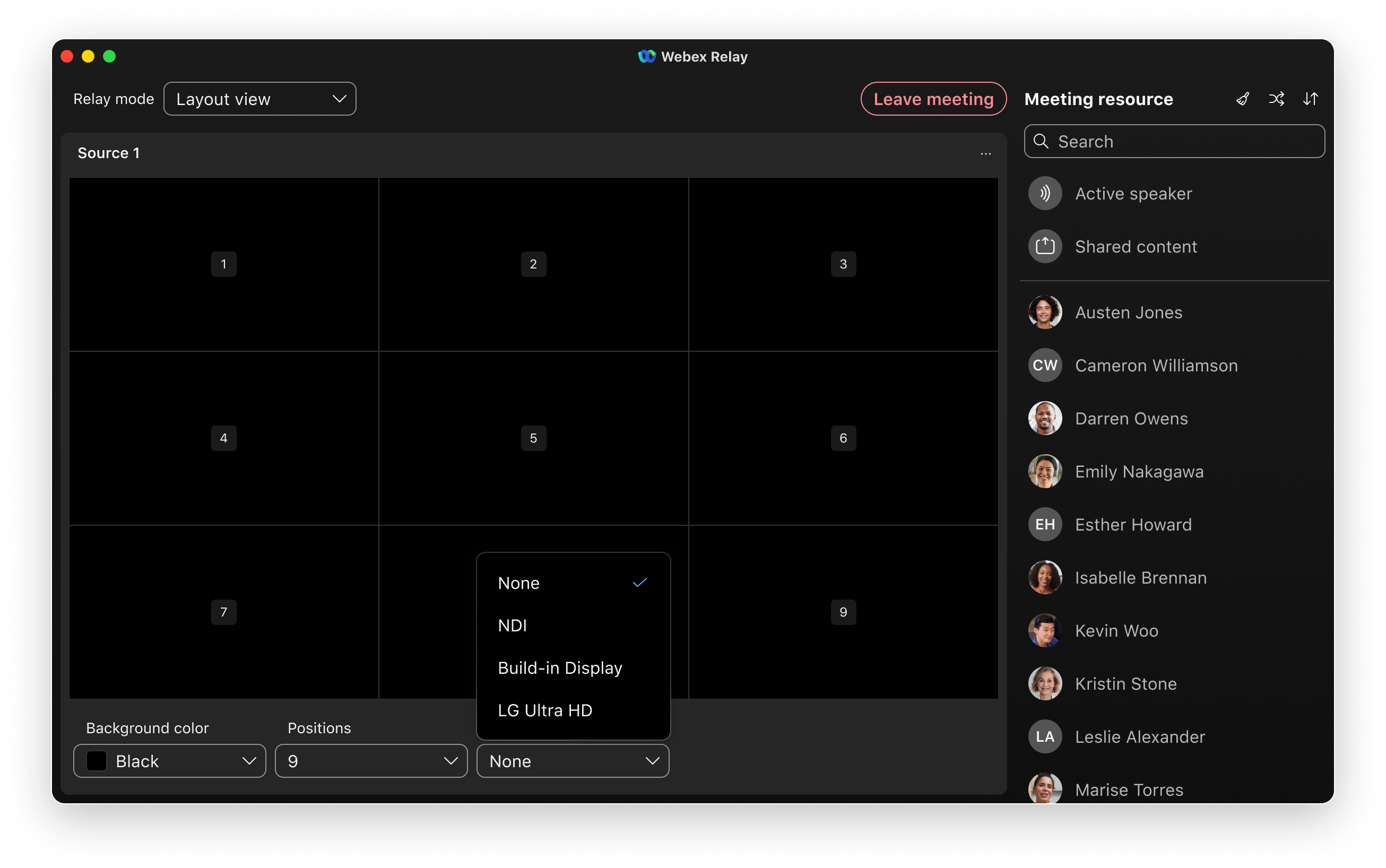
A kijelző testreszabása (Elrendezés nézet)
Állítsa be az elrendezési pozíciók számát, és szükség szerint állítsa be a háttér színét. A háttérszín a kijelző teljes hátterére vonatkozik, beleértve azokat a területeket is, ahol a Picture-in-Picture (PIP) hírcsatornák üresek vagy nem használhatók. A fekete, a zöld és a kék alap értelmezés szerint elérhető, de bármilyen egyedi színt használhat. Ez lehetővé teszi, hogy egy színt vizuális esztétikájához vagy króma kulcsként használjon helyettesítéshez a gyártási környezetben.
Válassza ki és indítsa el a relé kimenetet (Elrendezési nézet és Elkülönített nézet)
Csatlakoztatott kijelzők esetén válassza ki a kijelzőt, majd az Indítsa el a rel ét az üzembe helyezéshez.
Az NDI esetében az adatfolyam azonnal elindul; nem kell manuálisan indítani vagy leállítani a relét.
Korlátozások
Az értekezletekhez csak közvetlenül a listanézetből lehet csatlakozni. Az értekezletekhez napi vagy heti nézetből való csatlakozás nem támogatott.
Az NDI® a Vizrt NDI AB bejegyzett védjegye
További információkért lásd : https://ndi.video/.


