- Página inicial
- /
- Artigo

Obrigado pelos seus comentários.


 Neste artigo
 Comentários?
O Webex Relay transforma reuniões híbridas e webinars em experiências mais imersivas para públicos locais . Seja para organizar uma conferência virtual ou transmitir um grande evento, é possível enviar até 25 fluxos de mídia ao vivo da sua plataforma de reuniões Webex Suite para uma tela local. Isso transforma a maneira como você gerencia e apresenta seus participantes remotos e conteúdo.
Principais características
- Vídeo cristalino: Exiba um único participante em vídeo com resolução impressionante de 1080p (Full HD). Gere layouts compostos ou conteúdo compartilhado em 2160p (4K UHD).
- Selecione seu áudio: Escolha exatamente de quem você quer ouvir o áudio e direcione o áudio apenas das fontes selecionadas.
A saída do alto-falante ativo inclui todo o áudio.
- Layouts flexíveis: Organize até 25 fontes e configure sua tela exatamente como você preferir.
- Controle de versão fácil: Encontre, gerencie e visualize fontes da lista de participantes.
Requisitos de sistema
-
Apple macOS (Apple Silicon M1 ou posterior).
É necessário obter as devidas autorizações.
- Autenticação: Você precisa se autenticar para participar de reuniões com o Webex Relay.
- Acesso de pré-visualização: Qualquer usuário que possa participar de uma reunião ou webinar pode visualizar os participantes e os layouts.
- Você precisa ser o anfitrião ou coanfitrião da reunião ou webinar para transmitir participantes ou layouts para uma tela conectada ou NDI.
Baixe o Webex Relay
Atualizar Webex Relay
O Webex Relay não será atualizado automaticamente devido à previsibilidade desejada em ambientes de produção de vídeo.
Você pode verificar manualmente se há atualizações seguindo os passos abaixo:
Antes de você começar
| 1 |
Abrir Webex Relay |
| 2 |
Acesse o menu e selecione Sobre Webex Relay. |
| 3 |
Clique em Verificar atualizações. |
Destaques da experiência do usuário
Entrar em uma reunião
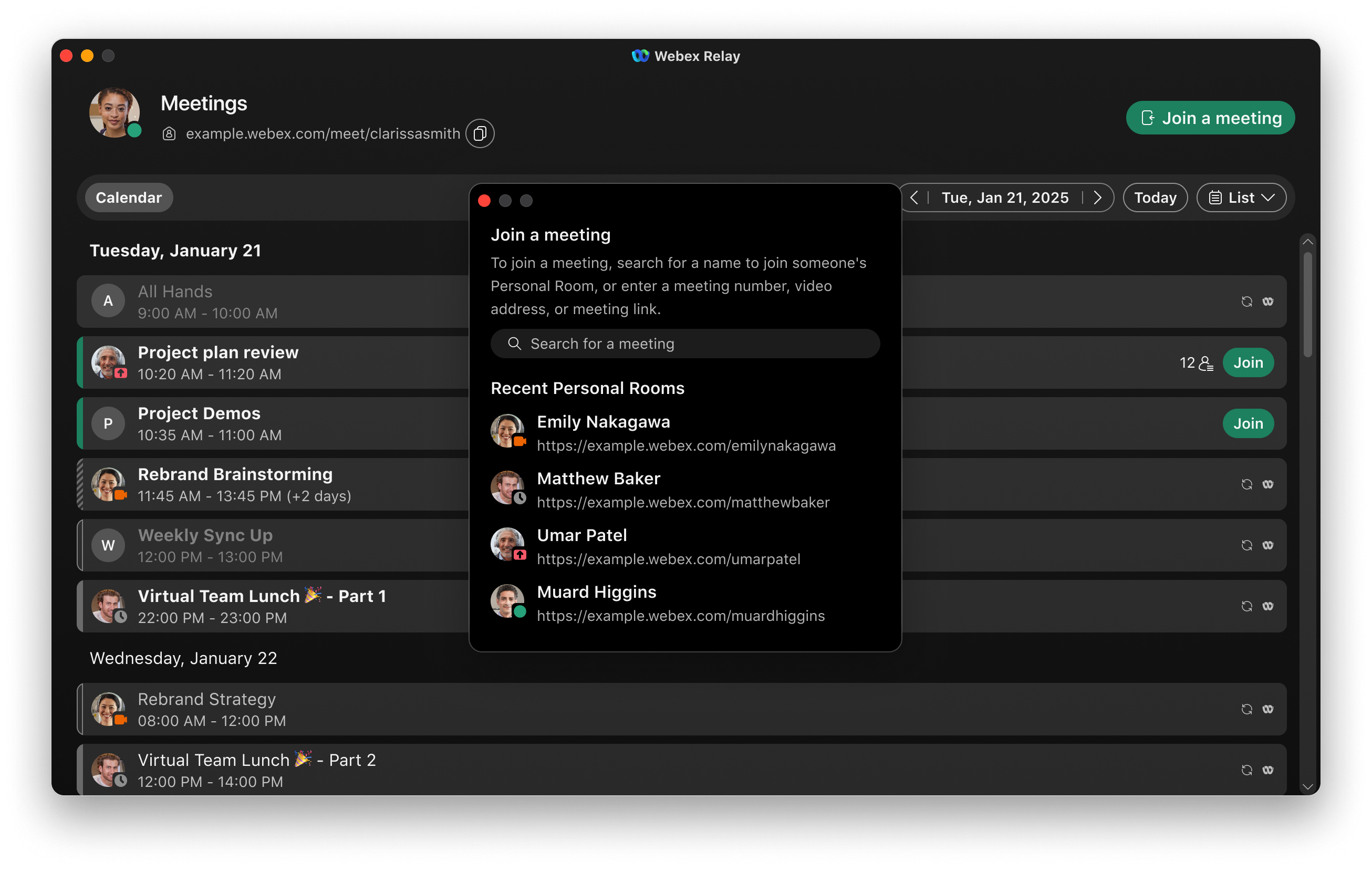
Você pode participar de uma reunião diretamente do aplicativo Webex Relay, inserindo o número da reunião, o endereço de vídeo ou o link. Se a reunião já estiver visível no seu calendário, basta clicar na opção "Participar" que aparece lá.
Selecione o modo de relé
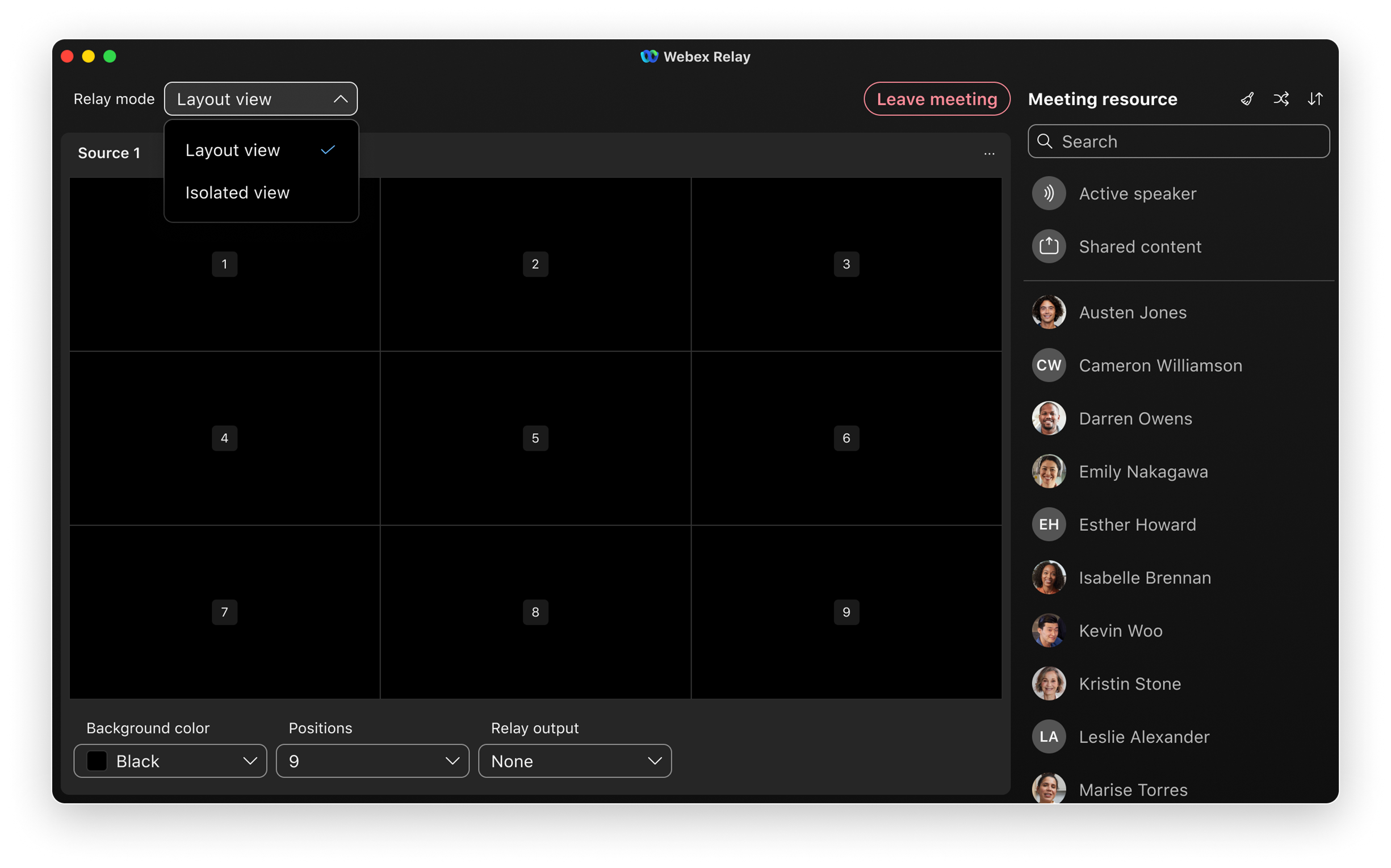
O Webex Relay suporta dois modos de operação.
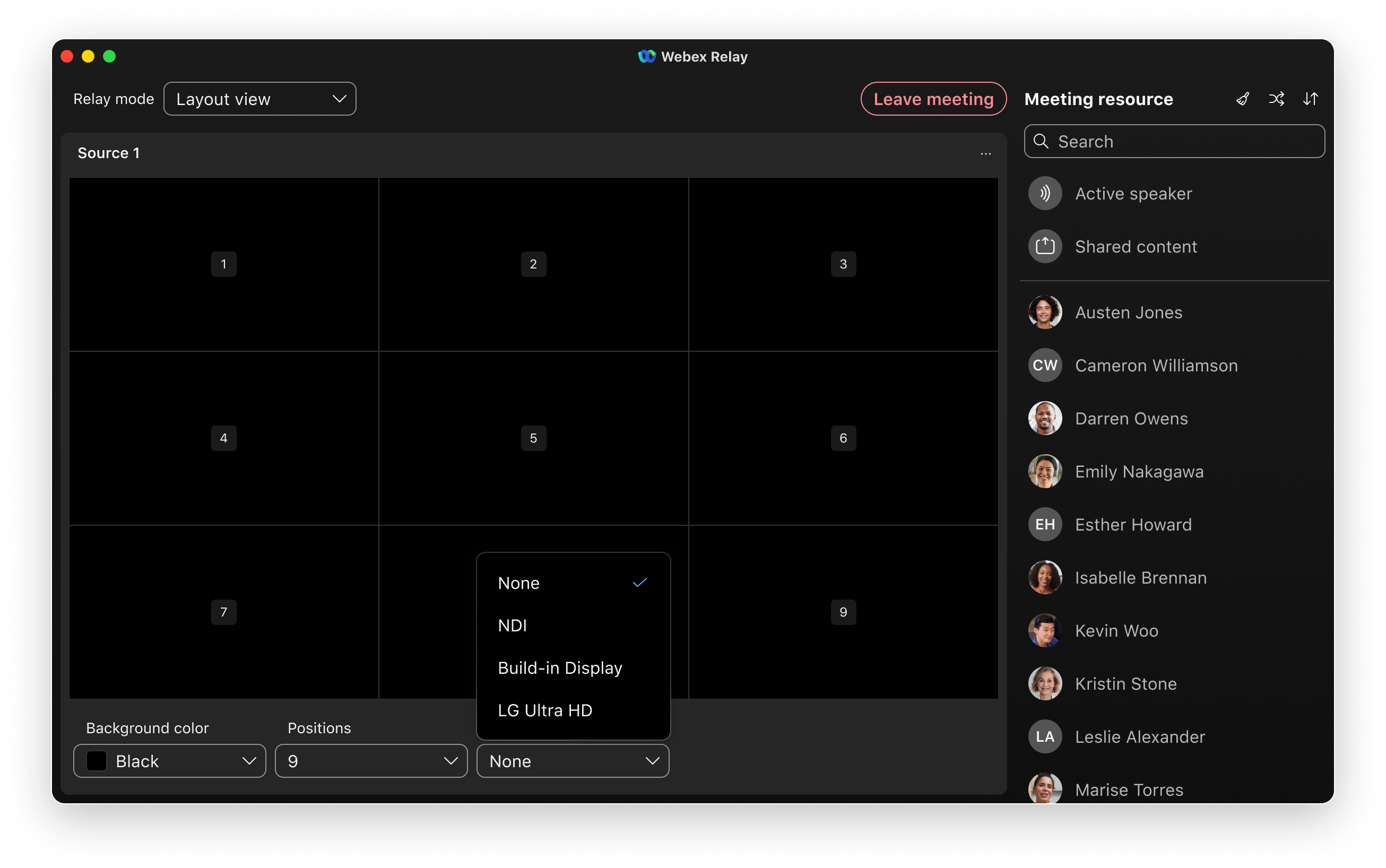
- Vista em layout: Oferece controles de layout flexíveis para garantir que sua produção atenda às necessidades específicas. Você pode gerenciar essas configurações diretamente no modo de layout. Você pode escolher entre dois tipos de layout distintos: Grade e Pilha.
- Grade: Este é o layout padrão, que distribui as posições de vídeo uniformemente. É ideal para exibir vários participantes simultaneamente em uma visão equilibrada.
- Pilha: Este layout foi projetado para uma apresentação mais dinâmica. A tela apresenta uma única e grande área de vídeo centralizada na parte inferior, complementada por uma faixa com até 6 áreas de vídeo menores centralizadas na parte superior. Isso é particularmente útil quando você deseja destacar um palestrante ou conteúdo específico, mantendo a visibilidade dos demais participantes.
- Vista isolada: Oferece oito saídas individuais que podem retransmitir participantes, conteúdo compartilhado ou o orador ativo como fontes NDI para a rede local. Você só pode enviar uma saída para um monitor conectado por vez.
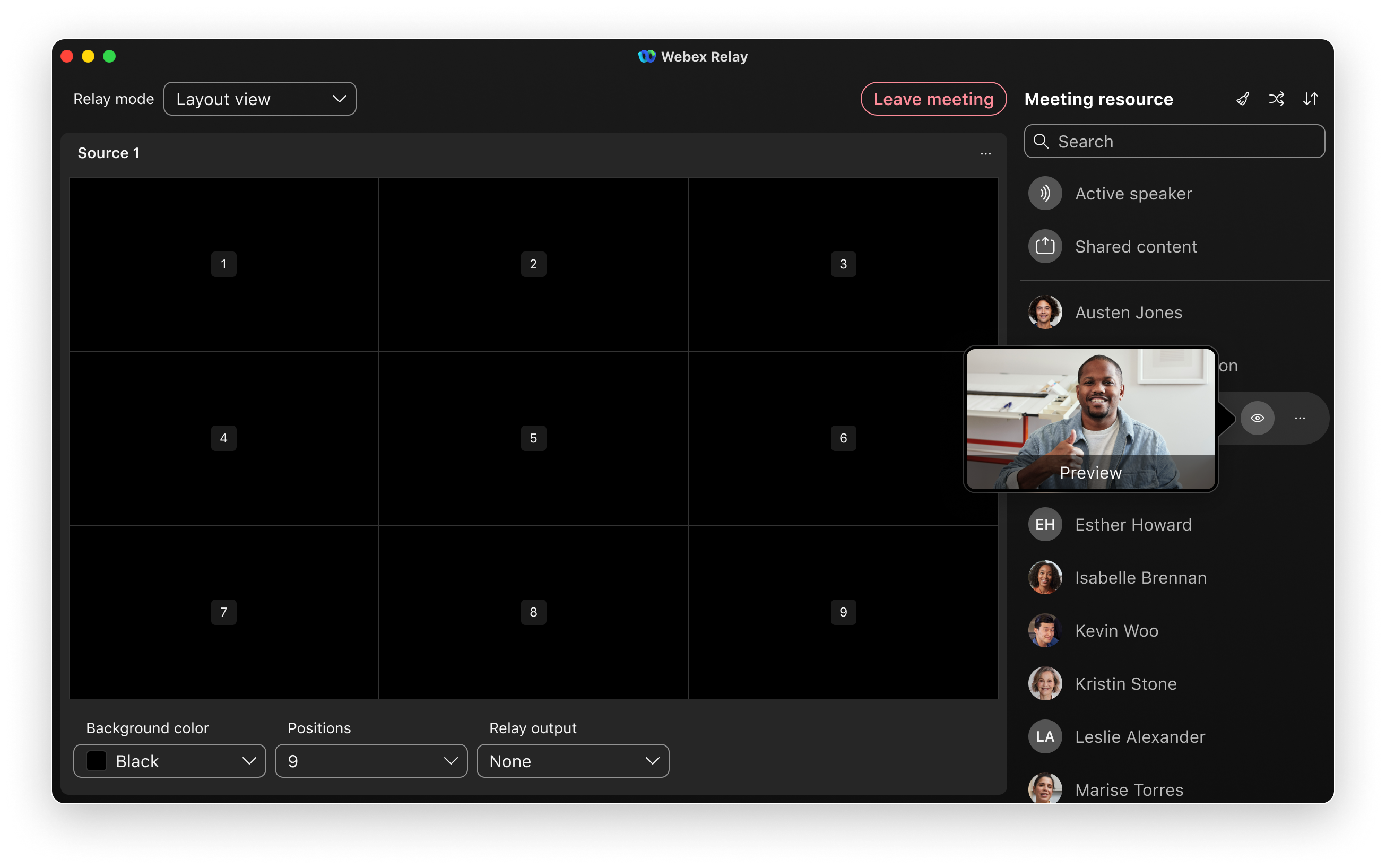
Selecione e visualize fontes de vídeo (visualização em layout e visualização isolada).
Utilize a lista de participantes para pesquisar e visualizar facilmente as fontes de vídeo. Passe o cursor sobre o ícone de pré-visualização para ver uma prévia ao vivo do vídeo de um participante antes de adicioná-lo a uma vaga.
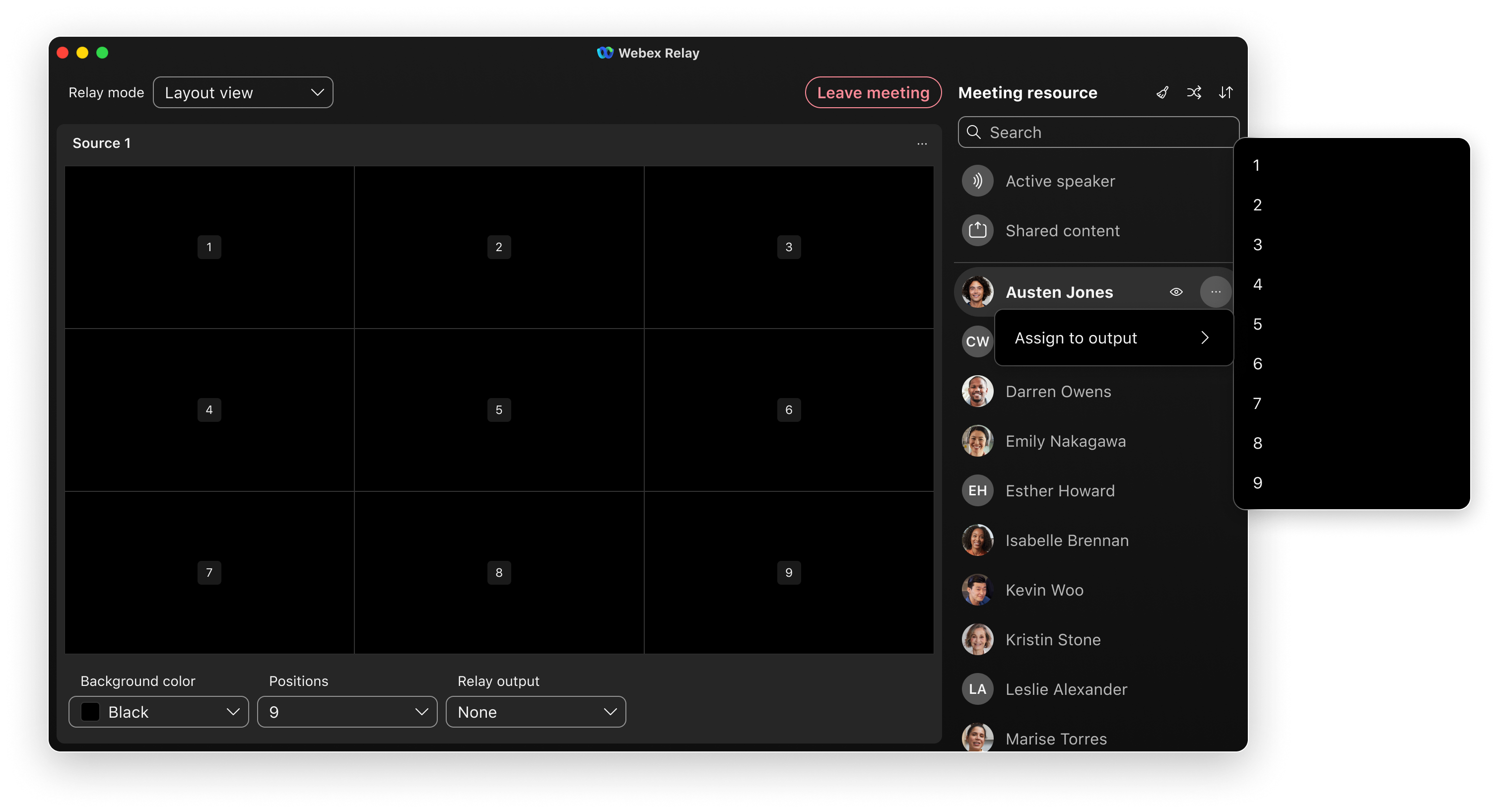
Organize seu layout (Visão de layout)
Você pode escolher Grade ou Pilha no menu de seleção de layout. Arraste e solte os participantes da lista de origem para uma posição no layout para personalizá-lo. Você também pode usar um menu contextual para atribuir fontes ou deixar que o Webex Relay atribua participantes aleatórios automaticamente. Você pode classificar a lista de fontes para ajudar a encontrar os participantes que precisa adicionar ou remover do layout.
Personalize a exibição (Modo de visualização)
Ajuste o número de posições do layout e defina a cor de fundo conforme necessário. A cor de fundo se aplica a todo o fundo da tela, incluindo áreas onde os feeds Picture-in-Picture (PIP) estão vazios ou não são usados. As cores padrão são preto, verde e azul, mas você pode usar qualquer cor personalizada que desejar. Isso permite que você use uma cor por sua estética visual ou como uma chave cromática para substituição em seu ambiente de produção.
Selecione e inicie a saída do relé (Visão geral e Visão isolada)
Para telas conectadas, selecione a tela e depois Iniciar relé para entrar em funcionamento.
No caso do NDI, o fluxo de dados inicia imediatamente; não é necessário iniciar ou parar o relay manualmente.
Limitações
Você só pode participar de reuniões diretamente a partir da visualização em lista. Não é possível participar de reuniões com visualização diária ou semanal.
NDI® é uma marca registrada da Vizrt NDI AB
Consulte https://ndi.video/ para obter mais informações.


