- 홈
- /
- 문서

피드백을 보내 주셔서 감사합니다.


 이 문서에서
 피드백이 있습니까?
Webex Relay는 하이브리드 회의 및 웨비나를 로컬 청중을 위한 더욱 몰입감 있는 경험으로 전환합니다. 가상 회의를 주최하든 대규모 이벤트를 방송하든 Webex Suite 회의 플랫폼에서 로컬 디스플레이로 최대 25개의 라이브 미디어 스트림을 보낼 수 있습니다. 이것은 원격 참가자와 콘텐츠 를 관리하고 제시하는 방식을 혁신합니다.
주요 특징
- 선명한 영상: 단일 참가자의 영상을 놀라운 1080p(풀 HD) 해상도로 보여줍니다. 합성된 레이아웃 또는 공유 콘텐츠를 2160p(4K UHD) 해상도로 출력합니다.
- 오디오를 선택하세요: 듣고 싶은 사람의 오디오를 정확하게 선택하고, 선택한 소스에서만 오디오를 출력하세요.
액티브 스피커 출력에는 모든 오디오가 포함됩니다.
- 유연한 레이아웃: 최대 25개의 소스를 연결하고 원하는 대로 화면을 설정하세요.
- 간편한 소스 제어: 참가자 목록에서 소스를 찾고, 관리하고, 미리 볼 수 있습니다.
시스템 요구 사항
-
Apple macOS (Apple Silicon M1 이상).
권한이 필요합니다
- 인증: Webex Relay를 통해 회의에 참석하려면 인증이 필요합니다.
- 미리보기 액세스: 회의나 웨비나에 참석할 수 있는 사용자는 누구나 참가자와 레이아웃을 미리 볼 수 있습니다.
- 회의 또는 웨비나의 호스트 또는 공동 호스트여야만 참가자 또는 레이아웃을 연결된 디스플레이 또는 NDI로 전송할 수 있습니다.
Webex Relay 다운로드
Webex Relay 업데이트
Webex Relay는 영상 제작 환경의 예측 가능성을 유지하기 위해 자동 업데이트 기능을 제공하지 않습니다.
아래 단계를 따라 수동으로 업데이트를 확인할 수 있습니다.
시작하기 전에
| 1 |
Webex Relay 열기 |
| 2 |
메뉴로 이동하여 정보 Webex Relay를 선택하십시오. |
| 3 |
업데이트 확인을 클릭하세요. |
사용자 경험 주요 특징
미팅 참여하기
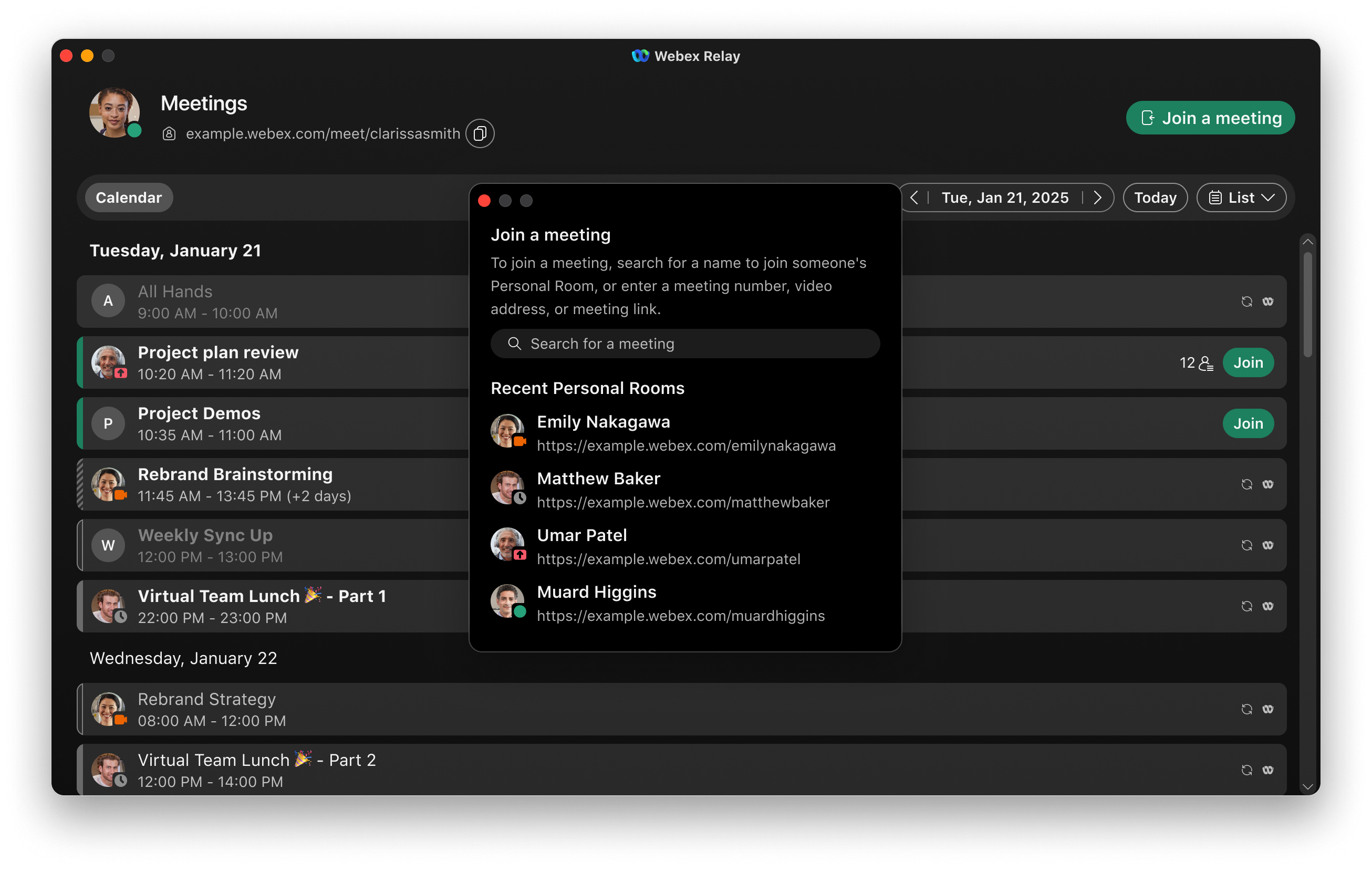
Webex Relay 앱에서 회의 번호, 비디오 주소 또는 링크를 입력하여 회의에 직접 참여할 수 있습니다. 회의가 이미 캘린더에 표시되어 있다면, 거기에 나타나는 참가 옵션을 클릭하기만 하면 됩니다.
릴레이 모드를 선택하세요
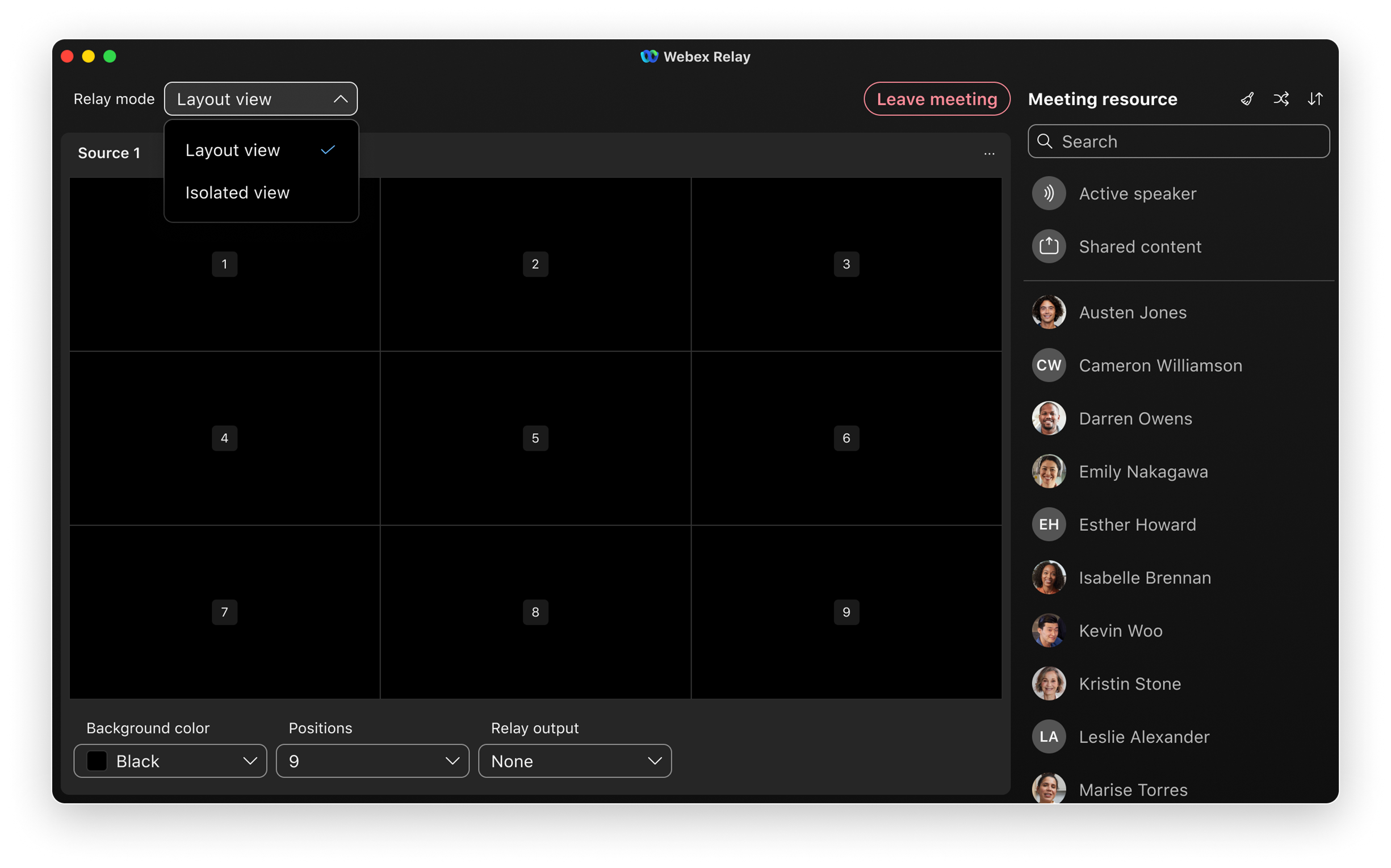
Webex Relay는 두 가지 작동 모드를 지원합니다.
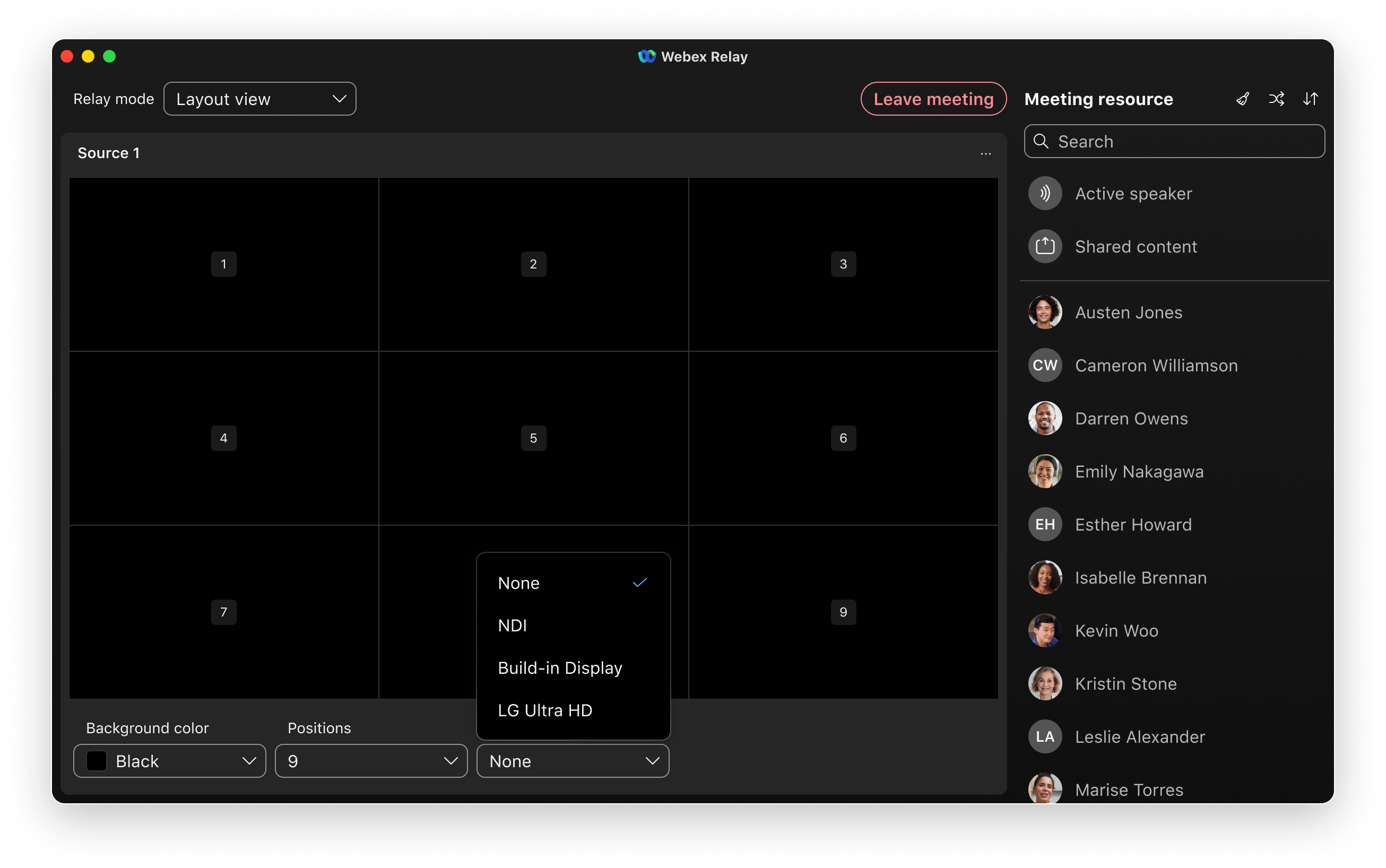
- 레이아웃 보기: 특정 요구 사항에 맞춰 결과물을 출력할 수 있도록 유연한 레이아웃 제어 기능을 제공합니다. 레이아웃 모드에서 이러한 설정을 직접 관리할 수 있습니다. 두 가지 레이아웃 유형 중에서 선택할 수 있습니다. 그리드 및 스택.
- 그리드: 이는 비디오 위치를 균일하게 배분하는 표준 레이아웃입니다. 여러 참가자를 동시에 균형 잡힌 모습으로 보여주는 데 이상적입니다.
- 스택: 이 레이아웃은 보다 역동적인 표현을 위해 설계되었습니다. 이 제품은 하단 중앙에 크고 눈에 띄는 비디오 위치 하나가 있으며, 상단 중앙에는 최대 6개의 작은 비디오 위치로 구성된 필름 스트립이 있습니다. 이는 다른 참가자들도 보이도록 하면서 특정 발표자나 콘텐츠를 강조하고 싶을 때 특히 유용합니다.
- 고립된 시점: 참가자, 공유 콘텐츠 또는 활성 화자를 NDI 소스로 로컬 네트워크에 전달할 수 있는 8개의 개별 출력을 제공합니다. 연결된 디스플레이에는 한 번에 하나의 출력만 보낼 수 있습니다.
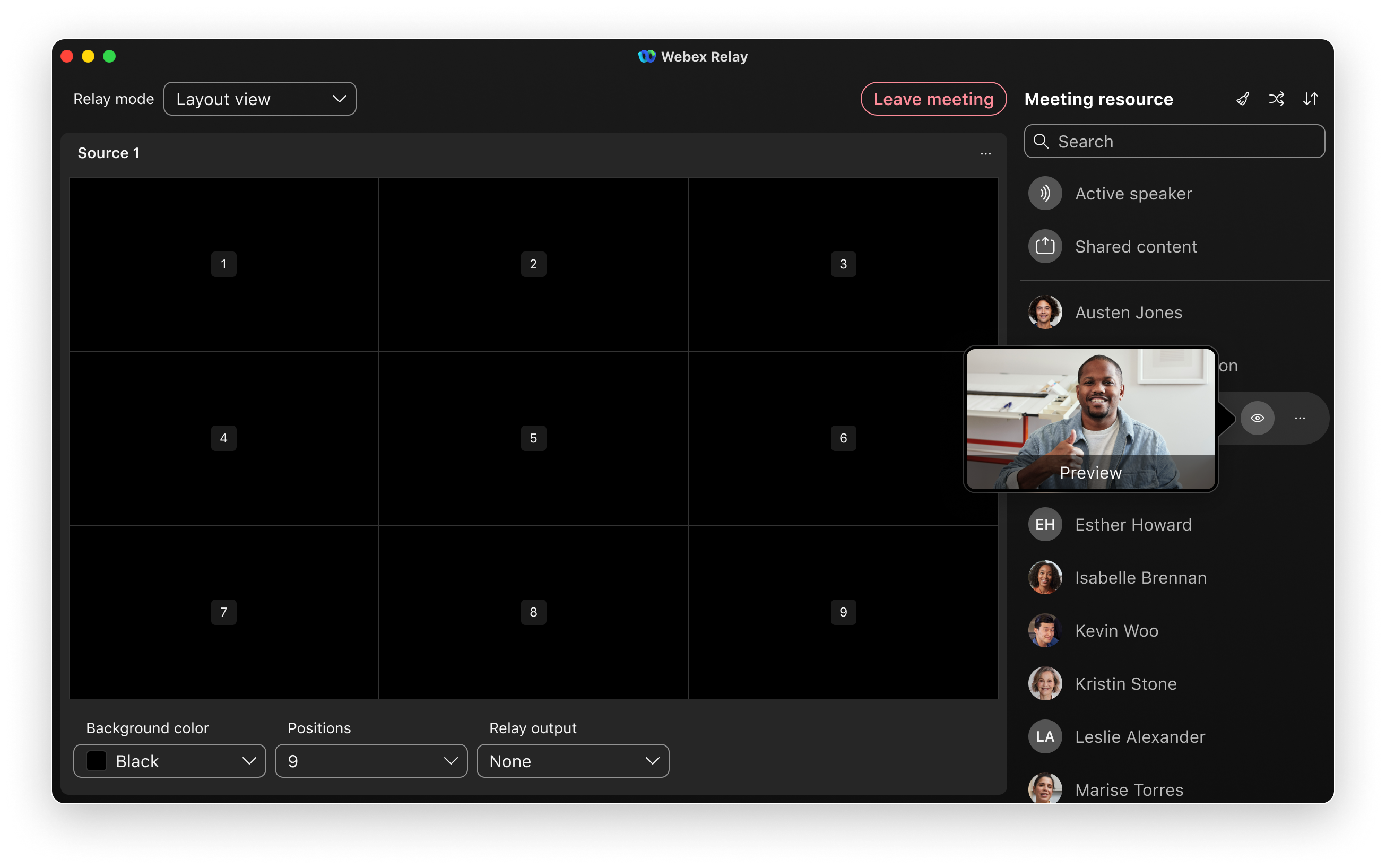
비디오 소스를 선택하고 미리 보기(레이아웃 보기 및 개별 보기)를 할 수 있습니다.
참가자 목록을 사용하여 비디오 소스를 쉽게 검색하고 미리 볼 수 있습니다. 참가자를 직책에 추가하기 전에 미리보기 아이콘 위에 마우스를 올려놓으면 참가자의 비디오를 실시간으로 미리 볼 수 있습니다.
레이아웃을 구성하세요(레이아웃 보기).
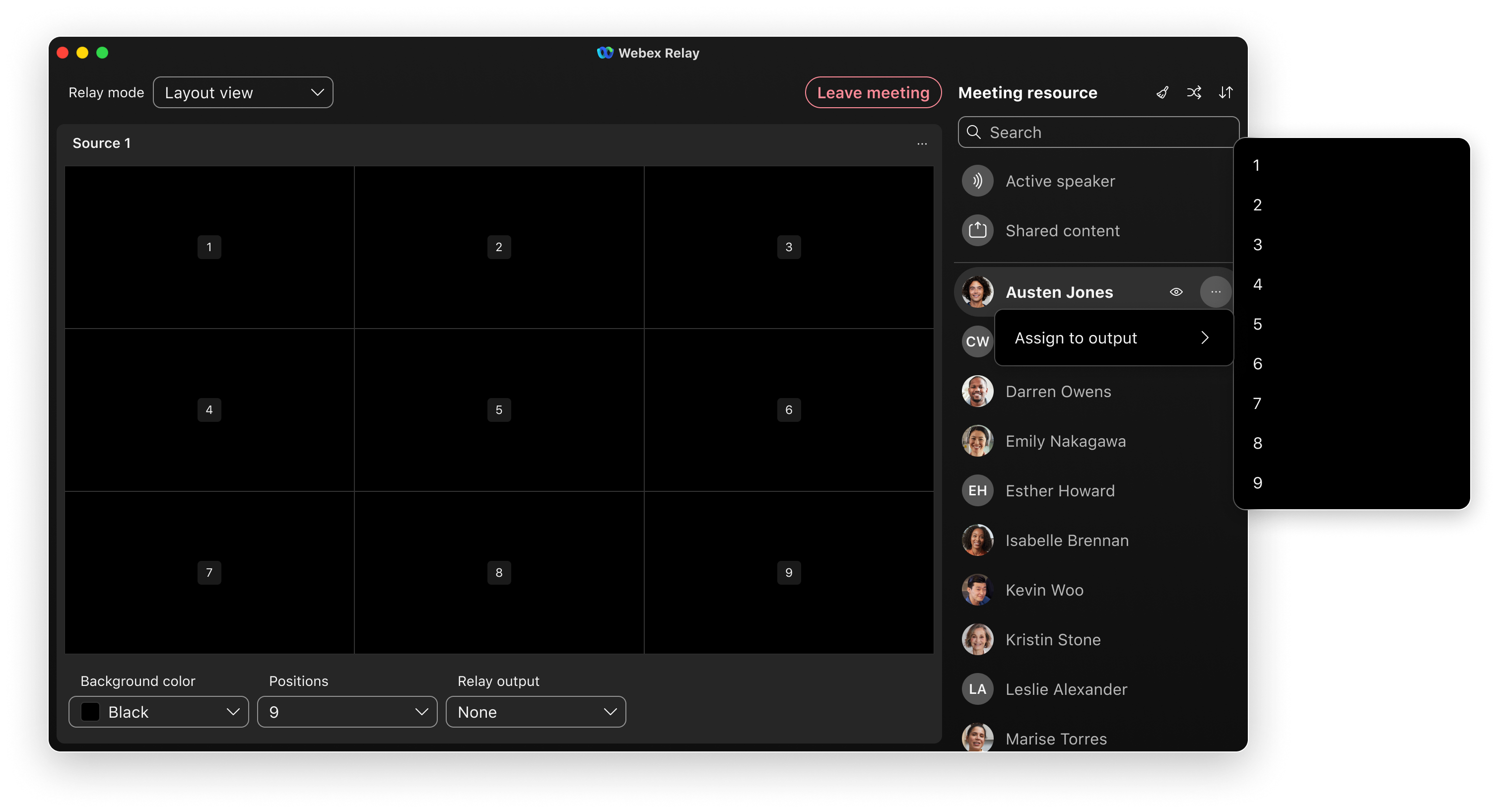
레이아웃 선택 메뉴에서 그리드 또는 스택 을 선택할 수 있습니다. 참가자 목록에서 참가자를 드래그 앤 드롭하여 레이아웃 위치를 조정하고 레이아웃을 사용자 지정하세요. 컨텍스트 메뉴를 사용하여 소스를 지정하거나 Webex Relay에서 참가자를 자동으로 무작위로 할당하도록 할 수도 있습니다. 레이아웃에서 추가하거나 제거해야 하는 참가자를 쉽게 찾으려면 소스 목록을 정렬할 수 있습니다.
화면 표시 방식을 사용자 지정합니다(레이아웃 보기).
레이아웃 위치 개수를 조정하고 필요에 따라 배경색을 설정하세요. 배경색은 화면 속 화면(PIP) 피드가 비어 있거나 사용되지 않는 영역을 포함하여 디스플레이의 전체 배경에 적용됩니다. 기본적으로 검정, 녹색, 파란색이 제공되지만, 필요한 모든 사용자 지정 색상을 사용할 수 있습니다. 이를 통해 시각적 미적 효과를 위해 색상을 사용하거나 제작 환경에서 크로마 키로 색상을 대체하는 데 사용할 수 있습니다.
릴레이 출력 선택 및 시작 (레이아웃 보기 및 격리 보기)
연결된 디스플레이의 경우 디스플레이를 선택한 다음 릴레이 시작 을 클릭하여 활성화합니다.
NDI의 경우 스트리밍이 즉시 시작되므로 릴레이를 수동으로 시작하거나 중지할 필요가 없습니다.
제한 사항
회의 참가는 목록 보기에서만 직접 참여할 수 있습니다. 일별 또는 주별 보기에서 회의에 참여하는 기능은 지원되지 않습니다.
NDI®는 Vizrt NDI AB의 등록 상표입니다.
자세한 내용은 https://ndi.video/ 을 참조하십시오.


