- Начало
- /
- Статия

Благодарим за обратната връзка.


 В тази статия
 Обратна връзка?
Webex Relay трансформира хибридните срещи и уебинарите в по-завладяващи преживявания за местната аудитория. Независимо дали провеждате виртуална конференция или излъчвате голямо събитие, приложението може да изпраща до 25 медийни потока на живо от вашата платформа за срещи Webex Suite към локален дисплей. Това трансформира начина, по който управлявате и представяте отдалечените си участници и съдържание.
Основни характеристики
- Кристално чисто видео: Покажете видео на един участник в зашеметяваща 1080p (full HD) резолюция. Извеждайте композитни оформления или споделено съдържание в 2160p (4K UHD).
- Изберете си аудио: Изберете точно чий звук искате да чуете и насочвайте аудио само от избрани източници.
Изходът на активния високоговорител включва целия звук.
- Гъвкави оформления: Подредете до 25 източника и настройте екрана си точно както ви харесва.
- Лесен контрол на изходния код: Намиране, управление и преглед на източници от списъка с участници.
Системни изисквания
-
Apple macOS (Apple Silicon M1 или по-нова версия).
Необходими разрешения
- Удостоверяване: Трябва да се удостоверите, за да присъствате на срещи с Webex Relay.
- Достъп за предварителен преглед: Всеки потребител, който може да присъства на среща или уебинар, може да преглежда участниците и оформленията.
- Трябва да сте домакин или съводещ на срещата или уебинара, за да препращате участници или оформления към прикачен дисплей или NDI.
Изтегляне на Webex Relay
Актуализиране на Webex Relay
Webex Relay няма да се актуализира автоматично поради желаната предвидимост в среди за видеопродукция.
Можете ръчно да проверите за актуализации, като следвате стъпките по-долу:
Преди да започнете
| 1 |
Отворено Webex Relay |
| 2 |
Отидете в менюто и изберете Относно Webex Relay. |
| 3 |
Кликнете върху Проверка за актуализации. |
Акценти на потребителското изживяване
Присъединяване към среща
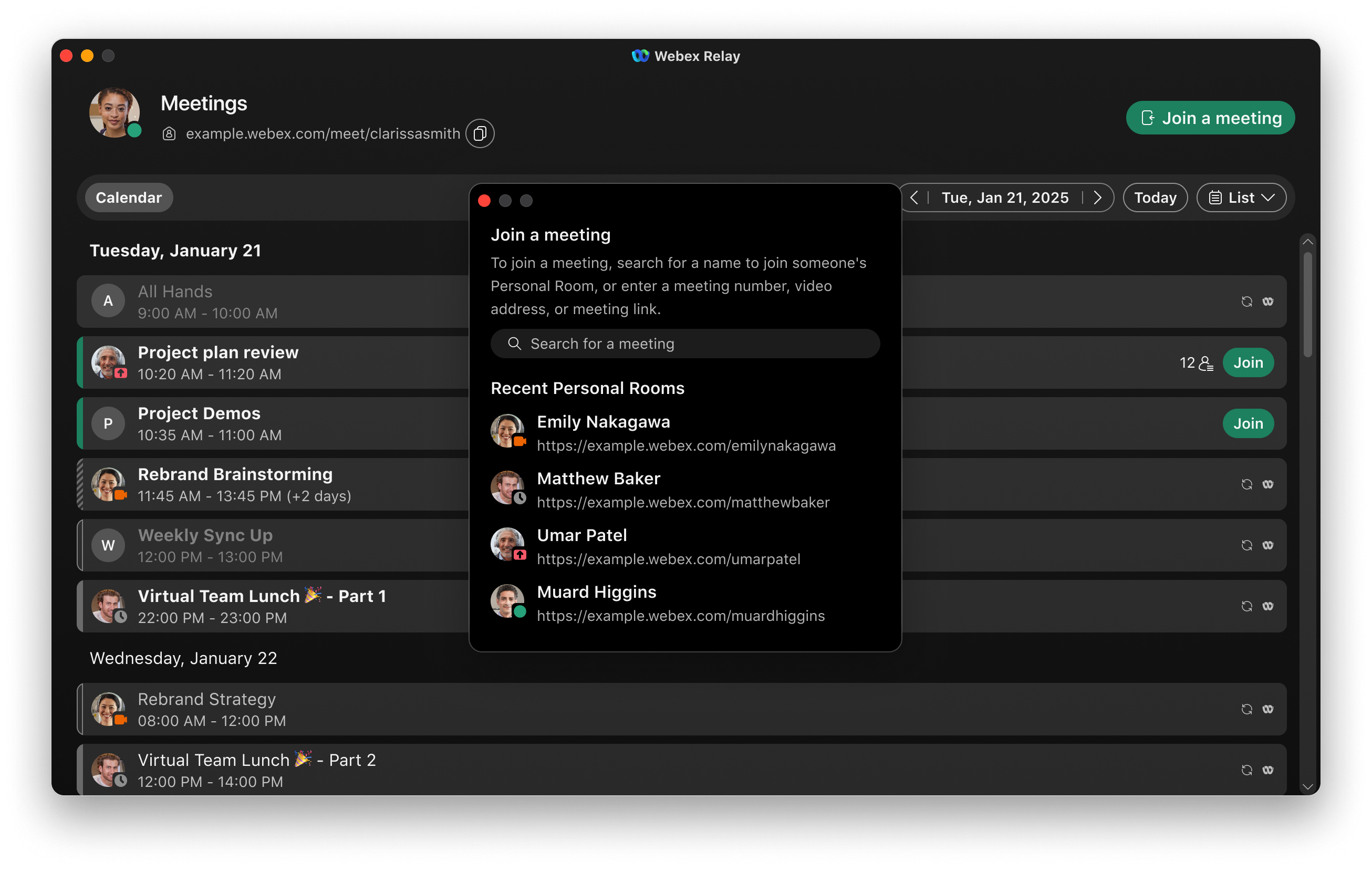
Можете да се присъедините към среща директно от приложението Webex Relay, като въведете номер на срещата, видео адрес или връзка. Ако срещата вече е видима в календара ви, просто щракнете върху опцията за присъединяване, която се показва там.
Изберете режим на реле
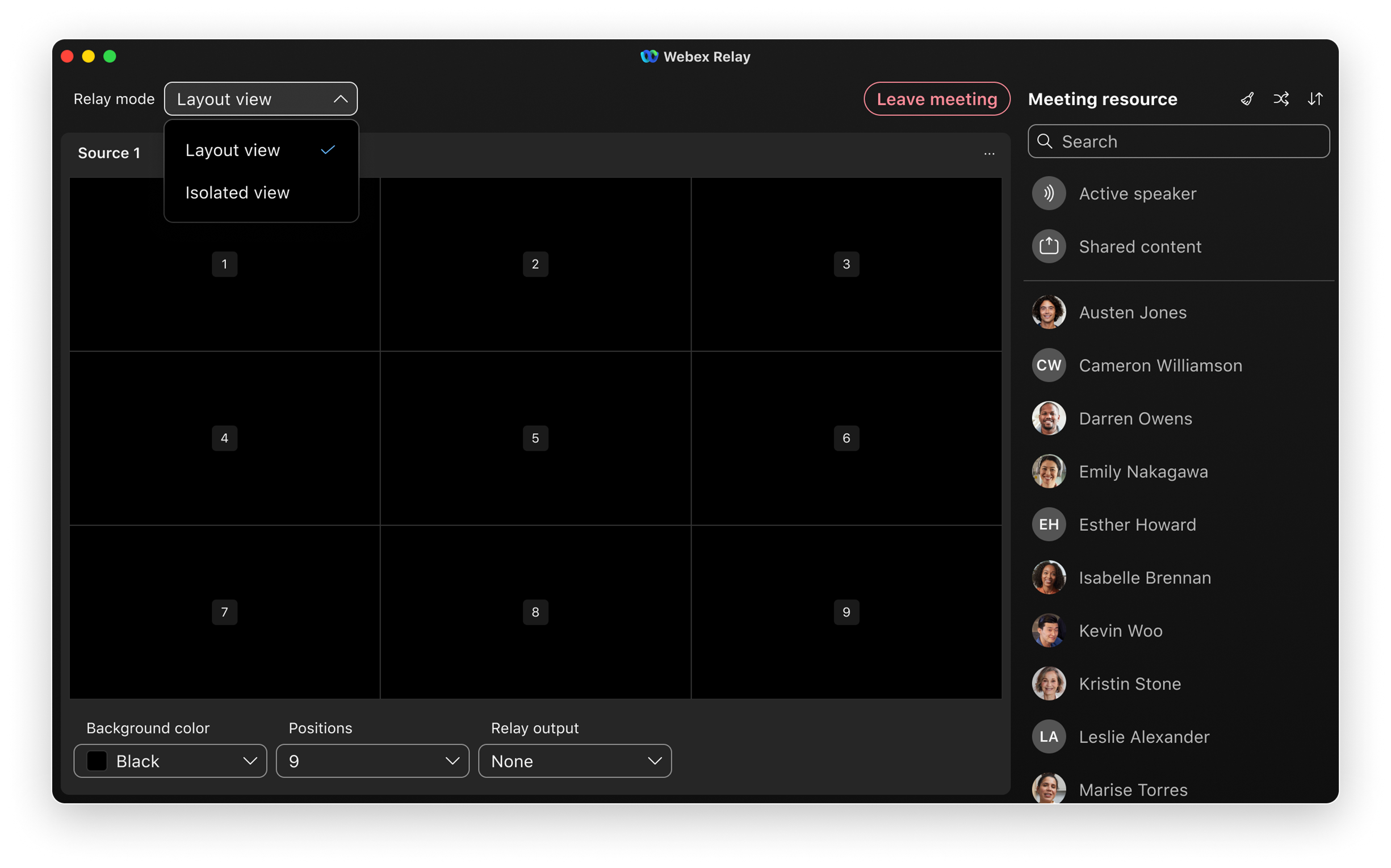
Webex Relay поддържа два режима на работа.
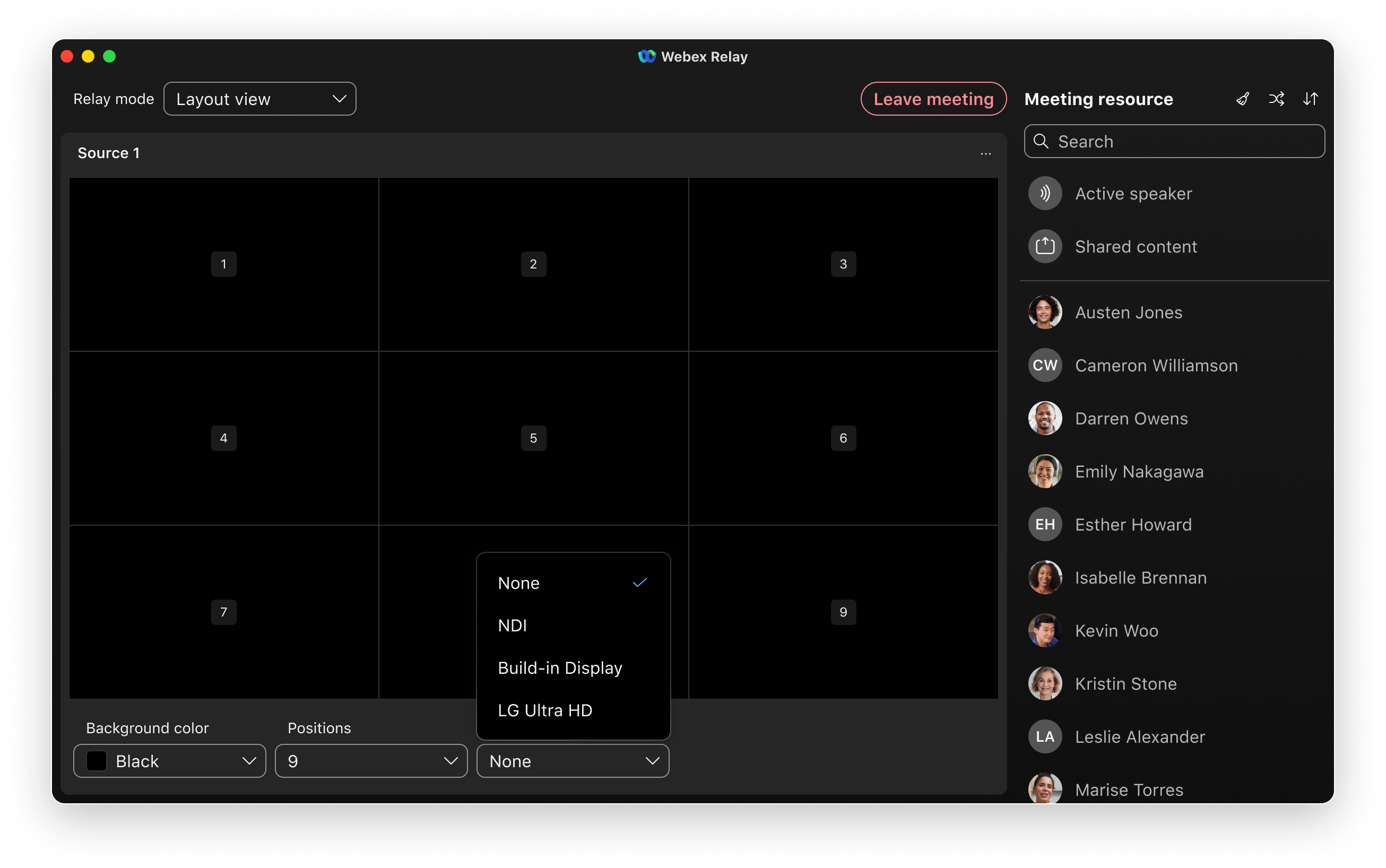
- Изглед на оформлението: Осигурява гъвкав контрол на оформлението, за да гарантира, че продукцията ви отговаря на специфичните нужди. Можете да управлявате тези настройки директно в режим на оформление. Можете да избирате между два различни типа оформление: Решетка и Стек.
- Решетка: Това е стандартното оформление, което разпределя позициите на видеоклиповете равномерно. Идеален е за едновременно балансирано представяне на множество участници.
- Стек: Това оформление е предназначено за по-динамично представяне. Разполага с една голяма, изпъкнала видео позиция, центрирана в долната част, допълнена от филмова лента с до 6 по-малки видео позиции, центрирани в горната част. Това е особено полезно, когато искате да подчертаете конкретен говорител или съдържание, като същевременно запазите видимостта на другите участници.
- Изолиран изглед: Осигурява осем отделни изхода, които могат да препредават участници, споделено съдържание или активния говорител като NDI източници към локалната мрежа. Можете да изпращате само един изход към свързан дисплей едновременно.
Избор и преглед на видео източници (изглед на оформление и изолиран изглед)
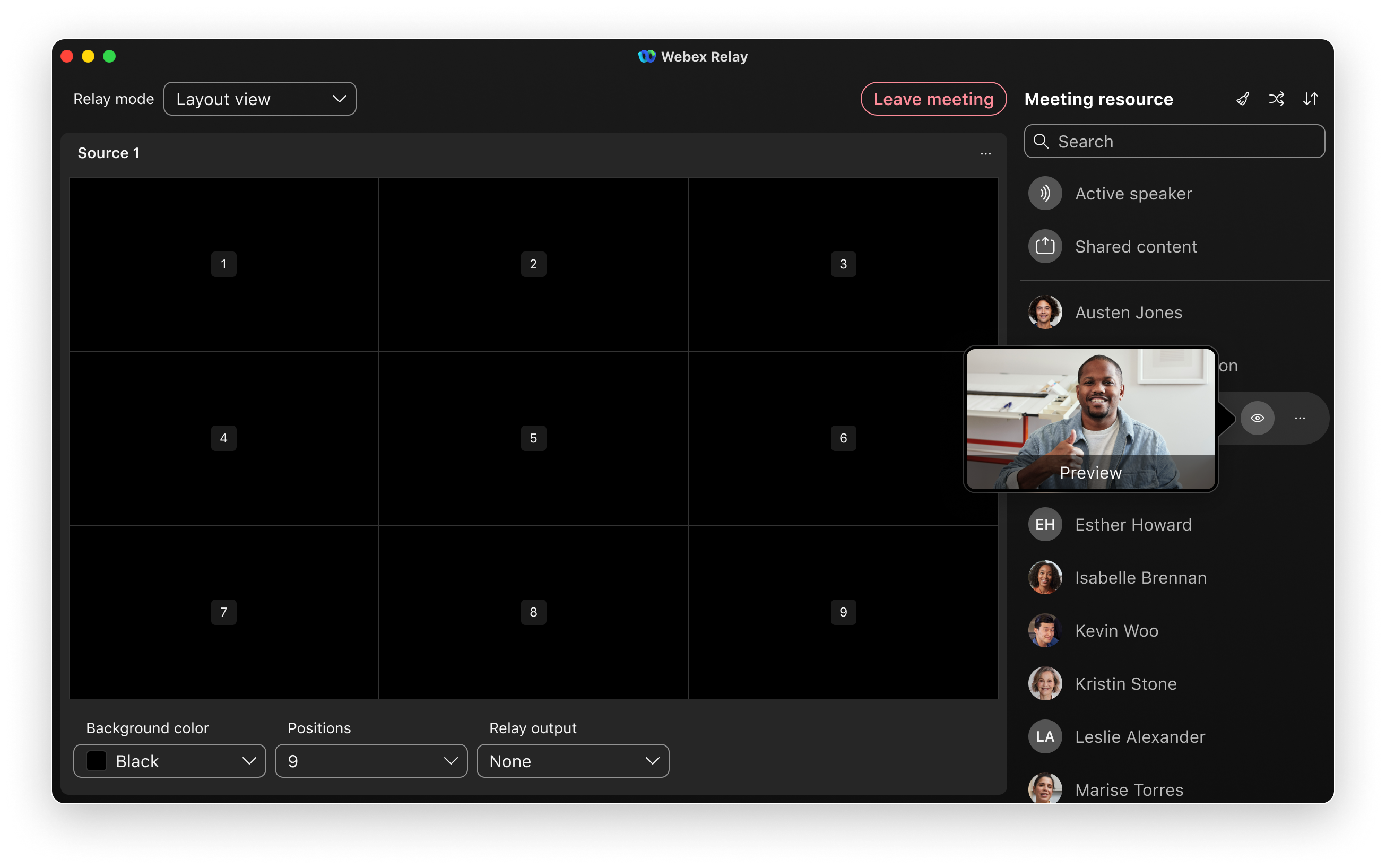
Използвайте списъка с участници, за да търсите и преглеждате лесно видео източници. Задръжте курсора на мишката върху иконата за предварителен преглед, за да видите предварителен преглед на видеото на участник в реално време, преди да го добавите към позиция.
Подреждане на оформлението (изглед на оформление)
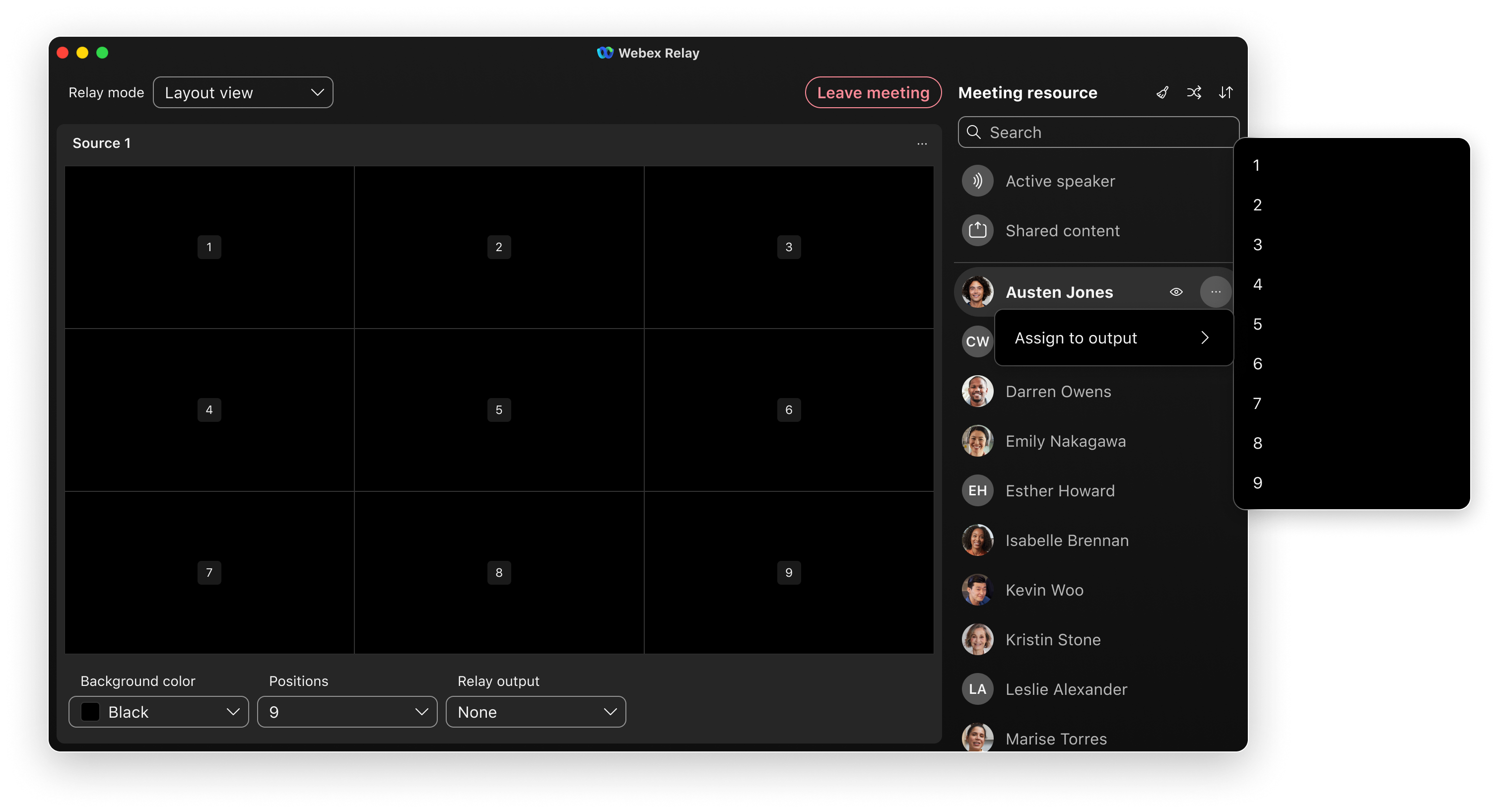
Можете да изберете Мрежа или Стек от менюто за избор на оформление. Плъзнете и пуснете участници от списъка с източници в позиция на оформлението, за да персонализирате оформлението си. Можете също да използвате контекстно меню, за да зададете източници или да позволите на Webex Relay автоматично да разпределя произволни участници. Можете да сортирате списъка с източници, за да намерите участници, които трябва да добавите или премахнете от оформлението.
Персонализиране на дисплея (изглед на оформление)
Регулирайте броя на позициите на оформлението и задайте цвета на фона, ако е необходимо. Цветът на фона се прилага за целия фон на дисплея, включително областите, където каналите „Картина в картината“ (PIP) са празни или не се използват. Черно, зелено и синьо се предлагат по подразбиране, но можете да използвате всеки необходим персонализиран цвят. Това ви позволява да използвате цвят заради визуалната му естетика или като хроматичен ключ за заместване във вашата производствена среда.
Изберете и стартирайте релеен изход (изглед на оформление и изолиран изглед)
За свързани дисплеи изберете дисплея и след това Стартиране на реле, за да се активира.
За NDI потокът започва незабавно; не е необходимо да стартирате или спирате релето ръчно.
Ограничения
Можете да се присъединявате към срещи директно само от списъчния изглед. Присъединяването към срещи от дневен или седмичен изглед не се поддържа.
NDI® е регистрирана търговска марка на Vizrt NDI AB
Моля, вижте https://ndi.video/ за повече информация.


