- Domov
- /
- Článok

Ďakujeme za vašu spätnú väzbu.


 V tomto článku
 Spätná väzba?
Webex Relay premieňa hybridné stretnutia a webináre na pohlcujúcejšie zážitky pre miestne publikum. Či už organizujete virtuálnu konferenciu alebo vysielate veľkú udalosť, môže odoslať až 25 živých mediálnych prenosov z vašej platformy stretnutí Webex Suite na miestny displej. Tým sa mení spôsob, akým spravujete a prezentujete svojich vzdialených účastníkov a obsah.
Kľúčové vlastnosti
- Krištáľovo čisté video: Ukážte jedného účastníka videa v ohromujúcom rozlíšení 1080p (Full HD) . Vystupujte zložené rozloženia alebo zdieľaný obsah v 2160p (4K UHD).
- Vyberte zvuk: Vyberte presne, aký zvuk chcete počuť, a smerujte zvuk iba
z vybraných zdrojov.
Výstup aktívneho reproduktora obsahuje všetok zvuk.
- Flexibilné rozlož enia: Usporiadajte až 25 zdrojov a nastavte obrazovku tak, ako sa vám páči.
- Jednoduché ovládanie zdro ja: Nájdite, spravujte a ukážte zdroje zo zoznamu účastníkov.
Systémové požiadavky
-
Apple macOS (Apple Silicon M1 alebo novší).
Vyžadované povolenia
- Autentifikácia: Ak sa chcete zúčastniť schôdzí s Webex Relay, musíte sa overiť.
- Prístup k náhľadu: Každý používateľ, ktorý sa môže zúčastniť schôdze alebo webinára, môže zobraziť ukážku účastníkov a rozloženia.
- Ak chcete preniesť účastníkov alebo rozloženia na priložený displej alebo NDI, musíte byť hostiteľom alebo spoluhostite ľom schôdze alebo webinára.
Stiahnuť Webex Relay
Aktualizujte Webex Relay
Webex Relay nebude automaticky aktualizovať kvôli požadovanej predvídateľnosti v prostrediach produkcie videa.
Aktualizácie môžete manuálne skontrolovať podľa nasledujúcich krokov:
Skôr ako začnete
| 1 |
Otvorte Webex Relay |
| 2 |
Prejdite do ponuky a vyberte položku Ab out Webex Relay. |
| 3 |
Kliknite na položku Kontrolovať aktualizácie. |
Hlavné prvky používateľskej skúsenosti
Pripojte sa k stretnutiu
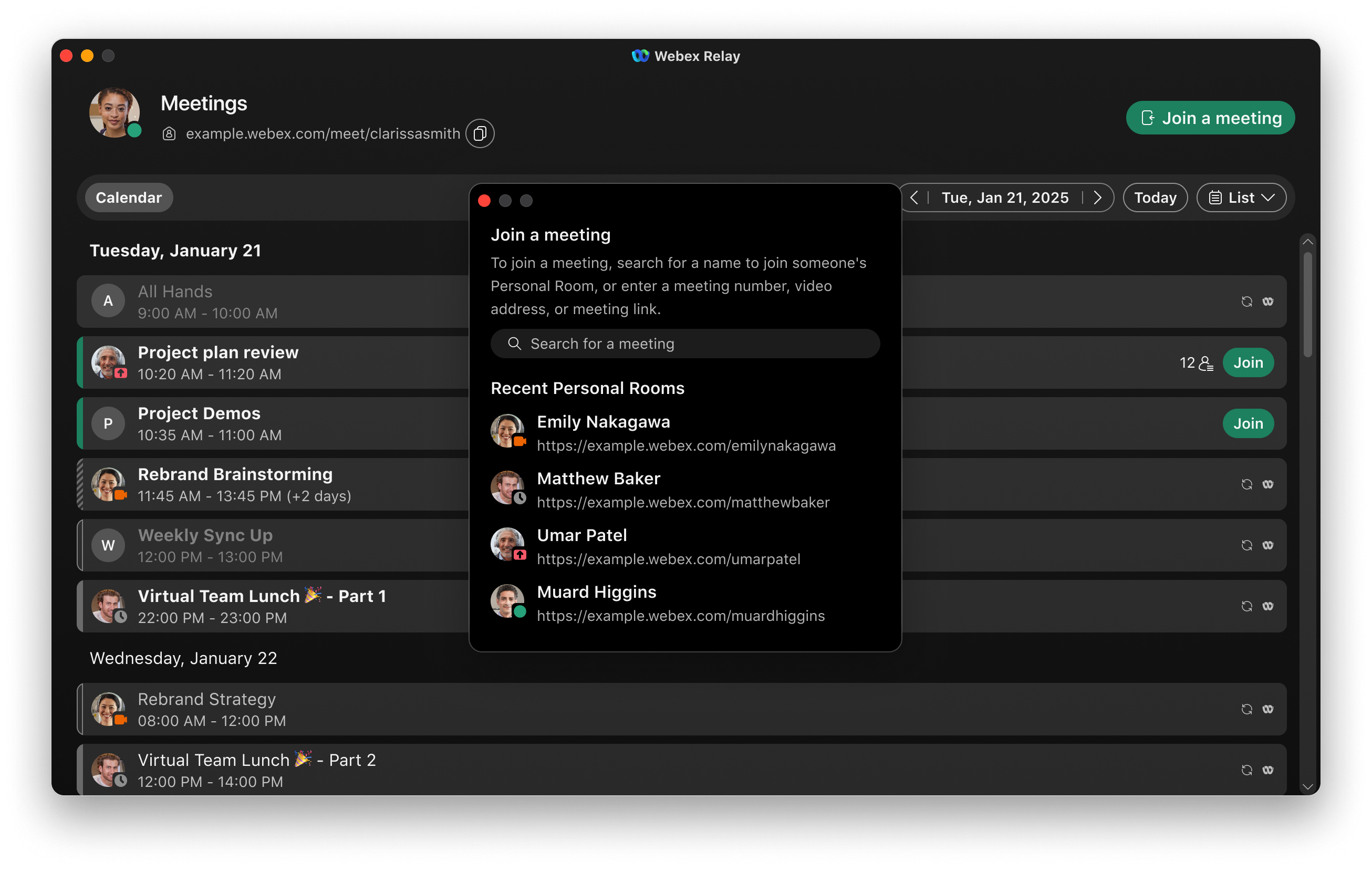
K schôdzi sa môžete pripojiť priamo z aplikácie Webex Relay zadaním čísla schôdze, adresy videa alebo odkazu. Ak je schôdza už viditeľná vo vašom kalendári, jednoducho kliknite na možnosť pripojenia, ktorá sa tam zobrazí.
Vyberte režim relé
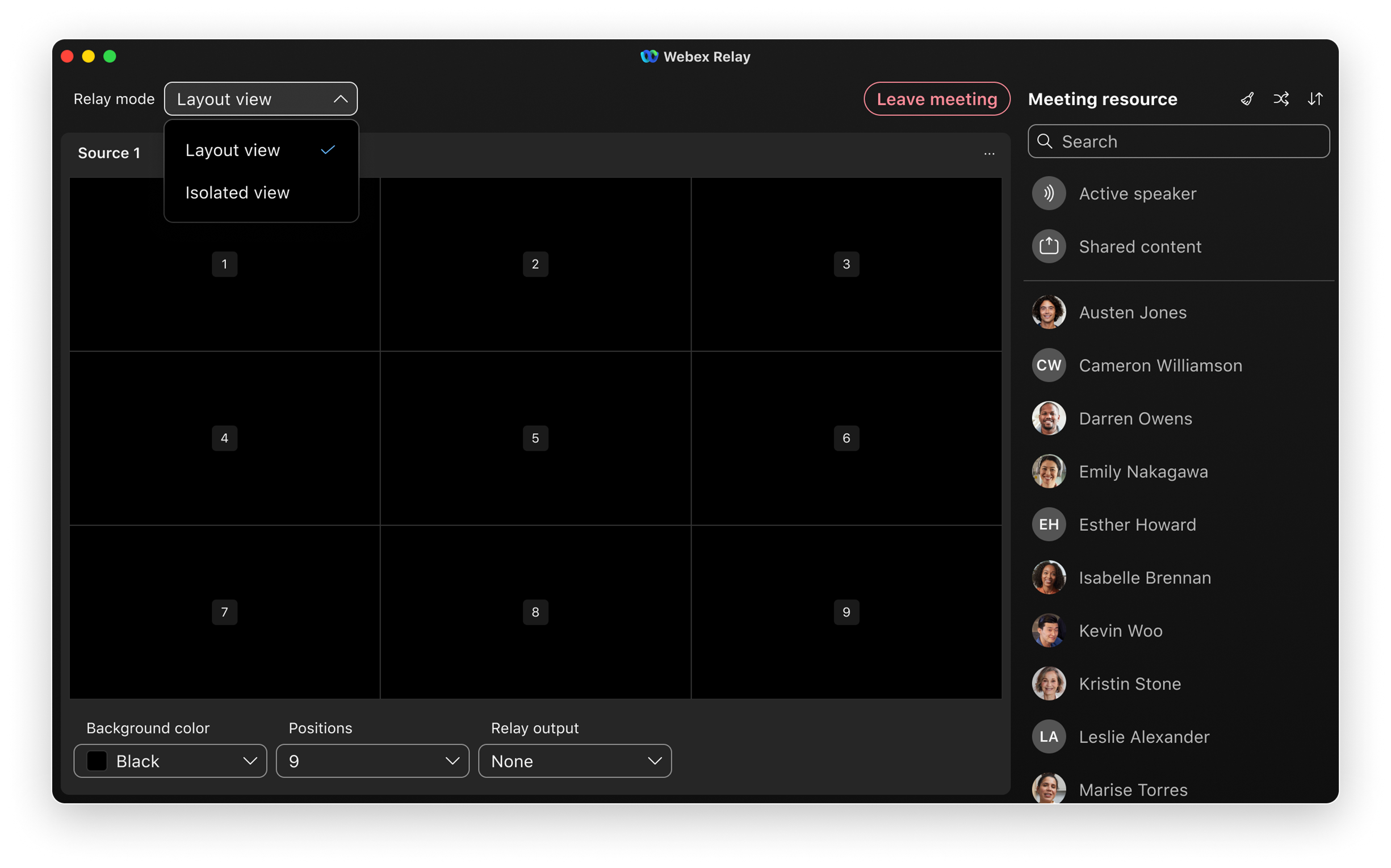
Webex Relay podporuje dva režimy prevádzky.
- Zobrazenie rozloženia: Poskytuje flexibilné ovládacie prvky rozloženia, ktoré zabezpečujú, že produk
cia zodpovedá špecifickým potrebám. Tieto nastavenia môžete spravovať priamo v režime rozloženia. Môžete si vybrať z dvoch rôznych typov rozloženia: M riežka a Stoh.
- Mriežka: Toto je štandardné rozloženie, ktoré rovnomerne distribuuje polohy videa. Je ideálny na prezentáciu viacerých účastníkov súčasne v vyváženom pohľade.
- Stoh: Toto rozloženie je navrhnuté pre dynamickejšiu prezentáciu. Má jednu veľkú prominentnú polohu videa vycentrovanú v spodnej časti, doplnenú filmovým pásom s až 6 menšími pozíciami videa vycentrovaným v hornej časti. Toto je obzvlášť užitočné, keď chcete zvýrazniť konkrétneho rečníka alebo obsah pri zachovaní viditeľnosti ostatných účastníkov.
- Izolované zobrazenie: Poskytuje osem jednotlivých výstupov, ktoré môžu prenášať účastníkov, zdieľaný obsah alebo aktívny reproduktor ako zdroje NDI do lokálnej siete. Naraz môžete odo slať iba jeden výstup na pripojený displej.
Výber a ukážka zdrojov videa (zobrazenie rozloženia a izolované zobrazenie)
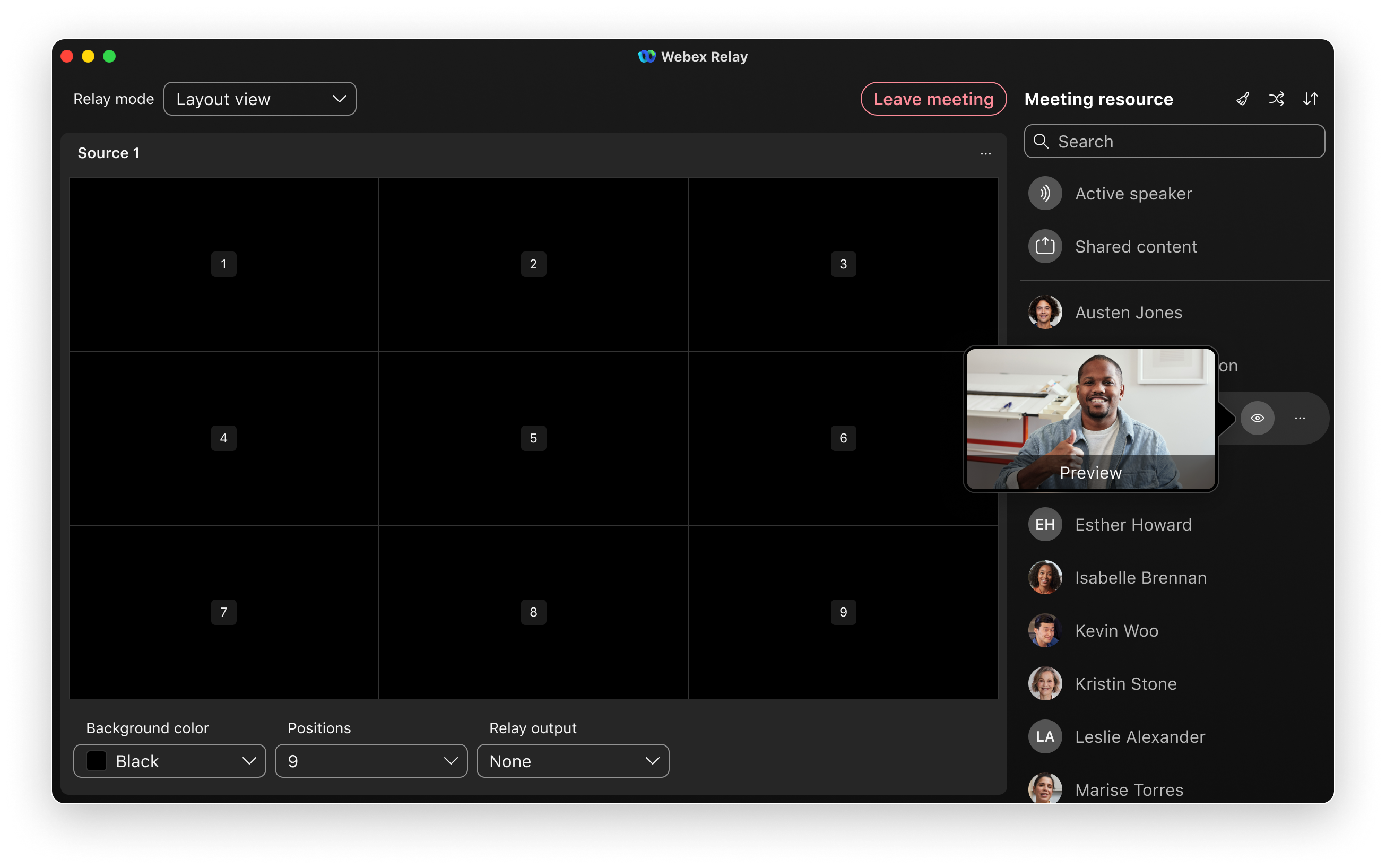
Použite zoznam účastníkov na jednoduché vyhľadávanie a ukážku zdrojov videa. Umiestnite kurzor myši na ikonu náhľadu, aby ste videli živý náhľad videa účastníka predtým, ako ho pridáte na pozíciu.
Usporiadanie rozloženia (zobrazenie rozloženia)
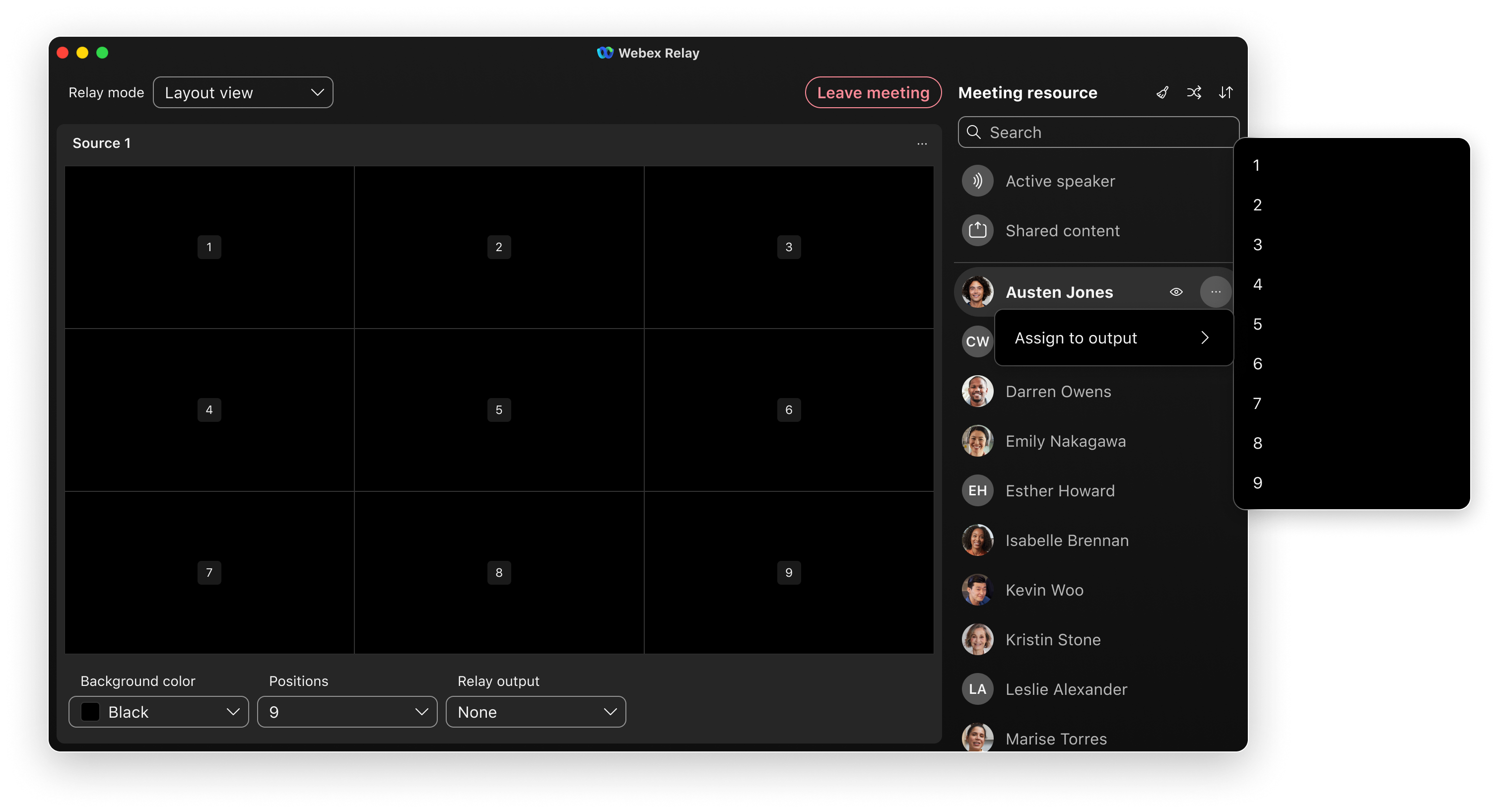
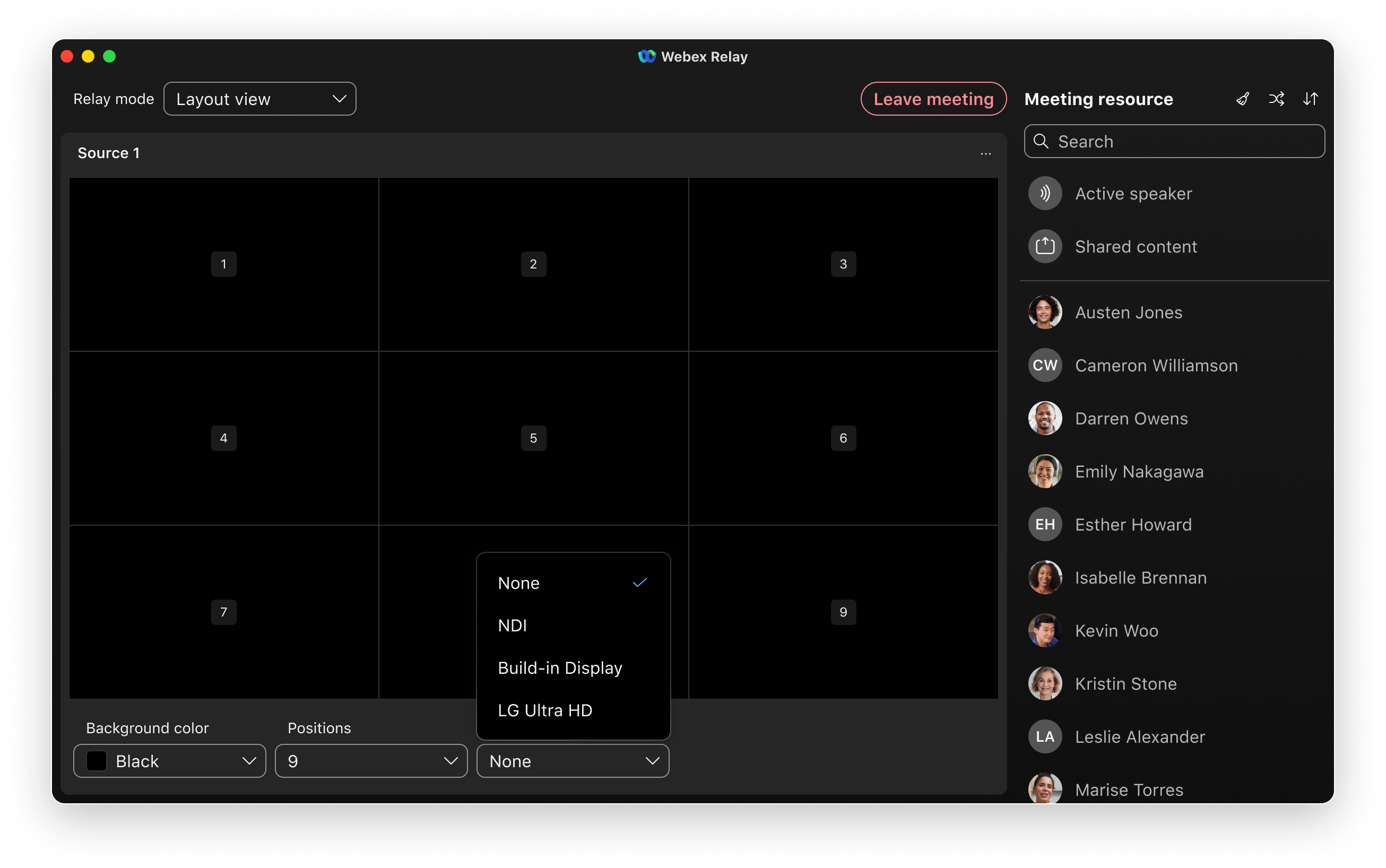
V ponuke výberu rozloženia môžete vybrať buď M riež ku alebo Stoh. Ak chcete prispôsobiť rozloženie, presuňte účastníkov zo zoznamu zdrojov do polohy rozloženia. Môžete tiež použiť kontextové menu na priradenie zdrojov alebo nechať Webex Relay automaticky priradiť náhodných účastníkov. Zoznam zdrojov môžete zoradiť, aby ste pomohli nájsť účastníkov, ktorých potrebujete pridať alebo odstrániť z rozloženia.
Prispôsobenie displeja (zobrazenie rozloženia)
Upravte počet polôh rozloženia a podľa potreby nastavte farbu pozadia. Farba po zadia sa vzťahuje na celé pozadie displeja vrátane oblastí, kde sú informačné kanály Picture-in-Picture (PIP) prázdne alebo nepoužívané. Čierna, zelená a modrá sú predvolene ponúkané, ale môžete použiť ľubovoľnú požadovanú vlastnú farbu. To vám umožní použiť farbu pre jej vizuálnu estetiku alebo ako chromatický kľúč na výmenu vo vašom výrobnom prostredí.
Vyberte a spustite výstup relé (zobrazenie rozloženia a izolované zobrazenie)
Pre pripojené displeje vyberte displej a potom Spus tiť relé, aby ste mohli byť spustené.
V prípade NDI sa prúd začne okamžite; nemusíte ručne spúšťať ani zastaviť relé.
Obmedzenia
Pripojiť sa k schôdzam môžete iba priamo zo zobrazenia zoznamu. Pripojenie k schôdzam z denného alebo týž denného zobrazenia nie je podporované.
NDI® je registrovaná ochranná známka spoločnosti Vizrt NDI AB
Viac informácií nájdete na stránke https://ndi.video/.


