- Hjem
- /
- Artikkel

Takk for tilbakemeldingen.


 I denne artikkelen
 Tilbakemelding?
Webex Relay forvandler hybridmøter og webinarer til mer oppslukende opplevelser for lokale målgrupper. Enten du er vert for en virtuell konferanse eller kringkaster et stort arrangement, kan den sende opptil 25 direktesendte mediestrømmer fra Webex Suite -møteplattformen din til en lokal skjerm. Dette forvandler måten du administrerer og presenterer eksterne deltakere og innhold på.
Viktige funksjoner
- Krystallklar video: Vis en enkelt videodeltaker i fantastisk 1080p (full HD) oppløsning. Skriv ut sammensatte layouter eller delt innhold i 2160p (4K UHD).
- Velg lyd: Velg nøyaktig hvilken lyd du vil høre, og rute lyd bare
fra utvalgte kilder.
Aktiv høyttalerutgang inkluderer all lyd.
- Fleksible oppsett: Ordne opptil 25 kilder, og sett opp skjermen akkurat slik du liker den.
- Enkel kildekontroll: Finn, administrer og forhåndsvis kilder fra deltaker listen.
Systemkrav
-
Apple MacOS (Apple Silicon M1 eller nyere).
Tillatelser kreves
- Autentisering: Du må autentisere for å delta på møter med Webex Relay.
- Forhåndsvisningstilgang: Enhver bruker som kan delta på et møte eller webinar kan forhåndsvise deltakere og oppsett.
- Du må være vert eller medvert for møtet eller webinaret for å videresende deltakere eller oppsett til en vedlagt skjerm eller NDI.
Last ned Webex Relay
Oppdater Webex Relay
Webex Relay oppdateres ikke automatisk på grunn av ønsket forutsigbarhet i videoproduksjonsmiljøer.
Du kan manuelt se etter oppdateringer ved å følge trinnene nedenfor:
Før du begynner
| 1 |
Åpne Webex Relay |
| 2 |
Gå til menyen og velg Om Webex Relay. |
| 3 |
Klikk på Se etter oppdateringer. |
Høydepunkter i brukeropplevelsen
Bli med på et møte
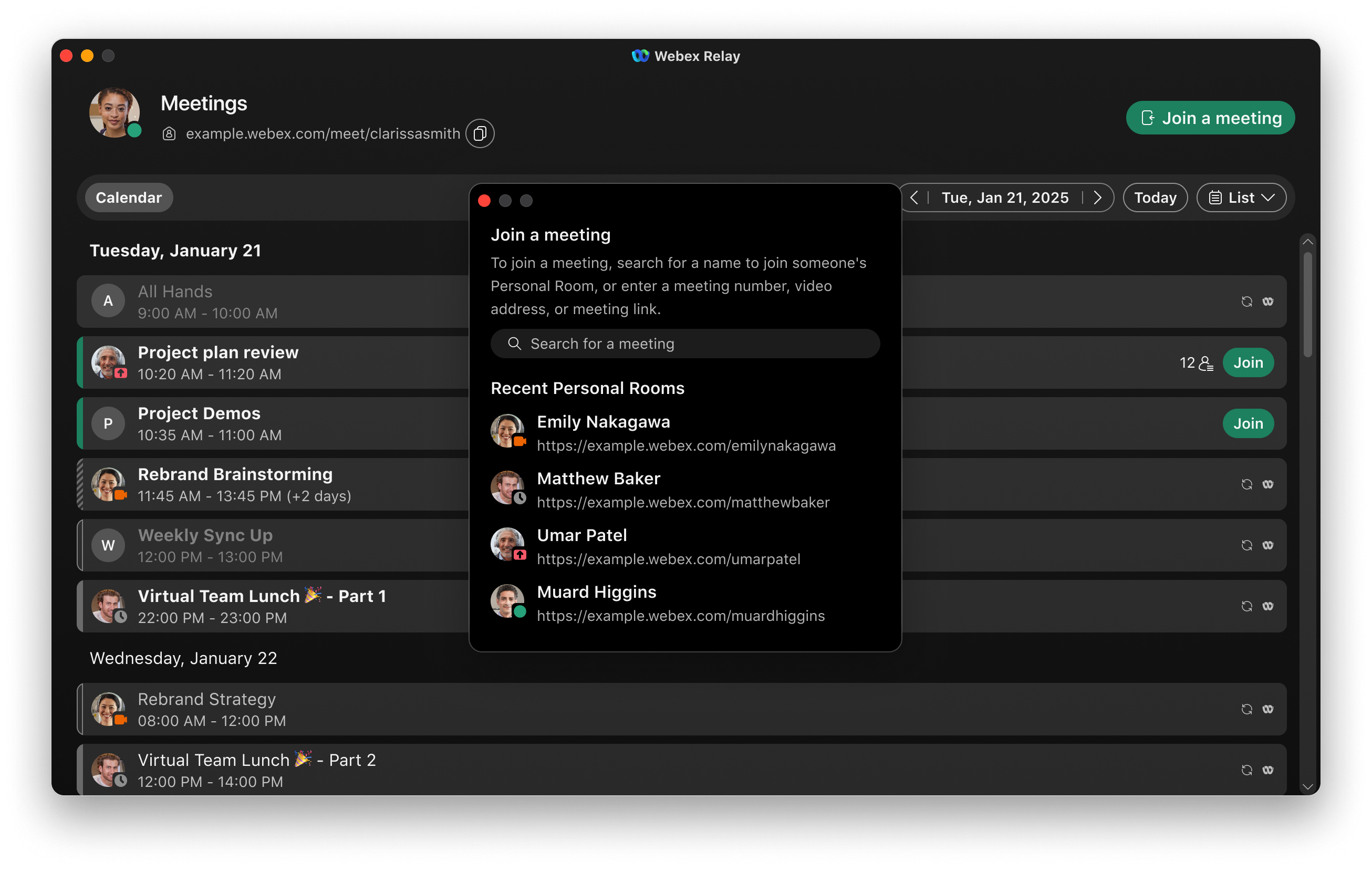
Du kan delta i et møte direkte fra Webex Relay-appen ved å skrive inn et møtenummer, videoadresse eller lenke. Hvis møtet allerede er synlig i kalenderen din, klikker du bare på alternativet for å bli med som vises der.
Velg relémodus
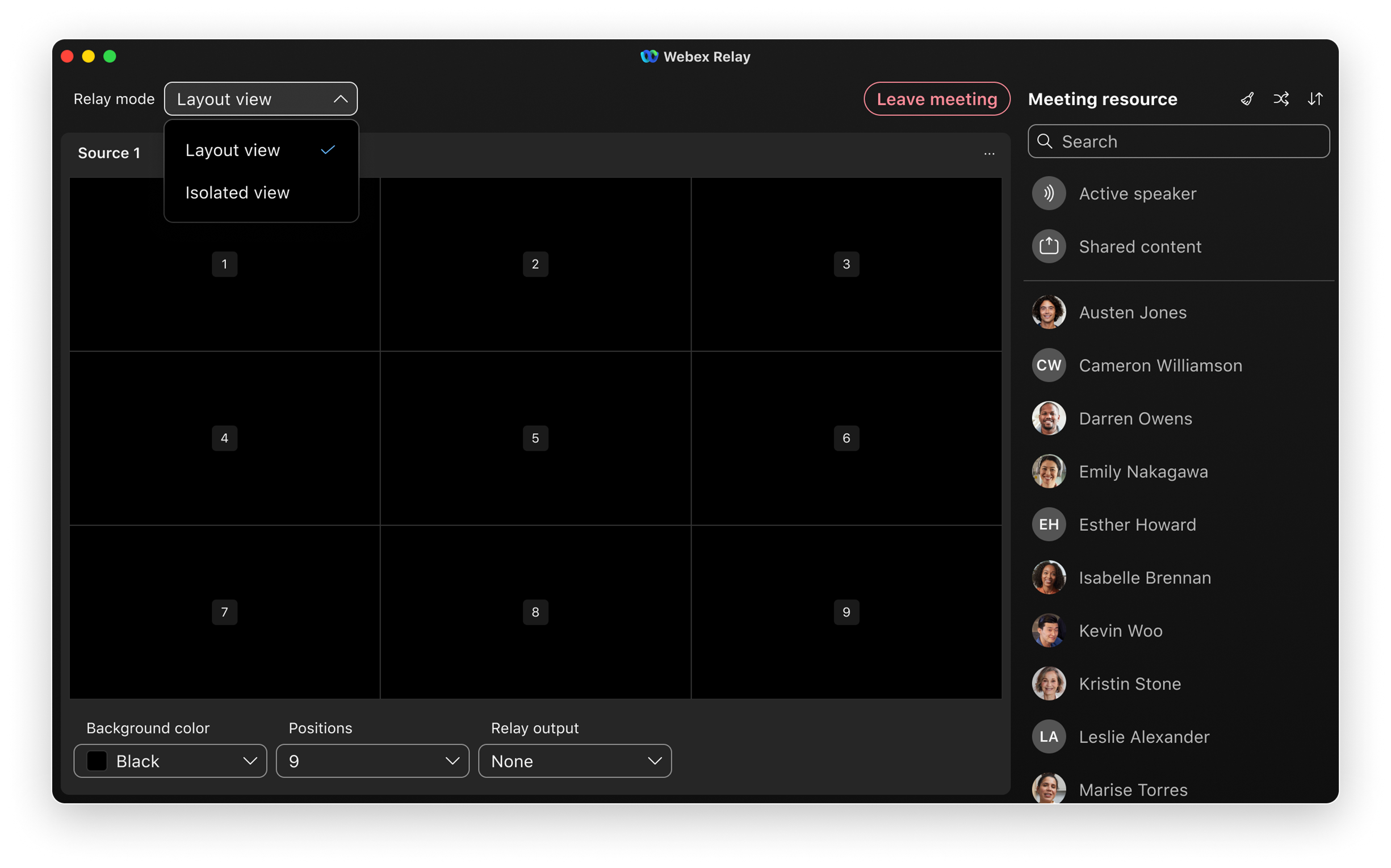
Webex Relay støtter to driftsformer.
- Layoutvisning: G ir fleksible layoutkontroller for å sikre at produksjonsutgangen
samsvarer med spesifikke behov. Du kan administrere disse innstillingene direkte i layoutmodus. Du
kan velge mellom to forskjellige layouttyper: Grid og Stack.
- Rutenett: Dette er standardoppsettet, som fordeler videoposisjoner jevnt. Den er ideell for å vise flere deltakere samtidig i et balansert syn.
- Stabel: Dette oppsettet er designet for en mer dynamisk presentasjon. Den har en enkelt, stor fremtredende videopposisjon sentrert nederst, supplert med en filmstripe på opptil 6 mindre videoposisjoner sentrert øverst. Dette er spesielt nyttig når du vil fremheve en bestemt foredragsholder eller innhold samtidig som du opprettholder synligheten til andre deltakere.
- Isolert visning: Gir åtte individuelle utganger som kan videresende deltakere, delt innhold eller den aktive høyttaleren som NDI-kilder til det lokale nettverket. Du kan bare sende én utgang til en tilkoblet skjerm om gangen.
Velg og forhåndsvise videokilder (layoutvisning og isolert visning)
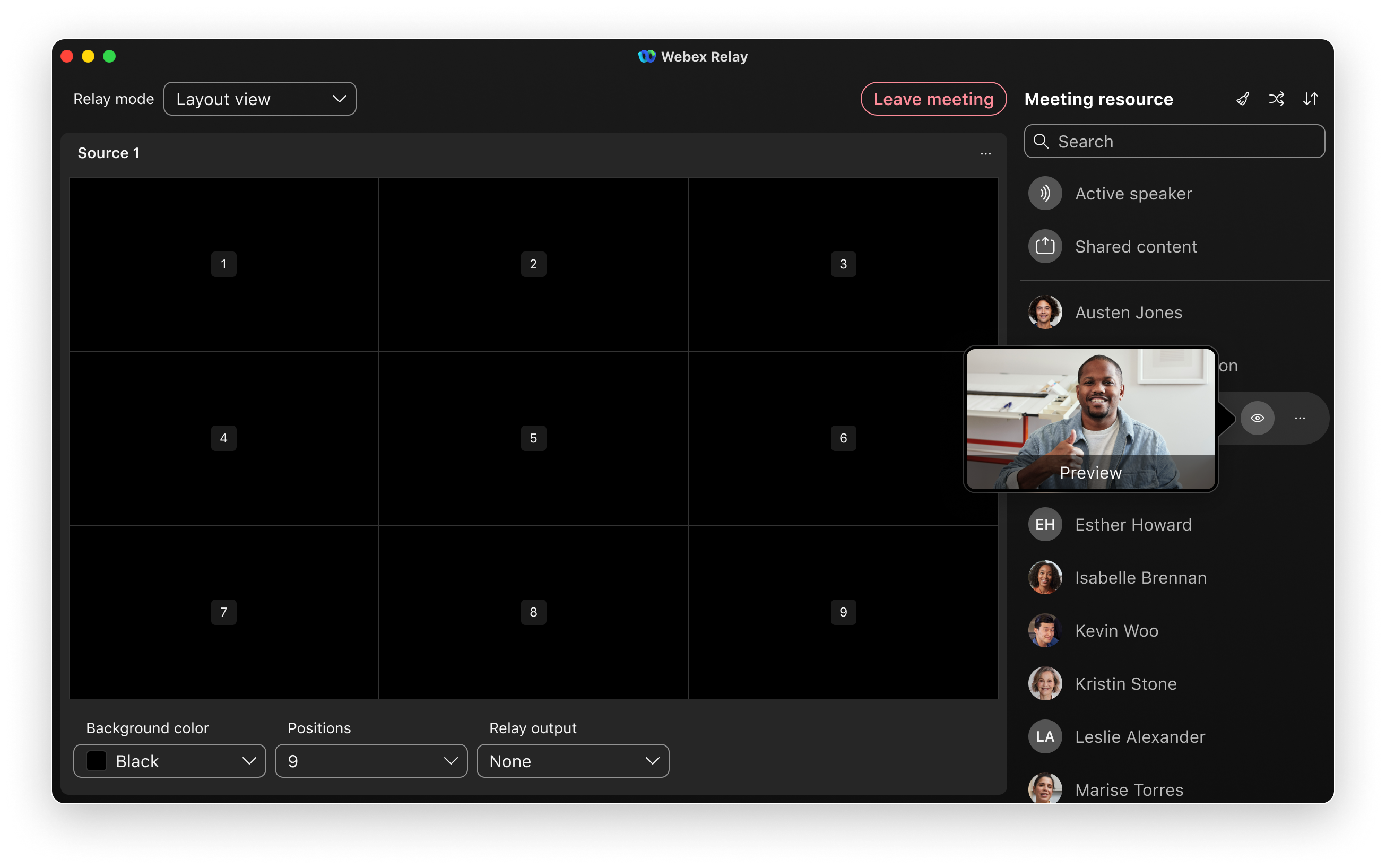
Bruk deltakerlisten til å enkelt søke etter og forhåndsvise videokilder. Hold markøren over forhåndsvisningsikonet for å se en forhåndsvisning av en deltakers video før du legger dem til i en posisjon.
Ordne oppsettet ditt (layoutvisning)
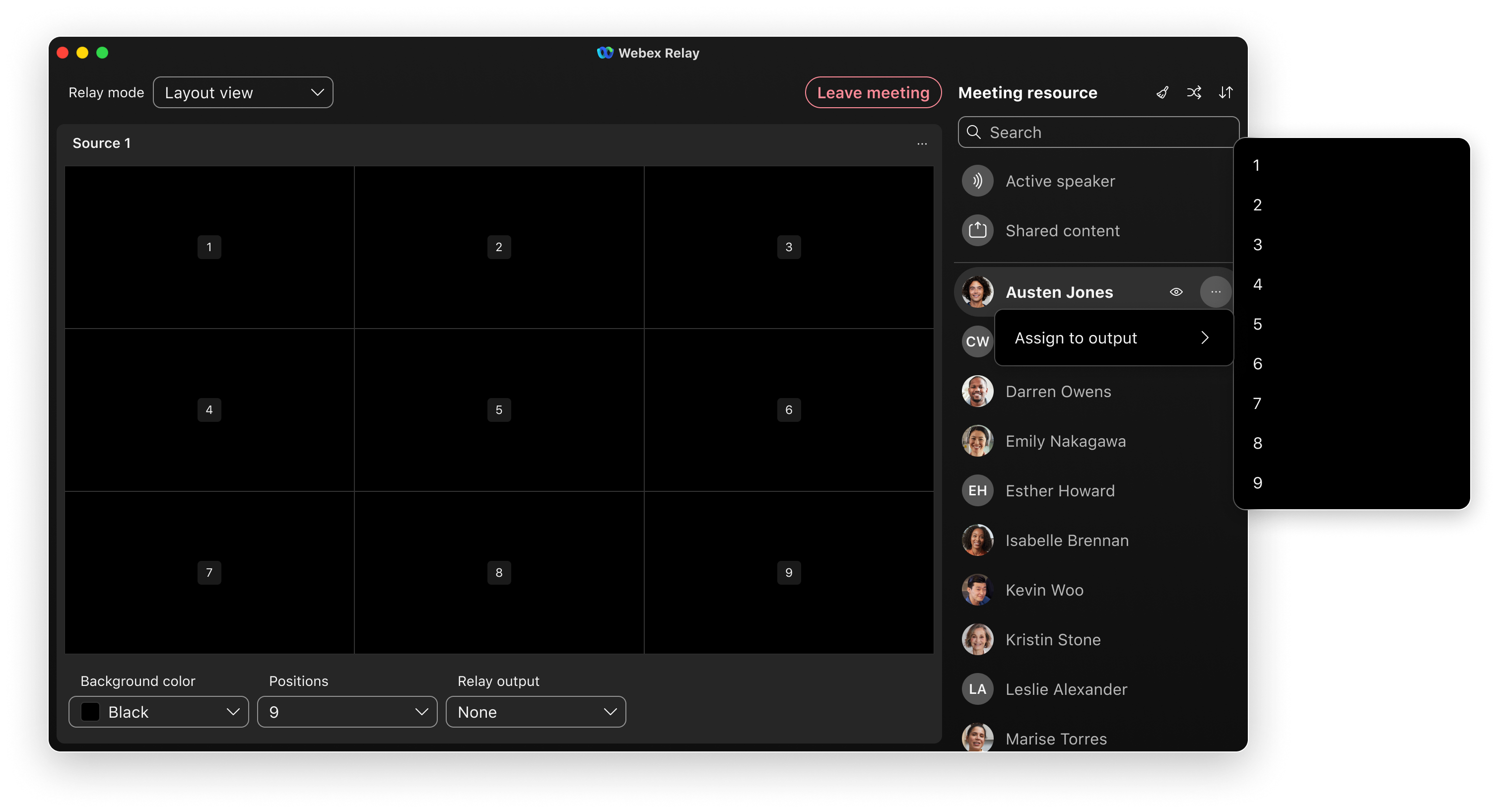
Du kan velge R utenett eller Stack fra layoutvalgmenyen. Dra og slipp deltakere fra kildelisten til en layoutposisjon for å tilpasse oppsettet. Du kan også bruke en kontekstmeny til å tilordne kilder eller la Webex Relay tilordne tilfeldige deltakere automatisk. Du kan sortere kildelisten for å finne deltakere du trenger å legge til eller fjerne fra oppsettet.
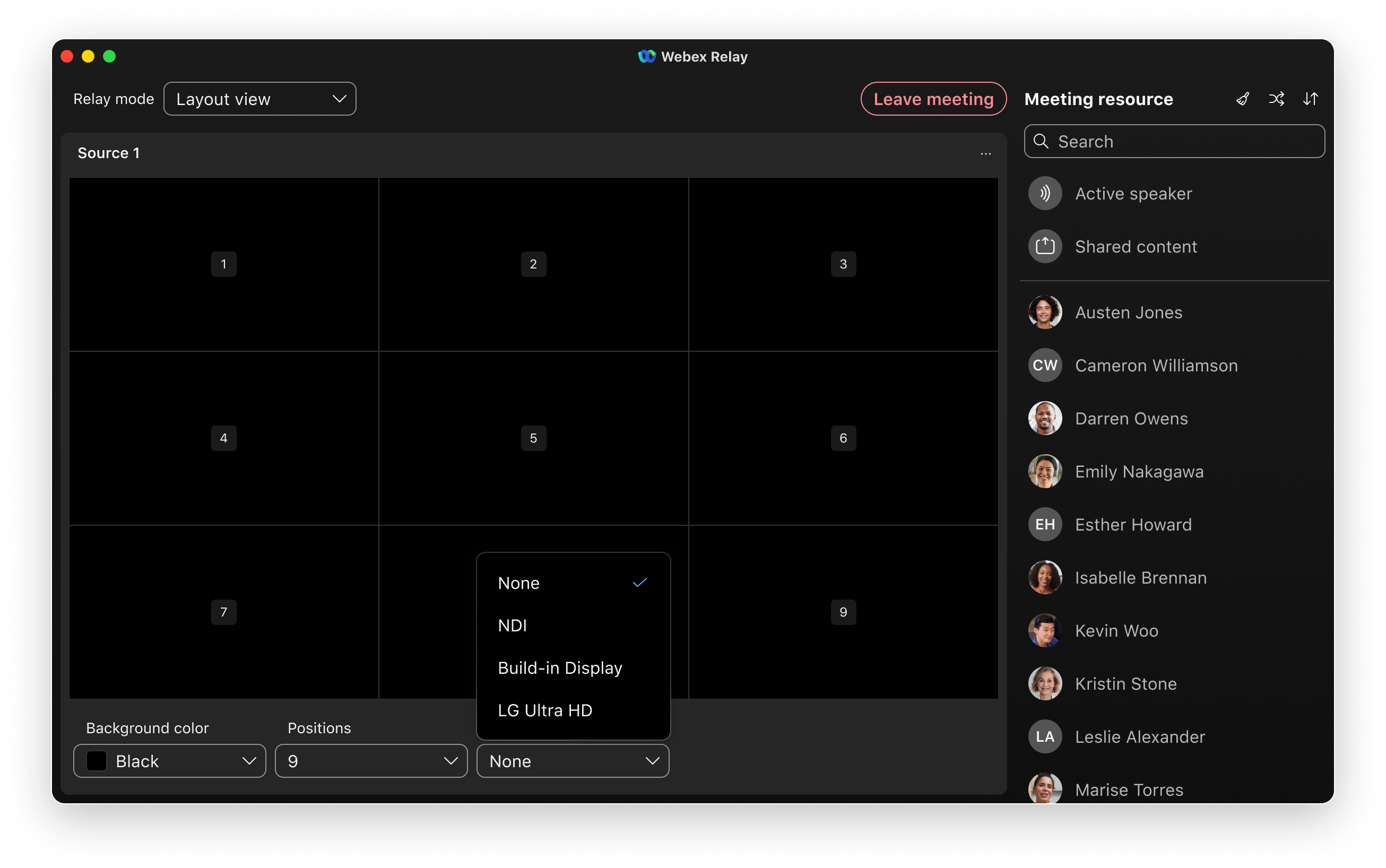
Tilpass skjermen (layoutvisning)
Juster antall layoutposisjoner og angi bakgrunnsfargen etter behov. Bak grunnsfargen gjelder for hele bakgrunnen på skjermen, inkludert områder der Picture-in-Picture (PIP-feeder) er tomme eller ikke brukes. Svart, grønn og blå tilbys som standard, men du kan bruke hvilken som helst egendefinert farge som kreves. Dette lar deg bruke en farge for sin visuelle estetikk eller som en kromanøkkel for erstatning i produksjonsmiljøet ditt.
Velg og start reléutgang (layoutvisning og isolert visning)
For tilkoblede skjermer velger du skjermen og deretter Start relé for å gå live.
For NDI starter strømmen umiddelbart; du trenger ikke å starte eller stoppe reléet manuelt.
Begrensninger
Du kan bare delta i møter direkte fra listevisningen. Deltakelse i møter fra dag- eller uk evisning støttes ikke.
NDI® er et registrert varemerke for Vizrt NDI AB
Se https://ndi.video/ for mer informasjon.


