- الرئيسية
- /
- المقال

شكرًا على ملاحظاتك.

 في هذه المقالة
 هل لديك ملاحظات؟
تستفيد الرؤى الشخصية من قوة منصات المراسلة والاجتماعات في Webex App لتقديم رؤى وتحليلات مخصصة تزيد من الرفاهية الشخصية وتعززها، وتبني اتصالات ذات جودة أفضل، وتجربة عمل أكثر شمولاً للجميع. إذا كنت لا ترى هذه الميزة، فاتصل بالمسؤول للحصول على مزيد من المعلومات.
سيتم إيقاف تشغيل ميزة الإحصاءات الشخصية في تطبيق Webex في 25 مايو 2026. بعد هذا التاريخ، ستتم إزالة علامة التبويب.
تُظهر لك الإحصاءات الشخصية بياناتك الشخصية حتى تتمكن من التفكير في بناء اتصالات أفضل، وكيفية قضاء وقتك في الاجتماعات، ومراعاة زملائك عند جدولة الاجتماعات في غضون ساعات هادئة، ومعرفة كيف يمكن تحسين التوازن بين العمل والحياة. لا تتم مشاركة بياناتك ورؤيتك مع أي شخص آخر، حتى شركتك أو مديرك. دائمًا ما يتم تجميع البيانات المستخدمة لتقديم رؤى تقيس سلوكك مقابل سلوك أقرانك وإخفاء هويتك. لمعرفة المزيد حول خصوصية البيانات، راجع بيان خصوصية Cisco عبر الإنترنت.
إعدادات الإحصاءات الشخصية
قم بتغيير إعداداتك لإخفاء معلومات الإحصاءات الشخصية، وقياس الرؤى والمقاييس الخاصة بك مقابل نظرائك، وتعيين ساعات الهدوء والمنطقة الزمنية، وتهيئة الحد الأدنى لطول وقت التركيز.
| 1 |
انتقل إلى الإحصاءات الشخصية |
| 2 |
قم بتكوين الإعدادات التالية:
استنادًا إلى إعدادات المشرف، ستتم مطالبتك بالاشتراك أو إلغاء الاشتراك عند إطلاق الإحصاءات الشخصية لأول مرة. قد يستغرق الأمر ما يصل إلى سبعة إلى عشرة أيام حتى يتم إنشاء رؤيتك.
يمكنك جدولة وقت التركيز من خلال إنشاء مواعيد في التقويم الخاص بك مع عدم وجود مدعوين آخرين للحد الأدنى من الوقت الذي قمت بتكوينه. |
| 3 |
انقر فوق حفظ. |
 .
.روابط
عند تحديد علامة تبويب الاتصالات في الإحصاءات الشخصية
 ، سترى إنشاء الاتصالات الصحيحة، والتي تعرض العدد الإجمالي للاتصالات الإجمالية والاتصالات الجديدة التي أجريتها في الأيام السبعة الماضية. يعتمد الرقم على مشاركتك في الاجتماعات والتفاعلات في المساحات مع زملائك.
انقر فوق المربعات المختلفة لمعرفة المزيد عن زملائك واكتشاف الأحداث الجديدة التي تحدث في شبكتك.
| 1 |
انتقل إلى الرؤى الشخصية
|
| 2 |
في بعض الأقسام التالية، يمكنك تحديد المعلومات التي تراها عن طريق تحديد الاتصالات القريبة والمألوفة والاتصالات البعيدة من القائمة المنسدلة. انقر فوق كل قسم لمعرفة المزيد:
|
تُظهر هذه الميزة معرفتك باتصالاتك. يمكنك تمرير مؤشر الماوس فوق صورة الملف الشخصي لأي شخص لرؤية المزيد من الإحصائيات.
| 1 |
انتقل إلى الرؤى الشخصية
|
| 2 |
حدد جميع أشكال التعاون من القائمة المنسدلة، ثم انقر فوق الدوائر لمعرفة المزيد:
راجع البطاقات الموجودة أسفل الدوائر للحصول على نصائح واتجاهات لاتصالاتك. |
| 3 |
حدد التعاون الأخير من القائمة المنسدلة لمشاهدة رسم بياني بالمعلومات التالية:
يؤثر نشاط الاجتماع والمراسلة على قوة الاتصال.
راجع البطاقات أسفل الرسم البياني للحصول على نصائح واتجاهات لاتصالاتك. |
تابع علاقتك مع أشخاص محددين لمعرفة الاتجاهات في سجل التعاون وقوة الاتصال.
| 1 |
انتقل إلى الرؤى الشخصية
في المرة الأولى التي تستخدم فيها هذه الميزة، سترى بعض اقتراحات الاتصال. |
| 2 |
مرر مؤشر الماوس فوق ملف تعريف وانقر فوق إضافة للبقاء على اتصال، أو استخدم وظيفة البحث. سترى بطاقات فردية لكل شخص تعرض إحصائيات التعاون الخاصة بك. |
| 3 |
لإضافة المزيد من الأشخاص، انقر على البحث عن أشخاص لإضافتهم، أو انقر فوق الاقتراحات. لإزالة شخص ما، مرر مؤشر الماوس فوق ملفه الشخصي وانقر فوق الإزالة من البقاء على اتصال. |
ابق على اطلاع دائم بتقاريرك المباشرة، واطلع على سجل التعاون الخاص بك معهم في لمحة. يمكنك أيضًا تحديد هدف لعدد المرات التي تعقد فيها اجتماعات فردية مع تقاريرك المباشرة.
قبل أن تبدأ
يجب أن يكون لديك تقارير مباشرة لرؤية هذه الميزة.
| 1 |
انتقل إلى الرؤى الشخصية
|
| 2 |
استخدم القائمة المنسدلة لفرز السجل الخاص بك مع تقاريرك المباشرة:
يتم عرض قائمة تقاريرك المباشرة بالترتيب، من أعلى وقت للاجتماع والرسائل إلى أدنى حد. مرر مؤشر الماوس فوق كل رسم بياني بجانب تقاريرك المباشرة للاطلاع على مزيد من المعلومات. |
| 3 |
في بطاقة الإحصاءات أسفل قائمة تقاريرك المباشرة، انقر فوق تعيين الهدف لتعيين هدفك الشخصي للاجتماعات الفردية مع تقاريرك المباشرة. انقر فوق أحد الخيارات التالية:
يمكنك تغيير هدفك في أي وقت بالنقر فوق تغيير الهدف ومشاهدة المزيد من المعلومات والنصائح والاتجاهات حول تعاونك مع تقاريرك المباشرة. |
اجتماعات
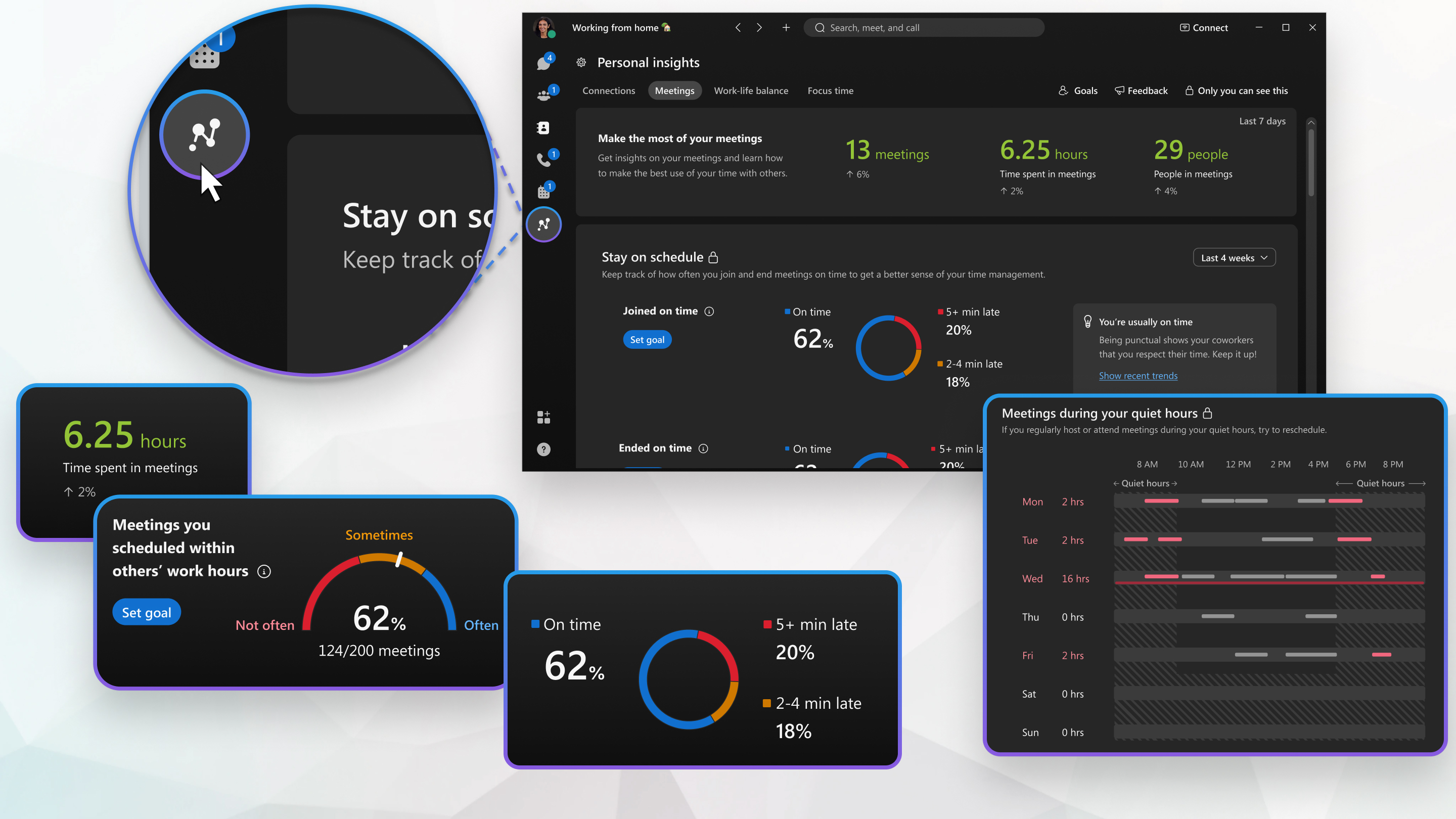
يتم حساب الإحصاءات المتعلقة بالاجتماعات استنادًا إلى عدد الاجتماعات المجدولة التي انضممت إليها في هذا الأسبوع، أو الاجتماعات التي انضممت إليها عبر رابط الاجتماع. لا تتضمن هذه المقاييس الاتصال بشخص ما عبر زر الاتصال في تطبيق Webex.
تتعقب الرسوم البيانية الثلاثة اجتماعاتك بمرور الوقت:
-
الاجتماعات - إجمالي عدد الاجتماعات التي حضرتها مقارنة بالأيام السبعة السابقة.
-
الوقت المستغرق في الاجتماعات - مقدار الوقت الذي قضيته في الاجتماعات مقارنة بالأيام السبعة السابقة.
-
الأشخاص في الاجتماعات - عدد الأشخاص الذين قابلتهم في الاجتماعات مقارنة بالأيام السبعة السابقة.
تعرف على كيفية تحسين إدارة الوقت، وتحقق من عدد مرات الانضمام إلى الاجتماعات وإنهائها في الوقت المحدد خلال فترة محددة.
| 1 |
انتقل إلى الإحصاءات الشخصية
|
| 2 |
في الجزء العلوي الأيسر من اللوحة، حدد النطاق الزمني لبياناتك من القائمة المنسدلة. |
| 3 |
تعرض الرسوم البيانية المعلومات التالية:
يمكنك تعيين أهدافك الشخصية بالنقر فوق تعيين الهدف بجانب كل رسم بياني، وضبط النسبة المئوية للاجتماعات لهدفك للانضمام أو الانتهاء في الوقت المحدد. يمكنك تغيير هدفك ومشاهدة الاتجاهات الحديثة من خلال عرض بطاقات البصيرة على يمين كل رسم بياني. |
اطلع على رؤى حول كيف يمكن أن تساعدك عادات الاجتماع في تكوين الانطباع الصحيح.
| 1 |
انتقل إلى الإحصاءات الشخصية
|
| 2 |
في الجزء العلوي الأيسر من اللوحة، حدد النطاق الزمني لبياناتك من القائمة المنسدلة. |
| 3 |
تعرض الرسوم البيانية المعلومات التالية:
يمكنك تعيين أهدافك الشخصية بالنقر فوق تعيين هدف بجانب كل رسم بياني، وضبط النسبة المئوية لأهدافك. يمكنك تغيير هدفك ومشاهدة الاتجاهات الحديثة من خلال عرض بطاقات البصيرة على يمين كل رسم بياني. |
تحقق من الإحصاءات الخاصة بك للأيام السبعة الأخيرة لمعرفة ما إذا كنت لا تقوم بجدولة اجتماعات مع زملائك خارج ساعات عملهم، وما إذا كنت تضيف جداول أعمال إلى اجتماعاتك.
| 1 |
انتقل إلى الإحصاءات الشخصية
|
| 2 |
تعرض الرسوم البيانية المعلومات التالية:
|
قم بتقييم وإعادة النظر في توقيت الاجتماعات التي تستضيفها في الأسبوع المقبل والتي تتعارض مع ساعات هدوء الحاضرين.
| 1 |
انتقل إلى الإحصاءات الشخصية
|
| 2 |
اعرض الاجتماعات التي تستضيفها في الأسبوع المقبل بنظرة سريعة، وفكر فيما يلي:
|
التوازن بين العمل والحياة
نحن نحسب مقدار الوقت الذي تقضيه في الاجتماعات خارج ساعات العمل المحددة بمرور الوقت. تتعقب بطاقات الرسم البياني الثلاث في الجزء العلوي التغيير الأسبوعي في عدد الاجتماعات التي عقدتها خلال ساعات الهدوء، ومقدار الوقت الذي قضيته في الاجتماعات خلال ساعات الهدوء، والاجتماعات التي استضافتها خلال ساعات الهدوء.
للوصول إلى علامة تبويب التوازن بين العمل والحياة، انتقل إلى الإحصاءات الشخصية
، ثم حدد علامة تبويب التوازن بين العمل والحياة.
شاهد جميع اجتماعاتك بنظرة سريعة لترى كيف يمكنك تحسين التوازن بين العمل والحياة.
| 1 |
انتقل إلى الإحصاءات الشخصية
|
| 2 |
قم بالتغيير بين هذا الأسبوع والأسبوع التالي باستخدام مفتاح التبديل. |
| 3 |
يعرض التقويم المعلومات التالية بألوان مختلفة:
|
| 4 |
ضمن التقويم، انقر فوق بطاقات الإحصاءات للحصول على معلومات أكثر تفصيلاً عن الاجتماعات المجدولة خارج ساعات العمل والاتجاهات بمرور الوقت. |
وقت التركيز
وقت التركيز هو مجموعة من الوقت يمكنك من خلالها التركيز على العمل العملي بين الاجتماعات. نحسب عدد هذه الكتل الزمنية أسبوعًا بعد أسبوع، وزيادة أو نقصان هذه الكتل من وقت التركيز لديك، حتى تتمكن من التتبع. يمكنك تكوين عدد الدقائق في مجموعة وقت التركيز في إعدادات الرؤية الشخصية.
تتعقب الرسوم البيانية الثلاثة وقت التركيز الخاص بك:
-
كتل وقت التركيز - يعرض هذا عدد كتل وقت التركيز التي حصلت عليها في الأيام السبعة السابقة.
-
وقت التركيز - يعرض هذا وقت التركيز بالدقائق والساعات الفعلية.
-
الوقت المتاح - يعرض هذا عدد الدقائق والساعات من وقت التركيز الإضافي المحتمل الذي كان من الممكن أن تحصل عليه في الأيام السبعة السابقة.
يمكنك تعيين هدفك الشخصي لوقت التركيز الخاص بك عن طريق النقر فوق تعيين الهدف.
يعرض هذا القسم مخططًا شريطيًا لنشاطك في آخر 7 أيام، وينقسم إلى أقسام مختلفة:
-
وقت التركيز - عدد الدقائق والساعات التي حصلت عليها من وقت التركيز.
-
الاجتماعات المخصصة - عدد الدقائق والساعات التي قضيتها في الاجتماعات التي لم تتم جدولتها.
-
الاجتماعات المجدولة - عدد الدقائق والساعات التي قضيتها في الاجتماعات المجدولة.
-
الوقت المتاح - الوقت في التقويم الخاص بك الذي لا يتضمن وقت التركيز أو الاجتماعات المخصصة أو الاجتماعات المجدولة.
يمكنك تعيين هدفك الشخصي بالنقر فوق تعيين الهدف بجانب الرسم البياني. يمكنك أيضًا تغيير هدفك ومشاهدة الاتجاهات الحديثة من خلال عرض بطاقات البصيرة على يمين كل رسم بياني.
يمكنك رؤية التقويم الخاص بك للأسبوع الحالي والأسبوع التالي في لمحة، حتى تتمكن من إضافة وقت التركيز بسهولة.
| 1 |
انتقل إلى الإحصاءات الشخصية
|
| 2 |
قم بالتغيير بين هذا الأسبوع والأسبوع التالي باستخدام مفتاح التبديل. |
| 3 |
يعرض التقويم المعلومات التالية في كتل ملونة مختلفة:
|
| 4 |
لجدولة وقت التركيز، قم بإنشاء موعد لك فقط في التقويم الخاص بك للحد الأدنى من الوقت الذي قمت بتكوينه في إعدادات الإحصاءات الشخصية. |
| 5 |
بجانب التقويم، انقر فوق بطاقات البصيرة للحصول على معلومات ونصائح أكثر تفصيلاً حول الجدول الزمني ووقت التركيز المحتمل. |
الأهداف
اختر الأهداف التي تريد تحقيقها خلال أسبوع وقم بتشغيل إشعارات الشارات للأهداف في إعدادات الإحصاءات الشخصية.
في بداية كل أسبوع، سترى قائمة بالأهداف التي حققتها من الأسبوع السابق ويمكنك تحديد أهداف مختلفة.
حدد أهدافك كلها في مكان واحد.
| 1 |
انقر فوق الأهداف، انقر فوق تعيين أهداف جديدة. |
| 2 |
انقر فوق تعيين هدف لكل خيار من الخيارات المتاحة لإعداد أهداف جديدة، ثم انقر فوق حفظ. |


