- Hjem
- /
- Artikel

Tak for din feedback.

 I denne artikel
 Har du feedback?
Personlig indsigt udnytter kraften i Webex Apps messaging- og mødeplatforme til at levere personlig indsigt og analyse, der øger og fremmer personlig velvære, skaber forbindelser af bedre kvalitet og en mere inkluderende arbejdsoplevelse for alle. Hvis du ikke kan se denne funktion, skal du kontakte din administrator for at få flere oplysninger.
Funktionen Personlig indsigt i Webex-appen udgår den 25. maj 2026. Efter denne dato fjernes fanen.
Personlig indsigt viser dig dine personlige data, så du kan reflektere over at opbygge bedre forbindelser, hvordan du bruger din tid på møder, hensyntagen til dine kolleger, når du planlægger møder inden for stille timer, og se, hvordan din balance mellem arbejde og privatliv kan forbedres. Dine data og indsigter deles aldrig med nogen anden, heller ikke din virksomhed eller leder. De data, der bruges til at give indsigt, der sammenligner din adfærd i forhold til dine jævnaldrende, aggregeres og anonymiseres altid. Hvis du vil vide mere om databeskyttelse, skal du se Cisco Online Privatlivserklæring.
Indstillinger for personlig indsigt
Skift dine indstillinger for at skjule personlige indsigtoplysninger, sammenlign din indsigt og målinger i forhold til dine jævnaldrende, indstil dine stille timer og tidszone, og konfigurer minimumslængden af din fokustid.
| 1 |
Gå til Personlig indsigt |
| 2 |
Konfigurer følgende indstillinger:
Afhængigt af administratorens indstillinger bliver du bedt om at tilmelde dig eller fravælge, når du starter personlig indsigt for første gang. Det kan tage op til syv til ti dage, før din indsigt genereres.
Du kan planlægge fokustid ved at oprette aftaler i din kalender uden andre inviterede i den minimale tid, du har konfigureret. |
| 3 |
Klik på Gem. |
 .
.Forbindelser
Når du vælger fanen For bindelser i Personlige indsigter
 , vises Opret de rigtige forbindelser, som viser det samlede antal forbindelser i alt og nye forbindelser, du har oprettet i de sidste syv dage. Antallet er baseret på din deltagelse i møder og interaktioner i rum med dine kolleger.
Klik på de forskellige felter for at lære mere om dine kolleger og opdage nye begivenheder, der sker i dit netværk.
| 1 |
Gå til Personlig indsigt
|
| 2 |
I nogle af de følgende afsnit kan du angive, hvilke oplysninger der skal vises, ved at vælge Luk og velkendte forbindelser og Fjernforbindelser på rullelisten. Klik på hvert afsnit for at lære mere:
|
Denne funktion viser din fortrolighed med dine forbindelser. Du kan holde markøren over profilbilledet af enhver person for at se flere statistikker.
| 1 |
Gå til Personlig indsigt
|
| 2 |
Vælg Alt samarbejde på rullelisten, og klik derefter på cirklerne for at få flere oplysninger:
Se kortene under cirklerne for tip og trends til dine forbindelser. |
| 3 |
Vælg Seneste samarbejde på rullelisten for at se en graf med følgende oplysninger:
Din møde- og meddelelsesaktivitet påvirker din forbindelsesstyrke.
Se kortene under grafen for tip og tendenser til dine forbindelser. |
Følg dit forhold til bestemte personer for at se tendenser i din samarbejdshistorik og forbindelsesstyrke.
| 1 |
Gå til Personlig indsigt
Første gang du bruger denne funktion, vil du se nogle forbindelsesforslag. |
| 2 |
Hold markøren over en profil, og klik på Tilføj for at holde kontakten, eller brug søgefunktionen. Du får vist individuelle kort for hver person, der viser dine samarbejdsstatistikker. |
| 3 |
Hvis du vil tilføje flere personer, skal du klikke på Søg efter personer, der skal tilføjes, eller klik på Forslag. For at fjerne nogen, hold markøren over vedkommendes profil og klik på Fjern fra hold kontakten. |
Hold dig opdateret med dine direkte rapporter, og se din samarbejdshistorik med dem på et øjeblik. Du kan også sætte et mål for, hvor ofte du har 1-mod-1-møder med dine direkte rapporter.
Før du begynder
Du skal have direkte rapporter for at se denne funktion.
| 1 |
Gå til Personlig indsigt
|
| 2 |
Brug rullelisten til at sortere din historik med dine direkte rapporter:
Listen over dine direkte rapporter vises i rækkefølge, fra den højeste mængde mødetid og meddelelser til laveste. Hold markøren over hver graf ved siden af dine direkte rapporter for at se flere oplysninger. |
| 3 |
Klik på Indstil mål i indsigtskortet under listen over dine direkte rapporter for at angive dit eget personlige mål for 1-mod-1-møder med dine direkte rapporter. Klik på et af følgende:
Du kan til enhver tid ændre dit mål ved at klikke på Skift mål og se flere oplysninger, tips og tendenser om dit samarbejde med dine direkte rapporter. |
Møder
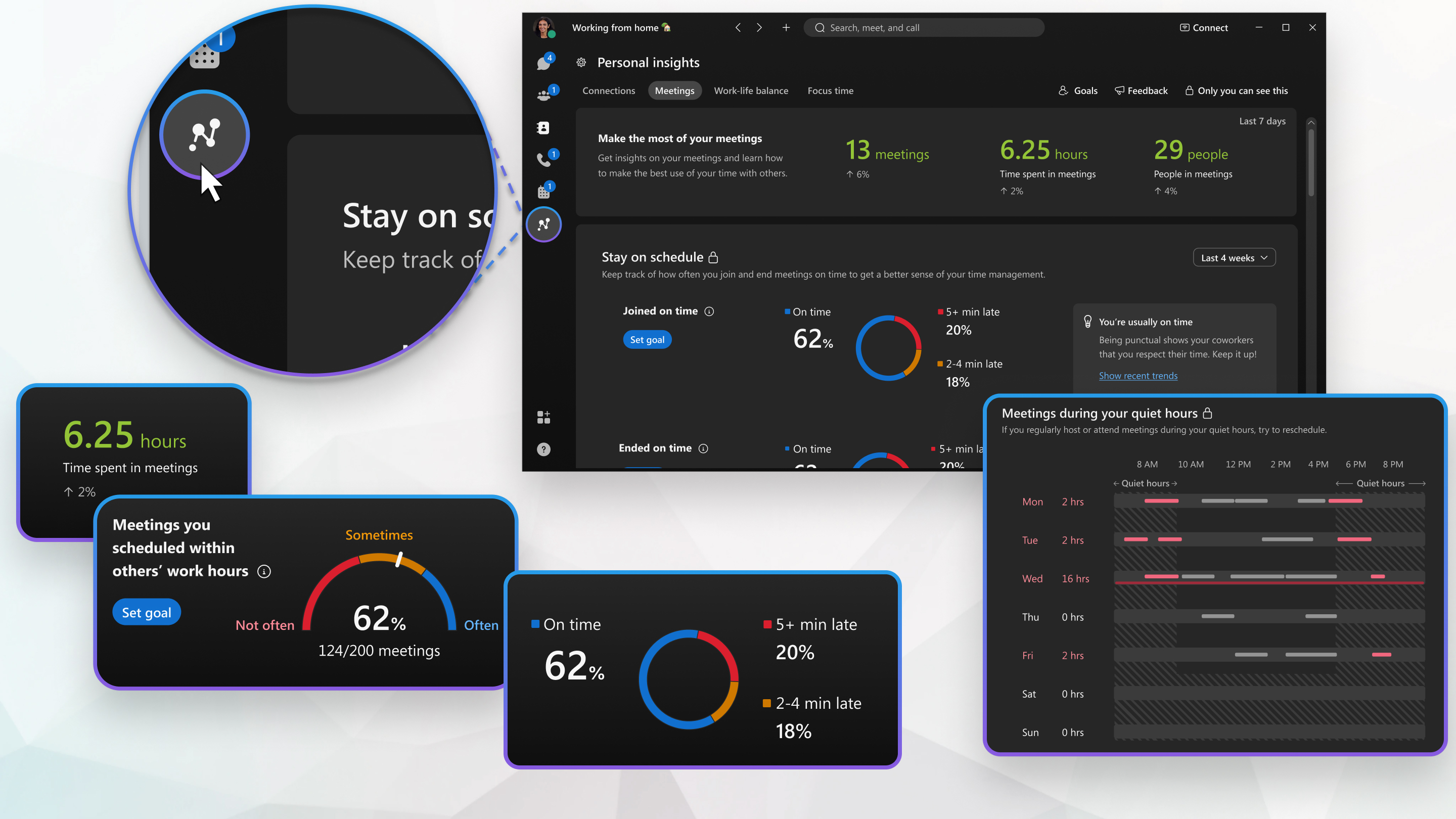
Indsigt relateret til møder beregnes ud fra, hvor mange planlagte møder, du har deltaget i i den pågældende uge, eller møder, du har deltaget i via et mødelink. Disse målinger inkluderer ikke opkald til nogen via opkaldsknappen i Webex-appen.
De tre grafer sporer dine møder over tid:
-
Mø der — Det samlede antal møder, du deltog i, sammenlignet med de foregående syv dage.
-
Tid brugt på møder — Den tid, du har brugt på møder sammenlignet med de foregående syv dage.
-
Personer i møder — Antallet af personer, du har mødt på møder sammenlignet med de foregående syv dage.
Se, hvordan du kan forbedre din tidsstyring, og kontroller, hvor ofte du deltager i og afslutter møder til tiden over en defineret periode.
| 1 |
Gå til Personlig indsigt
|
| 2 |
Øverst til højre i panelet skal du vælge tidsintervallet for dine data fra rullelisten. |
| 3 |
Graferne viser følgende oplysninger:
Du kan angive dine egne personlige mål ved at klikke på Angiv mål ud for hver graf og justere procentdelen af møder, så dit mål skal deltage i eller slutte til tiden. Du kan ændre dit mål og se de seneste tendenser ved at se indsigtskortene til højre for hver graf. |
Se indsigt i, hvordan dine mødevaner kan hjælpe dig med at gøre det rigtige indtryk.
| 1 |
Gå til Personlig indsigt
|
| 2 |
Øverst til højre i panelet skal du vælge tidsintervallet for dine data fra rullelisten. |
| 3 |
Graferne viser følgende oplysninger:
Du kan angive dine egne personlige mål ved at klikke på Angiv mål ud for hver graf og justere procentdelen for dine mål. Du kan ændre dit mål og se de seneste tendenser ved at se indsigtskortene til højre for hver graf. |
Tjek dine indsigter for de sidste syv dage for at se, om du ikke planlægger møder med dine kolleger uden for deres arbejdstid, og om du tilføjer dagsordener til dine møder.
| 1 |
Gå til Personlig indsigt
|
| 2 |
Graferne viser følgende oplysninger:
|
Vurder og genoverveje tidspunktet for møder, som du er vært for i den næste uge, der er i konflikt med dine deltageres stille timer.
| 1 |
Gå til Personlig indsigt
|
| 2 |
Få et overblik over de møder, du afholder i den næste uge, og overvej følgende:
|
Balance mellem arbejde og privatliv
Vi beregner den tid, du bruger på møder uden for din fastsatte arbejdstid over tid. De tre grafkort øverst registrerer den ugentlige ændring i antallet af møder, du har haft i stille timer, hvor lang tid du har brugt på møder i stille timer, og de møder, du har været vært for i stille timer.
For at få adgang til fanen Balance mellem arbejde og privatliv skal du gå til Personlig indsigt
og derefter vælge fanen Balance mellem arbejde og privatliv.
Se alle dine møder på et øjeblik for at se, hvordan du kan forbedre din balance mellem arbejde og privatliv.
| 1 |
Gå til Personlig indsigt
|
| 2 |
Skift mellem Denne uge og Næste uge ved hjælp af knappen. |
| 3 |
Kalenderen viser følgende oplysninger i forskellige farver:
|
| 4 |
Klik på indsigtskortene under kalenderen for at få mere detaljerede oplysninger om planlagte møder uden for din arbejdstid og tendenser over tid. |
Fokustid
Fokustid er en tidsblok, hvor du kan fokusere på praktisk arbejde mellem møderne. Vi beregner antallet af disse tidsblokke uge for uge, og stigningen eller faldet af disse blokke af fokustid, du har haft, så du kan holde styr. Du kan konfigurere, hvor mange minutter der er i en fokustidsblok i Inds tillinger for personlig indsigt.
De tre grafer sporer din fokustid:
-
Blokke af fokustid — Dette viser antallet af blokke af fokustid, du har haft i de foregående 7 dage.
-
Fokustid — Dette viser din fokustid i faktiske minutter og timer.
-
Tilgængelig tid — Dette viser antallet af minutter og timer med potentiel ekstra fokustid, du kunne have haft i de foregående 7 dage.
Du kan indstille dit eget personlige mål for din fokustid ved at klikke på Angiv mål.
Dette afsnit viser et søjlediagram over din aktivitet i de sidste 7 dage, der er opdelt i forskellige sektioner:
-
Fokustid — Antallet af minutter og timer, du har haft fokustid.
-
Ad hoc-møder — antallet af minutter og timer, du har brugt på møder, der ikke var planlagt.
-
Planlagte møder — Antallet af minutter og timer, du har brugt på planlagte møder.
-
Tilgængelig tid — Tid i kalenderen, der ikke inkluderer fokustid, ad hoc-møder eller planlagte møder.
Du kan indstille dit eget personlige mål ved at klikke på Angiv mål ved siden af grafen. Du kan også ændre dit mål og se de seneste tendenser ved at se indsigtskortene til højre for hver graf.
Du kan se din kalender for den aktuelle uge og den næste uge med et overblik, så du nemt kan tilføje fokustid.
| 1 |
Gå til Personlig indsigt
|
| 2 |
Skift mellem Denne uge og Næste uge ved hjælp af knappen. |
| 3 |
Kalenderen viser følgende oplysninger i forskellige farvede blokke:
|
| 4 |
Hvis du vil planlægge fokustid, skal du kun oprette en aftale for dig i din kalender for den minimale tid, du har konfigureret i indstillingerne for personlig indsigt. |
| 5 |
Klik på indsigtskortene ud for kalenderen for at få mere detaljerede oplysninger og tips om din tidsplan og potentiel fokustid. |
Mål
Vælg de mål, du vil opfylde i løbet af en uge, og slå badgemeddelelser til for mål i indstillingerne for personlig indsigt.
I begyndelsen af hver uge vil du se en liste over de mål, du har nået fra den foregående uge, og du kan vælge forskellige mål.
Sæt dine mål på ét sted.
| 1 |
Klik på Mål, klik på Angiv nye mål. |
| 2 |
Klik på Angiv mål for hver af de tilgængelige indstillinger for at oprette nye mål, og klik derefter på Gem. |


