- Головна
- /
- Стаття

Дякуємо за відгук.

 У цій статті
 Надіслати відгук?
Особиста інформація використовує можливості платформ обміну повідомленнями та зустрічей Webex App для надання персоналізованої інформації та аналізу, які покращують та сприяють особистому добробуту, створюють якісніші зв'язки та більш інклюзивний досвід роботи для всіх. Якщо ви не бачите цієї функції, зверніться до адміністратора, щоб отримати додаткові відомості.
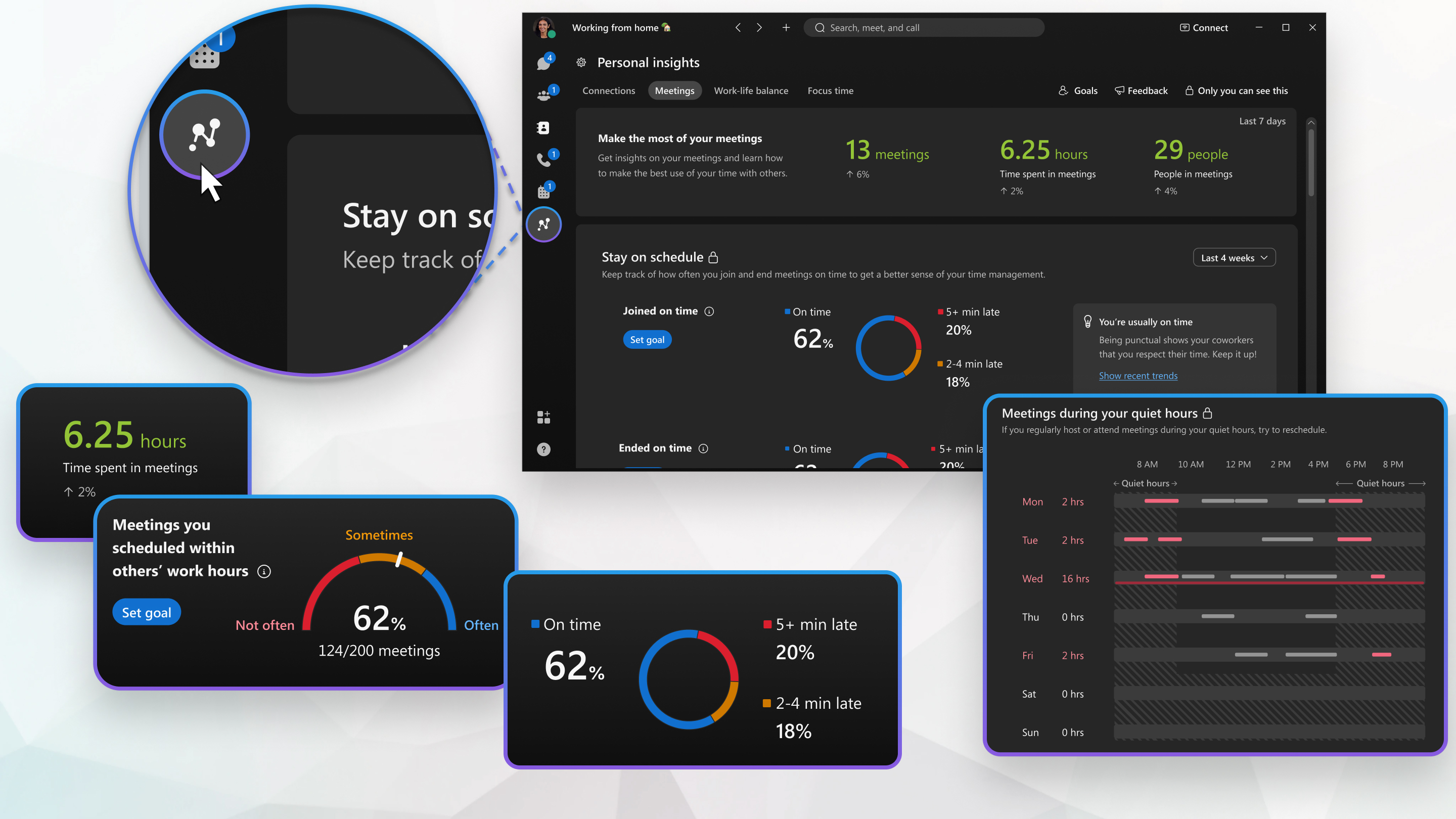
Функція «Особиста інформація» у програмі Webex буде припинена 25 травня 2026 року. Після цієї дати вкладка буде видалена.
Особиста інформація показує ваші особисті дані, щоб ви могли подумати про налагодження кращих зв'язків, про те, як ви проводите свій час на зустрічах, уважність до своїх колег, коли ви плануєте зустрічі в тихі години, і побачити, як можна покращити баланс між роботою та особистим життям. Ваші дані та дані ніколи не передаються нікому іншому, навіть вашій компанії чи менеджеру. Дані, які використовуються для надання інформації, яка порівнює вашу поведінку з поведінкою ваших колег, завжди агрегуються та анонімізуються. Щоб дізнатися більше про конфіденційність даних, перегляньте Положення про конфіденційність Cisco в Інтернеті.
Налаштування персональних даних
Змініть налаштування, щоб приховати інформацію про особисту статистику, порівняти свої дані та показники з однолітками, встановити тихі години та часовий пояс та налаштувати мінімальний час фокусування.
| 1 |
Перейти до Особи стих відомостей |
| 2 |
Налаштуйте наступні настройки:
Залежно від налаштувань адміністратора, під час першого запуску персональних даних вам буде запропоновано відмовитися або вимкнути його. Створення ваших ідей може зайняти від семи до десяти днів.
Ви можете запланувати час фокусування, створюючи зустрічі у своєму календарі без інших запрошених протягом мінімального часу, який ви налаштували. |
| 3 |
Натисніть Збере гти. |
 .
.З'єднання
Якщо ви виберете вклад ку «З 'є днання» у розділі Особисті дані
 , ви побачите Створення правильних зв'яз ків, де відображається загальна кількість з'єдн ань та нових з'єдн ань, які ви створили за останні сім днів. Номер базується на вашій участі у зустрічах та взаємодії в просторах з колегами.
Натисніть на різні плитки, щоб дізнатися більше про своїх колег та дізнатися про нові події, які відбуваються у вашій мережі.
| 1 |
Перейти до Особи стих відомостей
|
| 2 |
У деяких з наступних розділів ви можете вказати, яку інформацію ви бачите, вибравши у спадному списку Закрити та знайо мі з'єднання та Віддалені з'єднання. Натисніть кожен розділ, щоб дізнатися більше:
|
Ця функція показує ваше знайомство з вашими зв'язками. Ви можете навести курсор на зображення профілю будь-якої людини, щоб побачити більше статистики.
| 1 |
Перейти до Особи стих відомостей
|
| 2 |
Виберіть Уся спів праця зі спадного списку, а потім клацніть кола, щоб дізнатися більше:
Перегляньте картки під колами, щоб отримати поради та тенденції щодо ваших зв'язків. |
| 3 |
Виберіть Нещодав ня співпраця зі спадного списку, щоб переглянути графік із наступною інформацією:
Діяльність на зустрічі та обмін повідомленнями впливає на міцність з'єднання.
Перегляньте картки під графіком, щоб отримати поради та тенденції щодо ваших зв'язків. |
Слідкуйте за своїми стосунками з конкретними людьми, щоб побачити тенденції в історії співпраці та силу зв'язків.
| 1 |
Перейти до Особи стих відомостей
Перший раз, коли ви використовуєте цю функцію, ви побачите деякі пропозиції щодо підключення. |
| 2 |
Наведіть курсор на профіль і натисніть кнопку Додати, щоб підтримувати зв'язок, або скористайтеся функцією пошуку. Ви побачите окремі картки для кожної людини, де відображатимуться статистика вашої співпраці. |
| 3 |
Щоб додати більше людей, натисніть Пошук користувачів для додавання або виберіть Про позиції. Щоб видалити когось, наведіть курсор на його профіль та натисніть Видалити з збереження зв'язку. |
Будьте в курсі своїх прямих звітів та переглядайте історію співпраці з ними з одним поглядом. Ви також можете встановити мету щодо того, як часто ви проводите зустрічі 1 на 1 з вашими прямими звітами.
Перш ніж почати
Ви повинні мати прямі звіти, щоб побачити цю функцію.
| 1 |
Перейти до Особи стих відомостей
|
| 2 |
Скористайтеся спадним списком, щоб сортувати історію з прямими звітами:
Список ваших прямих звітів відображається в порядку, від найбільшого часу зустрічі та повідомлень до найнижчого. Наведіть курсор на кожен графік поруч із прямими звітами, щоб побачити більше інформації. |
| 3 |
На картці інформації під списком ваших прямих звітів натисніть Встановити ціль, щоб встановити власну особисту ме ту для зустрічей «один на 1» з вашими прямими звітами. Натисніть одну з наведених нижче дій:
Ви можете змінити свою мету в будь-який час, натиснувши Змінити ці ль, і переглянути додаткові відомості, поради та тенденції щодо співпраці за допомогою своїх прямих звітів. |
Зустрічі
Дані, пов'язані з нарадами, обчислюються на основі кількості запланованих зустрічей, до яких ви приєдналися за цей тиждень, або зустрічей, до яких ви приєдналися за посиланням на нараду. Ці показники не включають дзвінки комусь за допомогою кнопки виклику в додатку Webex.
Три графіки відстежують ваші зустрічі з часом:
-
Зустрі чі — загальна кількість зустрічей, які ви відвідували, порівняно з попередніми семи днями.
-
Час, витрачений на зустрічі - кількість часу, який ви проводили на зустрічах порівняно з попередніми семи днями.
-
Люди на зустрічах — кількість людей, яких ви зустрічали на зустрічах порівняно з попередніми семи днями.
Подивіться, як ви можете покращити управління часом, і перевірте, як часто ви вчасно приєднуєтесь до зустрічей та закінчуєте їх протягом певного періоду.
| 1 |
Перейти до Особи стих відомостей
|
| 2 |
У верхньому правому куті панелі виберіть діапазон часу для ваших даних зі спадного списку. |
| 3 |
Графіки показують наступну інформацію:
Ви можете встановити власні цілі, натиснувши В становити ціль біля кожного графіка, і налаштувати відсоток зустрічей, щоб ваша мета приєдналася або закінчувалася вчасно. Ви можете змінити свою мету та побачити останні тенденції, переглянувши картки інформації праворуч від кожного графіка. |
Перегляньте уявлення про те, як ваші звички зустрічей можуть допомогти вам справити правильне враження.
| 1 |
Перейти до Особи стих відомостей
|
| 2 |
У верхньому правому куті панелі виберіть діапазон часу для ваших даних зі спадного списку. |
| 3 |
Графіки показують наступну інформацію:
Ви можете встановити власні цілі, натиснувши В становити ціль біля кожного графіка, і відрегулювати відсоток для своїх цілей. Ви можете змінити свою мету та побачити останні тенденції, переглянувши картки інформації праворуч від кожного графіка. |
Перевірте свої дані за останні сім днів, щоб дізнатися, чи не плануєте ви зустрічі з колегами поза їхнім робочим часом, і чи додаєте ви порядок денний до своїх нарад.
| 1 |
Перейти до Особи стих відомостей
|
| 2 |
Графіки показують наступну інформацію:
|
Оцініть та перегляньте час зустрічей, які ви проводите на наступному тижні, які суперечать тихим годинам ваших відвідувачів.
| 1 |
Перейти до Особи стих відомостей
|
| 2 |
З першого погляду перегляньте зустрічі, які ви проводите на наступному тижні, і врахуйте наступне:
|
Баланс між роботою та життям
Ми розраховуємо кількість часу, який ви проводите на зустрічах поза встановленим робочим часом. Три графічні картки вгорі відстежують щотижневу зміну кількості зустрічей, які ви проводили в тихі години, кількість часу, який ви проводили на зустрічах у тихі години, і зустрічей, які ви проводили в тихі години.
Щоб відкрити вкладку Баланс між роботою та особистим життям, перейдіть до Особи стих даних
, а потім виберіть вкладку Баланс між роботою та особистим життям.
Перегляньте всі свої зустрічі з першого погляду, щоб побачити, як ви можете покращити баланс між роботою та особистим життям.
| 1 |
Перейти до Особи стих відомостей
|
| 2 |
Змінюйте між Цього тижня та Наступного тижня за допомогою перемикача. |
| 3 |
У календарі в різних кольорах відображається наступна інформація:
|
| 4 |
У календарі клацніть картки інформації, щоб отримати більш детальну інформацію про заплановані зустрічі поза робочим часом та тенденції в часі. |
Час фокусування
Час фокусування - це блок часу, в якому ви можете зосередитися на практичній роботі між зустрічами. Ми обчислюємо кількість цих блоків часу тиждень за тижнем, а також збільшення або зменшення цих блоків часу фокусування, які ви мали, щоб ви могли відстежувати. Ви можете налаштувати кількість хвилин у блоці часу фокусування в налаштуваннях особистої інформації.
Три графіки відстежують ваш час фокусування:
-
Блоки часу фо кусування — Це показує кількість блоків часу фокусування, які ви мали за попередні 7 днів.
-
Час фокусування - Це показує ваш час фокусування у фактичних хвилинках та годині.
-
Доступний час — це показує кількість хвилин та годин потенційного додаткового часу фокусування, який ви могли мати за попередні 7 днів.
Ви можете встановити власну особисту мету для свого часу зосередження, натиснувши В становити ціль.
У цьому розділі показано стовпчасту діаграму вашої діяльності за останні 7 днів, які розділені на різні розділи:
-
Час фоку сування - кількість хвилин і годин, у яких ви мали час фокусування.
-
Спеціальні зустрічі — кількість хвилин і годин, які ви витрачали на засідання, які не були заплановані.
-
Заплановані зустрічі — кількість хвилин і годин, які ви витрачали на заплановані зустрічі.
-
Доступний час — час у календарі, який не включає час фокусування, спеціальні зустрічі чи заплановані зустрічі.
Ви можете встановити власну особисту мету, натиснувши В становити ці ль поруч із графіком. Ви також можете змінити свою мету та побачити останні тенденції, переглянувши картки інформації праворуч від кожного графіка.
Ви можете побачити свій календар на поточний тиждень та наступний тиждень з першого погляду, тому ви можете легко додати час фокусування.
| 1 |
Перейти до Особи стих відомостей
|
| 2 |
Змінюйте між Цього тижня та Наступного тижня за допомогою перемикача. |
| 3 |
Календар показує наступну інформацію в різних кольорових блоках:
|
| 4 |
Щоб запланувати час фокусування, створіть для себе зустріч лише у своєму календарі на мінімальний час, який ви налаштували в налашт уваннях особистих даних. |
| 5 |
Поруч із календарем клацніть картки інформації, щоб отримати більш детальну інформацію та поради щодо вашого розкладу та потенційного часу фокусування. |
Цілі
Виберіть цілі, які потрібно досягти протягом тижня, і увімкніть сповіщення про значки для цілей у налаштуваннях «Особиста інформація».
На початку кожного тижня ви побачите список цілей, які ви досягли за попередній тиждень, і ви можете вибрати різні цілі.
Поставте свої цілі в одному місці.
| 1 |
Натисніть Ці лі, натисніть Встановити нові цілі. |
| 2 |
Натисніть Встановити ціль для кожного з доступних параметрів, щоб налаштувати нові цілі, а потім натисніть кнопку З берегти. |


