- Start
- /
- Artikel

Hartelijk dank voor uw feedback

 In dit artikel
 Feedback?
Persoonlijke inzichten maken gebruik van de kracht van de berichten- en vergaderplatforms van de Webex App om gepersonaliseerde inzichten en analyses te bieden die het persoonlijke welzijn verhogen en bevorderen, betere verbindingen tot stand brengen en een meer inclusieve werkervaring voor iedereen tot stand brengen. Als u deze functie niet ziet, neem dan contact op met uw beheerder voor meer informatie.
De functie Personal Insights in de Webex App wordt op 25 mei 2026 buiten gebruik gesteld. Na deze datum wordt het tabblad verwijderd.
Persoonlijke inzichten tonen u uw persoonlijke gegevens, zodat u kunt nadenken over het opbouwen van betere verbindingen, hoe u uw tijd besteedt aan vergaderingen, rekening kunt houden met uw collega's wanneer u vergaderingen plant op rustige uren, en kunt zien hoe uw evenwicht tussen werk en privéleven kan worden verbeterd. Uw gegevens en inzichten worden nooit met iemand anders gedeeld, zelfs niet met uw bedrijf of manager. De gegevens die worden gebruikt om inzichten te verschaffen die uw gedrag vergelijken met dat van uw collega's, worden altijd geaggregeerd en geanonimiseerd. Voor meer informatie over gegevensprivacy, zie de online privacyverklaring van Cisco.
Instellingen voor persoonlijke inzichten
Wijzig uw instellingen om informatie over persoonlijke inzichten te verbergen, uw inzichten en statistieken te vergelijken met die van uw collega's, stel uw stille uren en tijdzone in en stel de minimale duur van uw focustijd in.
| 1 |
Ga naar Personal Insights |
| 2 |
Configureer de volgende instellingen:
Afhankelijk van de instellingen van uw beheerder wordt u gevraagd om u aan of uit te schrijven wanneer u Personal Insights voor de eerste keer lanceert. Het kan tot zeven tot tien dagen duren voordat uw inzichten zijn gegenereerd.
U kunt de focustijd plannen door in uw agenda afspraken te maken zonder andere genodigden voor de minimale tijd die u hebt ingesteld. |
| 3 |
Klik op Opslaan. |
 .
.Verbindingen
Wanneer u het tabblad Verbindingen selecteert in Persoonlijke inzichten
 , ziet u De juiste verbindingen opbouwen, waarin het totale aantal verbindingen en nieuwe verbindingen wordt weergegeven dat u in de afgelopen zeven dagen hebt gemaakt. Het aantal is gebaseerd op uw deelname aan vergaderingen en interacties in ruimten met uw collega's.
Klik op de verschillende tegels om meer te weten te komen over uw collega's en om nieuwe gebeurtenissen in uw netwerk te ontdekken.
| 1 |
Ga naar Persoonlijke inzichten
|
| 2 |
In sommige van de volgende secties kunt u aangeven welke informatie u ziet door Verbindingen sluiten en Bekende verbindingen en Verbindingen op afstand te selecteren in de keuzelijst. Klik op elke sectie voor meer informatie:
|
Deze functie toont aan dat u vertrouwd bent met uw connecties. U kunt de muisaanwijzer op de profielfoto van een persoon plaatsen om meer statistieken te zien.
| 1 |
Ga naar Persoonlijke inzichten
|
| 2 |
Selecteer Alle samenwerkingen in de keuzelijst en klik vervolgens op de cirkels voor meer informatie:
Zie de kaarten onder de cirkels voor tips en trends voor uw connecties. |
| 3 |
Selecteer Recente samenwerking in de keuzelijst om een grafiek te zien met de volgende informatie:
Uw vergader- en berichtenactiviteiten hebben invloed op de sterkte van uw verbinding.
Zie de kaarten onder de grafiek voor tips en trends voor uw connecties. |
Volg uw relatie met specifieke mensen om trends te zien in uw samenwerkingsgeschiedenis en uw sterke verbinding.
| 1 |
Ga naar Persoonlijke inzichten
De eerste keer dat u deze functie gebruikt, krijgt u enkele verbindingssuggesties te zien. |
| 2 |
Plaats de muisaanwijzer op een profiel en klik op Toevoegen om contact te houden, of gebruik de zoekfunctie. Voor elke persoon ziet u individuele kaarten waarop uw samenwerkingsstatistieken staan. |
| 3 |
Om meer mensen toe te voegen, klikt u op Zoeken naar personen om toe te voegen, of klikt u op Suggesties. Om iemand te verwijderen, plaatst u de muisaanwijzer op zijn of haar profiel en klikt u op Verwijderen om contact te houden. |
Blijf op de hoogte van uw directe ondergeschikten en bekijk in één oogopslag uw samenwerkingsgeschiedenis met hen. U kunt ook een doel stellen voor hoe vaak u 1-op-1 vergaderingen hebt met uw directe ondergeschikten.
Voordat u begint
U moet directe ondergeschikten hebben om deze functie te kunnen zien.
| 1 |
Ga naar Persoonlijke inzichten
|
| 2 |
Gebruik de keuzelijst om uw geschiedenis te sorteren op uw directe ondergeschikten:
De lijst van uw directe ondergeschikten wordt in volgorde weergegeven, van het hoogste aantal vergadertijden en berichten tot het laagste aantal berichten. Plaats de muisaanwijzer op elke grafiek naast uw directe ondergeschikten om meer informatie te zien. |
| 3 |
Klik op de inzichtskaart onder de lijst van uw directe ondergeschikten op Doel instellen om uw eigen persoonlijke doel te bepalen voor 1-op-1 vergaderingen met uw directe ondergeschikten. Klik op een van de volgende opties:
U kunt uw doel op elk gewenst moment wijzigen door op Doel wijzigen te klikken en meer informatie, tips en trends over uw samenwerking te zien met uw directe ondergeschikten. |
Bijeenkomsten
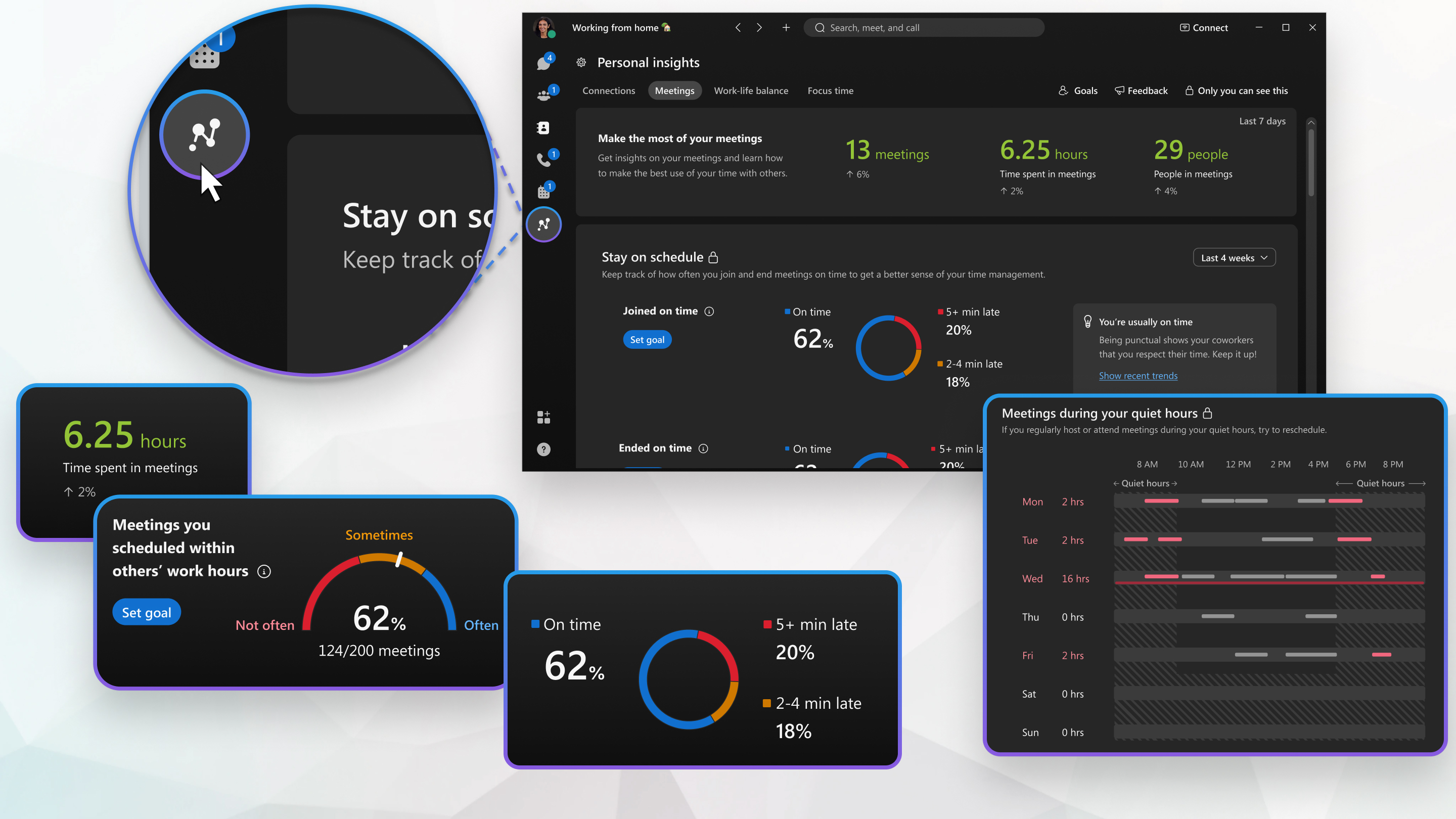
Inzichten met betrekking tot vergaderingen worden berekend op basis van het aantal geplande vergaderingen waaraan u in die week hebt deelgenomen, of vergaderingen waaraan u via een vergaderlink hebt deelgenomen. Deze statistieken omvatten niet het bellen van iemand via de belknop in de Webex-app.
De drie grafieken houden uw vergaderingen in de loop van de tijd bij:
-
Vergaderingen — Het totale aantal vergaderingen dat u hebt bijgewoond in vergelijking met de zeven dagen daarvoor.
-
De tijd die u aan vergaderingen hebt besteed — de hoeveelheid tijd die u aan vergaderingen hebt besteed in vergelijking met de zeven dagen daarvoor.
-
Mensen in vergaderingen — Het aantal mensen dat u tijdens vergaderingen hebt ontmoet in vergelijking met de afgelopen zeven dagen.
Kijk hoe u uw tijdbeheer kunt verbeteren en controleer hoe vaak u vergaderingen op tijd bijwoont en beëindigt gedurende een bepaalde periode.
| 1 |
Ga naar Personal Insights
|
| 2 |
Selecteer in de rechterbovenhoek van het paneel het tijdsbereik voor uw gegevens in de keuzelijst. |
| 3 |
De grafieken tonen de volgende informatie:
U kunt uw eigen persoonlijke doelen stellen door naast elke grafiek op Doel instellen te klikken en het percentage vergaderingen aan te passen zodat uw doel op tijd kan worden bijgewoond of beëindigd. U kunt uw doel wijzigen en recente trends bekijken door de inzichtskaarten rechts van elke grafiek te bekijken. |
Bekijk inzichten in hoe uw vergadergewoonten u kunnen helpen de juiste indruk te maken.
| 1 |
Ga naar Personal Insights
|
| 2 |
Selecteer in de rechterbovenhoek van het paneel het tijdsbereik voor uw gegevens in de keuzelijst. |
| 3 |
De grafieken tonen de volgende informatie:
U kunt uw eigen persoonlijke doelen stellen door naast elke grafiek op Doel instellen te klikken en het percentage voor uw doelen aan te passen. U kunt uw doel wijzigen en recente trends bekijken door de inzichtskaarten rechts van elke grafiek te bekijken. |
Controleer uw inzichten van de afgelopen zeven dagen om te zien of u geen vergaderingen plant met uw collega's buiten hun werkuren, en of u agenda's aan uw vergaderingen toevoegt.
| 1 |
Ga naar Personal Insights
|
| 2 |
De grafieken tonen de volgende informatie:
|
Evalueer en heroverweeg het tijdstip van vergaderingen die u de komende week organiseert en die in strijd zijn met de rustige uren van uw bezoekers.
| 1 |
Ga naar Personal Insights
|
| 2 |
Bekijk in één oogopslag de vergaderingen die u de komende week organiseert en overweeg het volgende:
|
Balans tussen werk en privéleven
We berekenen in de loop van de tijd hoeveel tijd u besteedt aan vergaderingen buiten uw vaste werkuren. De drie grafiekkaarten bovenaan houden de wekelijkse verandering bij in het aantal vergaderingen dat u tijdens de rustige uren hebt gehouden, de hoeveelheid tijd die u tijdens de rustige uren aan vergaderingen hebt besteed en de vergaderingen die u tijdens de rustige uren hebt georganiseerd.
Om toegang te krijgen tot het tabblad Balans tussen werk en privéleven, gaat u naar Persoonlijke inzichten
en selecteert u vervolgens het tabblad Balans tussen werk en privéleven.
Bekijk al uw vergaderingen in één oogopslag om te zien hoe u uw balans tussen werk en privéleven kunt verbeteren.
| 1 |
Ga naar Personal Insights
|
| 2 |
Schakel tussen deze week en volgende week met behulp van de schakelaar. |
| 3 |
De kalender toont de volgende informatie in verschillende kleuren:
|
| 4 |
Klik onder de kalender op de inzichtskaarten voor meer gedetailleerde informatie over geplande vergaderingen buiten uw werkuren en trends in de loop van de tijd. |
Concentratietijd
Focustijd is een tijdsblok waarin u zich kunt concentreren op praktisch werk tussen vergaderingen door. We berekenen het aantal van deze tijdsblokken van week tot week, en de toename of afname van deze blokken focustijd die u hebt gehad, zodat u het kunt bijhouden. In de instellingen voor persoonlijk inzicht kunt u instellen hoeveel minuten er in een focustijdblok zitten.
De drie grafieken houden uw focustijd bij:
-
Blokken scherpsteltijd — Dit geeft het aantal blokken scherpsteltijd weer dat u in de afgelopen 7 dagen hebt gehad.
-
Scherpsteltijd — Dit toont uw scherpsteltijd in werkelijke minuten en uren.
-
Beschikbare tijd — Dit geeft het aantal minuten en uren aan potentiële extra focustijd dat u in de afgelopen 7 dagen had kunnen hebben.
U kunt uw eigen persoonlijke doel voor uw focustijd bepalen door op Doel instellen te klikken.
Dit gedeelte toont een staafdiagram van uw activiteiten in de afgelopen 7 dagen, verdeeld in verschillende secties:
-
Focustijd — Het aantal minuten en uren dat u scherpsteltijd hebt gehad.
-
Ad-hocvergaderingen — Het aantal minuten en uren dat u hebt doorgebracht in vergaderingen die niet gepland waren.
-
Geplande vergaderingen — Het aantal minuten en uren dat u aan geplande vergaderingen hebt besteed.
-
Beschikbare tijd — Tijd in uw agenda zonder focustijd, ad-hocvergaderingen of geplande vergaderingen.
U kunt uw eigen persoonlijke doel bepalen door naast de grafiek op Doel instellen te klikken. U kunt ook uw doel wijzigen en recente trends bekijken door de inzichtskaarten rechts van elke grafiek te bekijken.
U kunt uw agenda voor de huidige week en de volgende week in één oogopslag zien, zodat u eenvoudig de focustijd kunt toevoegen.
| 1 |
Ga naar Personal Insights
|
| 2 |
Schakel tussen deze week en volgende week met behulp van de schakelaar. |
| 3 |
De kalender toont de volgende informatie in blokken met verschillende kleuren:
|
| 4 |
Om de focustijd in te plannen, moet u alleen een afspraak voor u maken in uw agenda voor de minimale tijd die u hebt geconfigureerd in de instellingen voor persoonlijke inzichten. |
| 5 |
Klik naast de kalender op de inzichtskaarten voor meer gedetailleerde informatie en tips over uw planning en mogelijke focustijd. |
Doelen
Kies de doelen die u gedurende een week wilt bereiken en schakel badgemeldingen in voor doelen in de instellingen voor persoonlijke inzichten.
Aan het begin van elke week ziet u een lijst met de doelen die u de afgelopen week hebt bereikt en kunt u verschillende doelen selecteren.
Stel al uw doelen op één plek.
| 1 |
Klik op Doelen, klik op Nieuwe doelen stellen. |
| 2 |
Klik op Doel instellen voor elk van de beschikbare opties om nieuwe doelen in te stellen en klik vervolgens op Opslaan. |


