- Ana Sayfa
- /
- Makale

Geri bildiriminiz için teşekkürler.

 Bu makalede
 Geri Bildirim?
Kişisel içgörüler, kişisel refahı artıran ve teşvik eden, daha kaliteli bağlantılar oluşturan ve herkes için daha kapsayıcı bir iş deneyimi sağlayan kişiselleştirilmiş içgörüler ve analizler sunmak için Webex App'in mesajlaşma ve toplantı platformlarının gücünden yararlanır. Bu özelliği görmüyorsanız daha fazla bilgi için yöneticinizle iletişime geçin.
Webex Uygulamasındaki Kişisel İçgörüler özelliği 25 Mayıs 2026'da kullanımdan kaldırılacak. Bu tarihten sonra sekme kaldırılacaktır.
Kişisel bilgiler size kişisel verilerinizi gösterir, böylece daha iyi bağlantılar kurma, toplantılarda zamanınızı nasıl geçirdiğinizi, sessiz saatler içinde toplantılar planlarken meslektaşlarınızı dikkate alabilir ve iş-yaşam dengenizin nasıl iyileştirilebileceğini görebilirsiniz. Verileriniz ve içgörüleriniz asla başka kimseyle, şirketinizle veya yöneticinizle bile paylaşılmaz. Davranışlarınızı meslektaşlarınızla karşılaştıran içgörüler sağlamak için kullanılan veriler her zaman toplanır ve anonimleştirilir. Veri gizliliği hakkında daha fazla bilgi edinmek için Cisco Çevrimiçi Gizlilik Bildirimi'ne bakın.
Kişisel içgörü ayarları
Kişisel içgörü bilgilerini gizlemek, içgörülerinizi ve metriklerinizi meslektaşlarınızla karşılaştırmak, sessiz saatlerinizi ve saat diliminizi ayarlamak ve odaklanma sürenizin minimum uzunluğunu yapılandırmak için ayarlarınızı değiştirin.
| 1 |
Kişisel Görüşlere Git |
| 2 |
Aşağıdaki ayarları yapılandırın:
Yöneticinizin ayarlarına bağlı olarak, kişisel bilgileri ilk kez başlattığınızda etkinleştirmeniz veya devre dışı bırakmanız istenir. İçgörülerinizin oluşturulması yedi ila on gün sürebilir.
Yapılandırdığınız minimum süre boyunca başka davetli olmadan takviminizde randevular oluşturarak odaklanma zamanını planlayabilirsiniz. |
| 3 |
Kaydet'i tıklayın. |
 .
.Bağlantılar
Kişisel öngör ülerde Bağlant ılar sekmesini seç
 tiğinizde, son yedi gün içinde yaptığınız toplam Toplam bağlantı ve Yeni bağlantı sayısını gösteren Doğru bağlantıları oluştur seçeneğini görürsünüz. Bu sayı, toplantılara katılımınıza ve meslektaşlarınızla mekanlardaki etkileşimlerinize bağlıdır.
Meslektaşlarınız hakkında daha fazla bilgi edinmek ve ağınızda gerçekleşen yeni olayları keşfetmek için çeşitli kutucuklara tıklayın.
| 1 |
Kişisel İçgörüler bölümüne gidin
|
| 2 |
Aşağıdaki bölümlerin bazılarında, açılır listeden Kapat ve tanıdık bağlantıları ve Uzak bağlantılar'ı seçerek hangi bilgileri göreceğinizi belirleyebilirsiniz. Daha fazla bilgi edinmek için her bölümü tıklayın:
|
Bu özellik, bağlantılarınıza aşinalık olduğunuzu gösterir. Daha fazla istatistik görmek için herhangi bir kişinin profil resminin üzerine gelebilirsiniz.
| 1 |
Kişisel İçgörüler bölümüne gidin
|
| 2 |
Açılır list eden Tüm işbir liği'ni seçin ve daha fazla bilgi edinmek için dairelere tıklayın:
Bağlantılarınız için ipuçları ve trendler için dairelerin altındaki kartlara bakın. |
| 3 |
Aşağıdaki bilgileri içeren bir grafiği görmek için açılır listeden Son işbirliği'ni seçin:
Toplantı ve mesajlaşma etkinliğiniz bağlantı gücünüzü etkiler.
Bağlantılarınızla ilgili ipuçları ve trendler için grafiğin altındaki kartlara bakın. |
İşbirliği geçmişinizdeki eğilimleri ve bağlantı gücünüzdeki eğilimleri görmek için belirli kişilerle olan ilişkinizi takip edin.
| 1 |
Kişisel İçgörüler bölümüne gidin
Bu özelliği ilk kez kullandığınızda bazı bağlantı önerileri göreceksiniz. |
| 2 |
Bir profil in üzerine gelin ve iletişimde kalmak için Ek le'yi tıklayın, veya arama işlevini kullanın. İşbirliği istatistiklerinizi gösteren her kişi için ayrı kartlar görürsünüz. |
| 3 |
Daha fazla kişi eklemek için, Eklenecek kiş ileri ara öğesine tıklayın veya Öner iler'i tıklayın. Birini kaldırmak için, profilinin üzerine gelin ve iletişimde kalmaktan kaldır'ı tıklayın. |
Doğrudan raporlarınızdan haberdar olun ve onlarla işbirliği geçmişinizi bir bakışta görün. Ayrıca doğrudan raporlarınızla ne sıklıkta bire bir toplantı yaptığınıza dair bir hedef belirleyebilirsiniz.
Başlamadan önce
Bu özelliği görmek için doğrudan raporlara sahip olmanız gerekir.
| 1 |
Kişisel İçgörüler bölümüne gidin
|
| 2 |
Geçmişinizi doğrudan raporlarınızla sıralamak için açılır listeyi kullanın:
Doğrudan raporlarınızın listesi, en yüksek toplantı süresi ve mesajlardan en düşük miktara kadar sırayla görüntülenir. Daha fazla bilgi görmek için doğrudan raporlarınızın yanındaki her grafiğin üzerine gelin. |
| 3 |
Doğrudan raporlarınızın listesinin altındaki içgörü kartında, doğrudan raporlar ınızla bire bir toplantılar için kendi kişisel hedefinizi belirlemek için Hedef belirle'yi tıklayın. Aşağıdakilerden birini tıklayın:
Hedefinizi istediğiniz zaman Hedefi değiştir'i tıklat arak değiştirebilir ve doğrudan raporlarınızla işbirliğinizle ilgili daha fazla bilgi, ipucu ve eğilimi görebilirsiniz. |
Toplantılar
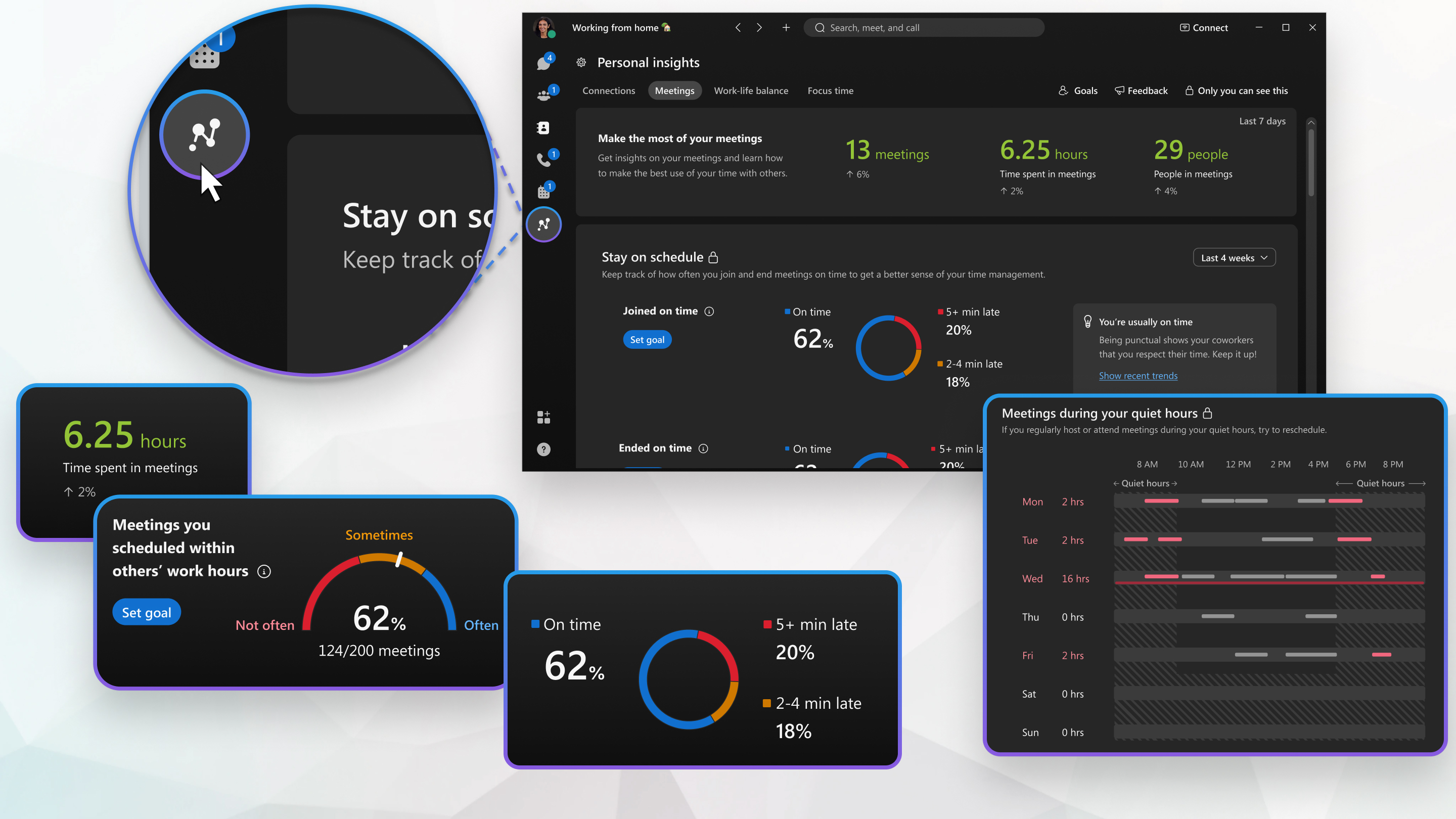
Toplantılarla ilgili bilgiler, o hafta içinde kaç planlanmış toplantıya katıldığınıza veya toplantı bağlantısı üzerinden katıldığınıza göre hesaplanır. Bu ölçümler, Webex Uygulamasında arama düğmesi aracılığıyla birini aramayı içermez.
Üç grafik toplantılarınızı zaman içinde izler:
-
To plantılar — Önceki yedi güne kıyasla katıldığınız toplam toplantı sayısı.
-
Toplantılarda harcan an zaman —Önceki yedi güne kıyasla toplantılarda geçirdiğiniz süre.
-
Toplantı larda bulunan kişiler - Önceki yedi güne kıyasla toplantılarda tanıştığınız kişi sayısı.
Zaman yönetiminizi nasıl geliştirebileceğinizi görün ve belirli bir süre boyunca toplantılara ne sıklıkta katıldığınızı ve sonlandırdığınızı kontrol edin.
| 1 |
Kişisel Görüşlere Git
|
| 2 |
Panelin sağ üst köşesinde, açılır listeden verileriniz için zaman aralığını seçin. |
| 3 |
Grafikler aşağıdaki bilgileri gösterir:
Her grafiğin yanındaki Hedef belirle'yi tıklayarak kendi kişisel hedeflerinizi belirleyebilir ve hedefinizin zamanında katılması veya bitmesi için toplantıların yüzdesini ayarlayabilirsiniz. Her grafiğin sağındaki içgörü kartlarını görüntüleyerek hedefinizi değiştirebilir ve son eğilimleri görebilirsiniz. |
Toplantı alışkanlıklarınızın doğru izlenimi bırakmanıza nasıl yardımcı olabileceğine dair içgörüleri görün.
| 1 |
Kişisel Görüşlere Git
|
| 2 |
Panelin sağ üst köşesinde, açılır listeden verileriniz için zaman aralığını seçin. |
| 3 |
Grafikler aşağıdaki bilgileri gösterir:
Her grafiğin yanındaki Hedef belirle'yi tıklayarak kendi kişisel hedeflerinizi belirleyebilir ve hedeflerinizin yüzdesini ayarlayabilirsiniz. Her grafiğin sağındaki içgörü kartlarını görüntüleyerek hedefinizi değiştirebilir ve son eğilimleri görebilirsiniz. |
Meslektaşlarınızla çalışma saatleri dışında toplantı planlayıp planlamadığınızı ve toplantılarınıza gündemler ekleyip eklemediğinizi görmek için son yedi güne ait öngörülerinizi kontrol edin.
| 1 |
Kişisel Görüşlere Git
|
| 2 |
Grafikler aşağıdaki bilgileri gösterir:
|
Gelecek hafta ev sahipliği yaptığınız toplantıların zamanlamasını değerlendirin ve katılımcılarınızın sessiz saatleriyle çelişen toplantıların zamanlamasını değerlendirin ve yeniden gözden geçirin.
| 1 |
Kişisel Görüşlere Git
|
| 2 |
Önümüzdeki hafta düzenlediğiniz toplantıları bir bakışta görüntüleyin ve aşağıdakileri göz önünde bulundurun:
|
İş-yaşam dengesi
Zaman içinde belirlenen çalışma saatleriniz dışında toplantılarda harcadığınız süreyi hesaplarız. En üstteki üç grafik kartı, sessiz saatlerde yaptığınız toplantı sayısındaki haftalık değişikliği, sessiz saatlerde toplantılarda geçirdiğiniz süreyi ve sessiz saatlerde düzenlediğiniz toplantıları izler.
İş-yaşam dengesi sekmesine erişmek için Kişisel İçgörüler bölümüne gidin ve
ardından İş -yaşam dengesi sekmesini seçin.
İş-yaşam dengenizi nasıl iyileştirebileceğinizi görmek için tüm toplantılarınızı bir bakışta görün.
| 1 |
Kişisel Görüşlere Git
|
| 2 |
Geçiş düğ mesini kullanarak Bu hafta ve Gelecek hafta arasında geçiş yapın. |
| 3 |
Takvim aşağıdaki bilgileri farklı renklerde gösterir:
|
| 4 |
Takvimin altında, çalışma saatleriniz dışındaki planlanmış toplantılar ve zaman içindeki eğilimler hakkında daha ayrıntılı bilgi için içgörü kartlarını tıklayın. |
Odaklanma süresi
Odaklanma süresi, toplantılar arasında pratik çalışmaya odaklanabileceğiniz bir zaman bloğudur. Bu zaman bloklarının sayısını haftadan haftaya ve sahip olduğunuz bu odaklanma süresi bloklarının artışını veya azalmasını hesaplarız, böylece takip edebilirsiniz. Kişisel İçgörü Ayarları'ndan odaklanma süresi bloğunda kaç dakika olacağını yapılandırabilirsiniz.
Üç grafik odaklanma sürenizi izler:
-
Od@@ ak süresi blokları — Bu, önceki 7 gün içinde sahip olduğunuz odak süresi bloklarının sayısını gösterir.
-
Odak süresi —Bu, odaklanma sürenizi gerçek dakika ve saat cinsinden gösterir.
-
Kullanılabilir süre —Bu, önceki 7 gün içinde sahip olabileceğiniz potansiyel ekstra odaklanma süresinin dakika ve saatlerinin sayısını gösterir.
Hedef belirle'yi tıklayarak odaklanma süreniz için kendi kişisel hedefin izi belirleyebilirsiniz.
Bu bölüm, son 7 gündeki etkinliğinizin farklı bölümlere ayrılmış bir çubuk grafiğini gösterir:
-
Odaklanma Süresi - Odaklanma süreniz olan dakika ve saat sayısı.
-
Ad hoc toplant ılar — Planlanmamış toplantılarda geçirdiğiniz dakika ve saat sayısı.
-
Planlanmış toplant ılar — Planlanmış toplantılarda harcadığınız dakika ve saat sayısı.
-
Kullanılabilir zaman —Takviminizde odaklanma zamanını, geçici toplantıları veya planlanmış toplantıları içermeyen süre.
Grafiğin yanındaki Hedef belirle'yi tıklayarak kendi kişisel he definizi belirleyebilirsiniz. Ayrıca her grafiğin sağındaki içgörü kartlarını görüntüleyerek hedefinizi değiştirebilir ve son eğilimleri görebilirsiniz.
Mevcut hafta ve gelecek hafta için takviminizi bir bakışta görebilirsiniz, böylece odaklanma süresini kolayca ekleyebilirsiniz.
| 1 |
Kişisel Görüşlere Git
|
| 2 |
Geçiş düğ mesini kullanarak Bu hafta ve Gelecek hafta arasında geçiş yapın. |
| 3 |
Takvim aşağıdaki bilgileri farklı renkli bloklarda gösterir:
|
| 4 |
Odak süresini planlamak için, Kişisel içgörüler ayarlarında yapılandırdığınız minimum süre için yalnızca takviminizde sizin için bir randevu oluşturun. |
| 5 |
Takvimin yanında, programınız ve potansiyel odaklanma süreniz hakkında daha ayrıntılı bilgi ve ipuçları için içgörü kartlarını tıklayın. |
Hedefler
Bir hafta boyunca ulaşmak istediğiniz hedefleri seçin ve Kişisel içgörüler ayarlarında hedefler için rozet bildirimlerini açın.
Her haftanın başında, önceki haftadan ulaştığınız hedeflerin bir listesini görürsünüz ve farklı hedefler seçebilirsiniz.
Hedeflerinizi tek bir yerde belirleyin.
| 1 |
Hede fler'i tıklayın, Yeni hedefler belirle'yi tıklayın. |
| 2 |
Yeni hedefler ayar lamak için mevcut seçeneklerin her biri için Hedef belirle'yi tıklatın ve ardından Kaydet'i tıkl atın. |


