- Domov
- /
- Článok

Ďakujeme za vašu spätnú väzbu.

 V tomto článku
 Spätná väzba?
Osobné poznatky využívajú silu platforiem na zasielanie správ a stretnutí Webex App na poskytovanie personalizovaných poznatkov a analýz, ktoré zvyšujú a podporujú osobnú pohodu, vytvárajú kvalitnejšie spojenia a inkluzívnejší pracovný zážitok pre všetkých. Ak sa táto funkcia nezobrazuje, kontaktujte svojho správcu pre ďalšie informácie.
Funkcia Personal Insights v aplikácii Webex bude ukončená 25. mája 2026. Po tomto dátume bude karta odstránená.
Osobné informácie vám zobrazujú vaše osobné údaje, aby ste sa mohli zamyslieť nad budovaním lepších vzťahov, ako trávite čas na schôdzach, úvahu o svojich kolegoch pri plánovaní stretnutí v tichých hodinách a zistiť, ako je možné zlepšiť rovnováhu medzi pracovným a súkromným životom. Vaše údaje a informácie sa nikdy nezdieľajú s nikým iným, dokonca ani s vašou spoločnosťou alebo manažérom. Údaje použité na poskytnutie poznatkov, ktoré porovnávajú vaše správanie s vašimi rovesníkmi, sú vždy agregované a anonymizované. Ďalšie informácie o ochrane osobných údajov nájdete v Vy hlásení spoločnosti Cisco o ochrane osobných údajov online.
Nastavenia osobných údajov
Zmeňte nastavenia, aby ste skryli informácie o osobných prehľadoch, porovnávali svoje informácie a metriky s vašimi rovesníkmi, nastavte tiché hodiny a časové pásmo a nakonfigurujte minimálnu dĺžku času zaostrenia.
| 1 |
Prejsť na položku Personal Insights |
| 2 |
Nakonfigurujte nasledujúce nastavenia:
V závislosti od nastavení správcu sa pri prvom spustení osobných údajov zobrazí výzva na odhlásenie alebo odhlásenie. Vytvorenie vašich poznatkov môže trvať až sedem až desať dní.
Čas zaostrenia môžete naplánovať vytvorením schôdzok v kalendári bez ďalších pozvaných na minimálny čas, ktorý ste nakonfigurovali. |
| 3 |
Kliknite na polož ku Uložiť. |
 .
.Pripojenia
Keď v časti Osob né informácie vyberiete kartu Pri pojen ia
 , zobrazí sa zobraz enie Vytvorenie správnych pripojen í, ktorá zobrazuje cel kový počet celkových pripojen í a nových pripojen í, ktoré ste vytvorili za posledných sedem dní. Číslo je založené na vašej účasti na stretnutiach a interakciách v priestoroch s vašimi kolegami.
Kliknutím na rôzne dlaždice sa dozviete viac o svojich kolegoch a objavíte nové udalosti, ktoré sa odohrávajú vo vašej sieti.
| 1 |
Prejsť na položku Osobné informácie
|
| 2 |
V niektorých z nasledujúcich častí môžete určiť, aké informácie sa zobraz ia výberom položky Zavrieť a známe pripojenia a Vz dialené pripojenia z rozbaľovacieho zoznamu. Kliknutím na každú sekciu sa dozviete viac:
|
Táto funkcia ukazuje vašu znalosť vašich spojení. Ak chcete zobraziť ďalšie štatistiky, môžete umiestniť kurzor myši na profilový obrázok ktorejkoľvek osoby.
| 1 |
Prejsť na položku Osobné informácie
|
| 2 |
V rozbaľovacom zozname vyberte položku Všetka spolu práca a kliknite na kruhy a dozviete sa viac:
Tipy a trendy pre vaše spojenia nájdete na kartách pod kruhmi. |
| 3 |
Vyberte položku Nedávna spolu práca z rozbaľovacieho zoznamu a zobrazíte graf s nasledujúcimi informáciami:
Aktivita stretnutí a odosielania správ ovplyvňuje silu vášho pripojenia.
Tipy a trendy pre vaše spojenia nájdete na kartách pod grafom. |
Sledujte svoj vzťah s konkrétnymi ľuďmi, aby ste videli trendy vo vašej histórii spolupráce a silu spojenia.
| 1 |
Prejsť na položku Osobné informácie
Pri prvom použití tejto funkcie sa zobrazia niektoré návrhy pripojenia. |
| 2 |
Umiestnite kurzor myši na profil a kliknite na polož ku Pridať, aby ste zostali v kontakte, alebo použite funkciu vyhľadávania. Pre každú osobu sa zobrazia jednotlivé karty zobrazujúce štatistiky vašej spolupráce. |
| 3 |
Ak chcete pridať ďalších ľudí, kliknite na položku H ľadať ľudí, ktoré chcete pridať, alebo kliknite na položku Ná vrhy. Ak chcete niekoho odstrániť, umiestnite kurzor myši na jeho profil a kliknite na položku Odstrániť z zostaňte v kontakte. |
Buďte informovaní o svojich priamych správach a na prvý pohľad si pozrite históriu spolupráce s nimi. Môžete si tiež stanoviť cieľ pre to, ako často máte stretnutia 1 na 1 pomocou svojich priamych správ.
Skôr ako začnete
Ak chcete vidieť túto funkciu, musíte mať priame správy.
| 1 |
Prejsť na položku Osobné informácie
|
| 2 |
Pomocou rozbaľovacieho zoznamu zoradíte históriu pomocou priamych zostáv:
Zoznam vašich priamych prehľadov sa zobrazuje v poradí, od najvyššieho času stretnutia a správ až po najnižšie. Ak chcete zobraziť ďalšie informácie, umiestnite kurzor myši na každý graf vedľa priamych prehľadov. |
| 3 |
Na prehľadovej karte pod zoznamom vašich priamych správ kliknite na položku Nast aviť cie ľ a nastavte si vlastný osobný cieľ pre stretnutia 1 na 1 s vašimi priamymi správami. Kliknite na jednu z nasledujúcich možností:
Svoj cieľ môžete kedykoľvek zmeniť kliknutím na položku Z meniť cie ľ a zobraziť ďalšie informácie, tipy a trendy o spolupráci s vašimi priamymi správami. |
Stretnutia
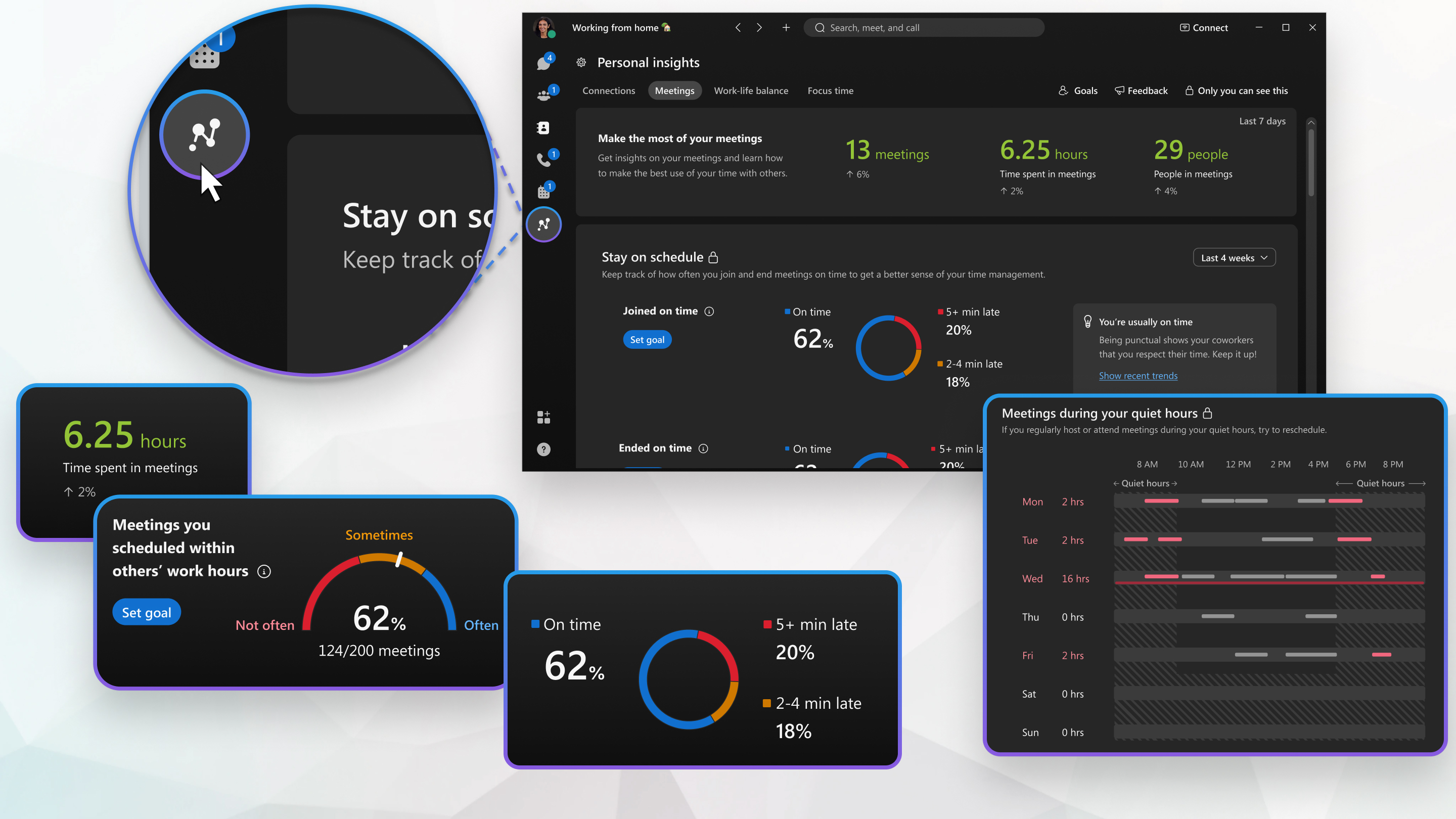
Prehľady týkajúce sa schôdzí sa vypočítajú na základe toho, koľko naplánovaných schôdzí ste sa v daný týždeň pripojili, alebo schôdzí, ku ktorým ste sa pripojili prostredníctvom odkazu na schôdzu. Tieto metriky nezahŕňajú volanie niekomu prostredníctvom tlačidla volania v aplikácii Webex.
Tieto tri grafy sledujú vaše stretnutia v priebehu času:
-
Stretnutia — Celkový počet stretnutí, na ktorých ste sa zúčastnili v porovnaní s predchádzajúcimi siedmimi dňami.
-
Čas strávený na stret nutiach - množstvo času, ktorý ste strávili na stretnutiach v porovnaní s predchádzajúcimi siedmimi dňami.
-
Ľudia na stret nutiach — počet ľudí, ktorých ste stretli na stretnutiach v porovnaní s predchádzajúcimi siedmimi dňami.
Pozrite sa, ako môžete zlepšiť správu času, a skontrolujte, ako často sa počas stanoveného obdobia včas pripájate a ukončujete schôdze.
| 1 |
Prejsť na položku Personal Insights
|
| 2 |
V pravom hornom rohu panela vyberte časový rozsah pre vaše údaje z rozbaľovacieho zoznamu. |
| 3 |
Grafy zobrazujú nasledujúce informácie:
Vlastné osobné ciele si môžete nastaviť kliknutím na položku Nast aviť cie ľ vedľa každého grafu a upraviť percento stretnutí tak, aby sa váš cieľ pripojil alebo skončil včas. Svoj cieľ môžete zmeniť a vidieť najnovšie trendy zobrazením prehľadových kariet napravo od každého grafu. |
Pozrite sa na informácie o tom, ako vám môžu vaše návyky na stretnutia pomôcť urobiť správny dojem.
| 1 |
Prejsť na položku Personal Insights
|
| 2 |
V pravom hornom rohu panela vyberte časový rozsah pre vaše údaje z rozbaľovacieho zoznamu. |
| 3 |
Grafy zobrazujú nasledujúce informácie:
Môžete si nastaviť vlastné osobné ciele kliknutím na položku Nast aviť cie ľ vedľa každého grafu a upraviť percento pre svoje ciele. Svoj cieľ môžete zmeniť a vidieť najnovšie trendy zobrazením prehľadových kariet napravo od každého grafu. |
Skontrolujte svoje informácie za posledných sedem dní, aby ste zistili, či neplánujete stretnutia s kolegami mimo ich pracovného času a či pridávate programy na svoje schôdze.
| 1 |
Prejsť na položku Personal Insights
|
| 2 |
Grafy zobrazujú nasledujúce informácie:
|
Posúďte a prehodnoťte načasovanie stretnutí, ktoré organizujete v nasledujúcom týždni, ktoré sú v rozpore s pokojnými hodinami vašich účastníkov.
| 1 |
Prejsť na položku Personal Insights
|
| 2 |
Stručne si pozrite schôdze, ktoré organizujete v nasledujúcom týždni, a zvážte nasledujúce:
|
Rovnováha pracovného a súkromného života
Vypočítame množstvo času, ktorý strávite na stretnutiach mimo stanoveného pracovného času v priebehu času. Tri grafové karty v hornej časti sledujú týždennú zmenu počtu stretnutí, ktoré ste mali počas tichých hodín, množstvo času, ktorý ste strávili na stretnutiach počas tichých hodín a stretnutí, ktoré ste hostili počas tichých hodín.
Ak chcete získať prístup na kartu Rovnováha medzi pracovným a súkromným životom, prejdite na položku O sobné informácie a
potom vyberte kartu Rovnováha medzi pracovným a súkromným životom.
Pozrite si všetky svoje stretnutia na prvý pohľad a zistite, ako môžete zlepšiť rovnováhu medzi pracovným a súkromným životom.
| 1 |
Prejsť na položku Personal Insights
|
| 2 |
Zmeňte sa medzi týmto týžd ňom a budúcim týžd ňom pomocou prepínača. |
| 3 |
Kalendár zobrazuje nasledujúce informácie v rôznych farbách:
|
| 4 |
V kalendári kliknite na prehľadové karty, kde nájdete podrobnejšie informácie o plánovaných stretnutiach mimo pracovného času a trendoch v priebehu času. |
Čas zamerania
Zamerací čas je časový blok, v ktorom sa môžete zamerať na praktickú prácu medzi stretnutiami. Počítame počet týchto časových blokov týždeň po týždni a zvýšenie alebo zníženie týchto blokov času zamerania, ktorý ste mali, aby ste mohli sledovať. V nastaveniach osobného prehľadu môžete nakonfigurovať, koľko minút je v časovom bloku zaostrenia.
Tri grafy sledujú váš čas zamerania:
-
Bloky času zaost renia — zobrazuje počet blokov času zaostrenia, ktorý ste mali za predchádzajúcich 7 dní.
-
Čas zaostrenia — zobrazuje čas zaostrenia v skutočných minútach a hodinách.
-
Dostupný čas — zobrazuje počet minút a hodín potenciálneho dodatočného času zamerania, ktorý ste mohli mať za predchádzajúcich 7 dní.
Kliknutím na položku Nastaviť cieľ si môžete nast aviť svoj vlastný osobný cieľ pre svoj čas zamerania.
Táto časť zobrazuje stĺpcový graf vašej aktivity za posledných 7 dní, ktorý je rozdelený do rôznych častí:
-
Čas za ostrenia — počet minút a hodín, ktoré ste mali na zaostrenie.
-
Ad hoc schô dze — počet minút a hodín, ktoré ste strávili na schôdzach, ktoré neboli naplánované.
-
Plánované schôdze — počet minút a hodín, ktoré ste strávili na plánovaných schôdzach.
-
Dostupný čas — čas v kalendári, ktorý neobsahuje čas zamerania, ad hoc schôdze ani naplánované schôdze.
Svoj osobný cieľ si môžete nastaviť kliknutím na položku Nastaviť cie ľ vedľa grafu. Môžete tiež zmeniť svoj cieľ a vidieť najnovšie trendy zobrazením prehľadových kariet napravo od každého grafu.
Na prvý pohľad môžete vidieť svoj kalendár pre aktuálny týždeň a nasledujúci týždeň, takže môžete ľahko pridať čas zamerania.
| 1 |
Prejsť na položku Personal Insights
|
| 2 |
Zmeňte sa medzi týmto týžd ňom a budúcim týžd ňom pomocou prepínača. |
| 3 |
Kalendár zobrazuje nasledujúce informácie v rôznych farebných blokoch:
|
| 4 |
Ak chcete naplánovať čas zamerania, vytvorte si pre vás schôdzku iba v kalendári na minimálny čas, ktorý ste nakonfigurovali v nastaveniach Osobné informácie. |
| 5 |
Vedľa kalendára kliknite na karty s prehľadmi, kde nájdete podrobnejšie informácie a tipy o svojom rozvrhu a potenciálnom čase zamerania. |
Ciele
Vyberte si ciele, ktoré chcete dosiahnuť počas týždňa, a zapnite upozornenia na odznaky pre ciele v nastaveniach Osobné informácie.
Na začiatku každého týždňa sa zobrazí zoznam cieľov, ktoré ste splnili z predchádzajúceho týždňa, a môžete si vybrať rôzne ciele.
Stanovte si všetky ciele na jednom mieste.
| 1 |
Kliknite na polož ku Ci ele a kliknite na položku Nastaviť nové ciele. |
| 2 |
Kliknutím na položku Nast aviť cie ľ pre každú z dostupných možností nastavíte nové ciele a potom kliknite na položku Uložiť. |


