- Hjem
- /
- Artikkel

Takk for tilbakemeldingen.

 I denne artikkelen
 Tilbakemelding?
Personlig innsikt utnytter kraften til Webex Apps meldings- og møteplattformer for å levere personlig innsikt og analyse som øker og fremmer personlig velvære, bygger forbindelser av bedre kvalitet, og en mer inkluderende arbeidsopplevelse for alle. Hvis du ikke ser denne funksjonen, kan du kontakte administratoren for mer informasjon.
Funksjonen Personlig innsikt i Webex-appen blir trukket tilbake 25. mai 2026. Etter denne datoen vil fanen bli fjernet.
Personlig innsikt viser deg personopplysningene dine, slik at du kan reflektere over å bygge bedre forbindelser, hvordan du bruker tiden din på møter, hensyn til kollegene dine når du planlegger møter i stille timer, og se hvordan balansen mellom arbeid og privatliv kan forbedres. Dine data og innsikt deles aldri med noen andre, heller ikke din bedrift eller leder. Dataene som brukes til å gi innsikt som sammenligner atferden din mot dine jevnaldrende, blir alltid aggregert og anonymisert. Hvis du vil vite mer om personvern, kan du se Ciscos personvernerklæring på Internett.
Innstillinger for personlig innsikt
Endre innstillingene dine for å skjule personlig innsiktsinformasjon, sammenligne innsikten og beregningene dine mot jevnaldrende, angi stille timer og tidssone, og konfigurer minimumslengden på fokustiden din.
| 1 |
Gå til Personlig innsikt |
| 2 |
Konfigurer følgende innstillinger:
Avhengig av administratorens innstillinger, blir du bedt om å melde deg på eller av når du starter personlig innsikt for første gang. Det kan ta opptil syv til ti dager før innsikten genereres.
Du kan planlegge fokustid ved å opprette avtaler i kalenderen uten andre inviterte i den minste tiden du har konfigurert. |
| 3 |
Klikk på Lagre. |
 .
.Tilkoblinger
Når du velger kategorien Tilkoblinger i Personlig innsikt
 , ser du Bygg de riktige tilkobl ingene, som viser det totale antallet tilkoblinger totalt og nye tilkoblinger du har opprettet de siste syv dagene. Antallet er basert på din deltakelse i møter, og interaksjoner i rom med kollegene dine.
Klikk på de forskjellige brikkene for å lære mer om kollegene dine og oppdage nye hendelser som skjer i nettverket ditt.
| 1 |
Gå til Personlig innsikt
|
| 2 |
I noen av de følgende avsnittene kan du angi hvilken informasjon du ser ved å velge Lukk og kjente tilkoblinger og Fjerntilkoblinger fra rullegardinlisten. Klikk på hver seksjon for å lære mer:
|
Denne funksjonen viser din kjennskap til forbindelsene dine. Du kan holde musepekeren over profilbildet til enhver person for å se mer statistikk.
| 1 |
Gå til Personlig innsikt
|
| 2 |
Velg Alt samarbeid i rullegardinlisten, og klikk deretter sirklene for å finne ut mer:
Se kortene under sirklene for tips og trender for forbindelsene dine. |
| 3 |
Velg Nylig samarbeid fra rullegardinlisten for å se en graf med følgende informasjon:
Møte- og meldingsaktiviteten din påvirker tilkoblingsstyrken din.
Se kortene under grafen for tips og trender for forbindelsene dine. |
Følg forholdet ditt til bestemte personer for å se trender i samarbeidshistorikken og forbindelsesstyrken.
| 1 |
Gå til Personlig innsikt
Første gang du bruker denne funksjonen, vil du se noen tilkoblingsforslag. |
| 2 |
Hold markøren over en profil og klikk Legg til for å holde kontakten, eller bruk søkefunksjonen. Du vil se individuelle kort for hver person som viser samarbeidsstatistikken din. |
| 3 |
Hvis du vil legge til flere personer, klikker du Søk etter personer du vil legge til, eller klikk på Forslag. For å fjerne noen, hold musepekeren over profilen deres og klikk Fjern fra hold kontakten. |
Hold deg oppdatert med direktrapportene dine, og se samarbeidsloggen din med dem på et øyeblikk. Du kan også sette et mål for hvor ofte du har 1-mot-1-møter med dine direkte rapporter.
Før du begynner
Du må ha direkte rapporter for å se denne funksjonen.
| 1 |
Gå til Personlig innsikt
|
| 2 |
Bruk rullegardinlisten til å sortere historikken din med direkte rapporter:
Listen over direkte rapporter vises i rekkefølge, fra høyeste møtetid og meldinger til lavest. Hold markøren over hver graf ved siden av direktrapportene dine for å se mer informasjon. |
| 3 |
I innsiktskortet under listen over direktrapporter klikker du på Sett mål for å sette ditt eget personlige mål for 1-mot-1-møter med direktrapportene dine. Klikk på ett av følgende:
Du kan endre målet ditt når som helst ved å klikke på Endre mål, og se mer informasjon, tips og trender om samarbeidet ditt med direktrapportene dine. |
Møter
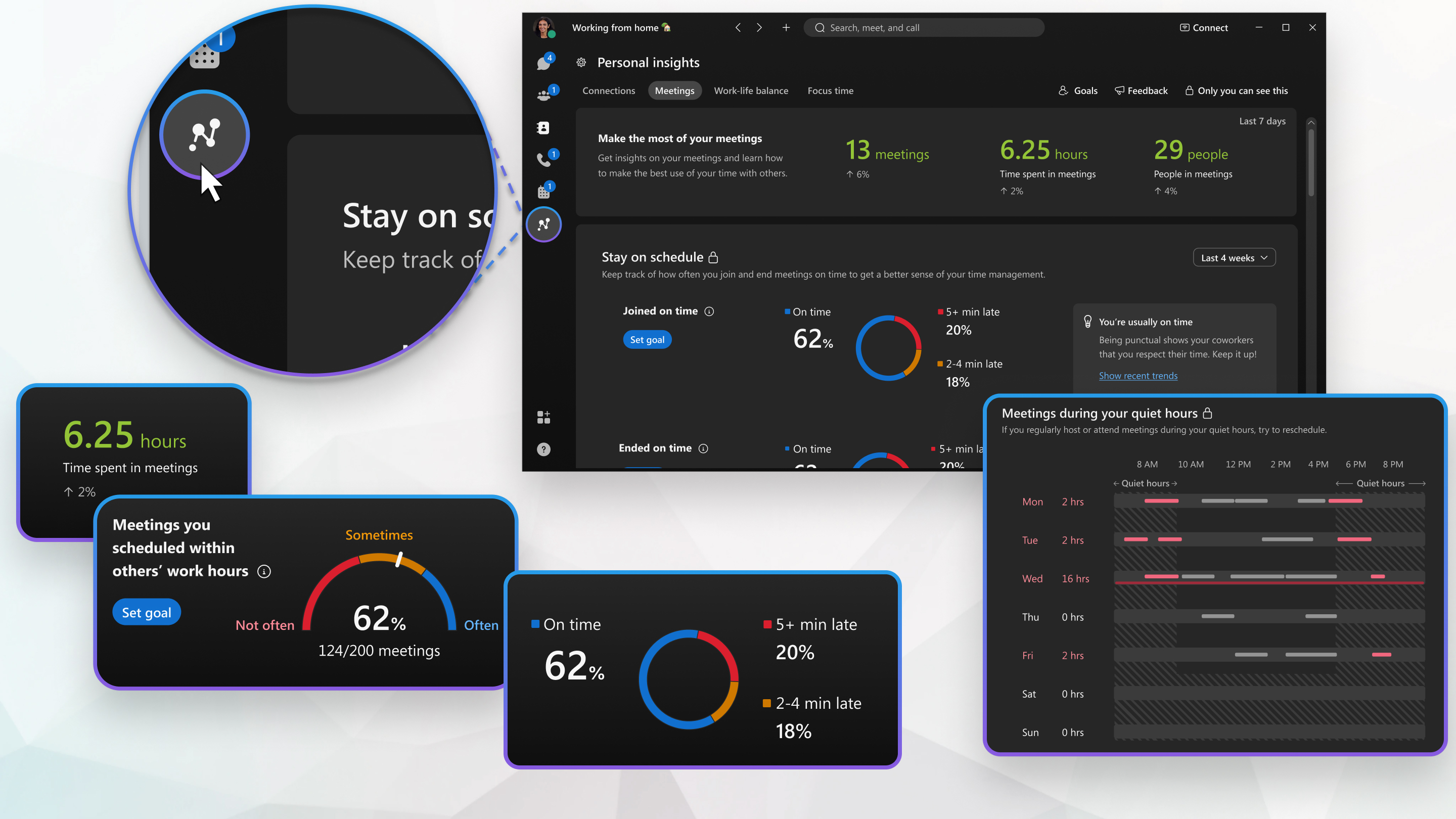
Innsikt knyttet til møter beregnes ut fra hvor mange planlagte møter du har deltatt i den uken, eller møter du har blitt med på via en møtelink. Disse beregningene inkluderer ikke å ringe noen via ringeknappen i Webex-appen.
De tre grafene sporer møtene dine over tid:
-
Mø ter — Totalt antall møter du deltok i forhold til de foregående syv dagene.
-
Tid brukt på møter — Hvor mye tid du brukte på møter sammenlignet med de foregående syv dagene.
-
Personer i møter — Antall personer du har møtt på møter sammenlignet med de siste syv dagene.
Se hvordan du kan forbedre tidsstyringen din, og sjekk hvor ofte du blir med og avslutter møter i tide over en definert periode.
| 1 |
Gå til Personlig innsikt
|
| 2 |
Øverst til høyre i panelet velger du tidsområdet for dataene dine fra rullegardinlisten. |
| 3 |
Grafene viser følgende informasjon:
Du kan angi dine egne personlige mål ved å klikke An gi mål ved siden av hver graf, og justere prosentandelen av møter slik at målet ditt skal delta eller avsluttes i tide. Du kan endre målet ditt og se nyere trender ved å se innsiktskortene til høyre for hver graf. |
Se innsikt i hvordan møtevanene dine kan hjelpe deg med å gjøre det rette inntrykket.
| 1 |
Gå til Personlig innsikt
|
| 2 |
Øverst til høyre i panelet velger du tidsområdet for dataene dine fra rullegardinlisten. |
| 3 |
Grafene viser følgende informasjon:
Du kan angi dine egne personlige mål ved å klikke An gi mål ved siden av hver graf, og justere prosentandelen for målene dine. Du kan endre målet ditt og se nyere trender ved å se innsiktskortene til høyre for hver graf. |
Sjekk innsikten de siste syv dagene for å se om du ikke planlegger møter med kollegene utenom arbeidstiden, og om du legger til agendaer i møtene dine.
| 1 |
Gå til Personlig innsikt
|
| 2 |
Grafene viser følgende informasjon:
|
Vurder og revurdere tidspunktet for møter du arrangerer i neste uke som er i konflikt med deltakernes stille timer.
| 1 |
Gå til Personlig innsikt
|
| 2 |
Se øyeblikkelig møtene du arrangerer i neste uke, og vurder følgende:
|
Balanse mellom arbeid og privatliv
Vi beregner hvor mye tid du bruker på møter utenfor den angitte arbeidstiden over tid. De tre grafkortene øverst sporer den ukentlige endringen i antall møter du har hatt i stille timer, hvor mye tid du brukte på møter i stille timer, og møtene du arrangerte i stille timer.
Hvis du vil åpne kategorien Balanse mellom arbeid og privatliv, går du til Personlig innsikt og
velger deretter kategorien B alanse mellom arbeid og privatliv.
Se alle møtene dine på et øyeblikk for å se hvordan du kan forbedre balansen mellom arbeid og privatliv.
| 1 |
Gå til Personlig innsikt
|
| 2 |
Bytt mellom Denne uken og Neste uke ved å bruke bryteren. |
| 3 |
Kalenderen viser følgende informasjon i forskjellige farger:
|
| 4 |
Klikk på innsiktskortene under kalenderen for mer detaljert informasjon om planlagte møter utenfor arbeidstiden, og trender over tid. |
Fokustid
Fokustid er en tidsblokk der du kan fokusere på praktisk arbeid mellom møtene. Vi beregner antall av disse tidsblokkene uke for uke, og økningen eller reduksjonen av disse blokkene med fokustid du har hatt, slik at du kan holde oversikt. Du kan konfigurere hvor mange minutter som er i en fokustidsblokk i Inn stillinger for personlig innsikt.
De tre grafene sporer fokustiden din:
-
Blokker av fokustid — Dette viser antall blokker med fokustid du har hatt de siste 7 dagene.
-
Fokustid — Dette viser fokustiden din i faktiske minutter og timer.
-
Tilgjengelig tid — Dette viser antall minutter og timer med potensiell ekstra fokustid du kunne ha hatt de siste 7 dagene.
Du kan sette ditt eget personlige mål for fokustiden din ved å klikke An gi mål.
Denne delen viser et søylediagram over aktiviteten din de siste 7 dagene, som er delt inn i forskjellige seksjoner:
-
Fokustid — Antall minutter og timer du har hatt fokustid.
-
Ad hoc-møter — Antall minutter og timer du har brukt på møter som ikke var planlagt.
-
Planlagte møter — Antall minutter og timer du har brukt på planlagte møter.
-
Tilgjengelig tid — Tid i kalenderen som ikke inkluderer fokustid, ad hoc-møter eller planlagte møter.
Du kan angi ditt eget personlige mål ved å klikke Sett mål ved siden av grafen. Du kan også endre målet ditt og se nyere trender ved å se innsiktskortene til høyre for hver graf.
Du kan se kalenderen din for inneværende uke og neste uke på et øyeblikk, slik at du enkelt kan legge til fokustid.
| 1 |
Gå til Personlig innsikt
|
| 2 |
Bytt mellom Denne uken og Neste uke ved å bruke bryteren. |
| 3 |
Kalenderen viser følgende informasjon i forskjellige fargede blokker:
|
| 4 |
Hvis du vil planlegge fokustid, oppretter du en avtale for deg bare i kalenderen din for den minste tiden du har konfigurert i Inn stillinger for personlig innsikt. |
| 5 |
Ved siden av kalenderen klikker du på innsiktskortene for mer detaljert informasjon og tips om timeplanen din og potensiell fokustid. |
Mål
Velg målene du vil oppfylle i løpet av en uke, og slå på merkevarsler for mål i Inn stillinger for personlig innsikt.
I begynnelsen av hver uke ser du en liste over målene du har nådd fra forrige uke, og du kan velge forskjellige mål.
Sett målene dine på ett sted.
| 1 |
Klikk på Mål, klikk Angi nye mål. |
| 2 |
Klikk Angi mål for hvert av de tilgjengelige alternativene for å sette opp nye mål, og klikk deretter Lagre. |


