- Početak
- /
- Članak

Hvala na povratnim informacijama.

 U ovome članku
 Želite li poslati povratne informacije?
Osobni uvidi koriste moć platformi za razmjenu poruka i sastanke Webex aplikacije kako bi pružili personalizirane uvide i analize koji povećavaju i promiču osobnu dobrobit, grade kvalitetnije veze i uključivije radno iskustvo za sve. Ako ne vidite ovu značajku, obratite se svom administratoru za više informacija.
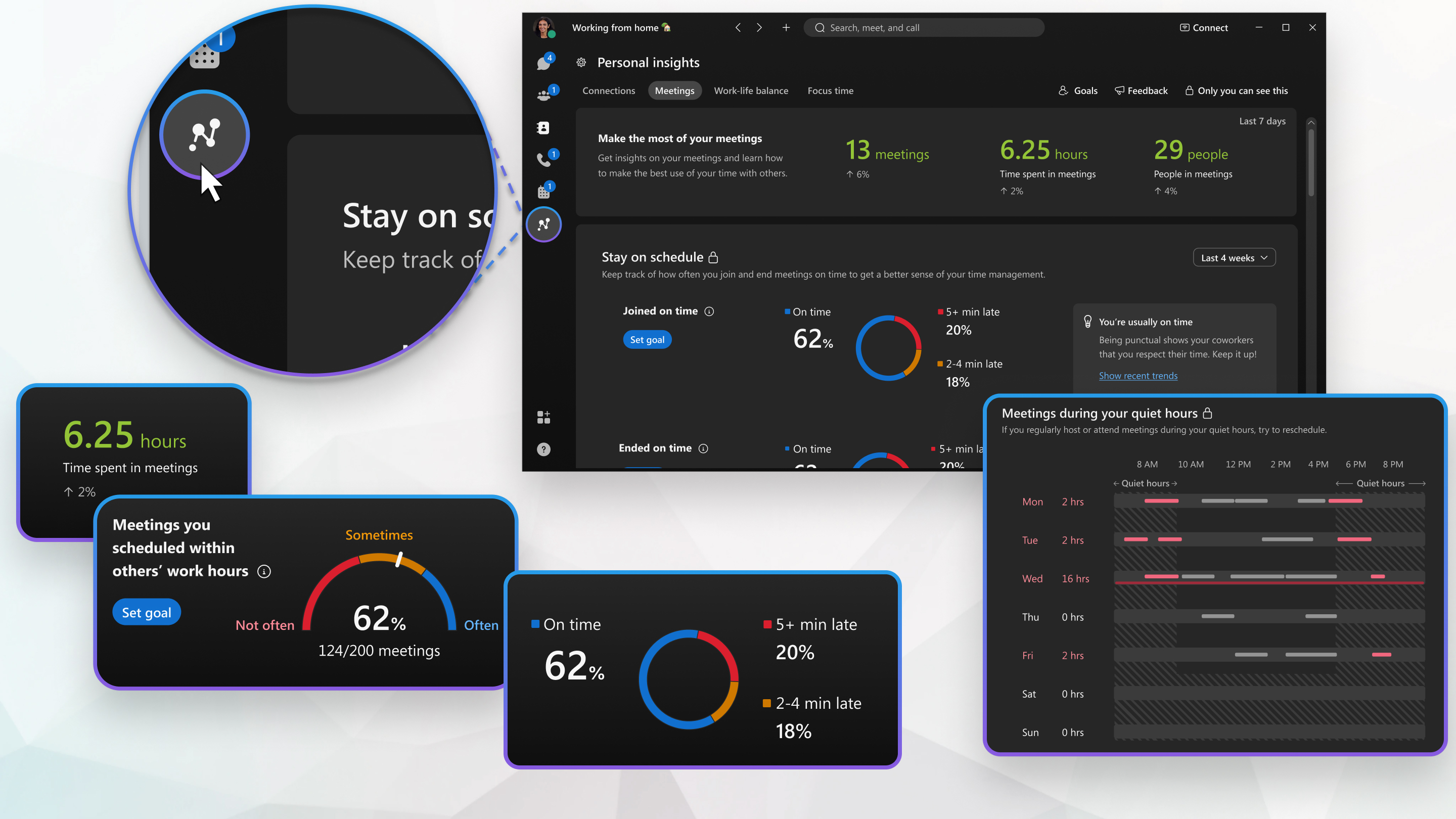
Značajka osobnih uvida u Webex aplikaciji bit će umirovljena 25. svibnja 2026. Nakon tog datuma kartica će biti uklonjena.
Osobni uvidi pokazuju vaše osobne podatke kako biste mogli razmisliti o izgradnji boljih veza, načinu na koji provodite vrijeme na sastancima, razmatranju svojih kolega kada zakazivate sastanke u mirnim satima i vidjeti kako se može poboljšati ravnoteža između poslovnog i privatnog života. Vaši podaci i uvidi nikada se ne dijele ni s kim drugim, čak ni s vašom tvrtkom ili menadžerom. Podaci koji se koriste za pružanje uvida koji usmjeravaju vaše ponašanje s ponašanjem vaših vršnjaka uvijek su agregirani i anonimizirani. Da biste saznali više o privatnosti podataka, pogledajte Ciscovu izjavu o privatnosti na mreži.
Postavke osobnih uvida
Promijenite postavke kako biste sakrili podatke o osobnim uvidima, usporedili svoje uvide i mjerne podatke s vršnjacima, postavili svoje tihe sate i vremensku zonu te konfigurirali minimalnu duljinu vremena fokusiranja.
| 1 |
Idite na O sobni uvidi |
| 2 |
Konfigurirajte sljedeće postavke:
Ovisno o postavkama administratora, od vas se traži da se isključite ili isključite kada prvi put pokrenete osobne uvide. Može proći i do sedam do deset dana da se generiraju vaši uvidi.
Vrijeme fokusiranja možete zakazati stvaranjem sastanaka u kalendaru bez drugih pozvanih za minimalno vrijeme koje ste konfigurirali. |
| 3 |
Kliknite S premi. |
 .
.Priključci
Kada odaberete karticu Veze u odjeljku O sobni uvi di
 , vidjet ćete Iz gradite prave veze, koja prikazuje ukupan broj Ukupnih veza i Novih veza koje ste uspostavili u posljednjih sedam dana. Broj se temelji na vašem sudjelovanju na sastancima i interakcijama u prostorima s kolegama.
Kliknite razne pločice da biste saznali više o svojim kolegama i otkrili nove događaje koji se događaju u vašoj mreži.
| 1 |
Idite na O sobni uvidi
|
| 2 |
U nekim od sljedećih odjeljaka možete odrediti koje informacije vidite odabirom Zatvori i poznate veze i Udaljene veze s padajućeg popisa. Kliknite svaki odjeljak da biste saznali više:
|
Ova značajka pokazuje vaše poznavanje vaših veza. Možete premjestiti pokazivač iznad slike profila bilo koje osobe da biste vidjeli više statistika.
| 1 |
Idite na O sobni uvidi
|
| 2 |
Odaberite Sve suradnje s padajućeg popisa, a zatim kliknite krugove da biste saznali više:
Pogledajte kartice ispod krugova za savjete i trendove za vaše veze. |
| 3 |
Odaberite Nedav na suradnja s padajućeg popisa da biste vidjeli grafikon sa sljedećim informacijama:
Aktivnost sastanka i razmjene poruka utječu na snagu vaše veze.
Pogledajte kartice ispod grafikona za savjete i trendove za vaše veze. |
Pratite svoj odnos s određenim ljudima kako biste vidjeli trendove u povijesti suradnje i snagu veze.
| 1 |
Idite na O sobni uvidi
Kada prvi put koristite ovu značajku, vidjet ćete neke prijedloge za povezivanje. |
| 2 |
Zadržite pokazivač iznad profila i kliknite Dodaj da biste ostali u kontaktu ili upotrijebite funkciju pretraživanja. Vidjet ćete pojedinačne kartice za svaku osobu koje prikazuju statistiku vaše suradnje. |
| 3 |
Da biste dodali više osoba, kliknite Tra ži osobe koje želite dodati ili kliknite Pri jedlozi. Da biste uklonili nekoga, zadržite pokazivač miša iznad njegovog profila i kliknite Ukloni iz ostanite u kontaktu. |
Budite u tijeku sa svojim izravnim izvješćima i na prvi pogled pogledajte svoju povijest suradnje s njima. Također možete postaviti cilj koliko često imate sastanke 1 na 1 sa svojim izravnim izvješćima.
Prije nego što počnete
Morate imati izravna izvješća da biste vidjeli ovu značajku.
| 1 |
Idite na O sobni uvidi
|
| 2 |
Pomoću padajućeg popisa sortirajte povijest s izravnim izvješćima:
Popis vaših izravnih izvješća prikazuje se redoslijedom, od najveće količine vremena sastanka i poruka do najniže. Zadržite pokazivač iznad svakog grafikona pored izravnih izvještaja da biste vidjeli više informacija. |
| 3 |
Na kartici uvida ispod popisa vaših izravnih izvješća kliknite Postavi cilj da biste postavili vlastiti osobni cilj za sastanke 1 na 1 sa svojim izravnim izvješćima. Kliknite jedno od sljedećeg:
Cilj možete promijeniti u bilo kojem trenutku klikom na Promijeni cilj i vidjeti više informacija, savjeta i trendova o suradnji s izravnim izvješćima. |
Sastanci
Uvidi u vezi sa sastancima izračunavaju se na temelju broja zakazanih sastanaka kojima ste se pridružili u tom tjednu ili sastanaka kojima ste se pridružili putem veze za sastanak. Ove metrike ne uključuju pozivanje nekoga putem gumba za poziv u Webex aplikaciji.
Tri grafikona prate vaše sastanke tijekom vremena:
-
Sastanci — Ukupan broj sastanaka kojima ste prisustvovali u odnosu na prethodnih sedam dana.
-
Vrijeme provedeno na sast ancima - Količina vremena koju ste proveli na sastancima u usporedbi s prethodnih sedam dana.
-
Ljudi na sastanci ma - Broj ljudi koje ste upoznali na sastancima u odnosu na prethodnih sedam dana.
Pogledajte kako možete poboljšati upravljanje vremenom i provjerite koliko često se pridružujete sastancima i završavate na vrijeme tijekom određenog razdoblja.
| 1 |
Idite na O sobni uvidi
|
| 2 |
U gornjem desnom kutu ploče odaberite vremenski raspon za svoje podatke s padajućeg popisa. |
| 3 |
Grafikoni prikazuju sljedeće informacije:
Možete postaviti vlastite osobne ciljeve klikom Postavi cilj pored svakog grafikona i prilagodite postotak sastanaka kako bi se vaš cilj pridružio ili završio na vrijeme. Možete promijeniti svoj cilj i vidjeti najnovije trendove pregledavanjem kartica s uvida desno od svakog grafikona. |
Pogledajte uvid u to kako vam navike sastanka mogu pomoći da ostavite pravi dojam.
| 1 |
Idite na O sobni uvidi
|
| 2 |
U gornjem desnom kutu ploče odaberite vremenski raspon za svoje podatke s padajućeg popisa. |
| 3 |
Grafikoni prikazuju sljedeće informacije:
Možete postaviti vlastite osobne ciljeve klikom Postavi cilj pored svakog grafikona i prilagodite postotak za svoje ciljeve. Možete promijeniti svoj cilj i vidjeti najnovije trendove pregledavanjem kartica s uvida desno od svakog grafikona. |
Provjerite svoje uvide u posljednjih sedam dana kako biste vidjeli ne zakazujete li sastanke s kolegama izvan njihovog radnog vremena i dodajete li dnevni red na svoje sastanke.
| 1 |
Idite na O sobni uvidi
|
| 2 |
Grafikoni prikazuju sljedeće informacije:
|
Procijenite i preispitajte vrijeme sastanaka koje organizirate u sljedećem tjednu koji su u sukobu s tihim satima vaših sudionika.
| 1 |
Idite na O sobni uvidi
|
| 2 |
Na prvi pogled pogledajte sastanke koje organizirate u sljedećem tjednu i razmislite o sljedećem:
|
Ravnoteža između poslovnog i privatnog života
Izračunavamo količinu vremena koje provodite na sastancima izvan određenog radnog vremena tijekom vremena. Tri grafičke kartice na vrhu prate tjednu promjenu broja sastanaka koje ste imali tijekom mirnih sati, količinu vremena koje ste proveli na sastancima tijekom mirnih sati i sastanke koje ste organizirali tijekom mirnih sati.
Da biste pristupili kartici Ravnoteža između posla i privatnog života, idite na O sobni uvidi
, a zatim odaberite karticu Ravnoteža između posla i privatnog života.
Pogledajte sve svoje sastanke na prvi pogled kako biste vidjeli kako možete poboljšati ravnotežu između posla i privatnog života.
| 1 |
Idite na O sobni uvidi
|
| 2 |
Promijenite između ovog tjedna i sljedećeg tjedna pomoću prekidača. |
| 3 |
Kalendar prikazuje sljedeće informacije u različitim bojama:
|
| 4 |
U okviru kalendara kliknite kartice s uvidom za detaljnije informacije o zakazanim sastancima izvan radnog vremena i trendovima tijekom vremena. |
Vrijeme fokusiranja
Vrijeme fokusiranja je blok vremena u kojem se možete usredotočiti na praktičan rad između sastanaka. Izračunavamo broj ovih blokova vremena iz tjedna u tjedan i povećanje ili smanjenje ovih blokova vremena fokusiranja koje ste imali, tako da možete pratiti. Možete konfigurirati koliko je minuta u vremenskom bloku fokusa u postavkama osobnog uvi da.
Tri grafikona prate vaše vrijeme fokusiranja:
-
Blokovi vremena fokusiranja — Ovo prikazuje broj blokova vremena fokusiranja koje ste imali u prethodnih 7 dana.
-
Vrijeme fokusi ranja — Ovo prikazuje vrijeme fokusiranja u stvarnim minutama i satima.
-
Dostupno vrijeme — Ovo pokazuje broj minuta i sati potencijalnog dodatnog vremena fokusiranja koje ste mogli imati u prethodnih 7 dana.
Možete postaviti vlastiti osobni cilj za vrijeme fokusiranja klikom na Postavi cilj.
Ovaj odjeljak prikazuje trakasti grafikon vaših aktivnosti u posljednjih 7 dana, koji su podijeljeni u različite odjeljke:
-
Vrijeme fokusi ranja - Broj minuta i sati koje ste imali vremena fokusiranja.
-
Ad hoc sast anci — broj minuta i sati koje ste proveli na sastancima koji nisu bili zakazani.
-
Zakazani sast anci — Broj minuta i sati koje ste proveli na zakazanim sastancima.
-
Dostupno vrijeme — vrijeme u kalendaru koje ne uključuje vrijeme fokusiranja, ad hoc sastanke ili zakazane sastanke.
Možete postaviti vlastiti osobni cilj klikom Postavi cilj pored grafikona. Također možete promijeniti svoj cilj i vidjeti najnovije trendove pregledavanjem kartica s uvida desno od svakog grafikona.
Možete vidjeti svoj kalendar za tekući tjedan i sljedeći tjedan na prvi pogled, tako da možete jednostavno dodati vrijeme fokusiranja.
| 1 |
Idite na O sobni uvidi
|
| 2 |
Promijenite između ovog tjedna i sljedećeg tjedna pomoću prekidača. |
| 3 |
Kalendar prikazuje sljedeće informacije u blokovima različitih boja:
|
| 4 |
Da biste zakazali vrijeme fokusiranja, napravite sastanak samo u kalendaru za minimalno vrijeme koje ste konfigurirali u postavkama osobnih uvi da. |
| 5 |
Pored kalendara kliknite kartice s uvidom za detaljnije informacije i savjete o svom rasporedu i potencijalnom vremenu fokusiranja. |
Ciljevi
Odaberite ciljeve koje želite ispuniti tijekom tjedna i uključite obavijesti o značkama za ciljeve u postavkama osobnih uvi da.
Na početku svakog tjedna vidjet ćete popis ciljeva koje ste postigli iz prethodnog tjedna i možete odabrati različite ciljeve.
Postavite svoje ciljeve na jednom mjestu.
| 1 |
Kliknite Cil jevi, kliknite Postavi nove ciljeve. |
| 2 |
Kliknite Postavi cilj za svaku od dostupnih opcija da biste postavili nove ciljeve, a zatim kliknite S premi. |


