- Home
- /
- Articolo

Grazie per il feedback.

 In questo articolo
 Feedback?
Le informazioni personali sfruttano la potenza delle piattaforme di messaggistica e riunione di Webex App per fornire approfondimenti e analisi personalizzati che aumentano e promuovono il benessere personale, creano connessioni di migliore qualità e un'esperienza di lavoro più inclusiva per tutti. Se non vede questa funzione, contatti il suo amministratore per ulteriori informazioni.
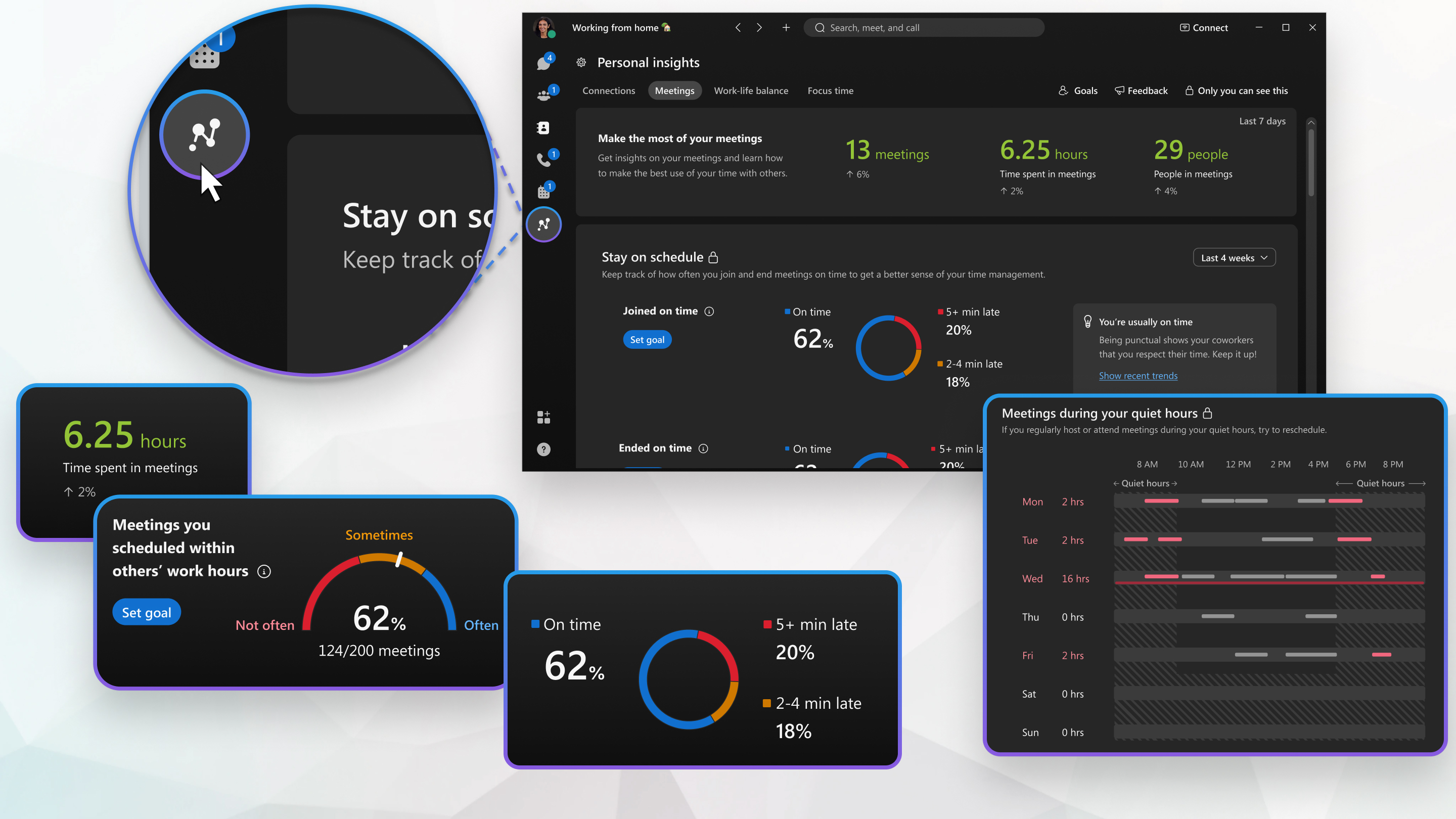
La funzione Personal Insights nell'app Webex verrà ritirata il 25 maggio 2026. Dopo questa data la scheda verrà rimossa.
Le informazioni personali Le mostrano i suoi dati personali in modo che possa riflettere sulla creazione di connessioni migliori, su come trascorre il tempo alle riunioni, sulla considerazione per i suoi colleghi quando pianifica riunioni in orari tranquilli e vedere come migliorare il suo equilibrio tra lavoro e vita privata. I suoi dati e le sue informazioni non vengono mai condivisi con nessun altro, nemmeno con la sua azienda o il suo manager. I dati utilizzati per fornire informazioni che confrontano il suo comportamento con quello dei suoi colleghi sono sempre aggregati e resi anonimi. Per saperne di più sulla privacy dei dati, consulti l'Informativa sulla privacy online di Cisco.
Impostazioni di approfondimenti personali
Modifica le sue impostazioni per nascondere le informazioni personali, confrontare le sue informazioni e le sue metriche con quelle dei suoi colleghi, impostare le ore e il fuso orario di silenzio e configurare la durata minima del suo tempo di concentrazione.
| 1 |
Vai a Personal Insights |
| 2 |
Configura le seguenti impostazioni:
A seconda delle impostazioni del suo amministratore, Le viene chiesto di attivare o disattivare quando avvia Personal Insights per la prima volta. Possono essere necessari dai sette ai dieci giorni per la generazione delle sue informazioni.
Può programmare l'orario di concentrazione creando appuntamenti nel suo calendario senza altri invitati per il periodo di tempo minimo che ha configurato. |
| 3 |
Faccia clic su Salva. |
 .
.Connessioni
Quando seleziona la scheda Connessioni in Informazioni personali
 , vedrà Creare le connessioni giuste, che mostra il numero complessivo di connessioni totali e nuove connessioni che ha effettuato negli ultimi sette giorni. Il numero si basa sulla sua partecipazione alle riunioni e sulle interazioni negli spazi con i suoi colleghi.
Fai clic sui vari riquadri per saperne di più sui suoi colleghi e scoprire nuovi eventi che stanno accadendo nella sua rete.
| 1 |
Vai a Approfondimenti personali
|
| 2 |
In alcune delle seguenti sezioni, può specificare quali informazioni visualizzare selezionando Connessioni vicine e familiari e Connessioni distanti dall'elenco a discesa. Fai clic su ciascuna sezione per saperne di più:
|
Questa funzione dimostra la sua familiarità con le sue connessioni. Può passare con il mouse sulla foto del profilo di qualsiasi persona per visualizzare altre statistiche.
| 1 |
Vai a Approfondimenti personali
|
| 2 |
Seleziona Tutta la collaborazione dall'elenco a discesa, quindi fai clic sulle cerchie per saperne di più:
Guarda le schede sotto i cerchi per suggerimenti e tendenze per i suoi contatti. |
| 3 |
Seleziona Collaborazione recente dall'elenco a discesa per visualizzare un grafico con le seguenti informazioni:
La sua attività di riunione e messaggistica influisce sulla potenza della sua connessione.
Guarda le schede sotto il grafico per suggerimenti e tendenze per le sue connessioni. |
Segua il suo rapporto con persone specifiche per vedere le tendenze nella cronologia delle sue collaborazioni e nella forza delle sue connessioni.
| 1 |
Vai a Approfondimenti personali
La prima volta che utilizza questa funzione, vedrà alcuni suggerimenti di connessione. |
| 2 |
Passa il mouse su un profilo e clicca su Aggiungi per rimanere in contatto, oppure usa la funzione di ricerca. Vedrà schede individuali per ogni persona che mostrano le sue statistiche di collaborazione. |
| 3 |
Per aggiungere altre persone, faccia clic su Cerca persone da aggiungere o su Suggerimenti. Per rimuovere qualcuno, passi il mouse sul suo profilo e faccia clic su Rimuovi da Resta in contatto. |
Si tenga aggiornato sui suoi rapporti diretti e visualizzi la cronologia delle sue collaborazioni con loro a colpo d'occhio. Può anche fissare un obiettivo per la frequenza con cui ha riunioni individuali con i suoi referenti diretti.
Prima che Lei cominci
È necessario disporre di rapporti diretti per vedere questa funzione.
| 1 |
Vai a Approfondimenti personali
|
| 2 |
Usa l'elenco a discesa per ordinare la sua cronologia con i suoi rapporti diretti:
L'elenco dei suoi referenti diretti viene visualizzato in ordine, dal numero più alto di ore di riunione e messaggi al più basso. Passa il mouse su ciascun grafico accanto ai suoi rapporti diretti per visualizzare ulteriori informazioni. |
| 3 |
Nella scheda informativa sotto l'elenco dei suoi referenti diretti, faccia clic su Imposta obiettivo per impostare il suo obiettivo personale per le riunioni individuali con i suoi referenti diretti. Faccia clic su una delle seguenti opzioni:
Può modificare il suo obiettivo in qualsiasi momento facendo clic su Cambia obiettivo e visualizzare ulteriori informazioni, suggerimenti e tendenze sulla sua collaborazione con i suoi referenti diretti. |
Riunioni
Le informazioni relative alle riunioni sono calcolate in base al numero di riunioni programmate a cui ha partecipato in quella settimana o alle riunioni a cui ha partecipato tramite un link alla riunione. Queste metriche non includono la chiamata a qualcuno tramite il pulsante di chiamata nell'app Webex.
I tre grafici tracciano le sue riunioni nel tempo:
-
Riunioni: il numero totale di riunioni a cui ha partecipato rispetto ai sette giorni precedenti.
-
Tempo dedicato alle riunioni: la quantità di tempo che Lei ha dedicato alle riunioni rispetto ai sette giorni precedenti.
-
Persone alle riunioni: il numero di persone che ha incontrato durante le riunioni rispetto ai sette giorni precedenti.
Scopra come migliorare la gestione del tempo e controlli la frequenza con cui partecipa e termina le riunioni in tempo in un periodo definito.
| 1 |
Vai a Personal Insights
|
| 2 |
In alto a destra del pannello, selezioni l'intervallo di tempo per i suoi dati dall'elenco a discesa. |
| 3 |
I grafici mostrano le seguenti informazioni:
Può impostare i suoi obiettivi personali facendo clic su Imposta obiettivo accanto a ciascun grafico e modificare la percentuale di riunioni in modo che il suo obiettivo si unisca o finisca in tempo. Può modificare il suo obiettivo e vedere le tendenze recenti visualizzando le schede informative a destra di ogni grafico. |
Scopra come le sue abitudini di riunione possono aiutarla a fare la giusta impressione.
| 1 |
Vai a Personal Insights
|
| 2 |
In alto a destra del pannello, selezioni l'intervallo di tempo per i suoi dati dall'elenco a discesa. |
| 3 |
I grafici mostrano le seguenti informazioni:
Può impostare i suoi obiettivi personali facendo clic su Imposta obiettivo accanto a ciascun grafico e modificare la percentuale dei suoi obiettivi. Può modificare il suo obiettivo e vedere le tendenze recenti visualizzando le schede informative a destra di ogni grafico. |
Controlli i suoi dati degli ultimi sette giorni per vedere se non sta programmando riunioni con i suoi colleghi al di fuori del loro orario di lavoro e se sta aggiungendo ordini del giorno alle sue riunioni.
| 1 |
Vai a Personal Insights
|
| 2 |
I grafici mostrano le seguenti informazioni:
|
Valuti e riconsideri i tempi delle riunioni che terrà nella prossima settimana che sono in conflitto con gli orari di silenzio dei suoi partecipanti.
| 1 |
Vai a Personal Insights
|
| 2 |
Visualizzi a colpo d'occhio le riunioni che terrà la prossima settimana e consideri quanto segue:
|
Equilibrio tra lavoro e vita privata
Calcoliamo la quantità di tempo che trascorre nelle riunioni al di fuori dell'orario di lavoro prestabilito nel tempo. Le tre schede grafiche in alto mostrano la variazione settimanale del numero di riunioni che ha avuto durante le ore tranquille, la quantità di tempo che ha trascorso alle riunioni durante le ore tranquille e le riunioni che ha ospitato durante le ore tranquille.
Per accedere alla scheda Equilibrio vita-lavoro, vada su Personal Insights
, quindi selezioni la scheda Saldo vita-lavoro.
Guarda tutte le sue riunioni a colpo d'occhio per vedere come può migliorare il suo equilibrio tra lavoro e vita privata.
| 1 |
Vai a Personal Insights
|
| 2 |
Passa da Questa settimana a Settimana prossima usando l'interruttore. |
| 3 |
Il calendario mostra le seguenti informazioni in diversi colori:
|
| 4 |
Nel calendario, faccia clic sulle schede informative per informazioni più dettagliate sulle riunioni programmate al di fuori dell'orario di lavoro e sulle tendenze nel tempo. |
Tempo di concentrazione
Il tempo di concentrazione è un intervallo di tempo in cui può concentrarsi sul lavoro pratico tra una riunione e l'altra. Calcoliamo il numero di questi blocchi di tempo settimana per settimana e l'aumento o la diminuzione di questi blocchi di tempo di concentrazione che Lei ha avuto, in modo da poter tenere traccia. Può configurare quanti minuti ci sono in un blocco di tempo di messa a fuoco nelle Impostazioni di Personal Insight.
I tre grafici tracciano il suo tempo di concentrazione:
-
Blocchi di tempo di messa a fuoco: mostra il numero di blocchi di tempo di messa a fuoco che ha avuto nei 7 giorni precedenti.
-
Tempo di concentrazione: mostra il tempo di concentrazione in minuti e ore effettivi.
-
Tempo disponibile: mostra il numero di minuti e ore di potenziale tempo di concentrazione extra che avrebbe potuto avere nei 7 giorni precedenti.
Può impostare il suo obiettivo personale per il suo tempo di concentrazione facendo clic su Imposta obiettivo.
Questa sezione mostra un grafico a barre della sua attività negli ultimi 7 giorni, suddiviso in diverse sezioni:
-
Tempo di concentrazione: il numero di minuti e ore che ha dedicato alla concentrazione.
-
Riunioni ad hoc: il numero di minuti e ore che ha dedicato a riunioni non programmate.
-
Riunioni programmate: il numero di minuti e ore che ha dedicato alle riunioni programmate.
-
Tempo disponibile: orario nel suo calendario che non include il tempo di concentrazione, le riunioni ad hoc o le riunioni programmate.
Può impostare il suo obiettivo personale facendo clic su Imposta obiettivo accanto al grafico. Può anche modificare il suo obiettivo e vedere le tendenze recenti visualizzando le schede informative a destra di ogni grafico.
Può vedere il suo calendario per la settimana corrente e la settimana successiva a colpo d'occhio, così può aggiungere facilmente il tempo di concentrazione.
| 1 |
Vai a Personal Insights
|
| 2 |
Passa da Questa settimana a Settimana prossima usando l'interruttore. |
| 3 |
Il calendario mostra le seguenti informazioni in diversi blocchi colorati:
|
| 4 |
Per programmare il tempo di concentrazione, crei un appuntamento per Lei solo nel suo calendario per il periodo di tempo minimo che ha configurato nelle impostazioni di Personal Insights. |
| 5 |
Accanto al calendario, faccia clic sulle schede informative per informazioni più dettagliate e suggerimenti sui suoi orari e sul potenziale tempo di concentrazione. |
Obiettivi
Scelga gli obiettivi che desidera raggiungere durante una settimana e attivi le notifiche con badge per gli obiettivi nelle impostazioni di Personal Insights.
All'inizio di ogni settimana, vedrà un elenco degli obiettivi che ha raggiunto rispetto alla settimana precedente e potrà selezionare obiettivi diversi.
Stabilisca tutti i suoi obiettivi in un unico posto.
| 1 |
Fai clic su Obiettivi, fai clic su Imposta nuovi obiettivi. |
| 2 |
Faccia clic su Imposta obiettivo per ciascuna delle opzioni disponibili per impostare nuovi obiettivi, quindi su Salva. |


