- Domů
- /
- Článek

Děkujeme za vaši zpětnou vazbu.

 V tomto článku
 Zpětná vazba?
Osobní poznatky využívají sílu platforem pro zasílání zpráv a schůzek aplikace Webex k poskytování personalizovaných přehledů a analýz, které zvyšují a podporují osobní pohodu, vytvářejí kvalitnější spojení a inkluzivnější pracovní zkušenosti pro všechny. Pokud tuto funkci nevidíte, obraťte se na správce, který vám poskytne další informace.
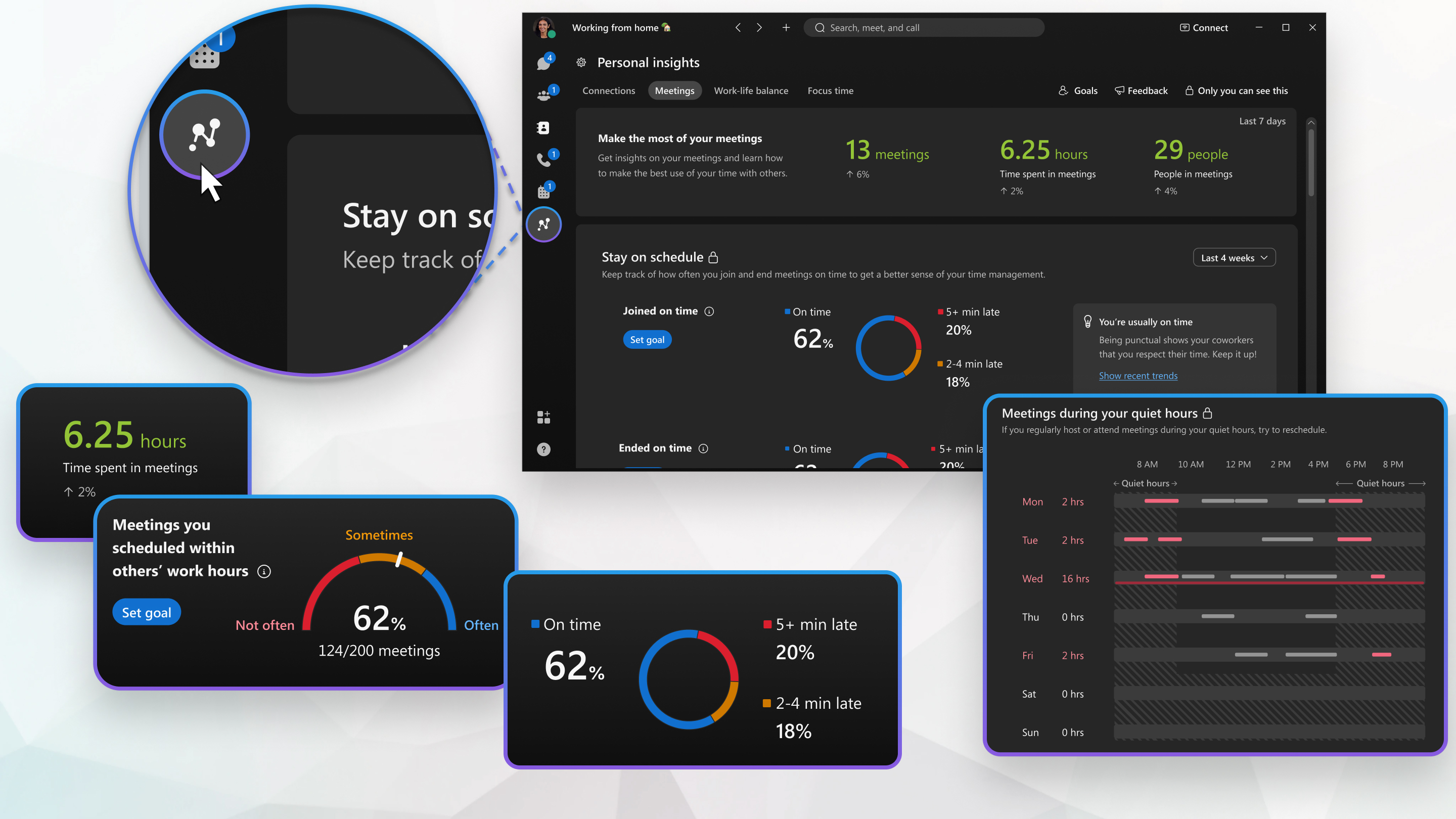
Funkce Personal Insights v aplikaci Webex bude ukončena 25. května 2026. Po tomto datu bude karta odstraněna.
Osobní informace vám ukážou vaše osobní údaje, abyste mohli přemýšlet o budování lepších kontaktů, o tom, jak trávíte čas na schůzkách, ohleduplnost ke svým kolegům, když plánujete schůzky v klidných hodinách, a uvidíte, jak lze zlepšit rovnováhu mezi pracovním a soukromým životem. Vaše data a přehledy nejsou nikdy sdíleny s nikým jiným, dokonce ani s vaší společností nebo manažerem. Údaje používané k poskytování přehledů, které porovnávají vaše chování s chováním vašich vrstevníků, jsou vždy agregovány a anonymizovány. Další informace o ochraně osobních údajů naleznete v prohlášení společnosti Cisco o ochraně osobních údajů online.
Nastavení osobních přehledů
Změňte nastavení tak, abyste skryli informace o osobních statistikách, porovnejte své statistiky a metriky s vašimi kolegy, nastavte tiché hodiny a časové pásmo a nakonfigurujte minimální délku času zaměření.
| 1 |
Přejít na osobní postřehy |
| 2 |
Nakonfigurujte následující nastavení:
V závislosti na nastavení správce budete při prvním spuštění osobních statistik vyzváni k odhlášení nebo odhlášení. Generování vašich postřehů může trvat až sedm až deset dní.
Čas zaostření můžete naplánovat vytvořením schůzek v kalendáři bez dalších pozvaných na minimální dobu, kterou jste nakonfigurovali. |
| 3 |
Klikněte na tlačítko Uložit. |
 .
.Připojení
Když vyberete kartu Připojení v části Osobní
 statistiky, zobrazí se možnost Vytvořit správná připojení, která zobrazuje celkový počet připojení celkem a nových připojení, které jste vytvořili za posledních sedm dní. Číslo je založeno na vaší účasti na schůzkách a interakcích v prostorách s vašimi kolegy.
Kliknutím na různé dlaždice se dozvíte více o svých kolegech a objevíte nové události, které se odehrávají ve vaší síti.
| 1 |
Přejít na Osobní postřehy
|
| 2 |
V některých následujících částech můžete určit, jaké informace se zobrazí, výběrem možnosti Zavřít a známé připojení a Vzdálená připojení z rozevíracího seznamu. Kliknutím na každou sekci se dozvíte více:
|
Tato funkce ukazuje vaši obeznámenost s vašimi připojeními. Chcete-li zobrazit další statistiky, můžete umístit kurzor na profilový obrázek jakékoli osoby.
| 1 |
Přejít na Osobní postřehy
|
| 2 |
V rozevíracím seznamu vyberte možnost Veškerá spolupráce a kliknutím na kruhy se dozvíte více:
Tipy a trendy pro vaše připojení najdete na kartách pod kruhy. |
| 3 |
V rozevíracím seznamu vyberte možnost Nedávná spolupráce, chcete-li zobrazit graf s následujícími informacemi:
Vaše aktivita schůzek a zasílání zpráv ovlivňuje sílu vašeho připojení.
Tipy a trendy pro vaše připojení najdete na kartách pod grafem. |
Sledujte svůj vztah s konkrétními lidmi, abyste viděli trendy v historii spolupráce a sílu spojení.
| 1 |
Přejít na Osobní postřehy
Při prvním použití této funkce se zobrazí několik návrhů připojení. |
| 2 |
Umístěte kurzor na profil a klikněte na Přidat, abyste zůstali v kontaktu, nebo použijte funkci vyhledávání. Zobrazí se jednotlivé karty pro každou osobu zobrazující statistiky vaší spolupráce. |
| 3 |
Chcete-li přidat další lidi, klikněte na Vyhled at lidi, které chcete přidat, nebo klikněte na Návrhy. Chcete-li někoho odebrat, najeďte kurzor na jeho profil a klikněte na O debrat z udržujte kontakt. |
Mějte aktuální informace o svých přímých přehledech a podívejte se na historii spolupráce s nimi na první pohled. Pomocí přímých zpráv si také můžete nastavit cíl, jak často budete mít schůzky 1 na 1.
Než začnete
Abyste mohli tuto funkci zobrazit, musíte mít přímé zprávy.
| 1 |
Přejít na Osobní postřehy
|
| 2 |
Pomocí rozevíracího seznamu můžete seřadit historii pomocí přímých přehledů:
Seznam vašich přímých zpráv je zobrazen v pořadí, od nejvyšší doby schůzky a zpráv po nejnižší. Chcete-li zobrazit další informace, umístěte kurzor myši na každý graf vedle přímých přehledů. |
| 3 |
Na kartě přehledů pod seznamem vašich přímých přehledů klikněte na Nastavit cíl a nastavte si svůj vlastní osobní cíl pro schůzky 1 na 1 s vašimi přímými zprávami. Klikněte na jednu z následujících možností:
Svůj cíl můžete kdykoli změnit kliknutím na Z měnit cíl a zobrazit další informace, tipy a trendy týkající se vaší spolupráce pomocí přímých přehledů. |
Setkání
Statistiky týkající se schůzek se počítají na základě počtu naplánovaných schůzek, ke kterým jste se v daném týdnu připojili, nebo schůzek, ke kterým jste se připojili prostřednictvím odkazu na schůzku. Tyto metriky nezahrnují volání někomu prostřednictvím tlačítka volání v aplikaci Webex.
Tři grafy sledují vaše schůzky v průběhu času:
-
Schůz ky — Celkový počet schůzek, kterých jste se zúčastnili, ve srovnání s předchozími sedmi dny.
-
Čas strávený na schůz kách — Množství času, který jste strávili na schůzkách ve srovnání s předchozími sedmi dny.
-
Lidé na schůzkách - Počet lidí, které jste na schůzkách potkali ve srovnání s předchozími sedmi dny.
Podívejte se, jak můžete zlepšit správu času, a zkontrolujte, jak často se během definovaného období připojujete ke schůzkám a končíte včas.
| 1 |
Přejít na osobní postřehy
|
| 2 |
V pravém horním rohu panelu vyberte z rozevíracího seznamu časové rozmezí dat. |
| 3 |
Grafy ukazují následující informace:
Své osobní cíle si můžete nastavit kliknutím na Nastavit cíl vedle každého grafu a upravit procento schůzek tak, aby se váš cíl připojil nebo skončil včas. Svůj cíl můžete změnit a zobrazit nejnovější trendy zobrazením přehledných karet napravo od každého grafu. |
Podívejte se na informace o tom, jak vám mohou vaše zvyky při schůzkách pomoci udělat správný dojem.
| 1 |
Přejít na osobní postřehy
|
| 2 |
V pravém horním rohu panelu vyberte z rozevíracího seznamu časové rozmezí dat. |
| 3 |
Grafy ukazují následující informace:
Své osobní cíle si můžete nastavit kliknutím na Nastavit cíl vedle každého grafu a upravit procento svých cílů. Svůj cíl můžete změnit a zobrazit nejnovější trendy zobrazením přehledných karet napravo od každého grafu. |
Zkontrolujte své statistiky za posledních sedm dní a zjistěte, zda neplánujete schůzky se svými kolegy mimo jejich pracovní dobu a zda do schůzek přidáváte agendy.
| 1 |
Přejít na osobní postřehy
|
| 2 |
Grafy ukazují následující informace:
|
Posuďte a přehodnoťte načasování schůzek, které pořádáte v příštím týdnu a které jsou v rozporu s tichými hodinami vašich účastníků.
| 1 |
Přejít na osobní postřehy
|
| 2 |
Podívejte se na schůzky, které pořádáte v příštím týdnu, na první pohled a zvažte následující:
|
Rovnováha pracovního a soukromého života
Vypočítáme množství času, který strávíte na schůzkách mimo stanovenou pracovní dobu v průběhu času. Tři grafické karty nahoře sledují týdenní změnu počtu schůzek, které jste měli během klidných hodin, množství času stráveného na schůzkách během tichých hodin, a schůzek, které jste pořádali v tichých hodinách.
Chcete-li otevřít kartu Rovnováha mezi pracovním a soukromým životem, přejděte na Osobní přehledy
a poté vyberte kartu Rov nováha mezi pracovním a soukromým životem.
Podívejte se na všechny své schůzky na první pohled a zjistěte, jak můžete zlepšit rovnováhu mezi pracovním a soukromým životem.
| 1 |
Přejít na osobní postřehy
|
| 2 |
Změňte mezi Tento týden a Příští týden pomocí přepínače. |
| 3 |
Kalendář zobrazuje následující informace v různých barvách:
|
| 4 |
V kalendáři klikněte na karty přehledu, kde získáte podrobnější informace o naplánovaných schůzkách mimo pracovní dobu a trendech v průběhu času. |
Čas zaostření
Čas zaostření je blok času, ve kterém se můžete soustředit na praktickou práci mezi schůzkami. Počítáme počet těchto časových bloků týden po týdnu a zvýšení nebo snížení těchto bloků času zaostření, které jste měli, abyste mohli sledovat. V Nastavení osobního přehledu můžete nakonfigurovat, kolik minut je v časovém bloku zaost ření.
Tři grafy sledují váš čas zaostření:
-
Bloky času zaostření — Zobrazuje počet bloků zaostřovacího času, který jste měli za posledních 7 dní.
-
Čas zaostření — Zobrazuje čas zaostření ve skutečných minutách a hodinách.
-
Dostupný čas — Zobrazuje počet minut a hodin potenciálního dalšího zaostřovacího času, který jste mohli mít za předchozích 7 dní.
Kliknutím na Nastavit cíl si můžete nastavit svůj vlastní osobní cíl pro svůj čas soustředění.
Tato část zobrazuje sloupcový graf vaší aktivity za posledních 7 dní, který je rozdělen do různých sekcí:
-
Čas zaostření - počet minut a hodin, které jste měli na zaostření.
-
Sch@@ ůzky ad hoc — počet minut a hodin, které jste strávili na schůzkách, které nebyly naplánovány.
-
Naplánované schůz ky — počet minut a hodin, které jste strávili naplánovanými schůzkami.
-
Dostupný čas — Čas v kalendáři, který nezahrnuje čas zaměření, schůzky ad hoc nebo naplánované schůzky.
Svůj osobní cíl si můžete nastavit kliknutím na Nastavit cíl vedle grafu. Můžete také změnit svůj cíl a zobrazit nejnovější trendy zobrazením přehledných karet napravo od každého grafu.
Svůj kalendář pro aktuální týden a příští týden můžete vidět na první pohled, takže můžete snadno přidat čas zaostření.
| 1 |
Přejít na osobní postřehy
|
| 2 |
Změňte mezi Tento týden a Příští týden pomocí přepínače. |
| 3 |
Kalendář zobrazuje následující informace v různých barevných blocích:
|
| 4 |
Chcete-li naplánovat čas zaostření, vytvořte pro vás schůzku pouze v kalendáři na minimální dobu, kterou jste nakonfigurovali v nastavení Osobní statistiky. |
| 5 |
Vedle kalendáře klikněte na karty s přehledem, kde získáte podrobnější informace a tipy týkající se vašeho plánu a možného času zaostření. |
Cíle
Vyberte cíle, které chcete během týdne splnit, a zapněte oznámení o odznakech pro cíle v nastavení Osobní statistiky.
Na začátku každého týdne uvidíte seznam cílů, které jste splnili z předchozího týdne, a můžete si vybrat různé cíle.
Stanovte si své cíle na jednom místě.
| 1 |
Klikněte na Cí le, klikněte na Nastavit nové cíle. |
| 2 |
Klep nutím na Nastavit cíl pro každou z dostupných možností nastavte nové cíle a potom klikněte na Uložit. |


