- Главная
- /
- Статья

Благодарим вас за обратную связь.

 В этой статье
 Отправить обратную связь?
Персональная аналитика использует возможности платформ обмена сообщениями и собраниями Webex App для предоставления персонализированных аналитических данных и аналитических данных, повышающих и способствующих личному благополучию, налаживанию более качественных связей и более инклюзивной работе для всех. Если вы не видите эту функцию, обратитесь к администратору за дополнительной информацией.
Функция «Персональная аналитика» в приложении Webex будет прекращена 25 мая 2026 года. После этой даты вкладка будет удалена.
Персональная аналитика позволяет получить доступ к вашим персональным данным, чтобы вы могли подумать о том, как наладить более тесные связи, как вы проводите время на собраниях, как относитесь к коллегам при планировании встреч в тихие часы, а также посмотреть, как можно улучшить баланс между работой и личной жизнью. Ваши данные и идеи никогда не передаются никому, даже вашей компании или руководителю. Данные, используемые для анализа вашего поведения с поведением ваших коллег, всегда агрегируются и анонимизируются. Дополнительные сведения о конфиденциальности данных см. в Заявлении Cisco о конфиденциальности в Интернете.
Настройки персональной аналитики
Измените настройки, чтобы скрыть личную аналитическую информацию, сравнить свои аналитические данные и показатели с аналогичными данными, установить часы и часовой пояс тишины, а также настроить минимальную продолжительность концентрации внимания.
| 1 |
Перейдите в раздел «Персональные данные» |
| 2 |
Настройте следующие параметры:
В зависимости от настроек администратора при первом запуске персональных данных вам будет предложено подписаться или отказаться от участия. Получение аналитических данных может занять от семи до десяти дней.
Вы можете запланировать время сосредоточения внимания, создав встречи в своем календаре без других приглашенных в течение заданного вами минимального периода времени. |
| 3 |
Нажмите кнопку «Сохранить». |
 .
.Подключения
Когда вы выберете вкладку Подключения в Personal Insights
 , вы увидите надпись «Создавайте правильные подключения», в которой указано общее количество подключений и новых подключений, совершенных за последние семь дней. Это число зависит от вашего участия во встречах и общении с коллегами в пространстве.
Нажмите на различные плитки, чтобы узнать больше о своих коллегах и узнать о новых событиях, происходящих в вашей сети.
| 1 |
Перейдите в раздел «Личная информация»
|
| 2 |
В некоторых из следующих разделов вы можете указать, какую информацию вы видите, выбрав в раскрывающемся списке «Закрытые и знакомые подключения» и «Удаленные подключения». Нажмите на каждый раздел, чтобы узнать больше:
|
Эта функция показывает, что вы знакомы с подключениями. Вы можете навести курсор на изображение профиля любого человека, чтобы увидеть больше статистики.
| 1 |
Перейдите в раздел «Личная информация»
|
| 2 |
В раскрывающемся списке выберите «Все сотрудничество», затем нажмите на кружки, чтобы узнать больше:
Посмотрите на карточки под кружками, где вы найдете советы и тенденции развития ваших связей. |
| 3 |
Выберите «Недавнее сотрудничество» в раскрывающемся списке, чтобы увидеть график со следующей информацией:
Ваши встречи и обмен сообщениями влияют на надежность соединения.
На карточках под графиком вы найдете советы и тенденции развития ваших контактов. |
Следите за своими отношениями с конкретными людьми, чтобы увидеть тенденции в истории совместной работы и силу связей.
| 1 |
Перейдите в раздел «Личная информация»
При первом использовании этой функции вы увидите несколько предложений по подключению. |
| 2 |
Наведите курсор на профиль и нажмите «Добавить», чтобы оставаться на связи, или воспользуйтесь функцией поиска. Для каждого пользователя вы увидите отдельные карточки со статистикой вашего сотрудничества. |
| 3 |
Чтобы добавить больше людей, нажмите кнопку Поиск добавляемых пользователей или нажмите «Предложения». Чтобы удалить пользователя, наведите курсор на его профиль и нажмите «Удалить», чтобы оставаться на связи. |
Следите за своими прямыми отчетами и мгновенно просматривайте историю совместной работы с ними. Вы также можете установить, как часто вы будете проводить встречи один на один с вашими непосредственными подчиненными.
Прежде чем начать
Чтобы воспользоваться этой функцией, у вас должны быть прямые подчиненные.
| 1 |
Перейдите в раздел «Личная информация»
|
| 2 |
Используйте выпадающий список, чтобы отсортировать историю с прямыми отчетами:
Список ваших непосредственных подчиненных отображается по порядку: от наибольшего количества времени на встречи и сообщений до наименьшего. Наведите курсор мыши на каждый график рядом с вашими прямыми отчетами, чтобы увидеть больше информации. |
| 3 |
В аналитической карточке под списком ваших непосредственных подчиненных нажмите «Установить цель», чтобы установить свою личную цель для встреч «один на один» с вашими непосредственными подчиненными. Выберите один из следующих вариантов:
Вы можете изменить свою цель в любое время, нажав кнопку Изменить цель, и ознакомиться с дополнительной информацией, советами и тенденциями по сотрудничеству с вашими непосредственными подчиненными. |
Встречи
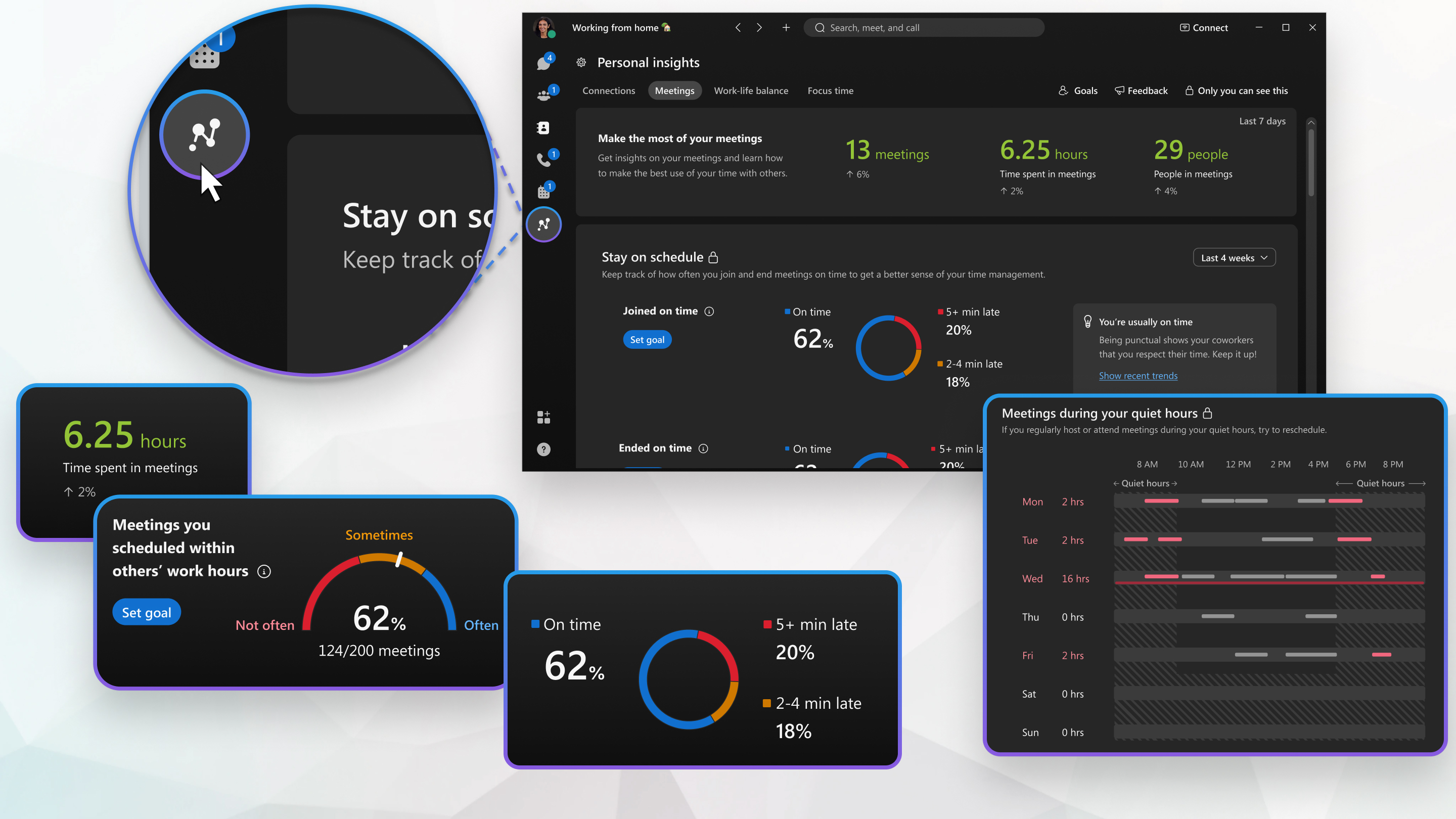
Информация, связанная с совещаниями, рассчитывается исходя из количества запланированных собраний, к которым вы присоединились на этой неделе или к которым вы присоединились, перейдя по ссылке на собрание. Эти метрики не включают звонки кому-либо с помощью кнопки вызова в приложении Webex.
На трех графиках отслеживаются ваши совещания с течением времени:
-
Совещания — общее количество посещенных вами собраний по сравнению с предыдущими семью днями.
-
Время, проведенное на собраниях — количество времени, которое вы провели на совещаниях по сравнению с предыдущими семью днями.
-
Участники собраний — количество людей, с которыми вы встречались на собраниях по сравнению с предыдущими семью днями.
Узнайте, как можно улучшить управление временем, и проверьте, как часто вы присоединяетесь к совещаниям и завершаете их вовремя в течение определенного периода времени.
| 1 |
Перейдите в раздел «Персональные данные»
|
| 2 |
В правом верхнем углу панели выберите временной диапазон данных из раскрывающегося списка. |
| 3 |
На графиках представлена следующая информация:
Вы можете установить свои личные цели, нажав кнопку «Установить цель» рядом с каждым графиком, и настроить процент встреч, чтобы вы могли присоединиться к совещаниям или завершить их вовремя. Вы можете изменить свою цель и увидеть последние тенденции, просмотрев карточки с аналитическими данными справа от каждого графика. |
Узнайте, как привычка проводить встречи поможет вам произвести правильное впечатление.
| 1 |
Перейдите в раздел «Персональные данные»
|
| 2 |
В правом верхнем углу панели выберите временной диапазон данных из раскрывающегося списка. |
| 3 |
На графиках представлена следующая информация:
Вы можете установить свои личные цели, нажав кнопку «Установить цель» рядом с каждым графиком, и настроить процентное соотношение целей. Вы можете изменить свою цель и увидеть последние тенденции, просмотрев карточки с аналитическими данными справа от каждого графика. |
Изучите данные за последние семь дней, чтобы узнать, не планируете ли вы встречи с коллегами в нерабочее время и добавляете ли вы повестки дня к своим собраниям.
| 1 |
Перейдите в раздел «Персональные данные»
|
| 2 |
На графиках представлена следующая информация:
|
Оцените и пересмотрите сроки проведения собраний, которые вы организуете на следующей неделе и которые противоречат часам тишины ваших участников.
| 1 |
Перейдите в раздел «Персональные данные»
|
| 2 |
Кратко просмотрите собрания, которые вы планируете провести на следующей неделе, и учтите следующее:
|
Баланс между работой и личной жизнью
Мы рассчитываем количество времени, которое вы проводите на совещаниях в нерабочее время, с течением времени. Три диаграммы, расположенные вверху, отражают еженедельное изменение количества собраний, проведенных в тихие часы, количества времени, которое вы проводили на собраниях в тихие часы, и количества собраний, организованных в тихие часы.
Чтобы перейти на вкладку «Баланс между работой и личной жизнью», перейдите в раздел Personal Insights
, а затем выберите вкладку «Баланс между работой и личной жизнью».
Просматривайте все свои встречи с первого взгляда и узнайте, как можно улучшить баланс между работой и личной жизнью.
| 1 |
Перейдите в раздел «Персональные данные»
|
| 2 |
Переключайтесь между этой неделей и следующей неделей с помощью переключателя. |
| 3 |
В календаре следующая информация отображается разными цветами:
|
| 4 |
В календаре нажмите на карточки с информацией, чтобы получить более подробную информацию о запланированных встречах в нерабочее время и тенденциях с течением времени. |
Время фокусировки
Время фокусировки — это промежуток времени, в течение которого вы можете сосредоточиться на практической работе в перерывах между встречами. Мы рассчитываем количество этих блоков времени каждую неделю, а также увеличение или уменьшение выделенного вами времени на фокусировку, чтобы вы могли отслеживать ситуацию. Вы можете настроить, сколько минут находится в блоке времени фокусировки, в настройках Personal Insight.
На трех графиках отражено время фокусировки:
-
Блоки времени фокусировки — здесь показано количество блоков времени, которое вы потратили на фокусировку за предыдущие 7 дней.
-
Время фокусировки — показывает фактическое время фокусировки в минутах и часах.
-
Доступное время — показывает, сколько минут и часов вы могли бы уделить дополнительной фокусировке за предыдущие 7 дней.
Вы можете установить свою личную цель на время сосредоточения внимания, нажав кнопку «Установить цель».
В этом разделе показана гистограмма вашей активности за последние 7 дней, разделенная на несколько разделов:
-
Время фокусировки — количество минут и часов, потраченных на фокусировку.
-
Специальные совещания — количество минут и часов, которые вы провели на совещаниях, которые не были запланированы.
-
Запланированные совещания — количество минут и часов, которые вы провели в запланированных совещаниях.
-
Доступное время — время в календаре, не включающее время сосредоточения внимания, специальные или запланированные совещания.
Вы можете установить свою личную цель, нажав кнопку Задать цель рядом с графиком. Вы также можете изменить свою цель и увидеть последние тенденции, просмотрев карточки с аналитическими данными справа от каждого графика.
Вы можете сразу увидеть свой календарь на текущую и следующую неделю, поэтому вы можете легко добавить время для фокусировки.
| 1 |
Перейдите в раздел «Персональные данные»
|
| 2 |
Переключайтесь между этой неделей и следующей неделей с помощью переключателя. |
| 3 |
В календаре в виде разноцветных блоков отображается следующая информация:
|
| 4 |
Чтобы запланировать время сосредоточения внимания, назначьте встречу только в своем календаре на минимальное время, заданное в настройках Personal Insights. |
| 5 |
Рядом с календарем нажмите на карточки с наблюдениями, чтобы получить более подробную информацию и советы по расписанию и возможному времени сосредоточения внимания. |
Цели
Выберите цели, которых вы хотите достичь в течение недели, и включите уведомления о получении бейджей за цели в настройках Personal Insights.
В начале каждой недели вы увидите список целей, которых вы достигли на предыдущей неделе, и сможете выбрать разные цели.
Ставьте все свои цели в одном месте.
| 1 |
Нажмите «Цели», нажмите «Установить новые цели». |
| 2 |
Нажмите «Задать цель» для каждого из доступных вариантов, чтобы установить новые цели, а затем нажмите «Сохранить». |


