- Accueil
- /
- Article

Merci pour votre commentaire.

 Dans cet article
 Un commentaire ?
Personal Insights tire parti de la puissance des plateformes de messagerie et de réunion de l'application Webex pour fournir des informations et des analyses personnalisées qui améliorent et favorisent le bien-être personnel, établissent des liens de meilleure qualité et offrent une expérience de travail plus inclusive pour tous. Si cette fonctionnalité ne s'affiche pas, contactez votre administrateur pour plus d'informations.
La fonctionnalité Personal Insights de l'application Webex sera supprimée le 25 mai 2026. Après cette date, l'onglet sera supprimé.
Les informations personnelles vous montrent vos données personnelles afin que vous puissiez réfléchir à l'établissement de meilleures relations, à la façon dont vous passez votre temps lors des réunions, à la prise en compte de vos collègues lorsque vous planifiez des réunions pendant les heures calmes et à la manière dont vous pouvez améliorer votre équilibre entre vie professionnelle et vie privée. Vos données et informations ne sont jamais partagées avec personne d'autre, même avec votre entreprise ou votre responsable. Les données utilisées pour fournir des informations permettant de comparer votre comportement à celui de vos pairs sont toujours agrégées et anonymisées. Pour en savoir plus sur la confidentialité des données, consultez la Déclaration de confidentialité en ligne de Cisco.
Paramètres d'informations personnelles
Modifiez vos paramètres pour masquer les informations personnelles, comparer vos informations et vos indicateurs à ceux de vos pairs, définir vos heures de calme et votre fuseau horaire, et configurer la durée minimale de votre temps de concentration.
| 1 |
Accédez à Personal Insights |
| 2 |
Configurez les paramètres suivants :
Selon les paramètres de votre administrateur, vous êtes invitée à vous inscrire ou à vous désinscrire lorsque vous lancez Personal Insights pour la première fois. La génération de vos informations peut prendre de sept à dix jours.
Vous pouvez planifier votre temps de concentration en créant des rendez-vous dans votre calendrier sans aucun autre invité pendant la durée minimale que vous avez configurée. |
| 3 |
Cliquez sur Enregistrer. |
 .
.Connexions
Lorsque vous sélectionnez l'onglet Connexions dans Personal Insights
 , vous verrez Créer les bonnes connexions, qui indique le nombre total de connexions et les nouvelles connexions que vous avez établies ces sept derniers jours. Le chiffre est basé sur votre participation à des réunions et sur vos interactions dans les espaces avec vos collègues.
Cliquez sur les différentes vignettes pour en savoir plus sur vos collègues et découvrir les nouveaux événements qui se déroulent dans votre réseau.
| 1 |
Accédez à Personal Insights
|
| 2 |
Dans certaines des sections suivantes, vous pouvez spécifier les informations que vous voyez en sélectionnant Connexions fermées et familières et Connexions distantes dans la liste déroulante. Cliquez sur chaque section pour en savoir plus :
|
Cette fonctionnalité montre que vous connaissez bien vos relations. Vous pouvez passer la souris sur la photo de profil de n'importe quelle personne pour voir plus de statistiques.
| 1 |
Accédez à Personal Insights
|
| 2 |
Sélectionnez Toutes les collaborations dans la liste déroulante, puis cliquez sur les cercles pour en savoir plus :
Consultez les cartes situées sous les cercles pour obtenir des conseils et des tendances concernant vos relations. |
| 3 |
Sélectionnez Collaboration récente dans la liste déroulante pour voir un graphique contenant les informations suivantes :
Vos réunions et vos activités de messagerie ont un impact sur la force de votre connexion.
Consultez les cartes situées sous le graphique pour obtenir des conseils et des tendances concernant vos relations. |
Suivez votre relation avec des personnes spécifiques pour connaître les tendances de votre historique de collaboration et de la solidité de vos liens.
| 1 |
Accédez à Personal Insights
La première fois que vous utiliserez cette fonctionnalité, vous verrez des suggestions de connexion. |
| 2 |
Passez la souris sur un profil et cliquez sur Ajouter pour rester en contact, ou utilisez la fonction de recherche. Vous verrez des cartes individuelles pour chaque personne indiquant vos statistiques de collaboration. |
| 3 |
Pour ajouter d'autres personnes, cliquez sur Rechercher des personnes à ajouter, ou sur Suggestions. Pour supprimer quelqu'un, passez la souris sur son profil et cliquez sur Supprimer pour rester en contact. |
Tenez-vous au courant de vos subordonnés directs et consultez l'historique de vos collaborations avec eux en un coup d'œil. Vous pouvez également vous fixer un objectif quant à la fréquence des réunions individuelles avec vos subordonnés directs.
Avant de commencer
Vous devez avoir des contacts directs pour accéder à cette fonctionnalité.
| 1 |
Accédez à Personal Insights
|
| 2 |
Utilisez la liste déroulante pour trier votre historique en fonction de vos subordonnés directs :
La liste de vos subordonnés directs est affichée dans l'ordre, du plus grand nombre de réunions et de messages au plus faible. Passez la souris sur chaque graphique situé à côté de vos subordonnés directs pour obtenir plus d'informations. |
| 3 |
Dans la carte d'informations située sous la liste de vos subordonnés directs, cliquez sur Définir un objectif pour définir votre objectif personnel pour les réunions individuelles avec vos subordonnés directs. Cliquez sur l'une des options suivantes :
Vous pouvez modifier votre objectif à tout moment en cliquant sur Modifier l'objectif, pour obtenir plus d'informations, de conseils et de tendances concernant votre collaboration avec vos subordonnés directs. |
Réunions
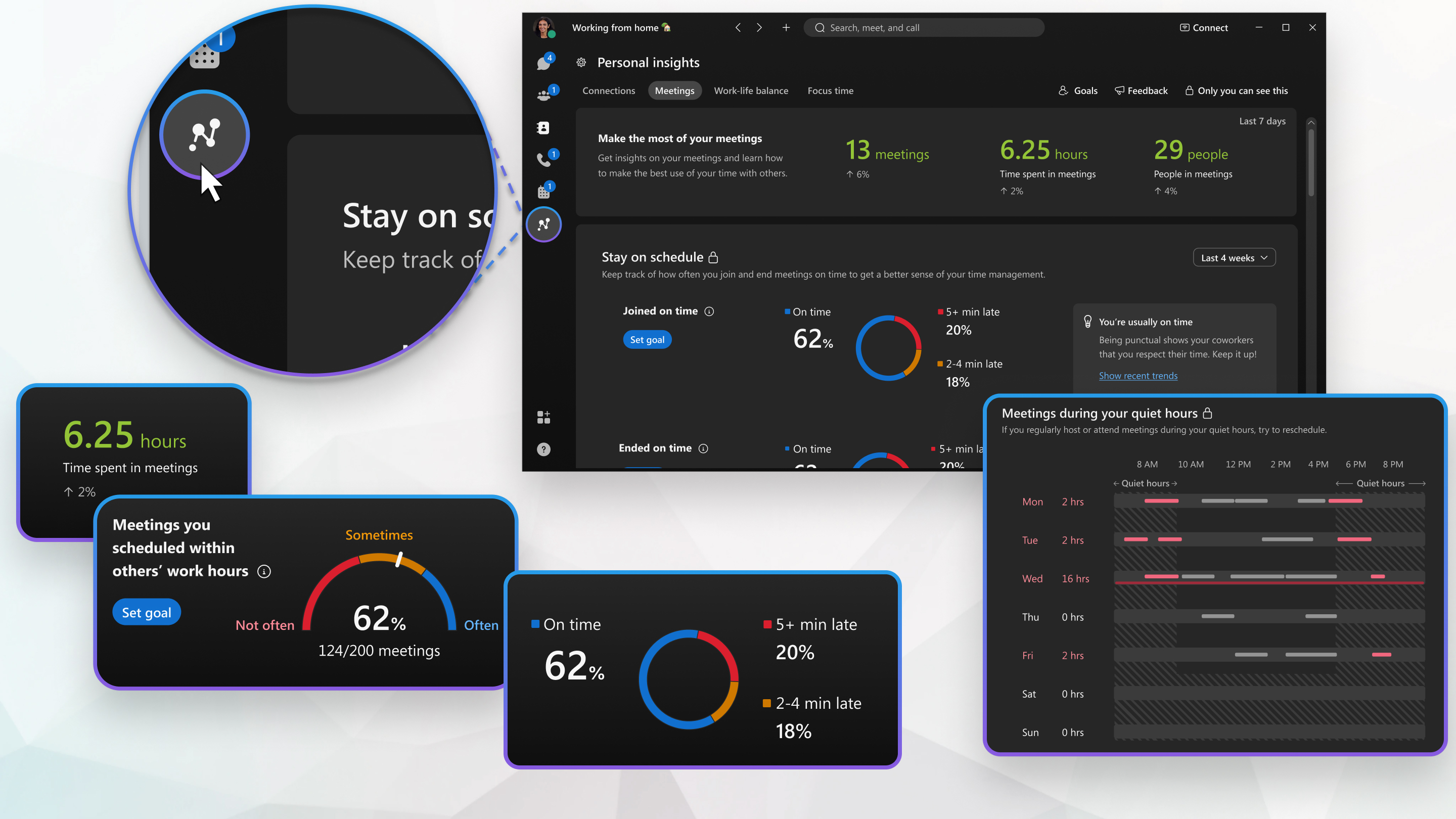
Les informations relatives aux réunions sont calculées en fonction du nombre de réunions programmées auxquelles vous avez participé cette semaine-là, ou de réunions auxquelles vous avez participé via un lien de réunion. Ces statistiques n'incluent pas le fait d'appeler quelqu'un via le bouton d'appel de l'application Webex.
Les trois graphiques suivent vos réunions au fil du temps :
-
Réunions — Le nombre total de réunions auxquelles vous avez assisté par rapport aux sept jours précédents.
-
Temps passé en réunion : le temps que vous avez passé en réunion par rapport aux sept jours précédents.
-
Participants aux réunions — Le nombre de personnes que vous avez rencontrées lors de réunions par rapport aux sept jours précédents.
Découvrez comment vous pouvez améliorer votre gestion du temps et vérifiez à quelle fréquence vous rejoignez et terminez les réunions à temps sur une période définie.
| 1 |
Accédez à Personal Insights
|
| 2 |
En haut à droite du panneau, sélectionnez la plage horaire de vos données dans la liste déroulante. |
| 3 |
Les graphiques présentent les informations suivantes :
Vous pouvez définir vos objectifs personnels en cliquant sur Définir un objectif à côté de chaque graphique, et ajuster le pourcentage de réunions pour que votre objectif soit de les rejoindre ou de les terminer à temps. Vous pouvez modifier votre objectif et suivre les tendances récentes en consultant les fiches d'informations situées à droite de chaque graphique. |
Découvrez comment vos habitudes en matière de réunions peuvent vous aider à faire bonne impression.
| 1 |
Accédez à Personal Insights
|
| 2 |
En haut à droite du panneau, sélectionnez la plage horaire de vos données dans la liste déroulante. |
| 3 |
Les graphiques présentent les informations suivantes :
Vous pouvez définir vos objectifs personnels en cliquant sur Définir un objectif à côté de chaque graphique, et en ajustant le pourcentage en fonction de vos objectifs. Vous pouvez modifier votre objectif et suivre les tendances récentes en consultant les fiches d'informations situées à droite de chaque graphique. |
Consultez vos informations des sept derniers jours pour voir si vous ne planifiez pas de réunions avec vos collègues en dehors de leurs heures de travail et si vous ajoutez des ordres du jour à vos réunions.
| 1 |
Accédez à Personal Insights
|
| 2 |
Les graphiques présentent les informations suivantes :
|
Évaluez et reconsidérez le calendrier des réunions que vous organisez la semaine prochaine qui ne correspond pas aux heures calmes de vos participants.
| 1 |
Accédez à Personal Insights
|
| 2 |
Consultez les réunions que vous organisez la semaine prochaine en un coup d'œil, et pensez aux points suivants :
|
Équilibre entre vie professionnelle et vie privée
Nous calculons le temps que vous passez en réunion en dehors de vos heures de travail fixes au fil du temps. Les trois cartes graphiques en haut indiquent l'évolution hebdomadaire du nombre de réunions que vous avez eues pendant les heures calmes, du temps que vous avez passé en réunion pendant les heures calmes et des réunions que vous avez organisées pendant les heures calmes.
Pour accéder à l'onglet Équilibre entre vie professionnelle et vie privée, accédez à Personal Insights
, puis sélectionnez l'onglet Équilibre entre vie professionnelle et vie privée.
Consultez toutes vos réunions en un coup d'œil pour voir comment vous pouvez améliorer votre équilibre entre vie professionnelle et vie privée.
| 1 |
Accédez à Personal Insights
|
| 2 |
Passez de cette semaine à la semaine prochaine en utilisant le bouton. |
| 3 |
Le calendrier affiche les informations suivantes en différentes couleurs :
|
| 4 |
Dans le calendrier, cliquez sur les cartes d'informations pour obtenir des informations plus détaillées sur les réunions prévues en dehors de vos heures de travail et sur les tendances au fil du temps. |
C'est le moment de se concentrer
Le temps de concentration est un laps de temps pendant lequel vous pouvez vous concentrer sur les travaux pratiques entre les réunions. Nous calculons le nombre de ces blocs de temps semaine par semaine, et l'augmentation ou la diminution de ces blocs de temps de concentration que vous avez eus, afin que vous puissiez suivre. Vous pouvez configurer le nombre de minutes que compte un bloc de temps de focalisation dans les paramètres de Personal Insight.
Les trois graphiques indiquent votre temps de concentration :
-
Blocs de temps de concentration : cela indique le nombre de blocs de temps de concentration que vous avez eus au cours des 7 derniers jours.
-
Temps de concentration : cela indique votre temps de concentration en minutes et en heures réelles.
-
Temps disponible : cela indique le nombre de minutes et d'heures que vous auriez pu consacrer à votre concentration au cours des 7 derniers jours.
Vous pouvez définir votre objectif personnel pour votre temps de concentration en cliquant sur Définir un objectif.
Cette section présente un graphique à barres représentant votre activité des 7 derniers jours, divisé en différentes sections :
-
Temps de concentration : le nombre de minutes et d'heures que vous avez passées à vous concentrer.
-
Réunions ad hoc : le nombre de minutes et d'heures que vous avez consacrées à des réunions qui n'étaient pas prévues.
-
Réunions programmées : le nombre de minutes et d'heures que vous avez passées à participer à des réunions planifiées.
-
Temps disponible : temps inscrit dans votre calendrier, sans compter le temps consacré à la concentration, les réunions ad hoc ou les réunions programmées.
Vous pouvez définir votre objectif personnel en cliquant sur Définir un objectif à côté du graphique. Vous pouvez également modifier votre objectif et consulter les tendances récentes en consultant les fiches d'informations situées à droite de chaque graphique.
Vous pouvez consulter votre calendrier pour la semaine en cours et la semaine suivante en un coup d'œil, ce qui vous permet de vous concentrer facilement.
| 1 |
Accédez à Personal Insights
|
| 2 |
Passez de cette semaine à la semaine prochaine en utilisant le bouton. |
| 3 |
Le calendrier affiche les informations suivantes dans des blocs de différentes couleurs :
|
| 4 |
Pour planifier votre temps de concentration, prenez rendez-vous uniquement dans votre calendrier pour la durée minimale que vous avez configurée dans les paramètres de Personal Insights. |
| 5 |
À côté du calendrier, cliquez sur les cartes d'informations pour obtenir des informations plus détaillées et des conseils sur votre emploi du temps et votre temps de concentration potentiel. |
Objectifs
Choisissez les objectifs que vous souhaitez atteindre en une semaine et activez les notifications par badge pour les objectifs dans les paramètres personnels.
Au début de chaque semaine, vous verrez la liste des objectifs que vous avez atteints la semaine précédente et vous pouvez sélectionner différents objectifs.
Définissez tous vos objectifs au même endroit.
| 1 |
Cliquez sur Objectifs, puis sur Définir de nouveaux objectifs. |
| 2 |
Cliquez sur Définir un objectif pour chacune des options disponibles afin de définir de nouveaux objectifs, puis sur Enregistrer. |


