- Начало
- /
- Статия

Благодарим за обратната връзка.

 В тази статия
 Обратна връзка?
Личните прозрения използват силата на платформите за съобщения и срещи на Webex App, за да предоставят персонализирани прозрения и анализи, които увеличават и насърчават личното благополучие, изграждат по-качествени връзки и по-приобщаващ работен опит за всички. Ако не виждате тази функция, свържете се с администратора си за повече информация.
Функцията за лични данни в приложението Webex ще бъде пенсионирана на 25 май 2026 г. След тази дата разделът ще бъде премахнат.
Личните прозрения ви показват личните ви данни, за да можете да размишлявате върху изграждането на по-добри връзки, как прекарвате времето си в срещи, внимание към колегите си, когато планирате срещи в тихи часове, и да видите как може да се подобри балансът ви между професионалния и личния живот. Вашите данни и прозрения никога не се споделят с никой друг, дори с вашата компания или мениджър. Данните, използвани за предоставяне на прозрения, които сравняват поведението ви спрямо това на вашите връстници, винаги са агрегирани и анонимизирани. За да научите повече за поверителността на данните, вижте Декларацията за поверителност на Cisco Online.
Настройки за лични прозрения
Променете настройките си, за да скриете информация за личните данни, сравнете вашите прозрения и показатели спрямо вашите колеги, да зададете тихите си часове и часовата зона и да конфигурирате минималната продължителност на времето за фокусиране.
| 1 |
Отидете на Л ични прозрения |
| 2 |
Конфигурирайте следните настройки:
В зависимост от настройките на администратора, ще бъдете помолени да се отпишете или откажете, когато стартирате лични данни за първи път. Може да отнеме до седем до десет дни, за да бъдат генерирани вашите прозрения.
Можете да планирате времето за фокусиране, като създавате срещи в календара си без други поканени за минималното време, което сте конфигурирали. |
| 3 |
Щракнете върху Запаз ване. |
 .
.Връзки
Когато изберете раздела Връзки в Л ични прозрения
 , ще видите Създаване на правилни връзки, който показва общия брой Общи връзки и Нови връзки, които сте направили през последните седем дни. Номерът се основава на вашето участие в срещи и взаимодействия в пространства с вашите колеги.
Щракнете върху различните плочки, за да научите повече за колегите си и да откриете нови събития, които се случват във вашата мрежа.
| 1 |
Отидете на Л ични прозрения
|
| 2 |
В някои от следващите раздели можете да посочите каква информация виждате, като изберете Затворени и познати връзки и От далечени връзки от падащия списък. Щракнете върху всеки раздел, за да научите повече:
|
Тази функция показва вашето познаване на връзките ви. Можете да задържите курсора на мишката върху снимката на профила на всеки човек, за да видите повече статистически данни.
| 1 |
Отидете на Л ични прозрения
|
| 2 |
Изберете Ц ялото сътрудничество от падащия списък, след което щракнете върху кръговете, за да научите повече:
Вижте картите под кръговете за съвети и тенденции за вашите връзки. |
| 3 |
Изберете Последно сътрудни чество от падащия списък, за да видите графика със следната информация:
Вашата дейност по срещи и съобщения влияе върху силата на връзката ви.
Вижте картите под графиката за съвети и тенденции за вашите връзки. |
Следвайте отношенията си с конкретни хора, за да видите тенденциите във вашата история на сътрудничество и силата на връзката.
| 1 |
Отидете на Л ични прозрения
Първият път, когато използвате тази функция, ще видите някои предложения за връзка. |
| 2 |
Задръжте курсора на мишката върху профил и щракнете върху Добавяне, за да поддържате връзка, или използвайте функцията за търсене. Ще видите индивидуални карти за всеки човек, показващи вашата статистика за сътрудничество. |
| 3 |
За да добавите още хора, щракнете върху Търсене на хора, които да добавите, или щракнете върху Пред ложения. За да премахнете някого, задръжте курсора на мишката върху неговия профил и щракнете върху Премахни от поддържане на връзка. |
Бъдете в крак с директните си отчети и вижте историята на сътрудничеството си с тях с един поглед. Можете също така да зададете цел за това колко често имате срещи 1 на 1 с вашите директни отчети.
Преди да започнете
Трябва да имате директни отчети, за да видите тази функция.
| 1 |
Отидете на Л ични прозрения
|
| 2 |
Използвайте падащия списък, за да сортирате историята си с директните си отчети:
Списъкът с вашите директни отчети се показва по ред, от най-високото време за срещи и съобщения до най-ниското. Задръжте курсора на мишката върху всяка графика до директните си отчети, за да видите повече информация. |
| 3 |
В прозрачната карта под списъка с вашите директни отчети щракнете върху Задаване на цел, за да зададете своя лична цел за срещи 1 на 1 с вашите директни отчети. Щракнете върху едно от следните неща:
Можете да промените целта си по всяко време, като щракнете върху Про мяна на целта и да видите повече информация, съвети и тенденции за сътрудничеството си с вашите директни отчети. |
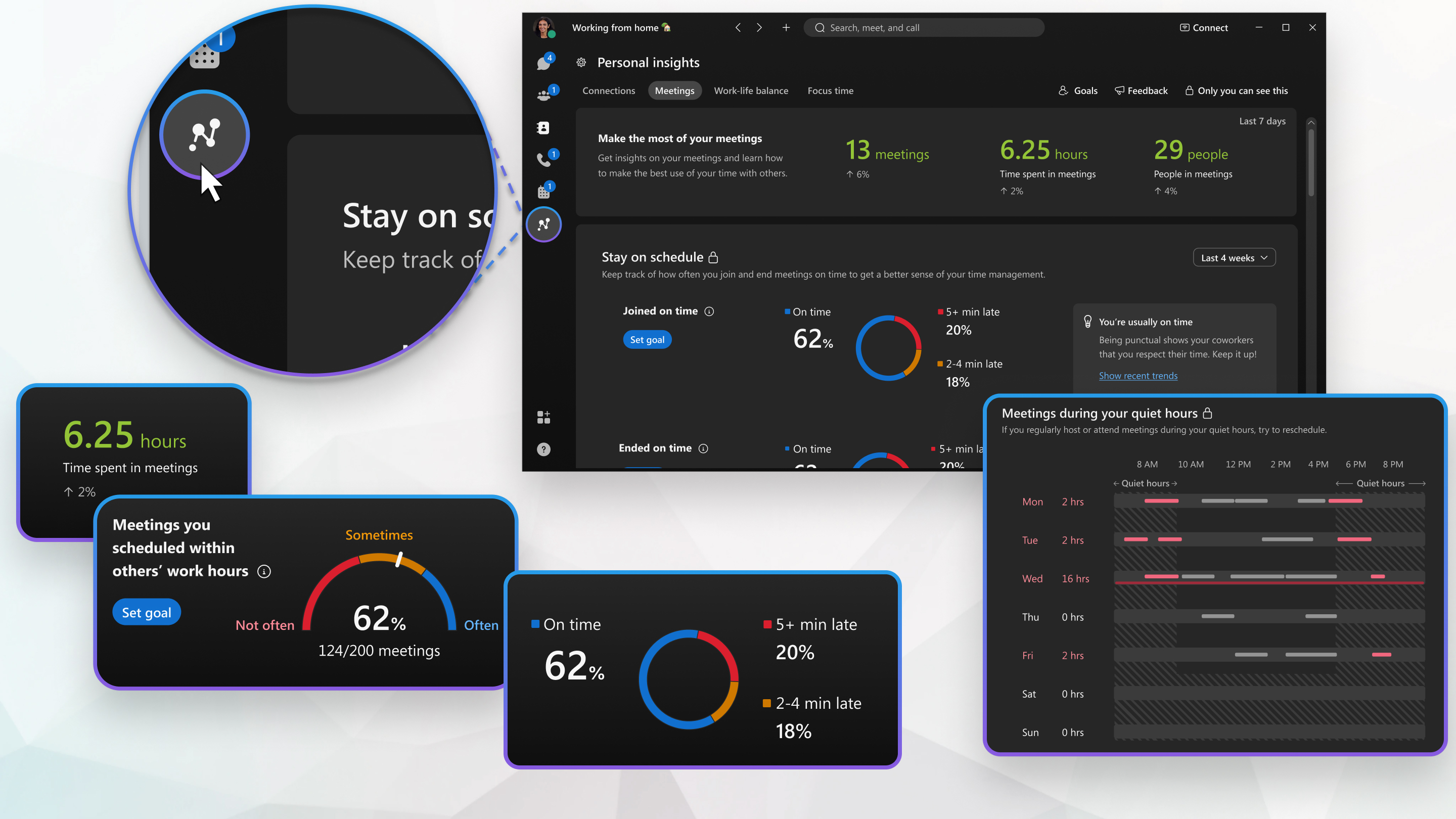
Срещи
Прозренията, свързани със събранията, се изчисляват въз основа на това колко планирани срещи сте се присъединили през тази седмица или на срещи, към които сте се присъединили чрез връзка за събрание. Тези показатели не включват обаждане на някого чрез бутона за повикване в Webex App.
Трите графики проследяват вашите срещи във времето:
-
Срещи — Общият брой на срещите, на които сте присъствали в сравнение с предходните седем дни.
-
Време, прекарано в срещи - Количеството време, което сте прекарали в срещи в сравнение с предходните седем дни.
-
Хора в срещи - Броят на хората, които сте срещали на срещи в сравнение с предходните седем дни.
Вижте как можете да подобрите управлението на времето си и проверете колко често се присъединявате и завършвате срещи навреме за определен период.
| 1 |
Отидете на Л ични прозрения
|
| 2 |
В горния десен ъгъл на панела изберете времевия диапазон за вашите данни от падащия списък. |
| 3 |
Графиките показват следната информация:
Можете да зададете свои лични цели, като щракнете върху Задаване на цел до всяка графика и коригирайте процента на срещите, за да се присъедините или да приключите целта ви навреме. Можете да промените целта си и да видите последните тенденции, като прегледате картите за прозрение вдясно от всяка графика. |
Вижте прозрения за това как навиците ви за срещи могат да ви помогнат да направите правилното впечатление.
| 1 |
Отидете на Л ични прозрения
|
| 2 |
В горния десен ъгъл на панела изберете времевия диапазон за вашите данни от падащия списък. |
| 3 |
Графиките показват следната информация:
Можете да зададете свои лични цели, като щракнете върху Задаване на цел до всяка графика и коригирайте процента за целите си. Можете да промените целта си и да видите последните тенденции, като прегледате картите за прозрение вдясно от всяка графика. |
Проверете прозренията си за последните седем дни, за да видите дали не планирате срещи с колегите си извън работното им време и дали добавяте дневни програми към срещите си.
| 1 |
Отидете на Л ични прозрения
|
| 2 |
Графиките показват следната информация:
|
Преценете и преосмислете времето на срещите, които провеждате през следващата седмица, които противоречат на тихите часове на вашите участници.
| 1 |
Отидете на Л ични прозрения
|
| 2 |
Прегледайте срещите, които сте домакин през следващата седмица, с един поглед и помислете за следното:
|
Баланс между професионалния и личния живот
Ние изчисляваме времето, което прекарвате в срещи извън определеното от вас работно време във времето. Трите графични карти в горната част проследяват седмичната промяна в броя на срещите, които сте имали по време на тихи часове, времето, което сте прекарали в срещи през тихите часове, и срещите, които сте били домакин в тихи часове.
За да получите достъп до раздела Баланс между професионал ния
и лич ния живот, отидете на Лични прозрения и след това изберете раздела Баланс между професионалния и лич ния живот.
Вижте всичките си срещи с един поглед, за да видите как можете да подобрите баланса между професионалния и личния си живот.
| 1 |
Отидете на Л ични прозрения
|
| 2 |
Променете между тази седмица и следващата седмица, като използвате превключвателя. |
| 3 |
Календарът показва следната информация в различни цветове:
|
| 4 |
Под календара щракнете върху картите с информация за по-подробна информация относно планираните срещи извън работното ви време и тенденциите във времето. |
Време за фокусиране
Времето за фокусиране е блок от време, в който можете да се съсредоточите върху практическата работа между срещите. Изчисляваме броя на тези блокове от време седмица по седмица и увеличаването или намаляването на тези блокове от времето за фокусиране, което сте имали, за да можете да следите. Можете да конфигурирате колко минути са във фокусния времеви блок в настройките за лична информация.
Трите графики проследяват времето ви за фокусиране:
-
Блокове на време за фокуси ране — Това показва броя на блоковете време за фокусиране, които сте имали през предходните 7 дни.
-
Време за фокуси ране — Това показва времето за фокусиране в действителни минути и часове.
-
Налично време — Това показва броя минути и часове потенциално допълнително време за фокусиране, което бихте могли да имате през предходните 7 дни.
Можете да зададете своя собствена лична цел за времето за фокусиране, като щракнете върху З адаване на цел.
Този раздел показва лентова диаграма на вашата дейност през последните 7 дни, които са разделени на различни секции:
-
Време за фокуси ране — броят минути и часове, които сте имали във времето за фокусиране.
-
Ad hoc срещи — броят минути и часове, които сте прекарали в срещи, които не са били насрочени.
-
Планирани срещи — броят минути и часове, които сте прекарали в планирани срещи.
-
Налично време — време в календара ви, което не включва време за фокусиране, ad hoc срещи или планирани срещи.
Можете да зададете своя лична цел, като щракнете върху Задаване на цел до графиката. Можете също да промените целта си и да видите последните тенденции, като прегледате картите за прозрение вдясно от всяка графика.
Можете да видите календара си за текущата седмица и следващата седмица с един поглед, за да можете лесно да добавите време за фокусиране.
| 1 |
Отидете на Л ични прозрения
|
| 2 |
Променете между тази седмица и следващата седмица, като използвате превключвателя. |
| 3 |
Календарът показва следната информация в различни цветни блокове:
|
| 4 |
За да планирате времето за фокусиране, създайте среща само за вас в календара си за минималния период от време, който сте конфигурирали в настройките за лични данни. |
| 5 |
Освен календара щракнете върху картите с прозрения за по-подробна информация и съвети относно вашия график и потенциално време за фокусиране. |
Цели
Изберете целите, които искате да постигнете през една седмица, и включете известия за значки за цели в настройките за лични прозрения.
В началото на всяка седмица ще видите списък с целите, които сте постигнали от предходната седмица и можете да изберете различни цели.
Поставете целите си на едно място.
| 1 |
Щракнете върху Ц ели, щракнете върху Задаване на нови цели. |
| 2 |
Щракнете върху Задаване на цел за всяка от наличните опции, за да зададете нови цели и след това щракнете върху За пазване. |


