- Domov
- /
- Članek

Hvala za povratne informacije.

 V tem članku
 Povratne informacije?
Osebni vpogledi izkoriščajo moč platform za sporočanje in srečanja Webex App za zagotavljanje prilagojenih vpogledov in analiz, ki povečujejo in spodbujajo osebno počutje, vzpostavljajo kakovostnejše povezave in bolj vključujočo delovno izkušnjo za vse. Če te funkcije ne vidite, se za več informacij obrnite na skrbnika.
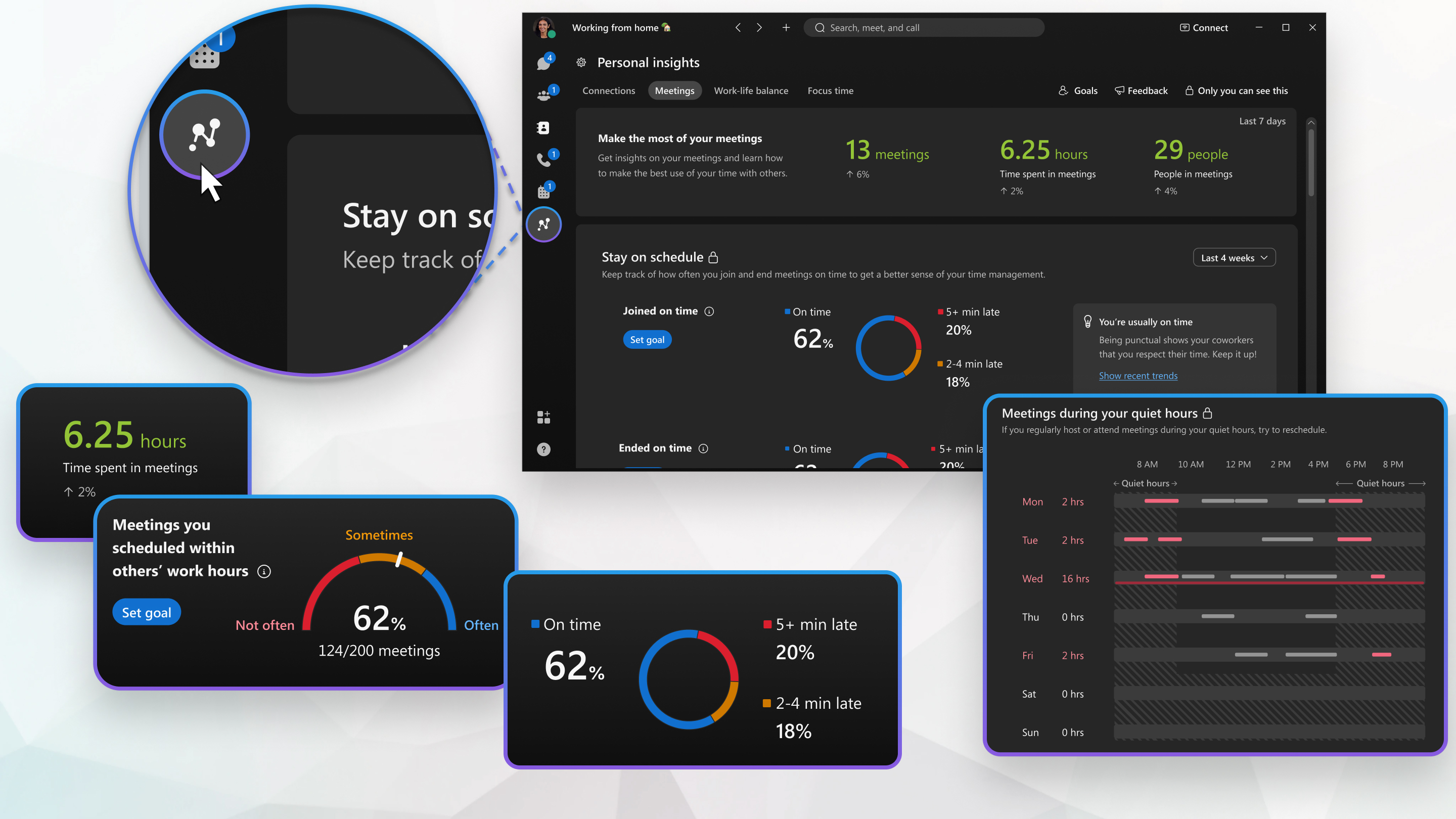
Funkcija Personal Insights v aplikaciji Webex bo upokojena 25. maja 2026. Po tem datumu bo zavihek odstranjen.
Osebni vpogledi vam kažejo vaše osebne podatke, tako da lahko razmislite o vzpostavljanju boljših povezav, kako preživite čas na sestankih, upoštevanju sodelavcev, ko načrtujete sestanke v mirnih urah, in vidite, kako lahko izboljšate ravnotežje med poklicnim in zasebnim življenjem. Vaši podatki in vpogledi se nikoli ne delijo z nikomer drugim, tudi z vašim podjetjem ali vodjo. Podatki, uporabljeni za zagotavljanje vpogledov, ki primerjajo vaše vedenje z ravnanjem vaših vrstnikov, so vedno združeni in anonimizirani. Če želite izvedeti več o zasebnosti podatkov, glejte Ciscovo spletno izjavo o zasebnosti.
Nastavitve osebnih vpogledov
Spremenite nastavitve, da skrijete podatke o osebnih vpogledih, primerjate svoje vpoglede in meritve s svojimi vrstniki, nastavite mirne ure in časovni pas ter konfigurirate najmanjšo dolžino časa osredotočenosti.
| 1 |
Pojdite na O sebni vpogledi |
| 2 |
Konfigurirajte naslednje nastavitve:
Glede na nastavitve skrbnika boste morali, da se ob prvem zagonu osebnih vpogledov odjavite ali odjavite. Ustvarjanje vaših vpogledov lahko traja do sedem do deset dni.
Čas fokusa lahko načrtujete tako, da ustvarite sestanke v koledarju brez drugih povabljencev za najmanjši čas, ki ste ga konfigurirali. |
| 3 |
Kliknite Shrani. |
 .
.Povezave
Ko v razdelku O seb ni vpogledi izberete zavihek Povez ave
 , boste videli Ustvarjanje pra vih pove zav, ki prikazuje skupno število skup nih povezav in novih pove zav, ki ste jih vzpostavili v zadnjih sedmih dneh. Številka temelji na vašem sodelovanju na sestankih in interakcijah v prostorih s sodelavci.
Kliknite različne ploščice, če želite izvedeti več o svojih sodelavcih in odkriti nove dogodke, ki se dogajajo v vašem omrežju.
| 1 |
Pojdi na O sebni vpogledi
|
| 2 |
V nekaterih od naslednjih razdelkov lahko določite informacije, ki jih vidite, tako da na spustnem seznamu izberete Zapri in znane povez ave ter Oddal jene povezave. Kliknite vsak razdelek, če želite izvedeti več:
|
Ta funkcija prikazuje vaše poznavanje vaših povezav. Če si želite ogledati več statističnih podatkov, lahko premaknete miškin kazalec nad sliko profila katere koli osebe.
| 1 |
Pojdi na O sebni vpogledi
|
| 2 |
Na spustnem seznamu izberite Vse sodelovanje in kliknite kroge, če želite izvedeti več:
Oglejte si kartice pod krogi za nasvete in trende za vaše povezave. |
| 3 |
Na spustnem seznamu izberite Ned avno sodelovanje, da si ogledate graf z naslednjimi informacijami:
Dejavnost sestankov in sporočil vpliva na moč vaše povezave.
Oglejte si kartice pod grafom za nasvete in trende za vaše povezave. |
Sledite svojemu odnosu z določenimi ljudmi, da vidite trende v zgodovini sodelovanja in moč povezave.
| 1 |
Pojdi na O sebni vpogledi
Ko prvič uporabite to funkcijo, boste videli nekaj predlogov za povezavo. |
| 2 |
Premaknite kazalec miške nad profil in kliknite Dodaj, da ostanete v sti ku ali uporabite funkcijo iskanja. Za vsako osebo boste videli posamezne kartice, ki prikazujejo statistiko sodelovanja. |
| 3 |
Če želite dodati več oseb, kliknite Iskanje ose b, ki jih želite dodati, ali kliknite Pred logi. Če želite nekoga odstraniti, premaknite kazalec miške nad njegov profil in kliknite Odstrani iz ostanite v stiku. |
Bodite na tekočem s svojimi neposrednimi poročili in si na prvi pogled oglejte zgodovino sodelovanja z njimi. S svojimi neposrednimi poročili lahko določite tudi cilj, kako pogosto imate srečanja 1 na 1.
Preden začnete
Če si želite ogledati to funkcijo, morate imeti neposredna poročila.
| 1 |
Pojdi na O sebni vpogledi
|
| 2 |
S spustnim seznamom razvrstite zgodovino z neposrednimi poročili:
Seznam vaših neposrednih poročil je prikazan po vrstnem redu, od najvišjega časa srečanja in sporočil do najnižjega. Če si želite ogledati več informacij, premaknite kazalec nad vsak graf poleg neposrednih poročil. |
| 3 |
Na kartici vpogleda pod seznamom neposrednih poročil kliknite Nastavi cilj, da s svojimi neposrednimi poročili določite svoj osebni cilj za sestanke 1 na 1. Kliknite enega od naslednjih možnosti:
Cilj lahko kadar koli spremenite tako, da kliknete Spremeni cilj in si ogledate več informacij, nasvetov in trendov o sodelovanju z neposrednimi poročili. |
Srečanja
Vpogledi v zvezi s sestanki se izračunajo glede na število načrtovanih sestankov, ki ste se jim pridružili v tem tednu, ali srečanj, ki ste se jim pridružili prek povezave za srečanje. Te meritve ne vključujejo klicanja nekoga prek klicnega gumba v aplikaciji Webex.
Trije grafi spremljajo vaša srečanja skozi čas:
-
Srečanja — skupno število srečanj, ki ste se jih udeležili v primerjavi s prejšnjimi sedmimi dnevi.
-
Čas, porabljen na sestan kih - količina časa, ki ste ga preživeli na sestankih v primerjavi s prejšnjimi sedmimi dnevi.
-
Ljudje na se stankih — število ljudi, ki ste jih srečali na sestankih v primerjavi s prejšnjimi sedmimi dnevi.
Oglejte si, kako lahko izboljšate upravljanje časa, in preverite, kako pogosto se v določenem obdobju pravočasno pridružite srečanjem in končate.
| 1 |
Pojdite na O sebni vpogledi
|
| 2 |
V zgornjem desnem kotu plošče izberite časovni razpon za svoje podatke s spustnega seznama. |
| 3 |
Grafi prikazujejo naslednje informacije:
Svoje osebne cilje lahko nastavite tako, da kliknete Nastavi cilj poleg vsakega grafa in prilagodite odstotek srečanj, da se vaš cilj pravočasno pridruži ali konča. Svoj cilj lahko spremenite in si ogledate najnovejše trende tako, da si ogledate vpogledne kartice desno od vsakega grafa. |
Oglejte si vpogled v to, kako vam lahko vaše navade srečanja pomagajo narediti pravi vtis.
| 1 |
Pojdite na O sebni vpogledi
|
| 2 |
V zgornjem desnem kotu plošče izberite časovni razpon za svoje podatke s spustnega seznama. |
| 3 |
Grafi prikazujejo naslednje informacije:
Svoje osebne cilje lahko nastavite tako, da kliknete Nastavi cilj poleg vsakega grafa in prilagodite odstotek za svoje cilje. Svoj cilj lahko spremenite in si ogledate najnovejše trende tako, da si ogledate vpogledne kartice desno od vsakega grafa. |
Preverite svoje vpoglede v zadnjih sedmih dneh in preverite, ali ne načrtujete sestankov s sodelavci zunaj njihovega delovnega časa in ali sestankom dodajate dnevne rede.
| 1 |
Pojdite na O sebni vpogledi
|
| 2 |
Grafi prikazujejo naslednje informacije:
|
Ocenite in ponovno razmislite o času sestankov, ki jih gostujete v naslednjem tednu, ki so v nasprotju s tihim časom vaših udeležencev.
| 1 |
Pojdite na O sebni vpogledi
|
| 2 |
Na kratko si oglejte sestanke, ki jih gostujete v naslednjem tednu, in upoštevajte naslednje:
|
Ravnotežje poklicnega in zasebnega življenja
Izračunamo količino časa, ki ga preživite na sestankih zunaj določenega delovnega časa skozi čas. Tri grafične kartice na vrhu spremljajo tedensko spremembo števila srečanj, ki ste jih imeli v mirnih urah, količini časa, ki ste ga preživeli na sestankih v mirnih urah, in srečanj, ki ste jih gostili v mirnih urah.
Če želite dostopati do zavihka Ravnotežje med poklicnim in zasebnim življenjem, pojdite na O sebni vpogled in nato izberite zavihek Ravnotežje med poklicnim in zaseb nim življenjem.
Oglejte si vsa sestanka na enem mestu in si oglejte, kako lahko izboljšate ravnotežje med poklicnim in zasebnim življenjem.
| 1 |
Pojdite na O sebni vpogledi
|
| 2 |
Spremenite med tem ted nom in naslednjim ted nom s preklopom. |
| 3 |
Koledar prikazuje naslednje informacije v različnih barvah:
|
| 4 |
V koledarju kliknite kartice vpogledov za podrobnejše informacije o načrtovanih sestankih zunaj delovnega časa in trendih skozi čas. |
Čas osredotočenja
Čas fokusa je časovni blok, v katerem se lahko med sestanki osredotočite na praktično delo. Izračunamo število teh časovnih blokov iz tedna v teden in povečanje ali zmanjšanje teh blokov časa osredotočenosti, ki ste jih imeli, tako da lahko spremljate. V nastavitvah osebnega vpogleda lahko konfigurirate, koliko minut je v časovnem bloku ostrenja.
Trije grafi spremljajo vaš čas osredotočenosti:
-
Bloki časa ostrenja — to prikazuje število blokov časa ostrenja, ki ste jih imeli v zadnjih 7 dneh.
-
Čas ostrenja — To prikazuje vaš čas osredotočenosti v dejanskih minutah in urah.
-
Razpoložljiv čas — to prikazuje število minut in ur potencialnega dodatnega časa ostrenja, ki ste ga lahko imeli v zadnjih 7 dneh.
S klikom Nastavi cilj lahko nastavite svoj osebni cilj za svoj čas osredo točenosti.
Ta razdelek prikazuje črtični grafikon vaše dejavnosti v zadnjih 7 dneh, ki je razdeljen na različne razdelke:
-
Čas ost renja — število minut in ur, ki ste jih imeli za osredotočenost.
-
Ad hoc sestan ki — število minut in ur, ki ste jih preživeli na sestankih, ki niso bili načrtovani.
-
Načrtovani sestanki — število minut in ur, ki ste jih preživeli na načrtovanih sestankih.
-
Razpoložljiv čas — čas v koledarju, ki ne vključuje časa osredotočenosti, ad hoc sestankov ali načrtovanih srečanj.
Svoj osebni cilj lahko nastavite tako, da klik nete Nastavi cilj poleg grafa. Prav tako lahko spremenite svoj cilj in si ogledate najnovejše trende tako, da si ogledate vpogledne kartice desno od vsakega grafa.
Koledar za tekoči teden in naslednji teden si lahko ogledate na prvi pogled, tako da lahko preprosto dodate čas osredotočenosti.
| 1 |
Pojdite na O sebni vpogledi
|
| 2 |
Spremenite med tem ted nom in naslednjim ted nom s preklopom. |
| 3 |
Koledar prikazuje naslednje informacije v različnih barvnih blokih:
|
| 4 |
Če želite načrtovati čas osredotočenosti, ustvarite sestanek zase samo v koledarju za najmanjši čas, ki ste ga konfigurirali v nastavitvah Osebni vpogle di. |
| 5 |
Poleg koledarja kliknite kartice vpogledov za podrobnejše informacije in nasvete o svojem urniku in možnem času osredotočenosti. |
Goli
Izberite cilje, ki jih želite doseči v enem tednu, in vklopite obvestila o značkah za cilje v nastavitvah osebnih vpogledov.
Na začetku vsakega tedna boste videli seznam ciljev, ki ste jih dosegli iz prejšnjega tedna, in lahko izberete različne cilje.
Postavite svoje cilje na enem mestu.
| 1 |
Kliknite Cilji, kliknite Nastavi nove cilje. |
| 2 |
Kliknite Nastavi cilj za vsako od razpoložljivih možnosti, da nastavite nove cilje, nato pa kliknite Sh rani. |


