
شكرًا على ملاحظاتك.
 هل لديك ملاحظات؟
يقوم موصل بيانات WxCC - Splunk ببث بيانات مركز اتصال Webex المحددة إلى نقطة نهاية مجمع أحداث Splunk HTTP (HEC) التي يديرها العميل لتحليلها في الوقت الفعلي تقريبًا. عندما يكون الموصل نشطًا، فإنه يقوم ببث أنواع السجلات التالية:
| نوع السجل | الاسم |
| AAR | سجل نشاط الوكيل |
| ASR | سجل جلسة الوكيل |
| CAR | سجل نشاط جهات الاتصال |
| CSR | سجل جلسة الاتصال |
يتم بث جميع أنواع السجلات الأربعة المدعومة عندما يكون الموصل نشطًا. لا يوفر Control Hub تحديدًا لكل نوع سجل لهذا الموصل.
قم بتكوين وجهة Splunk
قبل أن تبدأ:
- مثيل Splunk Cloud أو Splunk Enterprise مع إذن لإنشاء فهرس ورمز HTTP Event Collector.
- احصل على إذن لإنشاء فهرس الوجهة أو استخدامه وإنشاء رمز HEC المميز.
- قم بإنشاء فهرس وجهة لبيانات wxCC.
- تمت إضافة الشبكات الفرعية لخروج إنتاج wXcc إلى قائمة السماح بدخول Splunk HEC للابتلاع.
خصوصية البيانات والامتثال
- تتم إزالة متغيرات CSR العالمية قبل تسليمها إلى Splunk لدعم الامتثال لـ PCI.
مسؤولية حماية بيانات العميل
يتحمل العملاء مسؤولية ضمان توافق تكوين Splunk ومعالجة البيانات المقدمة مع متطلبات الخصوصية وحماية البيانات المعمول بها، بما في ذلك اللائحة العامة لحماية البيانات.
خطوات تكوين Splunk
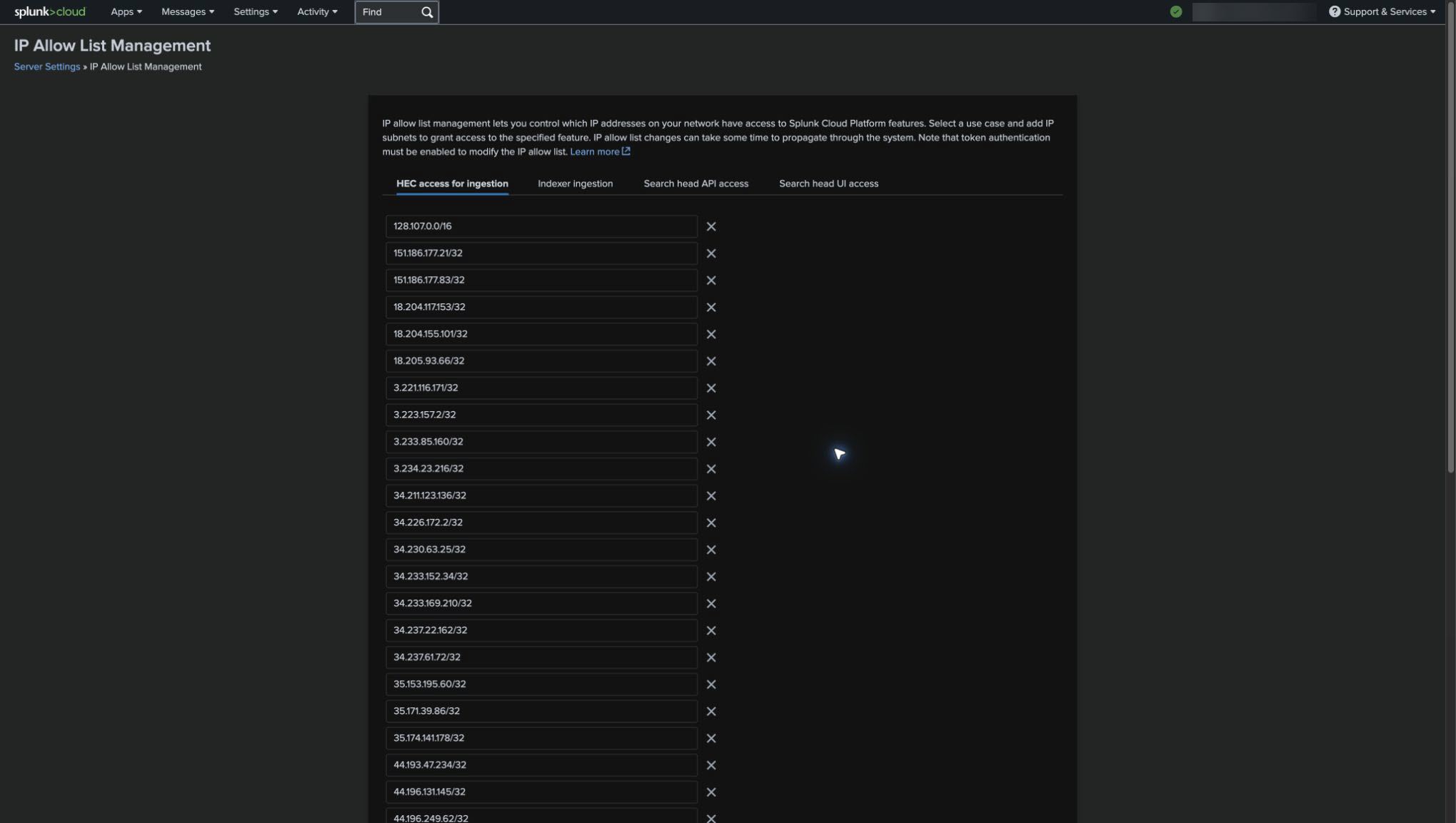
السماح بحركة مرور ابتلاع wXcc HEC
- استخدم مقالة إعداد أمان Webex Contact Center
لتحديد عناوين IP لبوابة NAT لمركز بيانات العميل والتعبير عن كل
عنوان كشبكة
/32CIDR فرعية - على سبيل المثال،.203.0.113.10/32 - في Splunk، افتح الإعدادات > إعدادات الخادم > قائمة السماح بـ IP.
- حدد وصول HEC للابتلاع، وأضف
سجلات
/32الشبكة الفرعية الناتجة، واحفظ قائمة السماح. يمكن أن تستغرق تغييرات قائمة السماح وقتًا للنشر.
الشبكات الفرعية للخروج من إنتاج WxCC ذات القائمة المسموح بها. إذا لم تتم إضافة الشبكات الفرعية المطلوبة ضمن وصول HEC للابتلاع، فلن تتمكن بيانات WxCC من الوصول إلى فهرس Splunk الذي تم تكوينه.
إنشاء فهرس وجهة
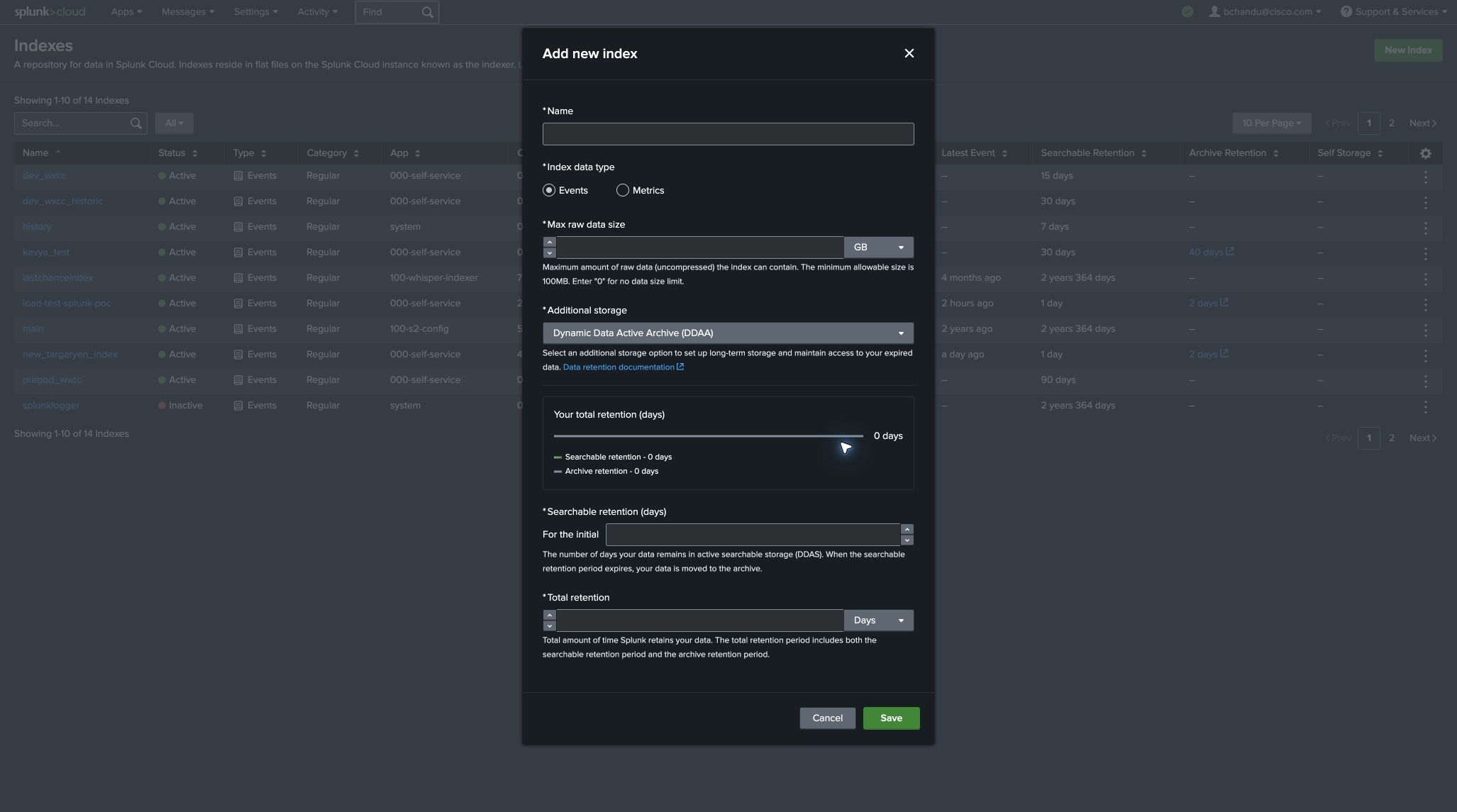
- في Splunk، افتح الإعدادات.
- انتقل إلى البيانات > الفهارس.
- حدد فهرس جديد.
- أدخل اسم الفهرس واختر إعدادات الاستبقاء والتخزين التي تلبي متطلبات العميل.
-
احفظ الفهرس.
تنتج المؤسسة التي تضم 100 وكيل ما يقرب من 16 حدثًا في الثانية، أو حوالي 2.64 جيجا بايت من الحمولة في اليوم بمعدل متحفظ يبلغ 2 كيلوبايت لكل حدث. قم بتوسيع سعة الحمولة المقدرة خطيًا مع عدد الوكلاء، ثم السماح بسعة إضافية لفهرسة Splunk لأنماط النفقات العامة والاحتفاظ والاستخدام.
قم بإنشاء رمز HEC
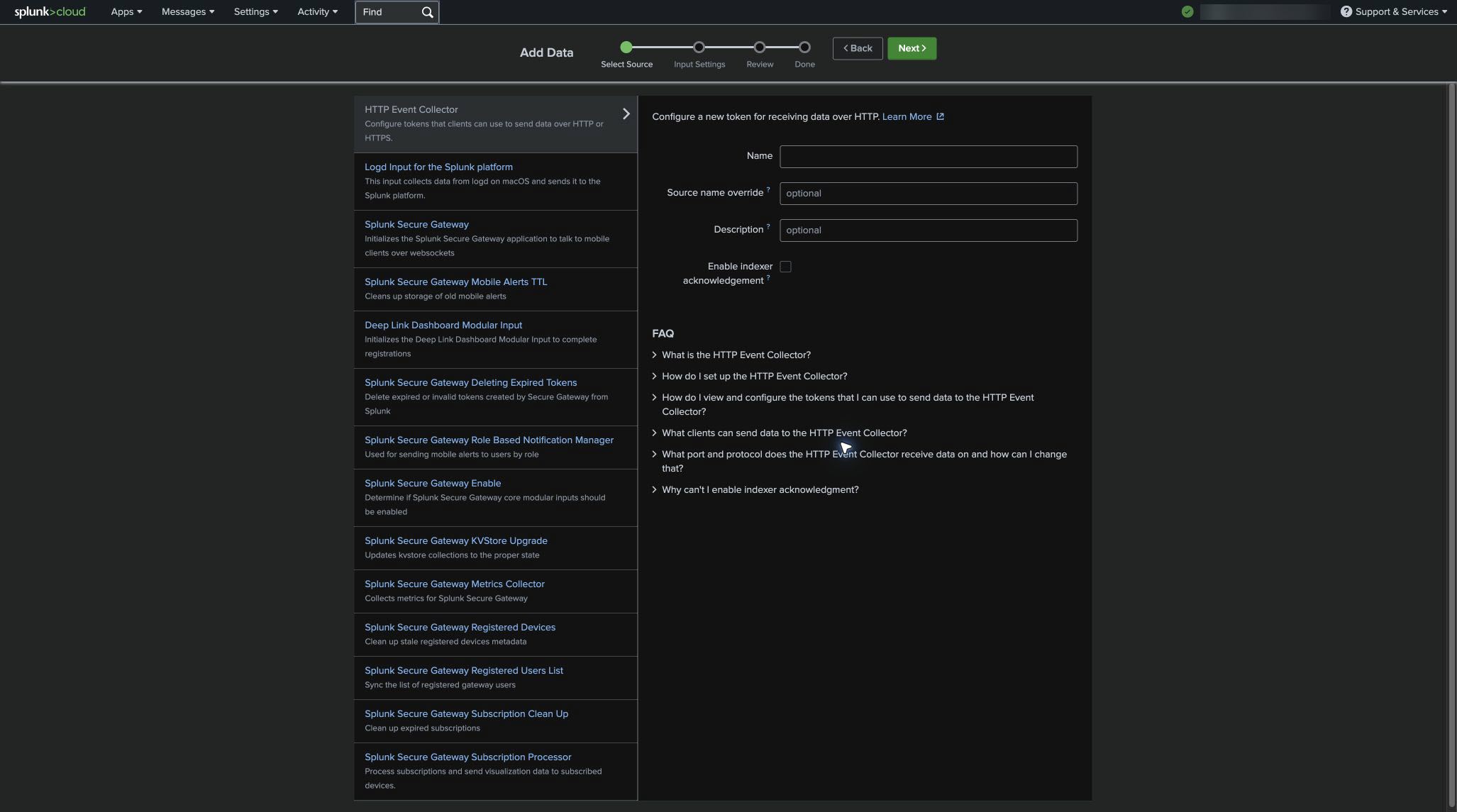
- في الإعدادات، ابحث عن أداة تجميع أحداث HTTP وافتحها.
- حدد رمزًا جديدًا وأدخل اسمًا وصفيًا.
- اترك إقرار تمكين المفهرس بدون تحديد.
- قم بربط الرمز المميز بالفهرس الذي تم إنشاؤه في الخطوة السابقة.
- احفظ الرمز المميز وانسخ قيمته بأمان. قيمة الرمز المميز مطلوبة فقط عند تكوين الموصل في Control Hub.
استمر في تعطيل تمكين إقرار المفهرس. موصل بيانات WxCC - لا يدعم Splunk إقرار المفهرس. يؤدي تمكينه إلى منع تسليم الموصل بنجاح.
حدد عنوان URL الخاص بـ HEC
يرسل الموصل حمولات JSON المجمعة إلى نقطة نهاية جامع HEC:
https://http-inputs-<splunk-cloud-domain>/services/collector
بالنسبة لمثيل Splunk Cloud المسمى cisco-wxcc-connector.splunkcloud.com، يكون عنوان URL هو:
https://http-inputs-cisco-wxcc-connector.splunkcloud.com/services/collector
استخدم نقطة نهاية HEC الصحيحة
يرسل الموصل حمولات JSON المجمعة. أدخل عنوان URL الخاص بـ HEC المنتهي بـ
/services/collector. لا تستخدم
/services/collector/event، وهي
نقطة النهاية للحدث الفردي.
إضافة الموصل في مركز التحكم
- قم بتسجيل الدخول إلى منظمة العملاء على https://admin.webex.com.
- انتقل إلى الخدمات > مركز الاتصال > إعدادات المستأجر > عمليات الدمج > الموصلات.
- على موصل بيانات WxCC - بطاقة Splunk، حدد إضافة موصل.
- أدخل القيم التالية:
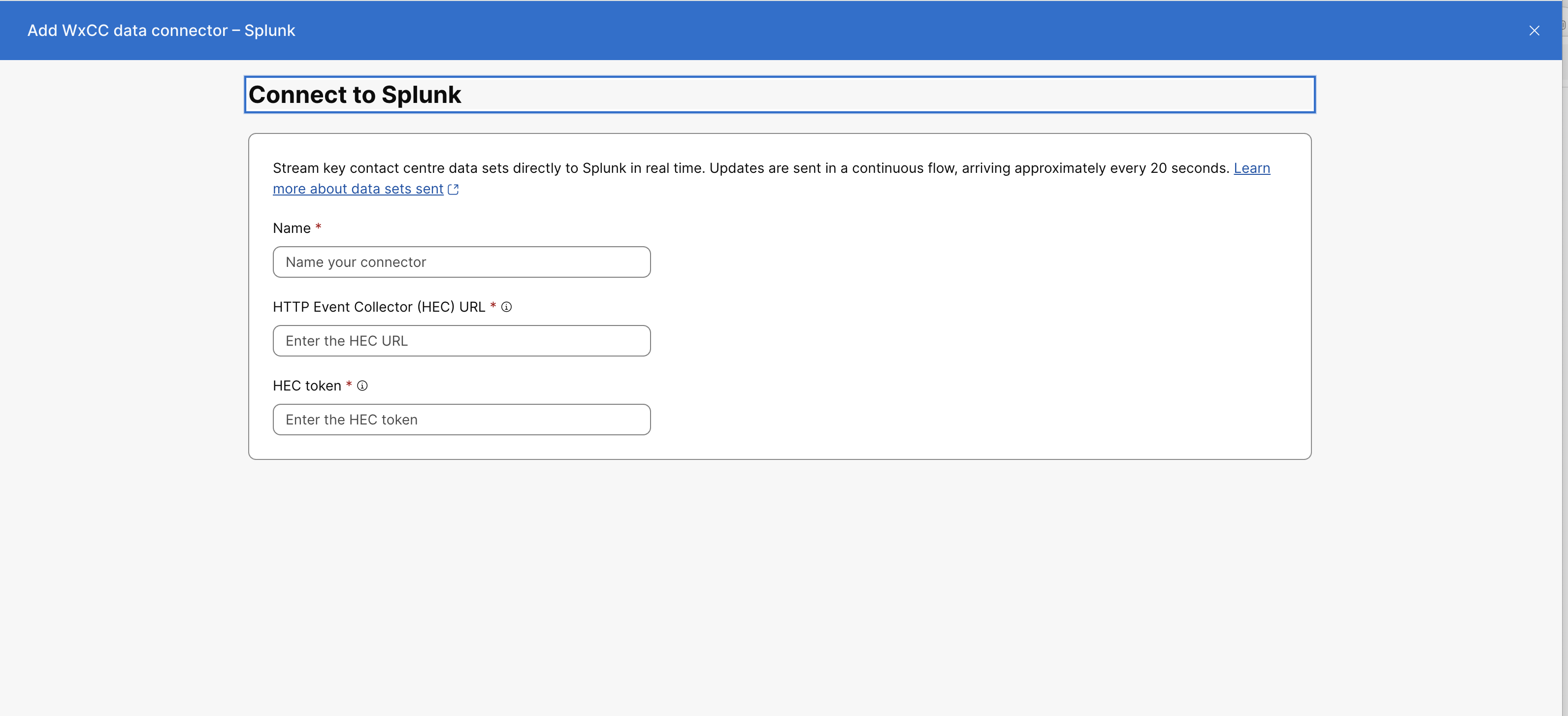
الحقل القيمة الاسم اسم يمكن التعرف عليه للموصل. عنوان URL لمجمع أحداث HTTP (HEC) ينتهي عنوان URL الخاص بـ HEC المجمّع لـ HTTPS بـ. /services/collectorرمز HEC الرمز المميز الذي تم إنشاؤه لفهرس الوجهة. أدخل قيمة الرمز المميز بدون Bearerبادئة. - حدد حفظ.
- تأكد من ظهور الموصل ضمن الموصلات النشطة.
عرض بيانات WxCC في Splunk
- من صفحة Splunk الرئيسية، افتح البحث وإعداد التقارير.
- ابحث في الفهرس الذي تم تكوينه، على سبيل المثال:
index="<index-name>"
استخدم sourcetypeالحقل للتصفية حسب نوع السجل:
| نوع السجل | نوع المصدر |
| AAR | wxcc:aar |
| ASR | wxcc:asr |
| CAR | wxcc:car |
| CSR | wxcc:csr |
يمكن أن تحتوي سجلات ASR و CSR على تحديثات متعددة تم تسليمها. استخدم أكبر
processingTimeقيمة لتحديد آخر تحديث.
تحرير الموصل أو إلغاء تنشيطه أو إعادة تنشيطه أو حذفه
لإدارة الموصل، افتح الخدمات > مركز الاتصال > إعدادات المستأجر > عمليات التكامل > الموصلات وحدد اسم الموصل.
- يجب إلغاء تنشيط الموصل قبل تحرير حقول بيانات الاعتماد الخاصة به.
- يؤدي إلغاء تنشيط الموصل إلى إيقاف التسليم للمؤسسة. لا يتم إرسال الأحداث التي تم إنشاؤها أثناء عدم نشاطها إلى Splunk.
- بعد التحرير، حدد إعادة التنشيط لاستئناف التسليم.
- لحذف الموصل، قم بإلغاء تنشيطه أولاً ثم حدد حذف.
- عند استبدال الموصل، قم بإلغاء تنشيط الموصل الموجود وإزالته قبل إضافة البديل.


