
Grazie per il feedback.
 Feedback?
Il wxCC Data Connector-Splunk trasmette i dati selezionati del Webex Contact Center a un endpoint Splunk HTTP Event Collector (HEC) gestito dal cliente per un'analisi quasi in tempo reale. Quando il connettore è attivo, trasmette in streaming questi tipi di record:
| Tipo di record | Nome |
| AAR | Registro delle attività dell'agente |
| ASR | Registro delle sessioni dell'agente |
| CAR | Registro delle attività di contatto |
| CSR | Registro della sessione di contatto |
Tutti e quattro i tipi di record supportati vengono trasmessi in streaming quando il connettore è attivo. Control Hub non fornisce la selezione per tipo di record per questo connettore.
Configura la destinazione Splunk
Prima di iniziare:
- Un'istanza Splunk Cloud o Splunk Enterprise con il permesso di creare un indice e un token HTTP Event Collector.
- Avere il permesso di creare o utilizzare un indice di destinazione e creare un token HEC.
- Creare un indice di destinazione per i dati WxCC.
- Le sottoreti di uscita di produzione WxCC aggiunte all'elenco degli accessi HEC di Splunk per l'inserimento degli IP consentiti.
Privacy e conformità dei dati
- Le variabili globali CSR vengono rimosse prima della consegna a Splunk per supportare la conformità PCI.
Responsabilità in materia di protezione dei dati del cliente
I clienti sono responsabili di garantire che la configurazione di Splunk e la gestione dei dati forniti siano conformi ai requisiti applicabili in materia di privacy e protezione dei dati, incluso il GDPR.
Passaggi per configurare Splunk
Consentire il traffico di ingestione WxCC HEC
- Utilizza l'articolo sulla configurazione di sicurezza di Webex Contact Center per
identificare gli indirizzi IP del gateway NAT per il data center del cliente ed esprimere ogni
indirizzo come sottorete
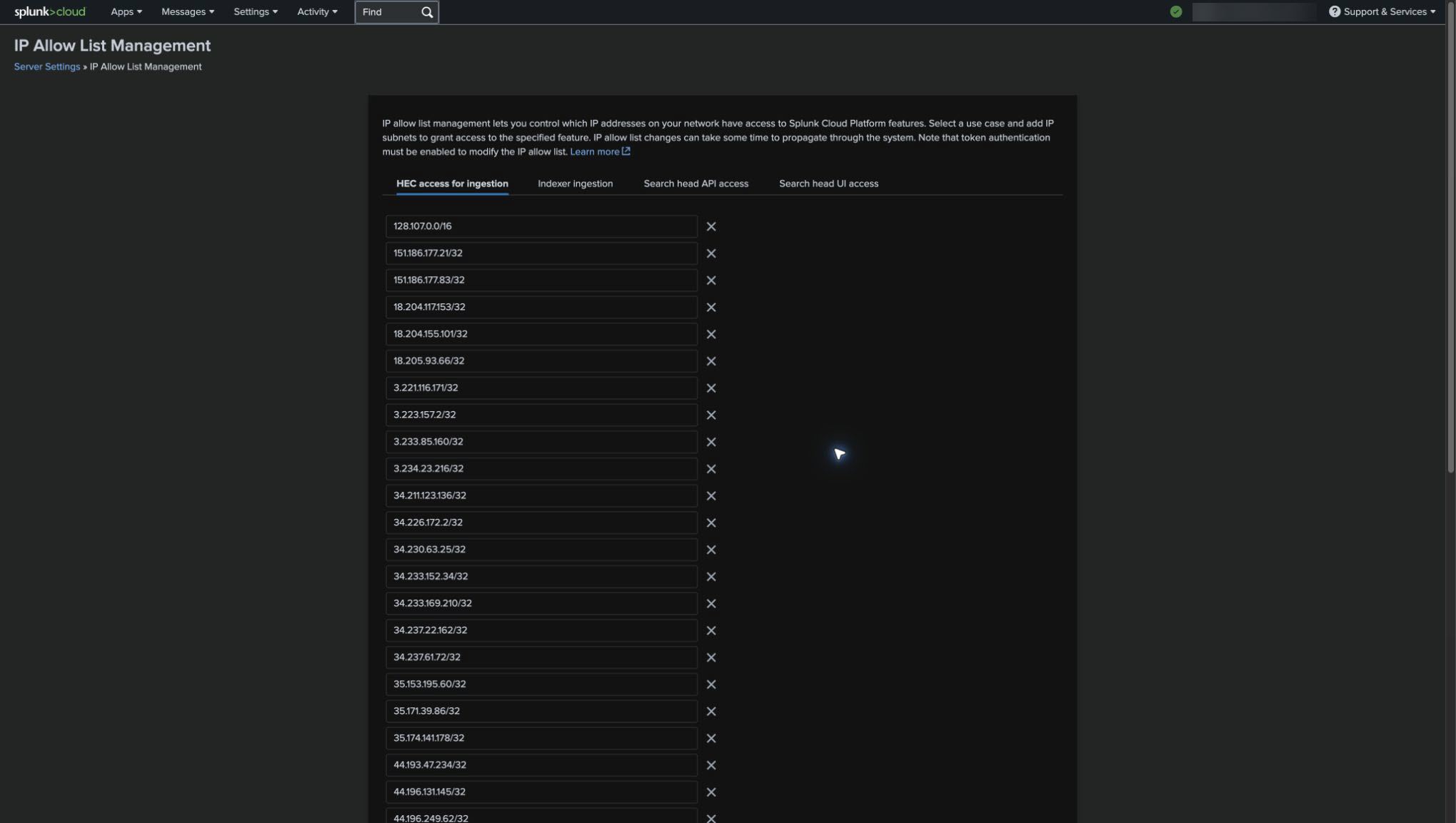
/32CIDR, ad esempio.203.0.113.10/32 - In Splunk, apra Impostazioni > Impostazioni server > Elenco indirizzi IP consentiti.
- Seleziona l'accesso HEC per l'inserimento, aggiungi i
record di
/32sottorete risultanti e salva l'elenco delle autorizzazioni. La propagazione delle modifiche alla lista consentita può richiedere del tempo.
Sottoreti di uscita di produzione wxCC consentite. Se le sottoreti richieste non vengono aggiunte all'accesso HEC per l'inserimento, i dati wxCC non possono raggiungere l'indice Splunk configurato.
Creare un indice di destinazione
- In Splunk, apra Impostazioni.
- Vai a Dati > Indici.
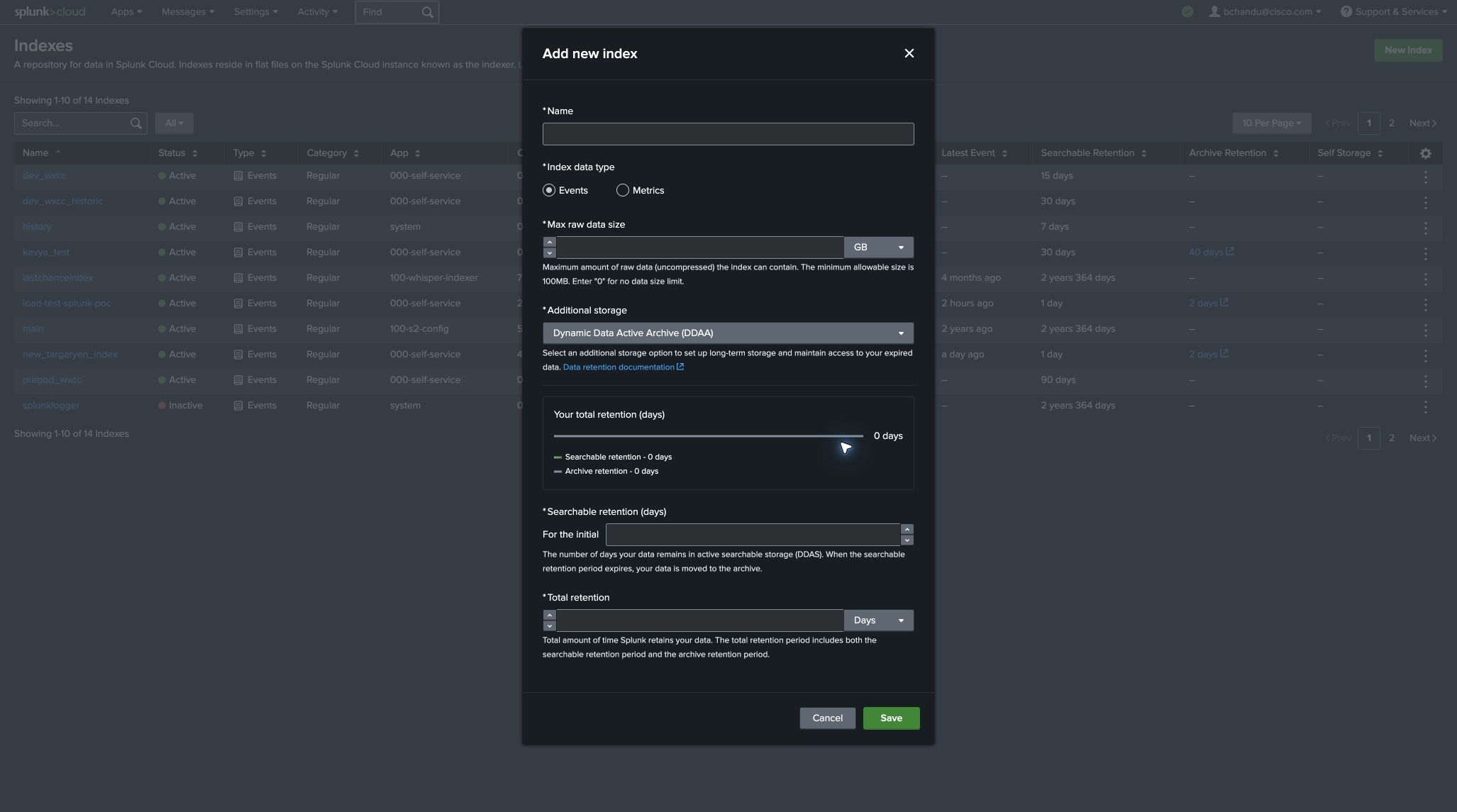
- Seleziona Nuovo indice.
- Inserisca un nome di indice e scelga le impostazioni di conservazione e archiviazione che soddisfino i requisiti del cliente.
-
Salva l'indice.
Un'organizzazione con 100 agenti produce circa 16 eventi al secondo, o circa 2,64 GiB di payload al giorno con un valore conservativo di 2 KiB per evento. Scala la capacità di carico utile stimata in modo lineare in base al numero di agenti, quindi consenti una capacità aggiuntiva per Splunk di indicizzazione del sovraccarico, della conservazione e dei modelli di utilizzo.
Crei un token HEC
- In Impostazioni, cerchi e apra HTTP Event Collector.
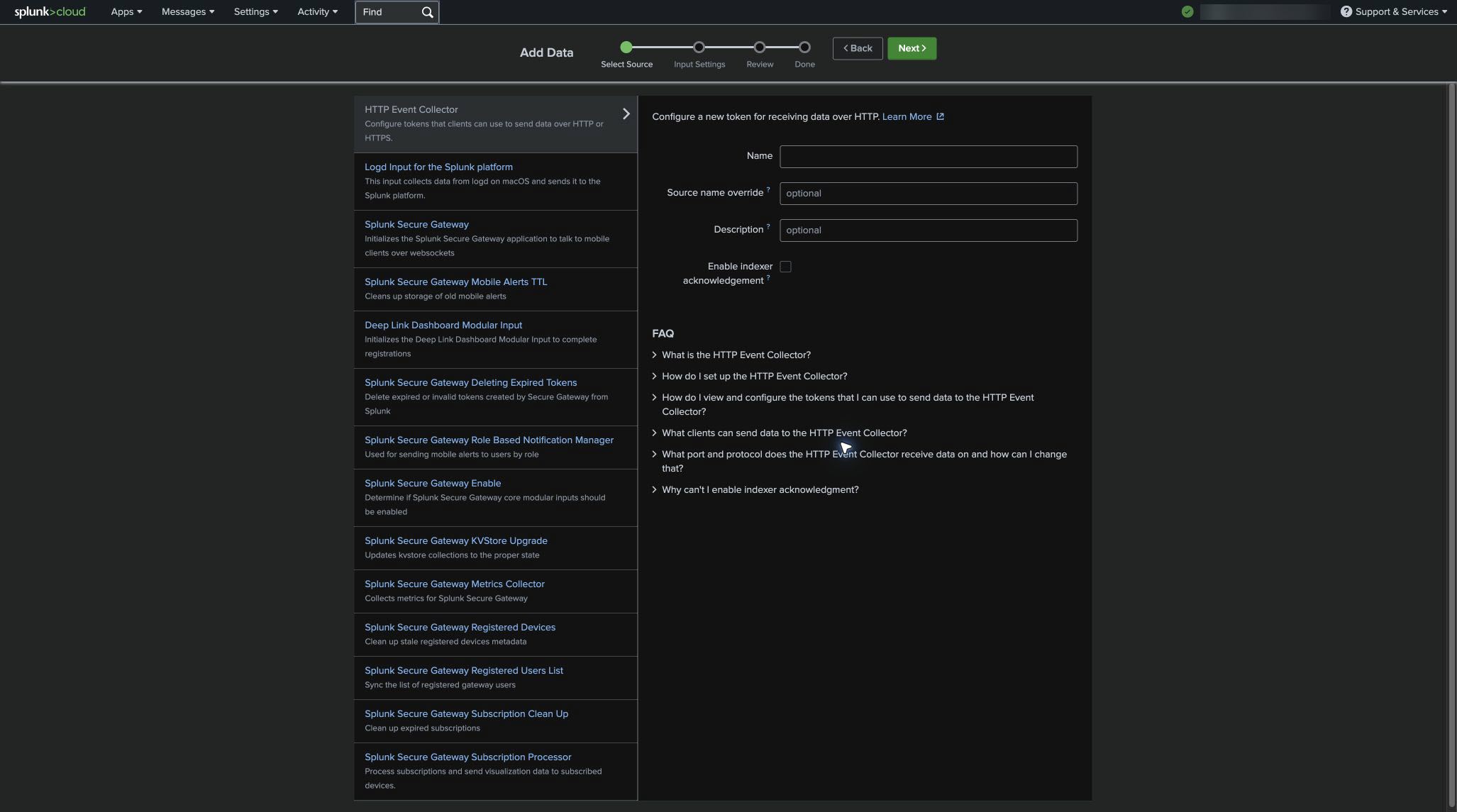
- Seleziona Nuovo token e fornisca un nome descrittivo.
- Lasciare deselezionata l'opzione Abilita riconoscimento dell'indicizzatore.
- Associa il token all'indice creato nel passaggio precedente.
- Salva il token e copiane il valore in modo sicuro. Il valore del token è necessario solo quando si configura il connettore in Control Hub.
Mantieni disabilitato il riconoscimento dell'indicizzatore Enable. WxCC Data Connector — Splunk non supporta il riconoscimento degli indicizzatori. Abilitandolo si impedisce la corretta erogazione del connettore.
Identifichi l'URL HEC
Il connettore invia payload JSON in batch all'endpoint del collettore HEC:
https://http-inputs-<splunk-cloud-domain>/services/collector
Per un'istanza Splunk Cloud denominata cisco-wxcc-connector.splunkcloud.com, l'URL è:
https://http-inputs-cisco-wxcc-connector.splunkcloud.com/services/collector
Usa l'endpoint HEC corretto
Il connettore invia payload JSON in batch. Inserisca l'URL HEC che termina con.
/services/collector Non usi
/services/collector/event, che è l'
endpoint del singolo evento.
Aggiungere il connettore in Control Hub
- Accedere all'organizzazione clienti all'indirizzo https://admin.webex.com.
- Accedere a Servizi > Contact Center > Impostazioni tenant > Integrazioni > Connettori.
- Sulla scheda WxCC Data Connector — Splunk, seleziona Aggiungi connettore.
- Inserisca i seguenti valori:
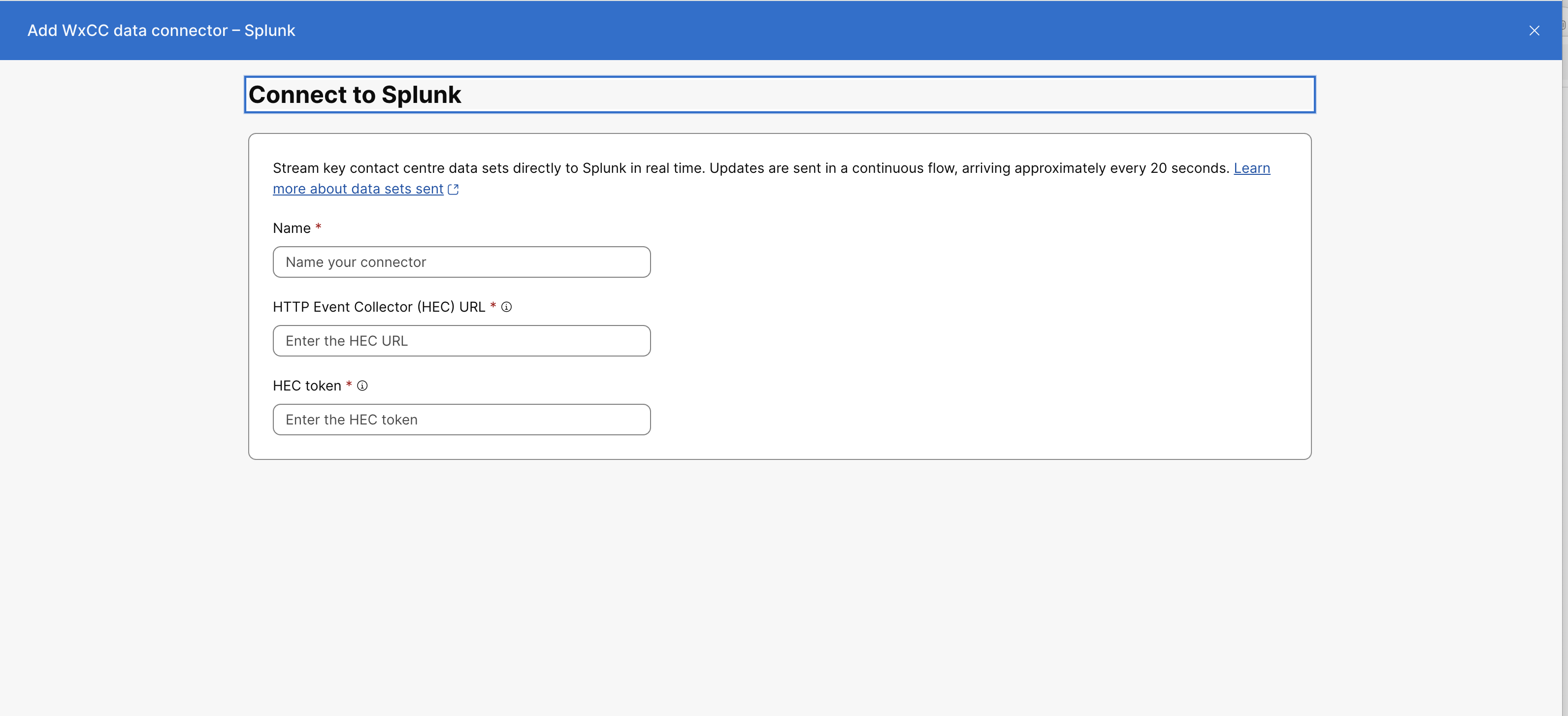
Campo Valore Nome Un nome riconoscibile per il connettore. URL HTTP Event Collector (HEC) L'URL HEC in batch HTTPS che termina con. /services/collectorToken HEC Il token creato per l'indice di destinazione. Inserisca il valore del token senza Bearerprefisso. - Seleziona Salva.
- Confermi che il connettore sia visualizzato in Connettori attivi.
Visualizza i dati WxCC in Splunk
- Dalla home page di Splunk, apra Search & Reporting.
- Cerca nell'indice configurato, ad esempio:
index="<index-name>"
Usa il sourcetypecampo per filtrare per tipo di record:
| Tipo di record | Tipo di fonte |
| AAR | wxcc:aar |
| ASR | wxcc:asr |
| CAR | wxcc:car |
| CSR | wxcc:csr |
I record ASR e CSR possono avere più aggiornamenti consegnati. Usa il
processingTimevalore massimo per identificare l'ultimo aggiornamento.
Modificare, disattivare, riattivare o eliminare il connettore
Per gestire il connettore, apra Servizi > Contact Center > Impostazioni tenant > Integrazioni > Connettori e seleziona il nome del connettore.
- Deve disattivare il connettore prima di modificare i campi delle credenziali.
- La disattivazione del connettore interrompe la consegna per l'organizzazione. Gli eventi generati mentre è inattivo non vengono inviati a Splunk.
- Dopo la modifica, selezioni Riattiva per riprendere la consegna.
- Per eliminare il connettore, prima lo disattivi e poi selezioni Elimina.
- Quando si sostituisce un connettore, disattivi e rimuova il connettore esistente prima di aggiungere quello sostitutivo.


