
Благодарим вас за обратную связь.
 Отправить обратную связь?
wXCC Data Connector-Splunk передает выбранные данные Webex Contact Center на управляемую пользователем конечную точку Splunk HTTP Event Collector (HEC) для анализа в режиме, близком к реальному времени. Когда коннектор активен, он передает записи следующих типов:
| Тип записи | Имя |
| AAR | Запись активности агента |
| ASR | Запись сеанса агента |
| CAR | Запись контактной активности |
| CSR | Запись сеанса контакта |
Все четыре поддерживаемых типа записей передаются в потоковом режиме, когда коннектор активен. Control Hub не обеспечивает выбор типа каждой записи для этого разъема.
Настройте место назначения Splunk
Прежде чем начать:
- Инстанс Splunk Cloud или Splunk Enterprise с разрешением на создание индекса и токена коллектора событий HTTP.
- Получите разрешение на создание или использование целевого индекса и создание токена HEC.
- Создайте целевой индекс для данных wxCC.
- Производственные исходящие подсети wXCC добавлены в список разрешенных IP-адресов Splunk HEC для получения.
Конфиденциальность данных и соответствие требованиям
- Глобальные переменные CSR удаляются перед отправкой в Splunk для обеспечения соответствия требованиям PCI .
Ответственность за защиту данных клиентов
Клиенты несут ответственность за то, чтобы конфигурация Splunk и обработка предоставленных данных соответствовали применимым требованиям конфиденциальности и защиты данных, включая GDPR.
Шаги по настройке Splunk
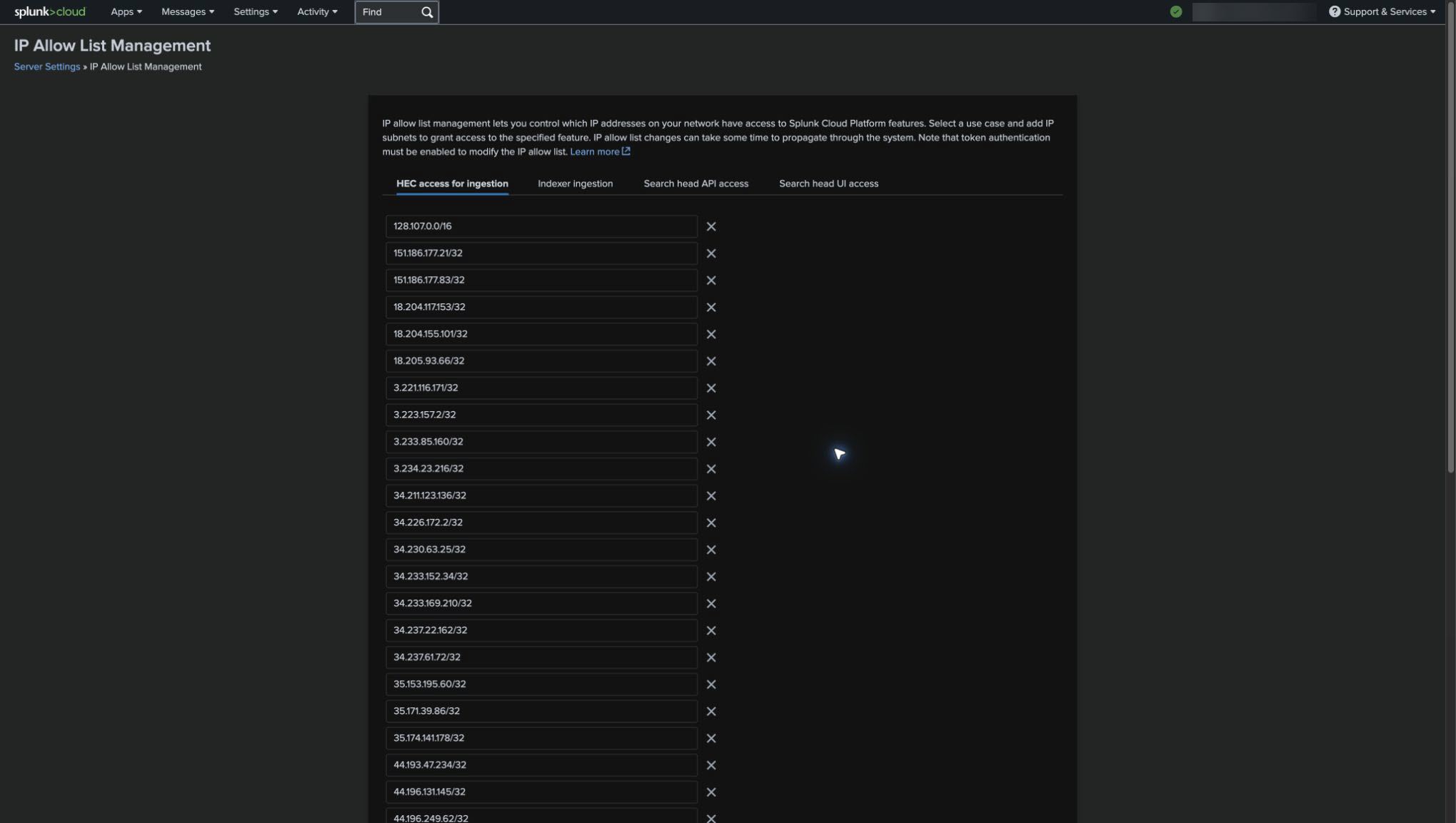
Разрешить прием трафика wXCC HEC
- Используйте статью о настройке безопасности Webex Contact Center, чтобы
определить IP-адреса шлюза NAT для центра обработки данных клиента и выразить каждый
адрес в виде подсети CIDR, например,
/32.203.0.113.10/32 - В Splunk откройте Настройки > Настройки сервера > Список разрешенных IP-адресов.
- Выберите доступ HEC для приема, добавьте полученные
записи
/32подсети и сохраните список разрешенных. Распространение изменений в разрешенном списке может занять некоторое время.
Производственные выходные подсети wXCC, включенные в список разрешенных. Если необходимые подсети не будут добавлены в раздел HEC Access для приема, данные wxCC не смогут попасть в настроенный индекс Splunk.
Создайте целевой индекс
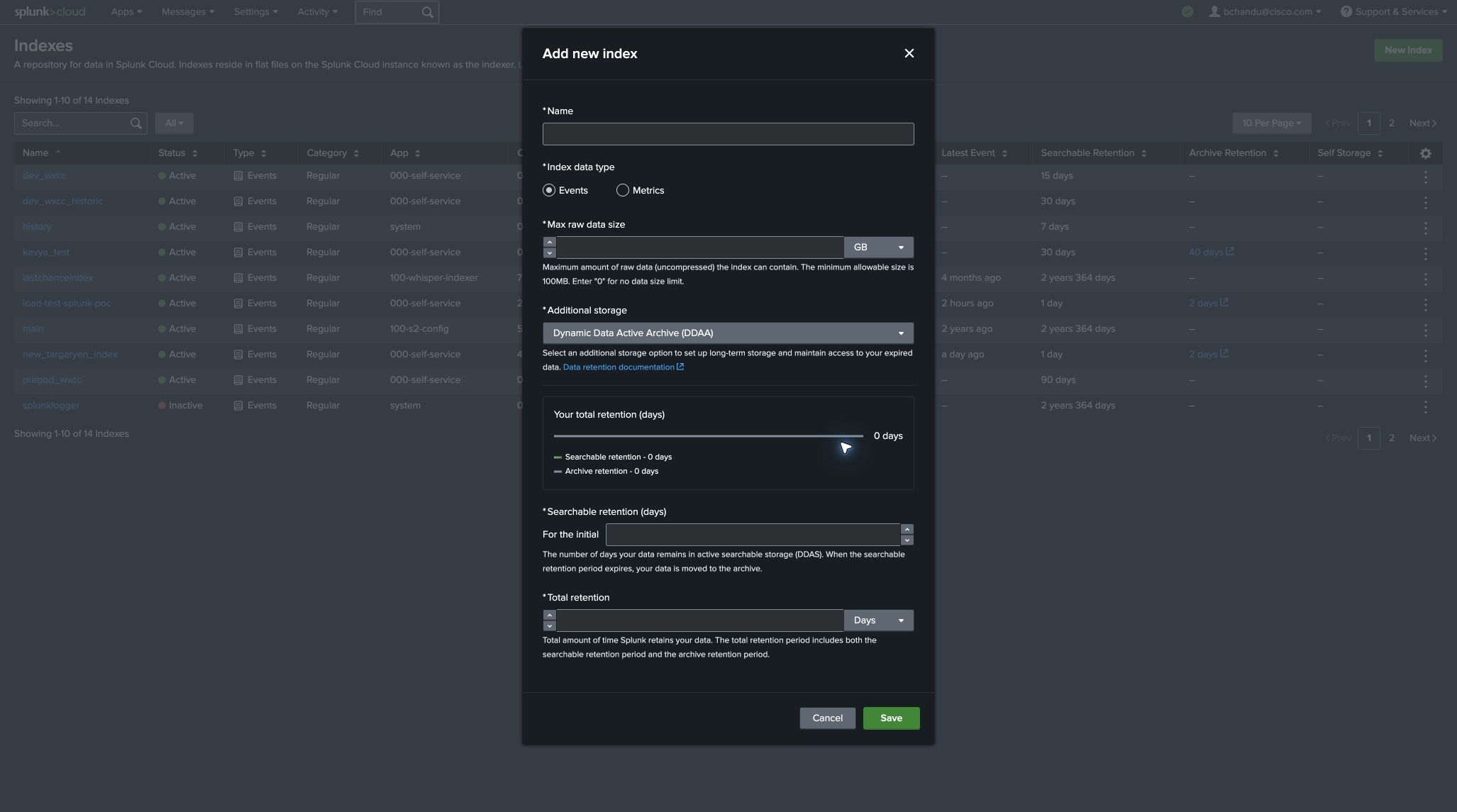
- В Splunk откройте «Настройки».
- Перейдите в раздел Данные > Индексы.
- Выберите Новый индекс.
- Введите название индекса и выберите параметры хранения и хранения, соответствующие требованиям клиента.
-
Сохраните индекс.
Организация со 100 агентами производит примерно 16 событий в секунду или около 2,64 ГиБ полезной нагрузки в день при минимальном расходе в 2 КБ на событие. Линейно масштабируйте предполагаемую полезную нагрузку в зависимости от количества агентов, а затем выделите дополнительную емкость для покрытия накладных расходов Splunk на индексацию, хранения и моделей использования.
Создайте токен HEC
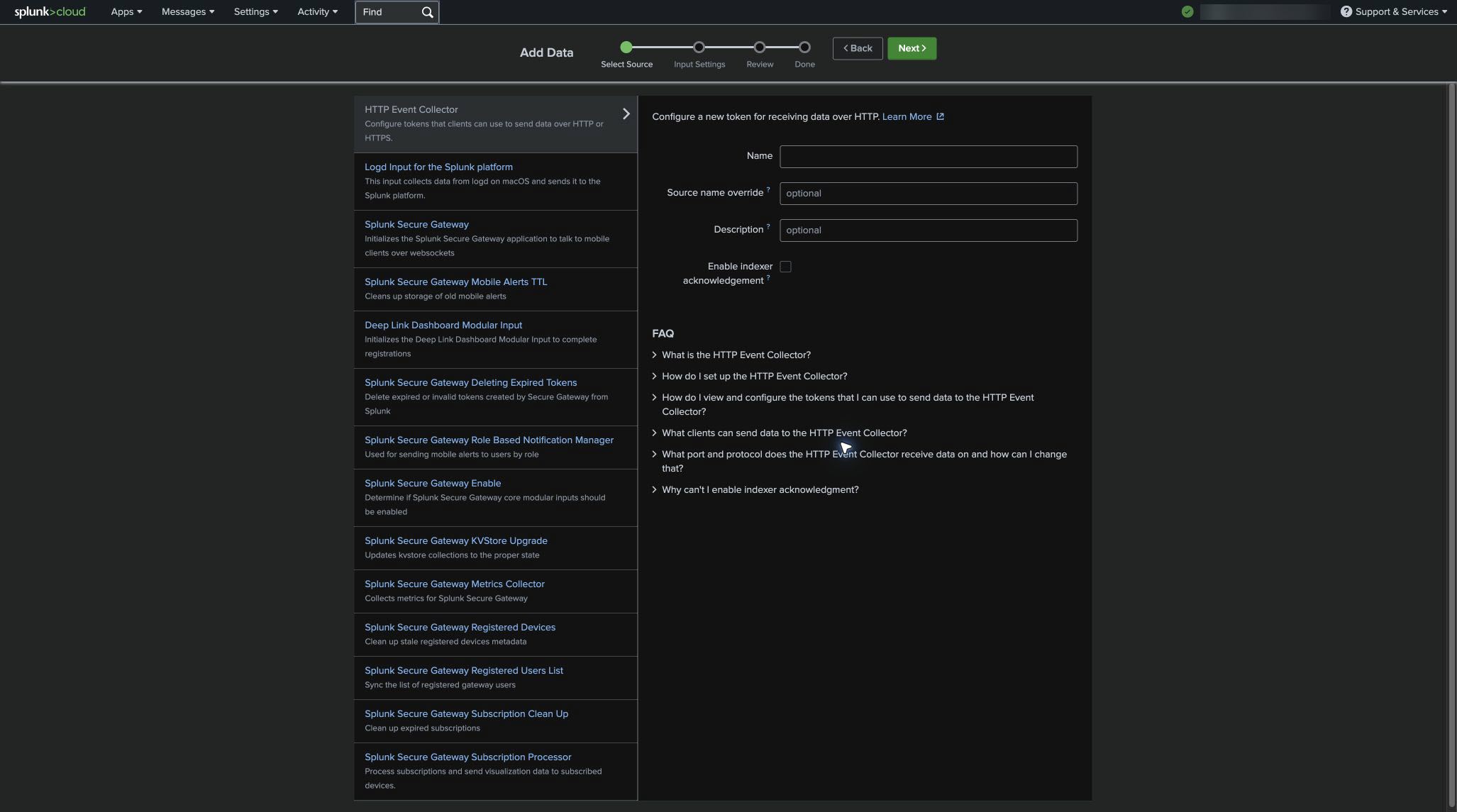
- В настройках найдите и откройте HTTP Event Collector.
- Выберите «Новый токен» и укажите описательное имя.
- Оставьте флажок Включить подтверждение индексатора выключенным.
- Свяжите токен с индексом, созданным на предыдущем шаге.
- Сохраните токен и безопасно скопируйте его значение. Значение токена необходимо только при настройке коннектора в Control Hub.
Оставьте функцию «Включить подтверждение индексатора» отключенной. Коннектор данных wXCC — Splunk не поддерживает подтверждение индексатора. Его включение предотвращает успешную доставку коннектора.
Определите URL-адрес HEC
Коннектор отправляет пакетные полезные данные в формате JSON на конечную точку коллектора HEC:
https://http-inputs-<splunk-cloud-domain>/services/collector
Для экземпляра Splunk Cloud с именем cisco-wxcc-connector.splunkcloud.comURL-адрес выглядит следующим образом:
https://http-inputs-cisco-wxcc-connector.splunkcloud.com/services/collector
Используйте правильную конечную точку HEC
Коннектор отправляет пакетные полезные данные в формате JSON. Введите URL-адрес HEC, заканчивающийся на.
/services/collector Не используйте
/services/collector/event, так как это конечная точка для одного события
.
Добавление соединителя в Control Hub
- Войдите в организацию по работе с клиентами по адресу https://admin.webex.com.
- Перейдите в раздел Службы > Контактный центр > Настройки арендатора > Интеграции > Коннекторы.
- На карте «Коннектор данных wxCC — Splunk» выберите «Добавить коннектор».
- Введите следующие значения:
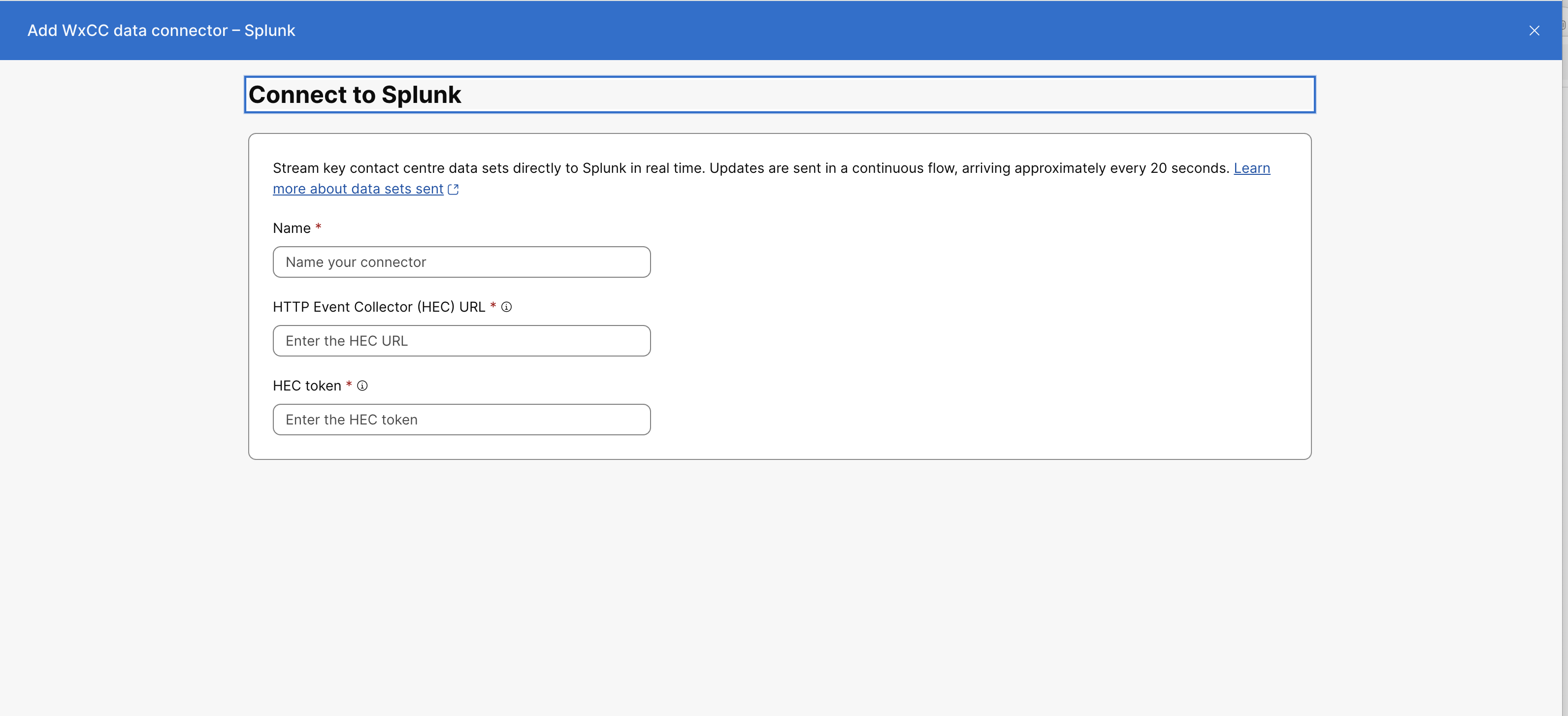
Поле Значение Имя Узнаваемое название разъема. URL-адрес коллектора событий HTTP (HEC) URL-адрес HEC в пакетном режиме HTTPS, оканчивающийся на. /services/collectorТокен HEC Токен, созданный для индекса назначения. Введите значение токена без Bearerпрефикса. - Выберите «Сохранить».
- Убедитесь, что соединитель отображается в разделе «Активные соединители».
Просмотрите данные wXCC в Splunk
- На домашней странице Splunk откройте «Поиск и отчетность».
- Выполните поиск в настроенном индексе, например:
index="<index-name>"
Используйте sourcetypeполе для фильтрации по типу записи:
| Тип записи | Тип источника |
| AAR | wxcc:aar |
| ASR | wxcc:asr |
| CAR | wxcc:car |
| CSR | wxcc:csr |
Записи ASR и CSR могут иметь несколько обновлений. Используйте наибольшую
processingTimeценность для определения последнего обновления.
Отредактируйте, деактивируйте, повторно активируйте или удалите соединитель
Для управления соединителем откройте «Службы» > «Контакт-центр» > «Настройки клиента» > « Интеграции» > «Соединители» и выберите имя соединителя.
- Перед редактированием полей учетных данных необходимо деактивировать соединитель.
- Деактивация соединителя останавливает доставку в организацию. События, созданные в неактивном режиме, не отправляются в Splunk.
- После редактирования выберите «Повторно активировать», чтобы возобновить доставку.
- Чтобы удалить соединитель, сначала деактивируйте его, а затем нажмите Удалить.
- При замене разъема деактивируйте и удалите существующий разъем, прежде чем добавлять новый .


