
Merci pour votre commentaire.
 Un commentaire ?
Le connecteur de données WxCC-Splunk diffuse certaines données du centre d'appels Webex vers un point de terminaison Splunk HTTP Event Collector (HEC) géré par le client pour une analyse en temps quasi réel. Lorsque le connecteur est actif, il diffuse les types d'enregistrements suivants :
| Type de record | Nom |
| AAR | Fiche d'activité des agents |
| ASR | Compte rendu de session de l'agent |
| CAR | Fiche d'activité des contacts |
| CSR | Compte rendu de la session de contact |
Les quatre types d'enregistrement pris en charge sont diffusés lorsque le connecteur est actif. Control Hub ne permet pas de sélectionner le type d'enregistrement pour ce connecteur.
Configurer la destination Splunk
Avant de commencer :
- Une instance Splunk Cloud ou Splunk Enterprise autorisée à créer un index et un jeton HTTP Event Collector.
- Être autorisée à créer ou à utiliser un index de destination et à créer un jeton HEC.
- Créez un index de destination pour les données WxCC.
- Les sous-réseaux de sortie de production WxCC ont été ajoutés à la liste des adresses IP autorisées par Splunk HEC pour l'ingestion.
Confidentialité des données et conformité
- Les variables globales de la RSE sont supprimées avant d'être transmises à Splunk pour garantir la conformité à la norme PCI .
Responsabilité en matière de protection des données des clients
Les clients sont tenus de s'assurer que la configuration de Splunk et la gestion des données fournies sont conformes aux exigences applicables en matière de confidentialité et de protection des données, y compris le RGPD.
Étapes pour configurer Splunk
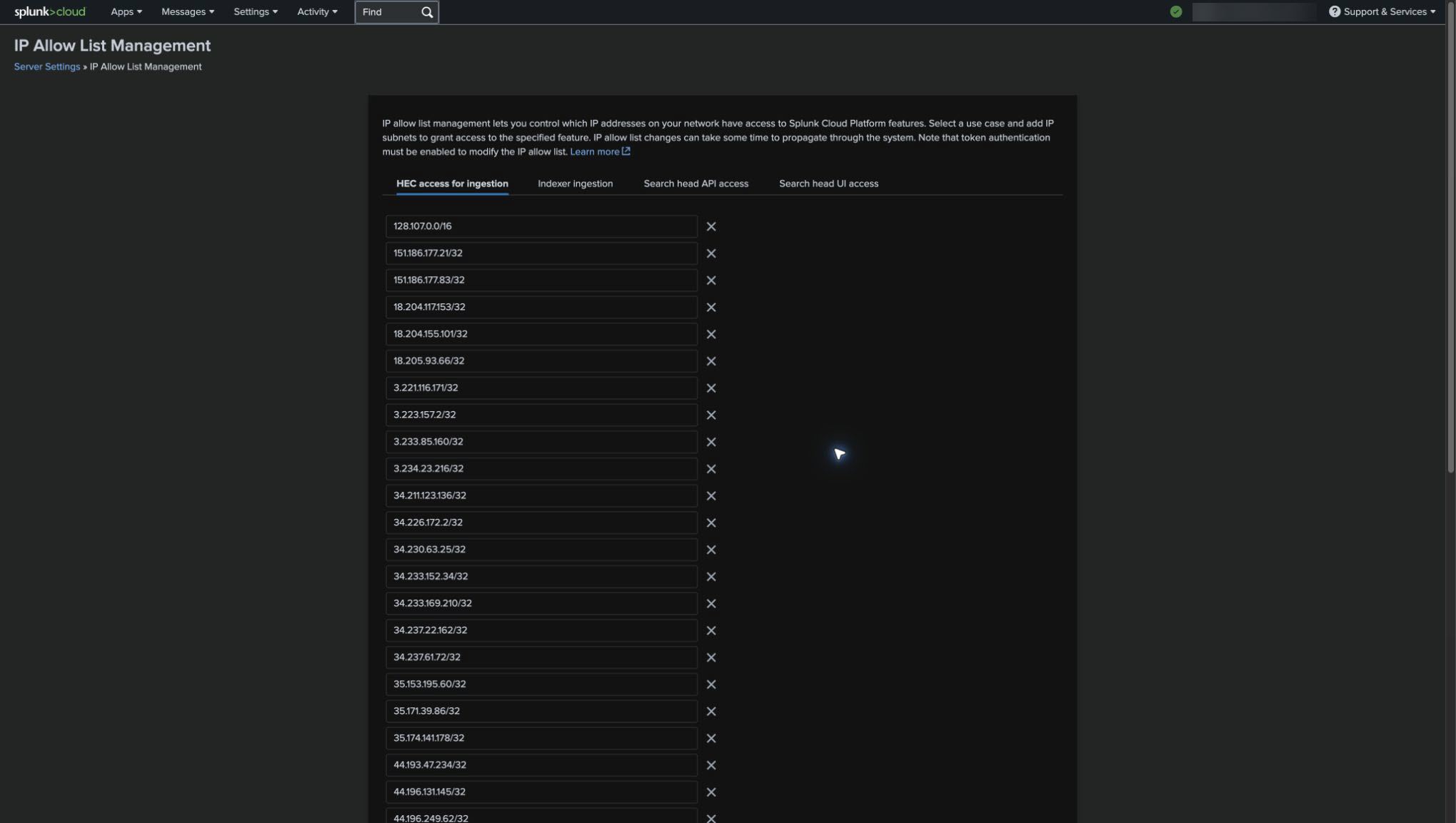
Autoriser le trafic d'ingestion WxCC HEC
- Consultez l'article sur la configuration de sécurité du centre d'appels Webex pour
identifier les adresses IP de la passerelle NAT du centre de données du client et exprimer chaque
adresse sous forme de sous-réseau
/32CIDR, par exemple.203.0.113.10/32 - Dans Splunk, ouvrez Réglages > Paramètres du serveur > Liste des adresses IP autorisées.
- Sélectionnez l'accès HEC pour l'ingestion, ajoutez les
enregistrements de
/32sous-réseau qui en résultent et enregistrez la liste des autorisations. Les modifications apportées à la liste d'autorisations peuvent mettre du temps à se propager.
Autoriser les sous-réseaux de sortie de production WxCC. Si les sous-réseaux requis ne sont pas ajoutés sous accès HEC pour être ingérés, les données WxCC ne peuvent pas atteindre l'index Splunk configuré.
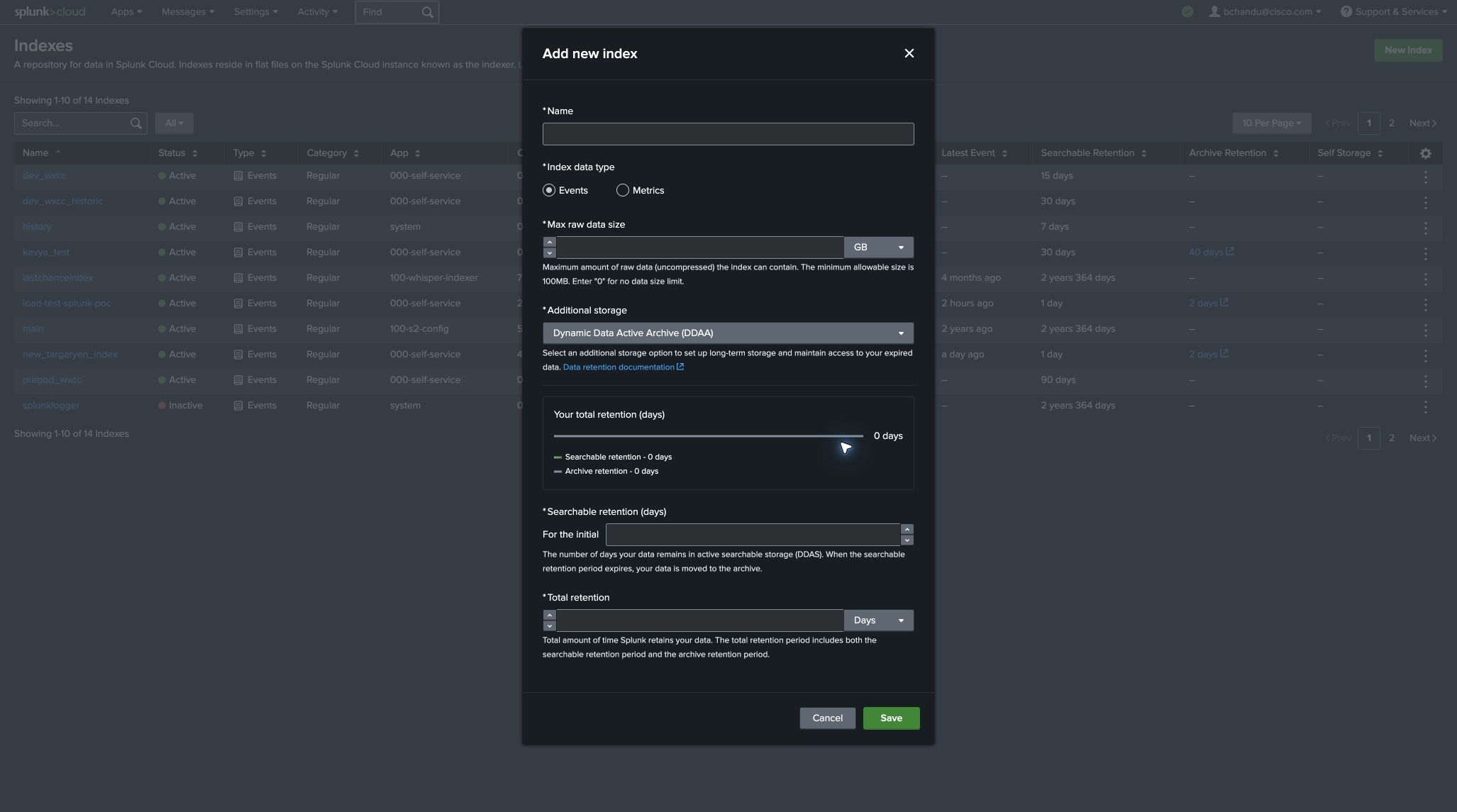
Créer un index des destinations
- Dans Splunk, ouvrez Réglages.
- Accédez à Données > Index.
- Sélectionnez Nouvel index.
- Entrez un nom d'index et choisissez les paramètres de rétention et de stockage qui répondent aux besoins du client.
-
Enregistrez l'index.
Une organisation comptant 100 agents produit environ 16 événements par seconde, soit environ 2,64 Go de charge utile par jour, soit 2 Ko par événement. Augmentez la capacité de charge utile estimée de manière linéaire en fonction du nombre d'agents, puis prévoyez une capacité supplémentaire pour Splunk en matière d'indexation, de rétention et de modèles d'utilisation.
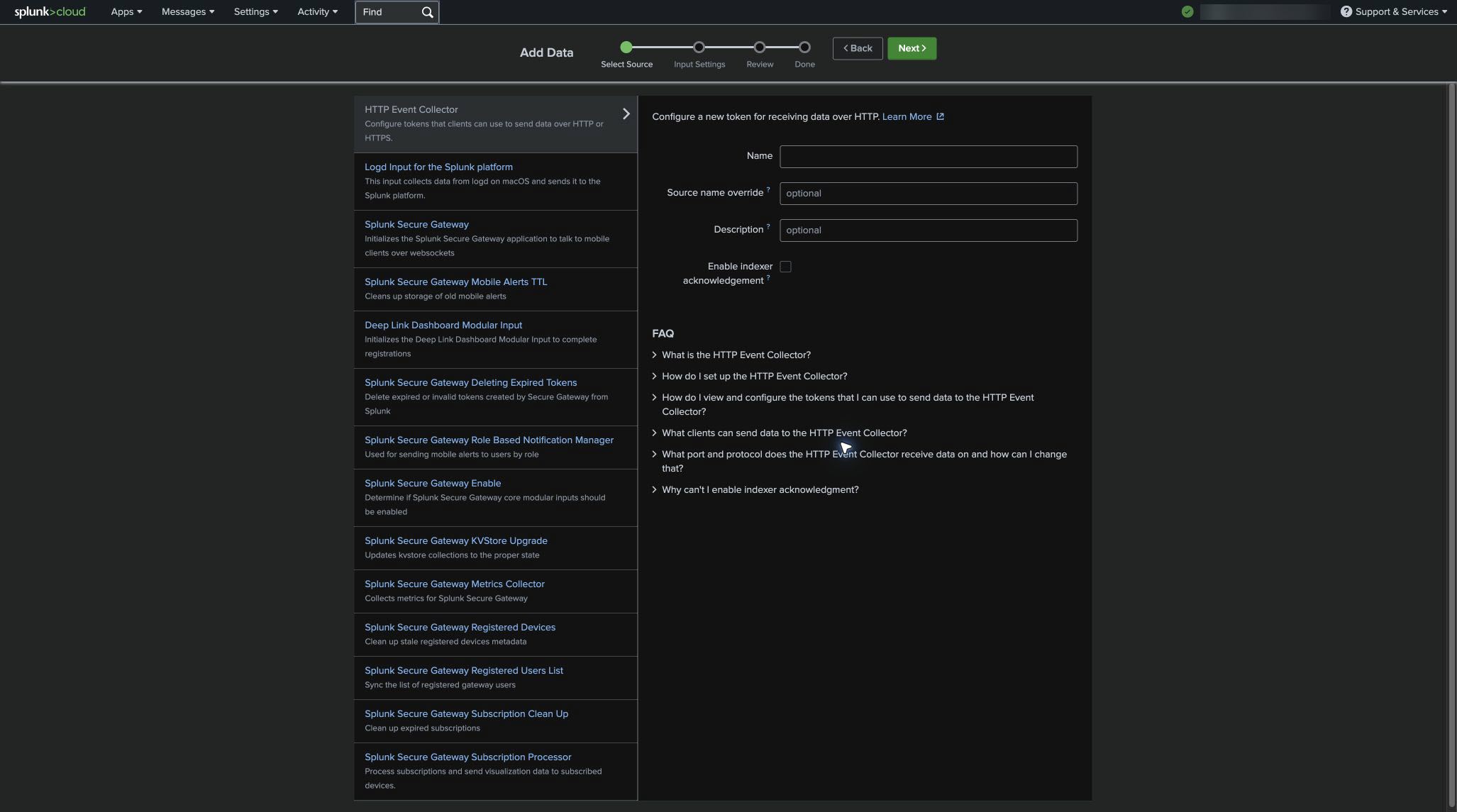
Créer un jeton HEC
- Dans Réglages, recherchez et ouvrez HTTP Event Collector.
- Sélectionnez Nouveau jeton et donnez un nom descriptif.
- Laissez la case Activer l'accusé de réception de l'indexeur décochée.
- Associez le jeton à l'index créé à l'étape précédente.
- Enregistrez le jeton et copiez sa valeur en toute sécurité. La valeur du jeton n'est requise que pour configurer le connecteur dans Control Hub.
Désactivez la fonction Activer l'accusé de réception de l'indexeur. Le connecteur de données WxCC — Splunk ne prend pas en charge la reconnaissance des indexeurs. L'activer empêche la bonne distribution du connecteur.
Identifier l'URL HEC
Le connecteur envoie des charges utiles JSON par lots au terminal du collecteur HEC :
https://http-inputs-<splunk-cloud-domain>/services/collector
Pour une instance Splunk Cloud nommée cisco-wxcc-connector.splunkcloud.com, l'URL est la suivante :
https://http-inputs-cisco-wxcc-connector.splunkcloud.com/services/collector
Utilisez le bon point de terminaison HEC
Le connecteur envoie des charges utiles JSON par lots. Entrez l'URL HEC qui se termine par.
/services/collector Ne pas utiliser
/services/collector/event, qui est le point de
terminaison d'un événement unique.
Ajouter le connecteur dans Control Hub
- Connectez-vous à l'organisation cliente sur https://admin.webex.com.
- Accédez à Services > Centre d'appels > Paramètres des locataires > Intégrations > Connecteurs.
- Sur la carte WxCC Data Connector — Splunk, sélectionnez Ajouter un connecteur.
- Entrez les valeurs suivantes :
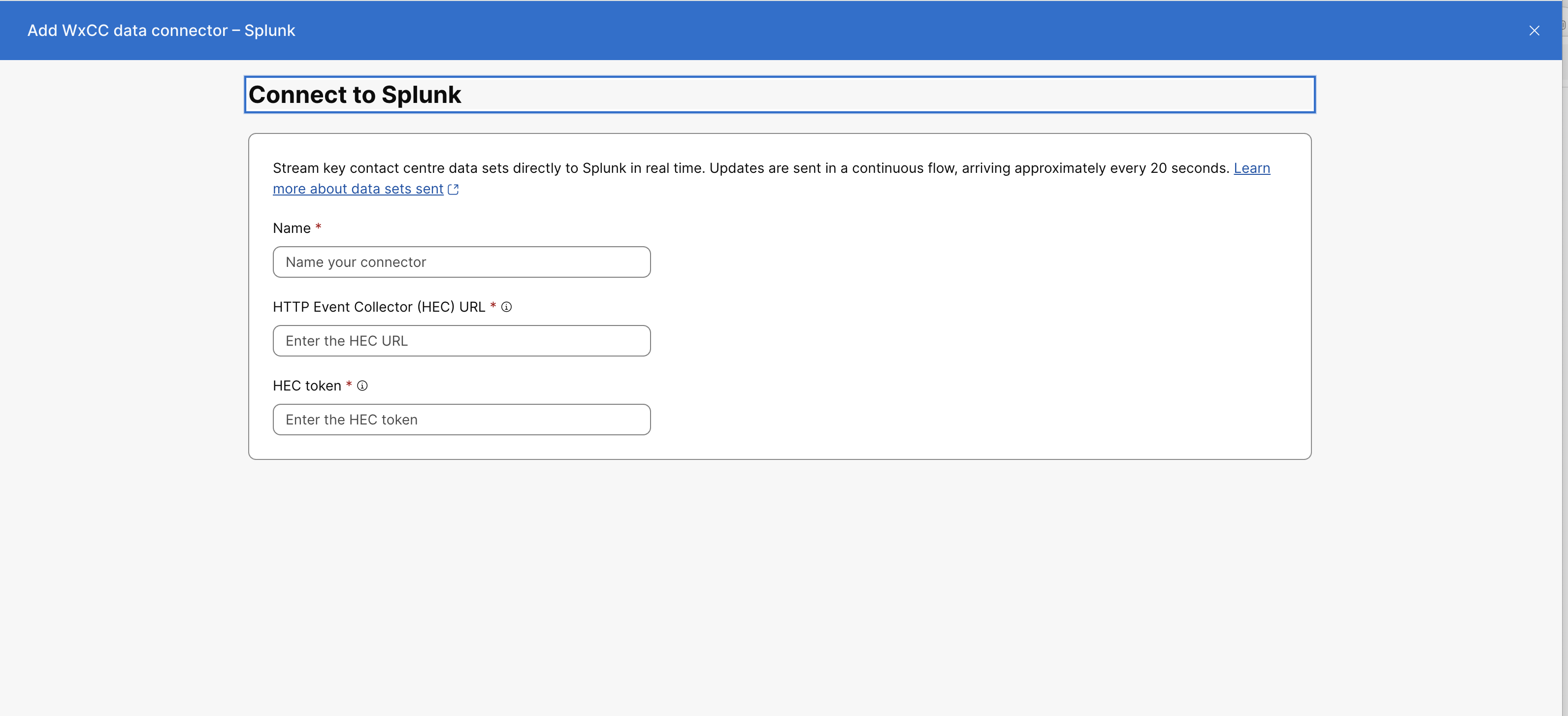
Terrain Valeur Nom Un nom reconnaissable pour le connecteur. URL HTTP Event Collector (HEC) L'URL HEC HTTPS par lots se terminant par. /services/collectorjeton HEC Le jeton créé pour l'index des destinations. Entrez la valeur du jeton sans Bearerpréfixe. - Sélectionnez Enregistrer.
- Vérifiez que le connecteur apparaît sous Connecteurs actifs.
Afficher les données WxCC dans Splunk
- Sur la page d'accueil de Splunk, ouvrez Search & Reporting.
- Effectuez une recherche dans l'index configuré, par exemple :
index="<index-name>"
Utilisez ce sourcetypechamp pour filtrer par type d'enregistrement :
| Type de record | Type de source |
| AAR | wxcc:aar |
| ASR | wxcc:asr |
| CAR | wxcc:car |
| CSR | wxcc:csr |
Les dossiers ASR et CSR peuvent faire l'objet de plusieurs mises à jour. Utilisez la
processingTimevaleur la plus élevée pour identifier la dernière mise à jour.
Modifier, désactiver, réactiver ou supprimer le connecteur
Pour gérer le connecteur, ouvrez Services > Centre d'appels > Paramètres des locataires > Intégrations > Connecteurs et sélectionnez le nom du connecteur.
- Vous devez désactiver le connecteur avant de modifier ses champs d'identification.
- La désactivation du connecteur interrompt la livraison pour l'organisation. Les événements générés alors que le site est inactif ne sont pas envoyés à Splunk.
- Après les modifications, sélectionnez Réactiver pour reprendre la livraison.
- Pour supprimer le connecteur, désactivez-le d'abord, puis sélectionnez Supprimer.
- Lorsque vous remplacez un connecteur, désactivez et retirez le connecteur existant avant de le remplacer.


