
Tak for din feedback.
 Har du feedback?
wxCC Data Connector-Splunk streamer valgte Webex Contact Center-data til et kundeadministreret Splunk HTTP Event Collector-slutpunkt (HEC) til analyse i næsten realtid. Når stikket er aktivt, streamer det disse posttyper:
| Optagelsestype | Navn |
| AAR | Agentaktivitetsoptegnelse |
| ASR | Agentsessionspost |
| CAR | Kontaktaktivitetspost |
| CSR | Kontaktsessionspost |
Alle fire understøttede optagetyper streames, når stikket er aktivt. Control Hub giver ikke valg pr. posttype for dette stik.
Konfigurer Splunk-destinationen
Før du begynder:
- En Splunk Cloud- eller Splunk Enterprise-forekomst med tilladelse til at oprette et indeks og et HTTP Event Collector-token.
- Har tilladelse til at oprette eller bruge et destinationsindeks og oprette et HEC-token.
- Opret et destinationsindeks for wxCC-data.
- De wxCC-produktionsudgangsundernet, der er føjet til Splunk HEC-adgangslisten for indtagelse af IP-tillad elser.
Databeskyttelse og overholdelse
- CSR globale variabler fjernes før levering til Splunk for at understøtte PCI- overholdelse.
Ansvar for kundedatabeskyttelse
Kunderne er ansvarlige for at sikre, at deres Splunk-konfiguration og håndtering af leverede data overholder gældende krav til beskyttelse af personlige oplysninger og databeskyttelse, herunder GDPR.
Trin til konfiguration af Splunk
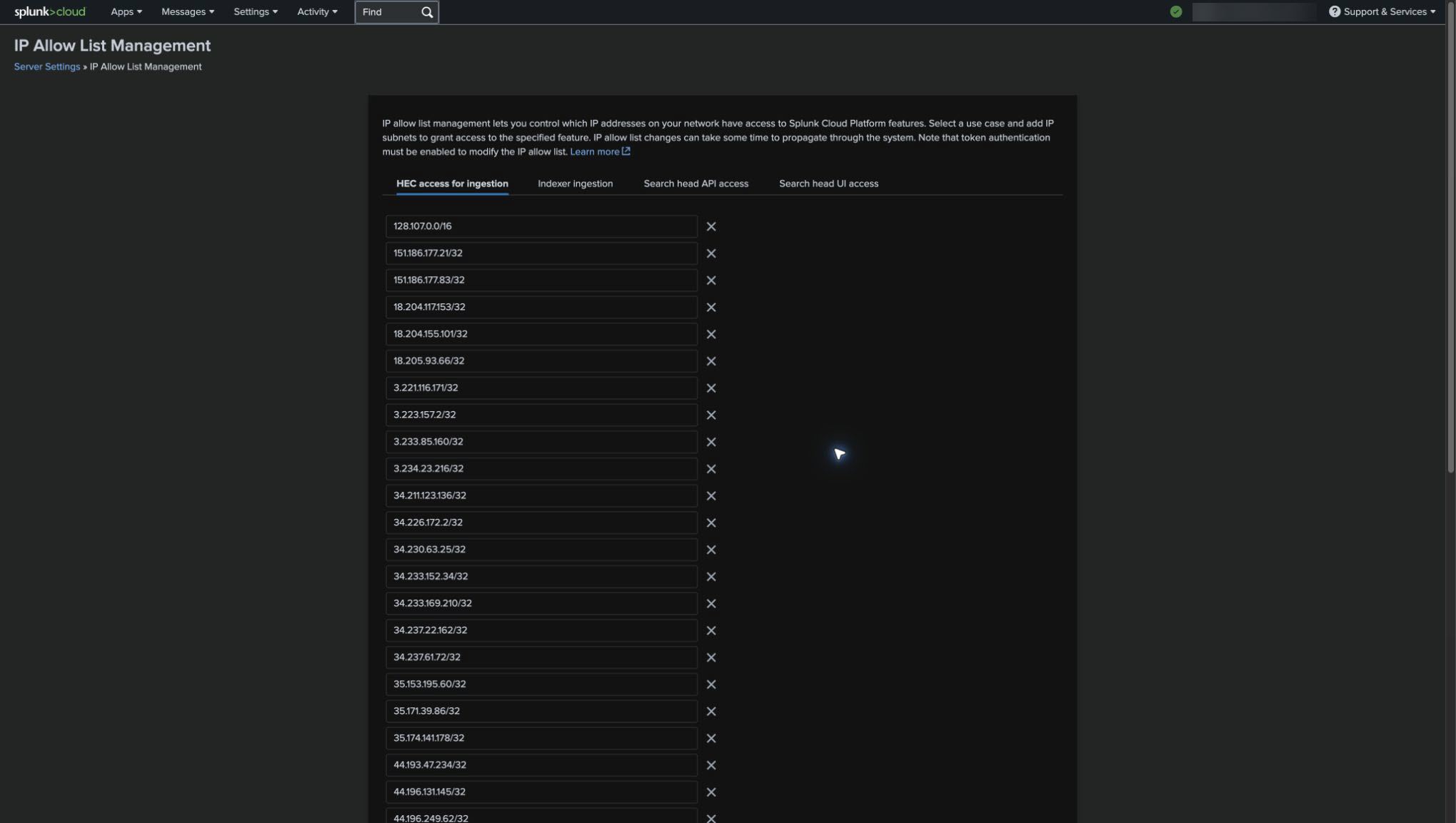
Tillad wxCC HEC indtagelsestrafik
- Brug artiklen om sikkerhedsopsætning af Webex Contact Center til at
identificere NAT-gateway-IP-adresserne for kundens datacenter og udtrykke hver
adresse som et
/32CIDR-undernet - for eksempel,.203.0.113.10/32 - I Splunk skal du åbne Inds tillinger > Serverindstillinger > Liste over IP-tilladelser.
- Vælg HEC-adgang til indtagelse, tilføj de resulterende
/32undernet poster, og gem tilladelseslisten. Ændringer i tilladelseslisten kan tage tid at udbrede sig.
Tillad en liste over wxCC-produktionsudgangsundernet. Hvis de nødvendige undernet ikke tilføjes under HEC-adgang til indtagelse, kan wxCC- data ikke nå det konfigurerede Splunk-indeks.
Opret et destinationsindeks
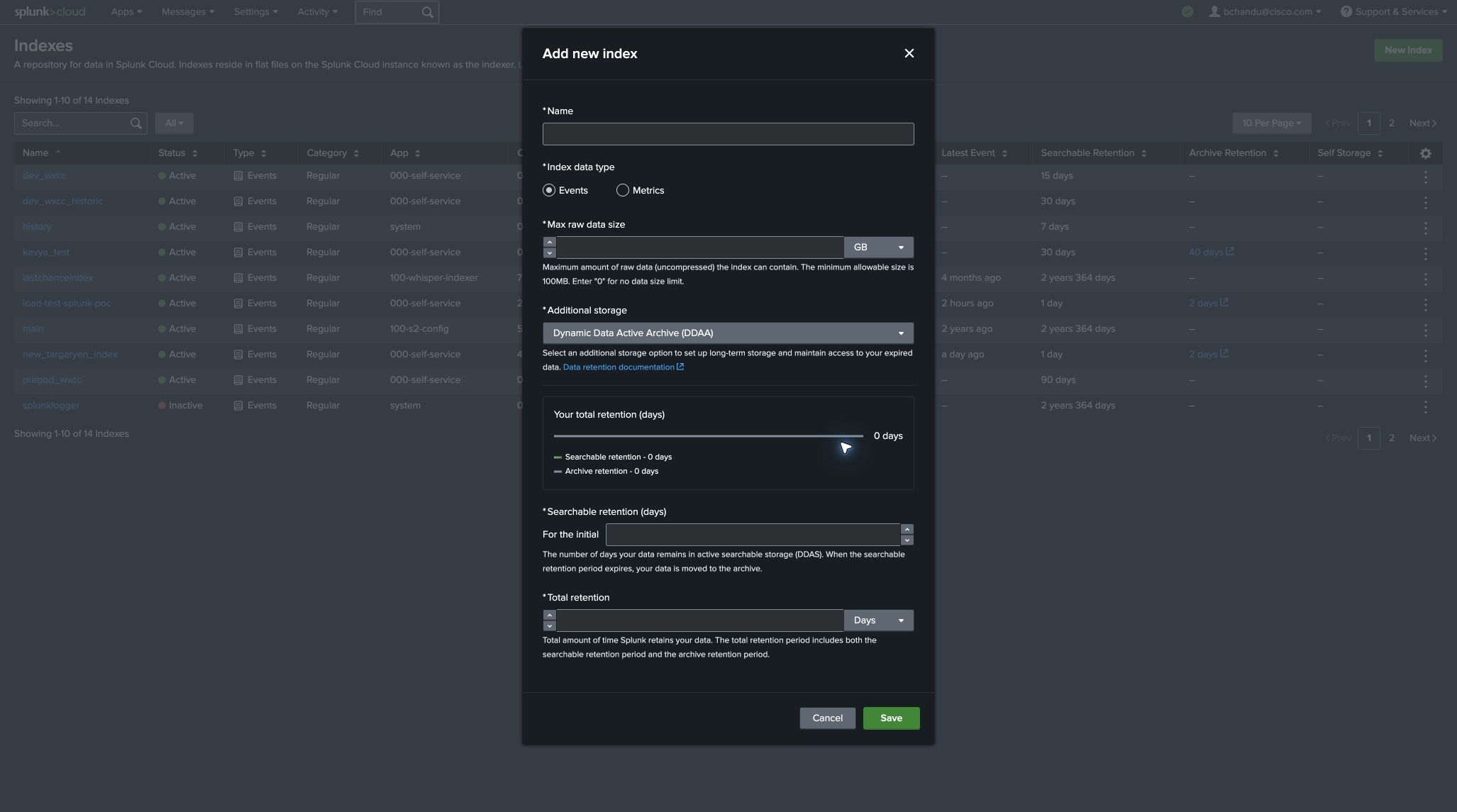
- Åbn Inds tillinger i Splunk.
- Gå til Data > Indekser.
- Vælg Nyt indeks.
- Angiv et indeksnavn, og vælg opbevarings- og lagerindstillinger, der opfylder kundens krav.
-
Gem indekset.
En organisation med 100 agenter producerer ca. 16 hændelser i sekundet eller ca. 2,64 GiB nyttelast pr. dag med en konservativ 2 KiB pr. begivenhed. Skaler den estimerede nyttelastkapacitet lineært med antallet af agenter, og tillad derefter yderligere kapacitet til Splunk-indeksering af omkostninger, fastholdelse og brugsmønstre.
Opret et HEC-token
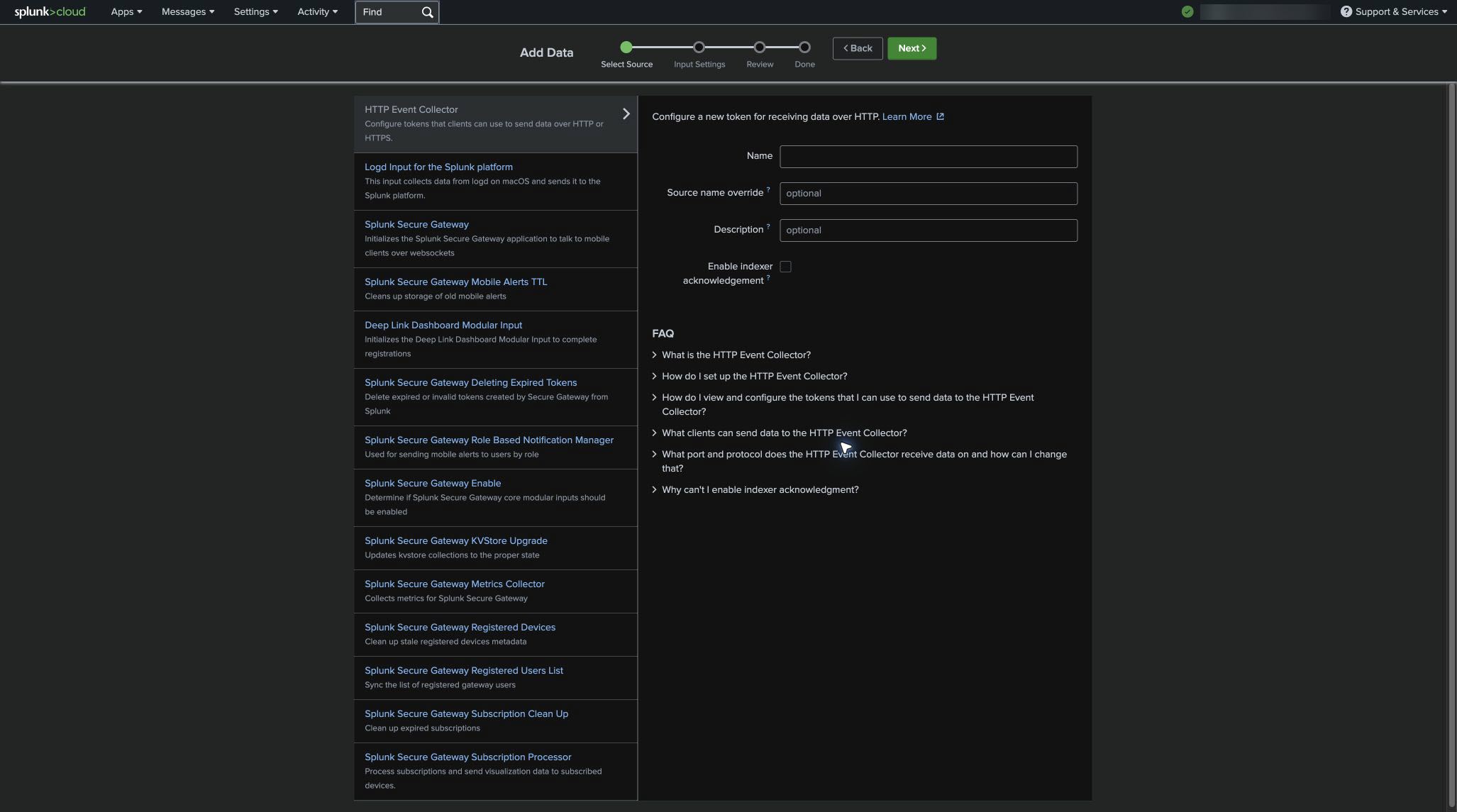
- I Inds tillinger skal du søge efter og åbne HTTP Event Collector.
- Vælg Ny token, og angiv et beskrivende navn.
- Lad Aktivér indekseringsbekræftelse være umarkeret.
- Tilknyt tokenet til det indeks, der blev oprettet i det foregående trin.
- Gem tokenet, og kopier dets værdi sikkert. Tokenværdien er kun nødvendig, når forbindelsen konfigureres i Control Hub.
Hold Aktiver indekserbekræftelse deaktiveret. wxCC Data Connector — Splunk understøtter ikke indekserbekræftelse. Aktivering af det forhindrer vellykket levering af stik.
Identificer HEC URL
Forbindelsen sender batchede JSON-nyttelaster til HEC-samlerslutpunktet:
https://http-inputs-<splunk-cloud-domain>/services/collector
For en Splunk Cloud-forekomst, der hedder cisco-wxcc-connector.splunkcloud.com, er URL-adressen:
https://http-inputs-cisco-wxcc-connector.splunkcloud.com/services/collector
Brug det korrekte HEC-endepunkt
Forbindelsen sender batchede JSON-nyttelaster. Indtast HEC-webadressen, der slutter på
/services/collector. Brug ikke
/services/collector/event, som er slutpunktet for en enkelt hændelse
.
Tilføjelse af stikket i Control Hub
- Log ind på kundeorganisationen på https://admin.webex.com.
- Gå til T jenester > Kontaktcenter > Lejerindstillinger > Integrationer > Tilslutninger.
- Vælg Tilføj stik på wxCC Data Connector — Splunk- kortet.
- Indtast følgende værdier:
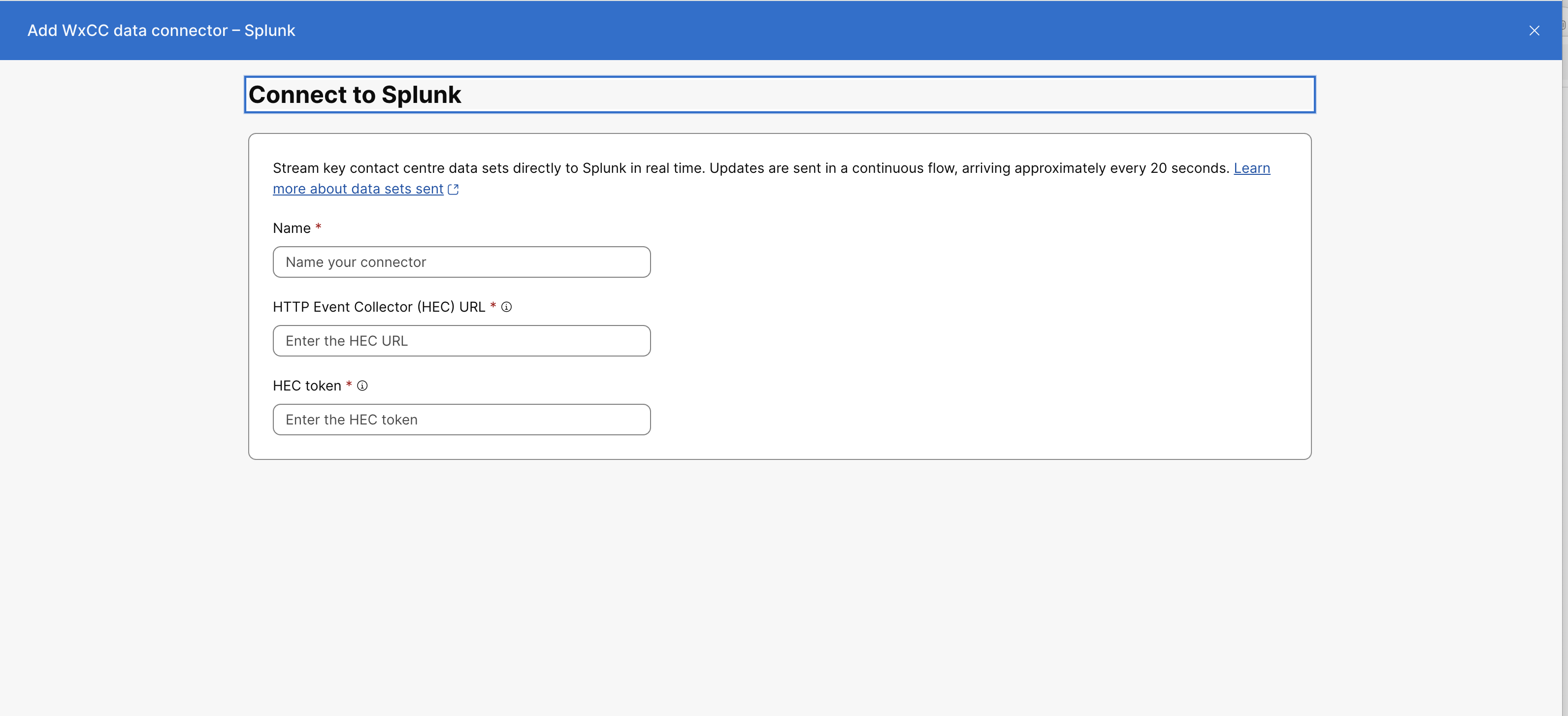
Felt Værdi Navn Et genkendeligt navn til stikket. URL til HTTP-hændelsesindsamler (HEC) Den HTTPS-batchede HEC URL, der slutter på. /services/collectorHEC-token Det token, der er oprettet til destinationsindekset. Indtast tokenværdien uden Bearerpræfiks. - Vælg Gem.
- Bekræft, at stikket vises under Aktive stik.
Se wxCC-data i Splunk
- Åbn Søg og rapportering fra Splunk-startsiden.
- Søg i det konfigurerede indeks, for eksempel:
index="<index-name>"
Brug sourcetypefeltet til at filtrere efter posttype:
| Optagelsestype | Kildetype |
| AAR | wxcc:aar |
| ASR | wxcc:asr |
| CAR | wxcc:car |
| CSR | wxcc:csr |
ASR- og CSR-poster kan have flere leverede opdateringer. Brug den største
processingTimeværdi til at identificere den seneste opdatering.
Rediger, deaktiver, genaktiver eller slet forbindelsen
Hvis du vil administrere forbindelsen, skal du åbne Tjenester > Kontaktcenter > Lejerindstillinger > Integrationer > Tilslut ninger og vælge forbindelsesnavnet.
- Du skal deaktivere forbindelsen, før du redigerer dens legitimationsfelter.
- Deaktivering af forbindelsen stopper leveringen for organisationen. Begivenheder, der genereres, mens den er inaktiv, sendes ikke til Splunk.
- Efter redigering skal du vælge Gen aktiver for at genoptage leveringen.
- Hvis du vil slette stikket, skal du først deaktivere det og derefter vælge Slet.
- Når du udskifter et stik, skal du deaktivere og fjerne det eksisterende stik, før du tilføjer udskiftningen.


