
Mulțumim pentru feedback.
 Feedback?
Conectorul de date wxCC - Splunk transmite datele selectate din Centrul de contact Webex către un punct final Splunk HTTP Event Collector (HE C) gestionat de client pentru o analiză aproape în timp real. Când conectorul este activ, acesta transmite aceste tipuri de înregistrări:
| Tipul înregistrării | Nume |
| AAR | Înregistrarea activității agentului |
| ASR | Înregistrarea sesiunii agentului |
| CAR | Înregistrarea activității de contact |
| CSR | Înregistrarea sesiunii de contact |
Toate cele patru tipuri de înregistrări acceptate sunt transmise în flux atunci când conectorul este activ. Control Hub nu oferă selectarea tipului de înregistrare pentru acest conector.
Configurați destinația Splunk
Înainte de a începe:
- O instanță Splunk Cloud sau Splunk Enterprise cu permisiunea de a crea un index și un token HTTP Event Collector.
- Aveți permisiunea de a crea sau utiliza un index de destinație și de a crea un token HEC.
- Creați un index de destinație pentru datele wxCC.
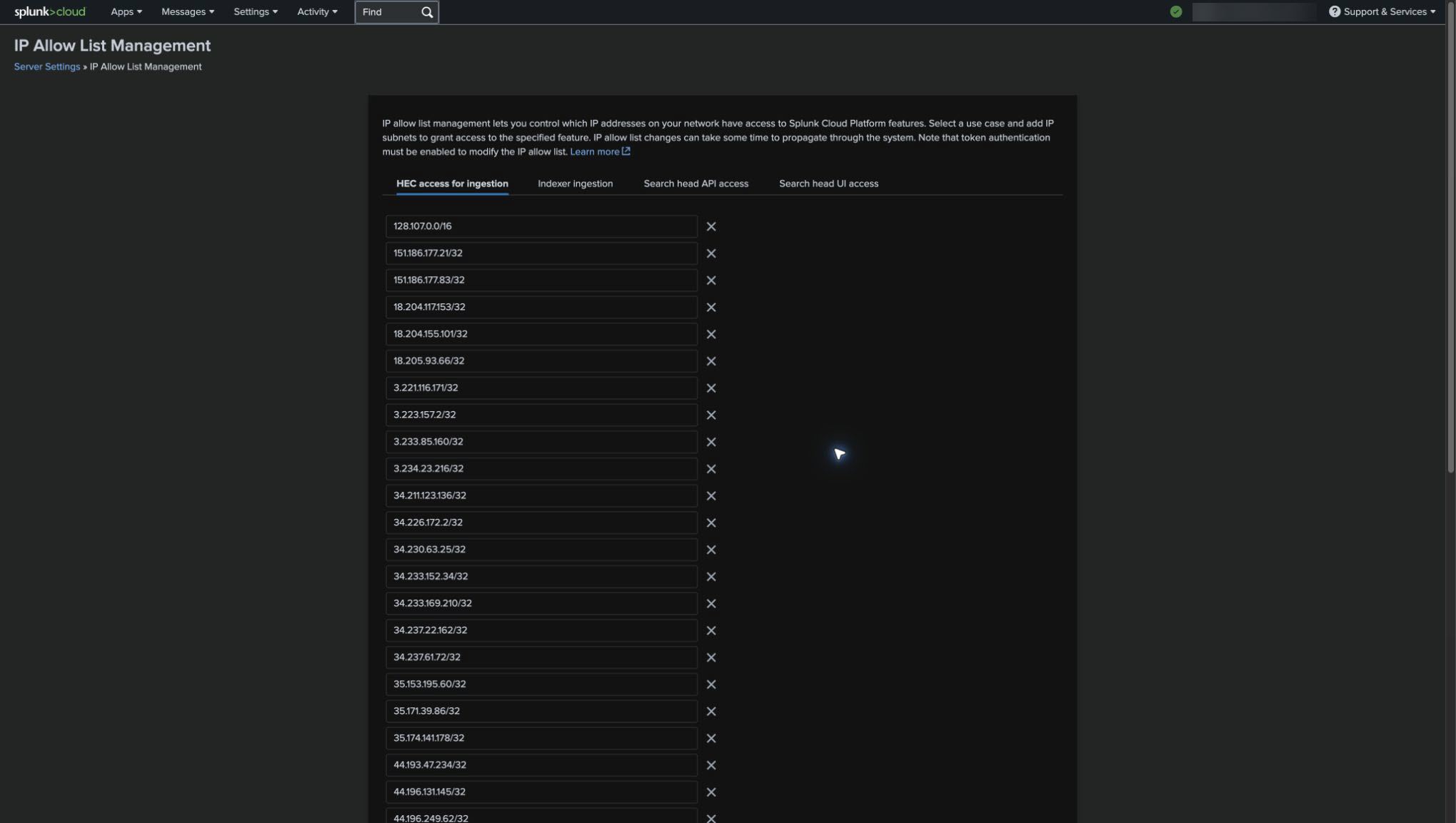
- Subrețelele de ieșire de producție wxCC adăugate la lista de permisiuni IP de acces Splunk HEC pentru ingestie.
Confidențialitatea datelor și conformitatea
- Variabilele globale CSR sunt eliminate înainte de livrarea către Splunk pentru a sprijini conformitatea PCI .
Responsabilitatea privind protecția datelor clientului
Clienții sunt responsabili să se asigure că configurația Splunk și manipularea datelor livrate respectă cerințele aplicabile privind confidențialitatea și protecția datelor, inclusiv GDPR.
Pași pentru configurarea Splunk
Permiteți traficul de ingestie WxCC HEC
- Utilizați articolul de configurare a securității Centrului de contact Webex pentru a
identifica adresele IP ale gateway-ului NAT pentru centrul de date al clientului și pentru a exprima fiecare
adresă ca o subrețea
/32CIDR - de exemplu,.203.0.113.10/32 - În Splunk, deschideți Setări > Setări server > Lista de permise IP.
- Selectați accesul HEC pentru ingestie, adăugați
înregistrările
/32subrețelei rezultate și salvați lista de permise. Propagarea modificărilor listei permise poate dura ceva timp.
Permiteți lista de subrețele de ieșire de producție wxCC. Dacă subrețelele necesare nu sunt adăugate sub acces HEC pentru ingestie, datele wxCC nu pot ajunge la indexul Splunk configurat.
Crearea unui index de destinație
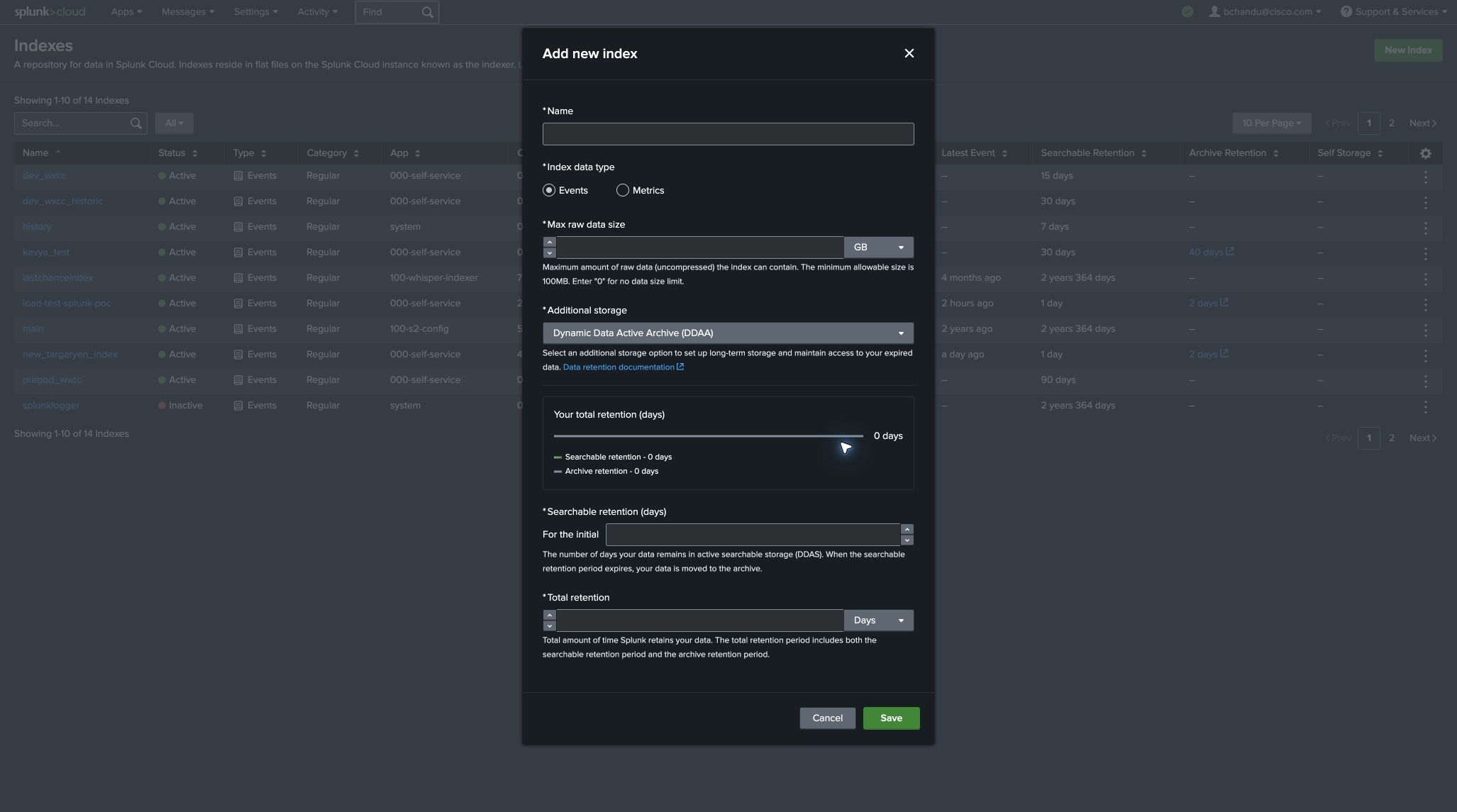
- În Splunk, deschideți Setări.
- Accesați Date > Indexuri.
- Selec tați Index nou.
- Introduceți un nume de index și alegeți setările de păstrare și stocare care îndeplinesc cerințele clientului.
-
Salvați indexul.
O organizație cu 100 de agenți produce aproximativ 16 evenimente pe secundă sau aproximativ 2,64 GiB de sarcină utilă pe zi la un nivel conservator de 2 KiB pe eveniment. Scalați capacitatea estimată a sarcinii utile liniar cu numărul de agenți, apoi permiteți o capacitate suplimentară pentru modelele de cheltuieli generale, retenție și utilizare de indexare Splunk.
Creați un token HEC
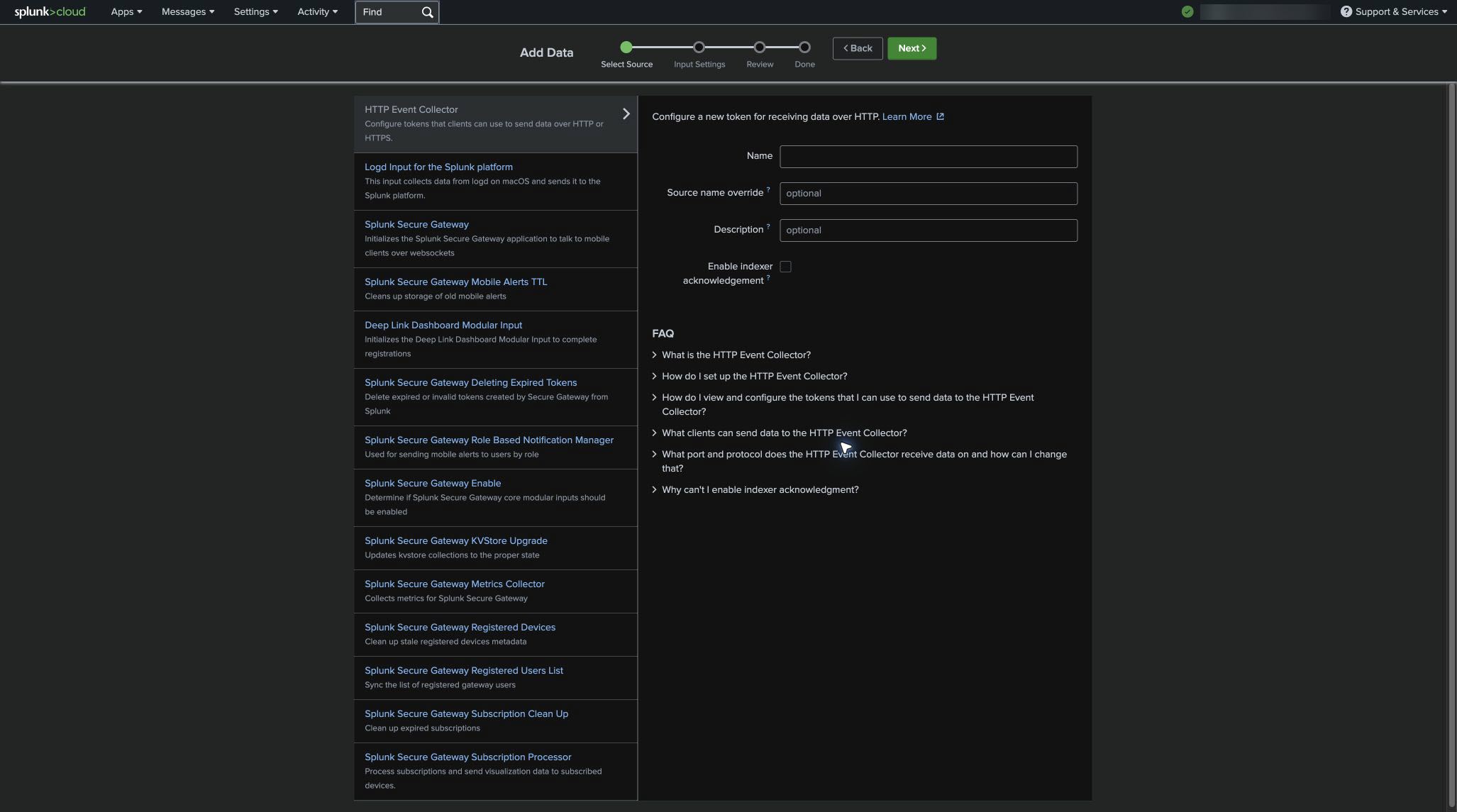
- În Setări, căutați și deschideți Colectorul de evenimente HTTP.
- Selectați Token nou și furnizați un nume descriptiv.
- Lăsați debifată Activați confirmarea indexatorului.
- Asociați jetonul cu indexul creat în pasul anterior.
- Salvați jetonul și copiați în siguranță valoarea acestuia. Valoarea jetonului este necesară numai atunci când configurați conectorul în Control Hub.
Mențineți Activați confirmarea indexatorului dezactivată. Conectorul de date wxCC — Splunk nu acceptă confirmarea indexatorului. Activarea acestuia previne livrarea cu succes a conectorului.
Identificați adresa URL HEC
Conectorul trimite sarcini utile JSON în loturi la punctul final al colectorului HEC:
https://http-inputs-<splunk-cloud-domain>/services/collector
Pentru o instanță Splunk Cloud numită cisco-wxcc-connector.splunkcloud.com, adresa URL este:
https://http-inputs-cisco-wxcc-connector.splunkcloud.com/services/collector
Utilizați punctul final HEC corect
Conectorul trimite sarcini utile JSON în loturi. Introduceți adresa URL HEC care se termină în
/services/collector. Nu utilizați
/services/collector/event, care este punctul final cu un singur eveniment
.
Adăugarea conectorului în Control Hub
- Conectați-vă la organizația clienților la https://admin.webex.com.
- Navigați la Servicii > Centru de contact > Setări chiriași> Integrări > Conectori.
- Pe cardul WxCC Data Connector — Splunk, selectaţi Adăug are conector.
- Introduceți următoarele valori:
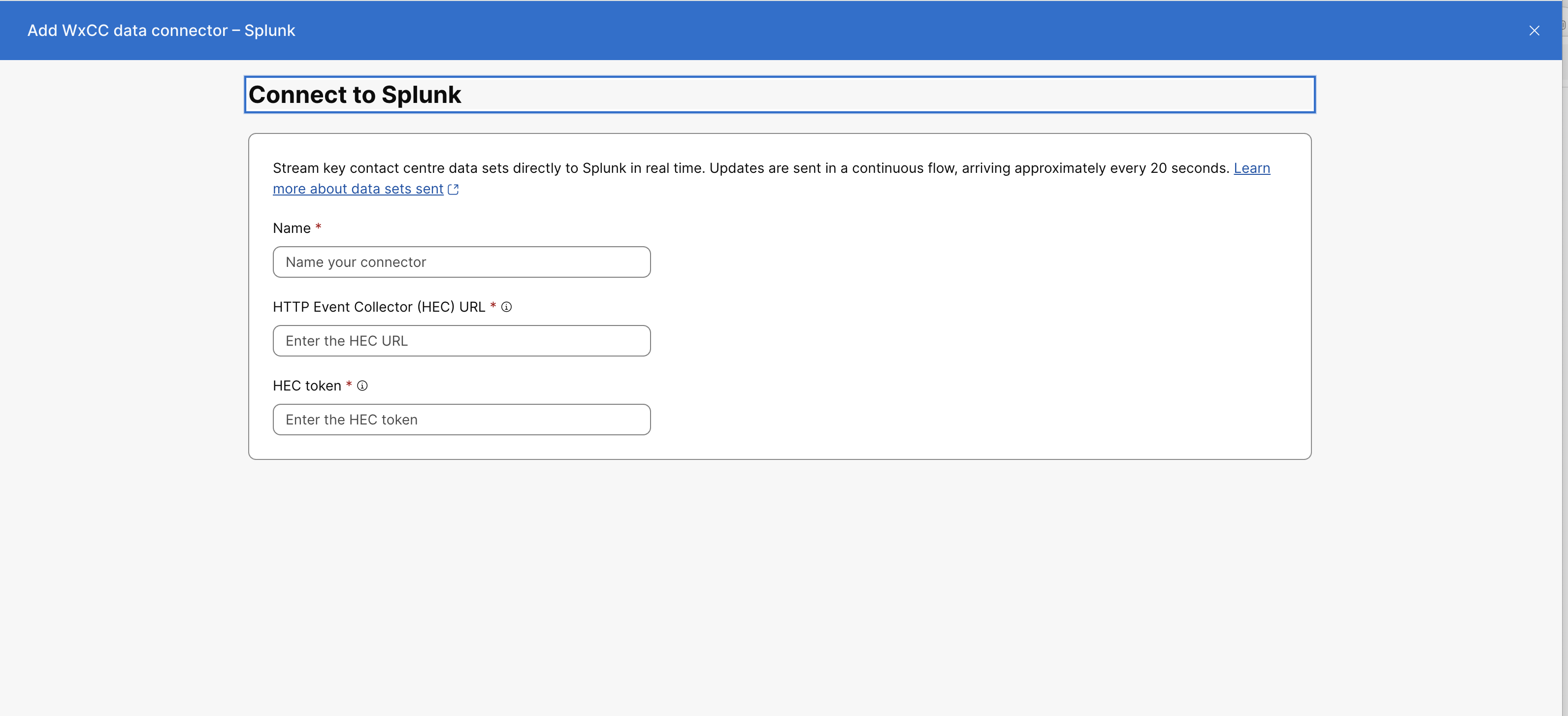
Câmp Valoare Nume Un nume recunoscut pentru conector. Adresa URL a colectorului de evenimente HTTP (HEC) Adresa URL HEC grupată HTTPS care se termină în. /services/collectorJeton HEC Simbolul creat pentru indexul de destinație. Introduceți valoarea jet onului fără Bearerprefix. - Selectați Salvare.
- Confirmați că conectorul apare sub Conectori activ i.
Vizualizați datele wxCC în Splunk
- Din pagina principală Splunk, deschideți Căutare și raportare.
- Căutați indexul configurat, de exemplu:
index="<index-name>"
Utilizați sourcetypecâmpul pentru a filtra după tipul de înregistrare:
| Tipul înregistrării | Tipul sursei |
| AAR | wxcc:aar |
| ASR | wxcc:asr |
| CAR | wxcc:car |
| CSR | wxcc:csr |
Înregistrările ASR și CSR pot avea mai multe actualizări livrate. Utilizați cea mai mare
processingTimevaloare pentru a identifica cea mai recentă actualizare.
Editați, dezactivați, reactivați sau ștergeți conectorul
Pentru a gestiona conectorul, deschideți Servicii > Centru de contact > Setări chiriaș > Integrări > Conectori și selectați numele conectorului.
- Trebuie să dezactivați conectorul înainte de a edita câmpurile de acreditare.
- Dezactivarea conectorului oprește livrarea pentru organizație. Evenimentele generate în timp ce este inactiv nu sunt trimise către Splunk.
- După editare, selectați Reactivare pentru a re lua livrarea.
- Pentru a șterge conectorul, dezactivați-l mai întâi și apoi selectați Ștergere.
- Când înlocuiți un conector, dezactivați și scoateți conectorul existent înainte de a adăuga înlocuitorul.


