
Hvala za povratne informacije.
 Povratne informacije?
WxCC Data Connector-Splunk pretaka izbrane podatke Webex kontaktnega centra na končno točko Splunk HTTP Event Collector (HEC), ki jo upravlja stranka za analizo skoraj v realnem času. Ko je priključek aktiven, prenaša te vrste zapisov:
| Vrsta zapisa | Ime |
| AAR | Zapis o dejavnostih agenta |
| ASR | Zapis seje agenta |
| CAR | Zapis o dejavnostih kontaktov |
| CSR | Zapis seje stikov |
Vse štiri podprte vrste zapisov se pretakajo, ko je priključek aktiven. Control Hub ne omogoča izbire tipa zapisa za ta priključek.
Konfigurirajte cilj Splunk
Preden začnete:
- Primerek Splunk Cloud ali Splunk Enterprise z dovoljenjem za ustvarjanje indeksa in žetona HTTP Event Collector.
- Imejte dovoljenje za ustvarjanje ali uporabo ciljnega indeksa in ustvarjanje žetona HEC.
- Ustvarite ciljni indeks za podatke WxCC.
- Podomrežja za izhod proizvodnje wxCC so dodana na seznam dovoljenj za dostop Splunk HEC za zaužitje IP.
Zasebnost podatkov in skladnost
- Globalne spremenljivke CSR se pred dostavo v Splunk odstranijo za podporo skladnosti s PCI .
Odgovornost za varstvo podatkov strank
Stranke so odgovorne za zagotavljanje, da njihova konfiguracija Splunk in ravnanje z dostavljenimi podatki ustrezajo veljavnim zahtevam glede zasebnosti in varstva podatkov, vključno z GDPR.
Koraki za konfiguriranje Splunk
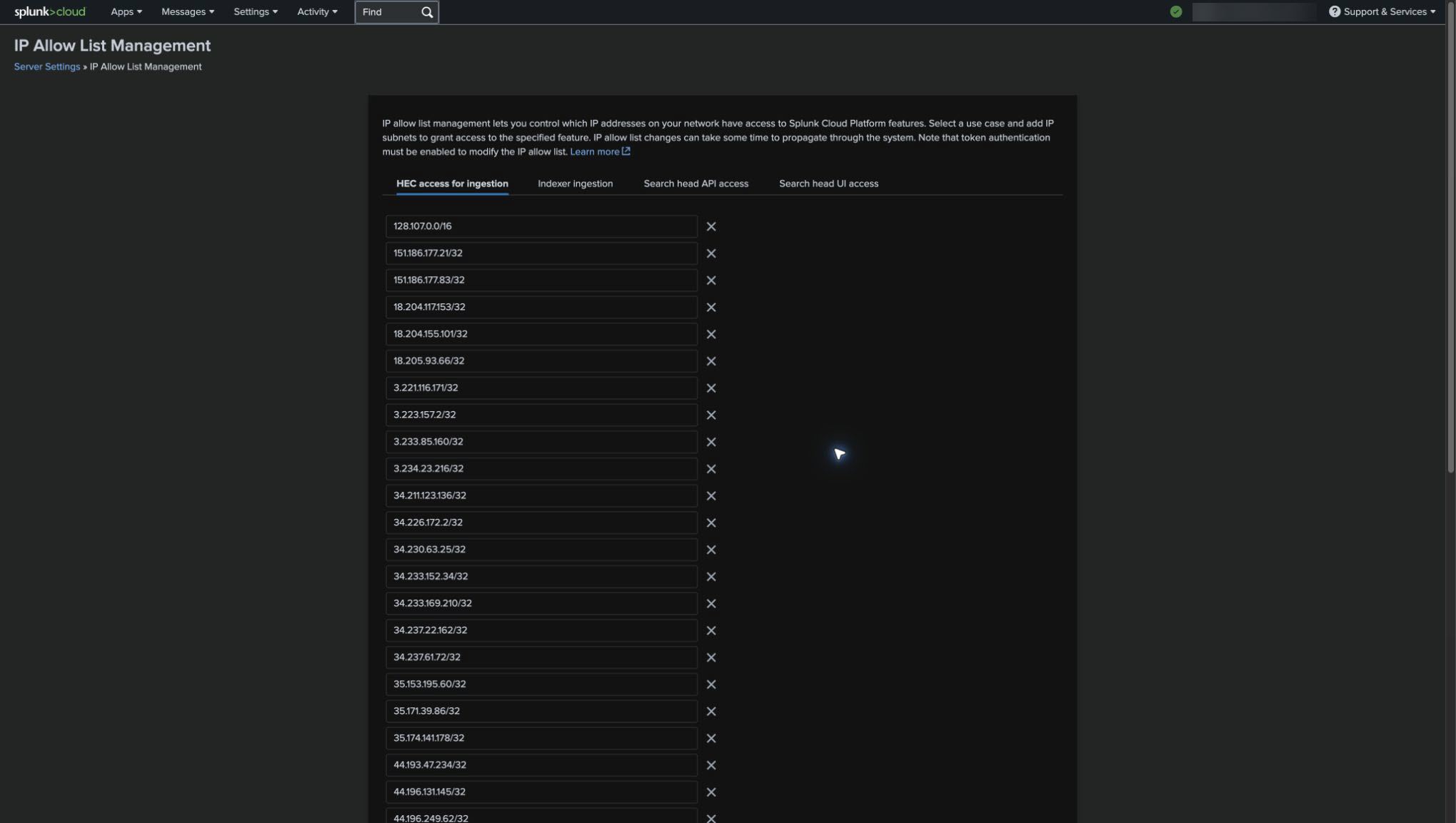
Dovoli promet z zaužitjem WxCC HEC
- Uporabite članek o varnostnih nastavitvah Webex Contact Center, da
prepoznate naslove IP prehoda NAT za podatkovni center stranke in vsak
naslov izrazite kot podomrežje
/32CIDR - na primer.203.0.113.10/32 - V programu Splunk odprite Nastavitve > Nastavitve strežnika > Se znam dovoljenj IP.
- Izberite dostop HEC za zaužitje, dodajte nastale
zap
/32ise podomrežja in shranite seznam dovoljenja. Razmnoževanje sprememb seznama dovoljenja lahko traja nekaj časa.
Dovoljeni seznam podomrežij za izhod proizvodnje WxCC. Če zahtevana podomrežja niso dodana pod dostop HEC za zaužit je, podatki wxCC ne morejo doseči konfiguriranega indeksa Splunk.
Ustvarjanje ciljnega indeksa
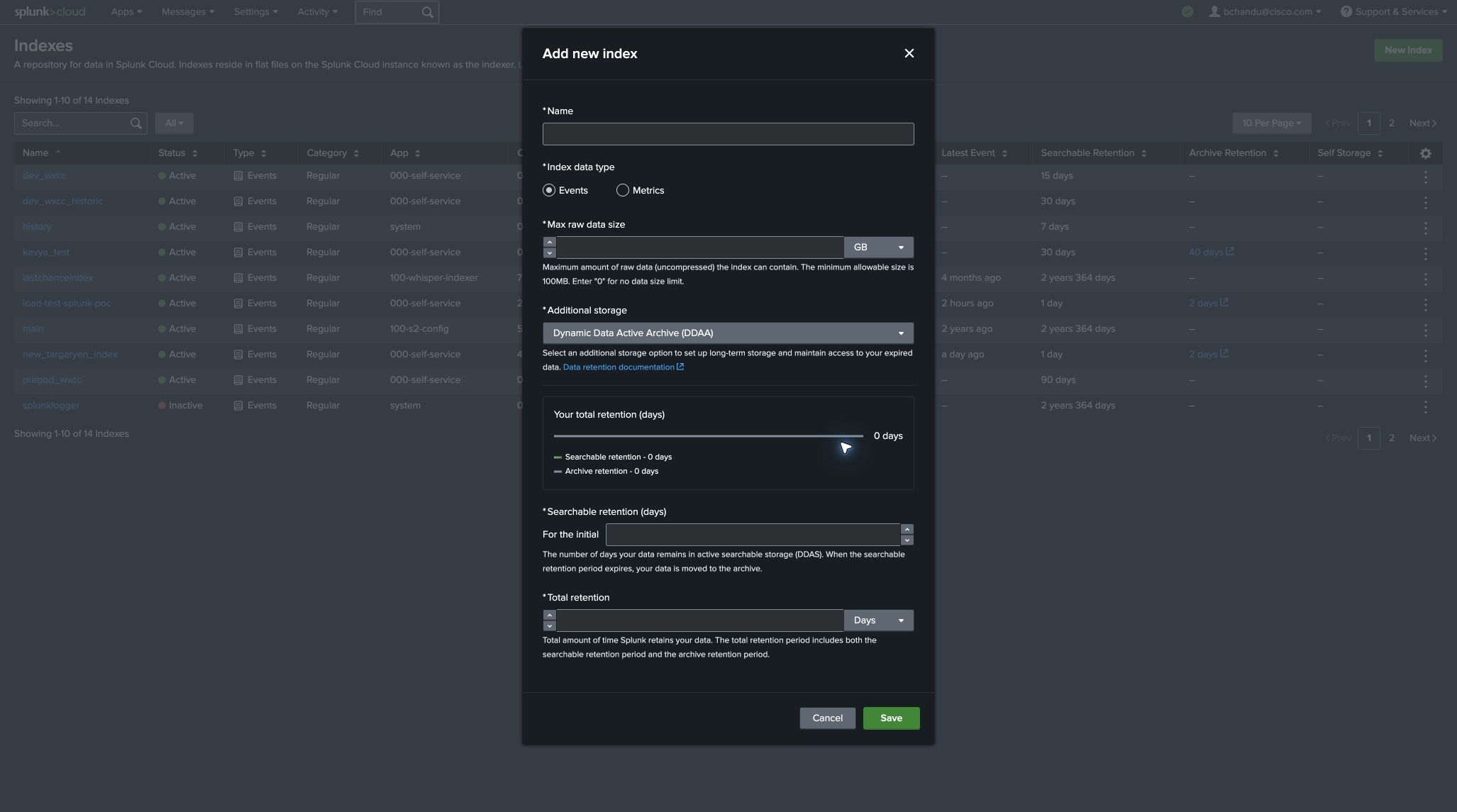
- V Splunk odprite Nastavitve.
- Pojdite na Pod atki > Indeksi.
- Izberite Nov indeks.
- Vnesite ime indeksa in izberite nastavitve hrambe in shranjevanja, ki ustrezajo zahtevam stranke.
-
Shranite indeks.
Organizacija s 100 agenti proizvede približno 16 dogodkov na sekundo ali približno 2,64 GiB koristne obremenitve na dan pri konzervativnih 2 KiB na dogodek. Ocenjeno zmogljivost uporabne nosilnosti linearno prilagodite številu agentov, nato pa omogočite dodatno zmogljivost za indeksiranje režijskih stroškov, zadrževanja in vzorcev uporabe Splunk.
Ustvarite žeton HEC
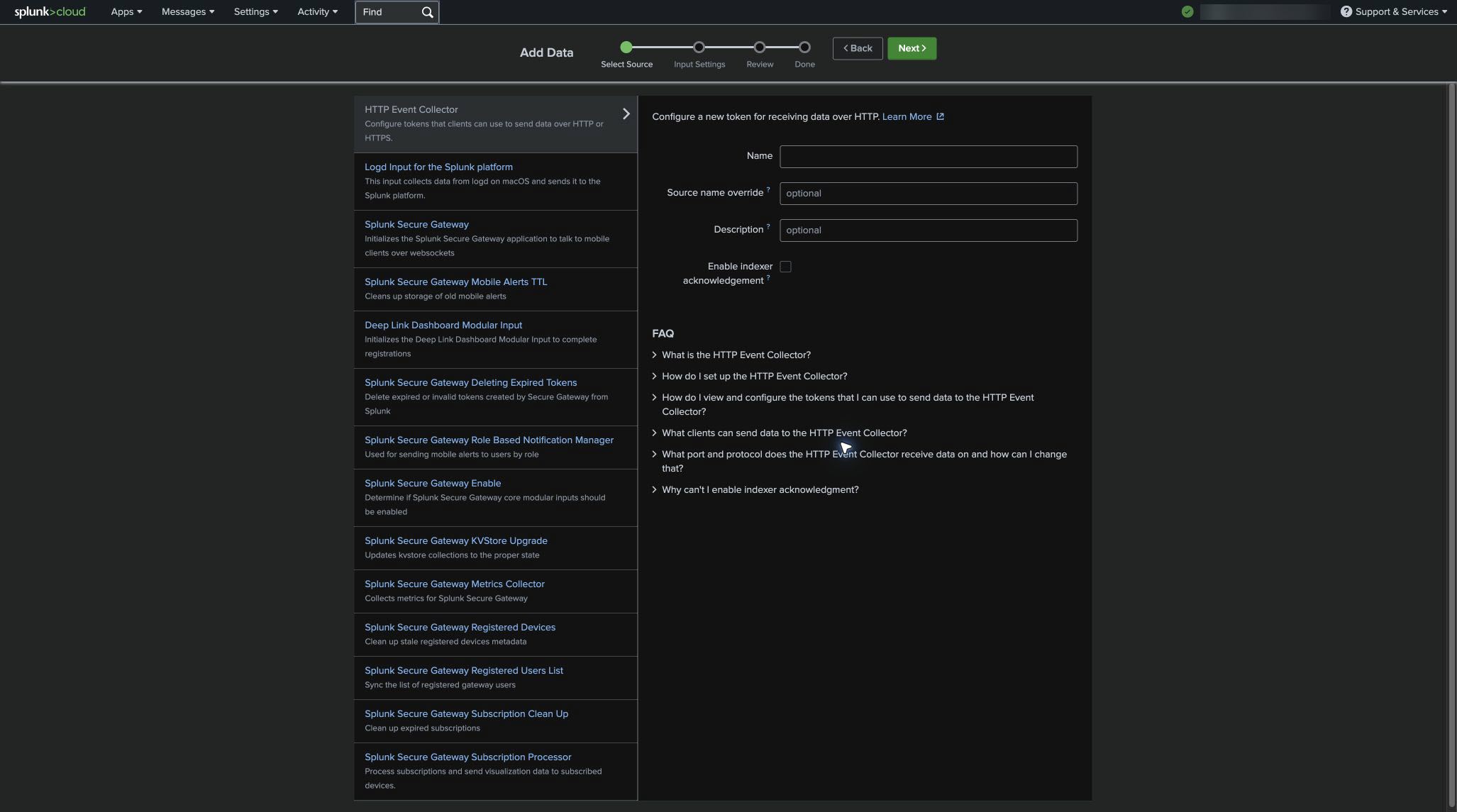
- V nastavit vah poiščite in odprite zbiralnik dogodkov HTTP.
- Izberite Nov žet on in navedite opisno ime.
- O mogoči potrditev indeksatorja pustite neoznačeno.
- Povežite žeton z indeksom, ustvarjenim v prejšnjem koraku.
- Shranite žeton in varno kopirajte njegovo vrednost. Vrednost žetona je potrebna le pri konfiguriranju priključka v Control Hub.
Omogoči potrditev indeksatorja naj bo onemogočena. WxCC Data Connector - Splunk ne podpira potrjevanja indeksatorja. Omogočanje preprečuje uspešno dostavo priključkov.
Prepoznajte URL HEC
Priključek pošlje serijske uporabne obremenitve JSON na končno točko zbiralnika HEC:
https://http-inputs-<splunk-cloud-domain>/services/collector
Za imen cisco-wxcc-connector.splunkcloud.comovan primerek Splunk Cloud je URL:
https://http-inputs-cisco-wxcc-connector.splunkcloud.com/services/collector
Uporabite pravilno končno točko HEC
Priključek pošilja serijske uporabne obremenitve JSON. Vnesite URL HEC, ki se konča na
/services/collector. Ne uporabljajte
/services/collector/event, kar je končna točka enega dogodka
.
Dodajanje priključka v Control Hub
- Prijavite se v organizacijo strank na https://admin.webex.com.
- Pomaknite se na Storitve > Kontaktni center > Nastavitve najemnikov > Integracije > Priključki.
- Na kartici WxCC Data Connector — Splunk izberite Dodaj priključek.
- Vnesite naslednje vrednosti:
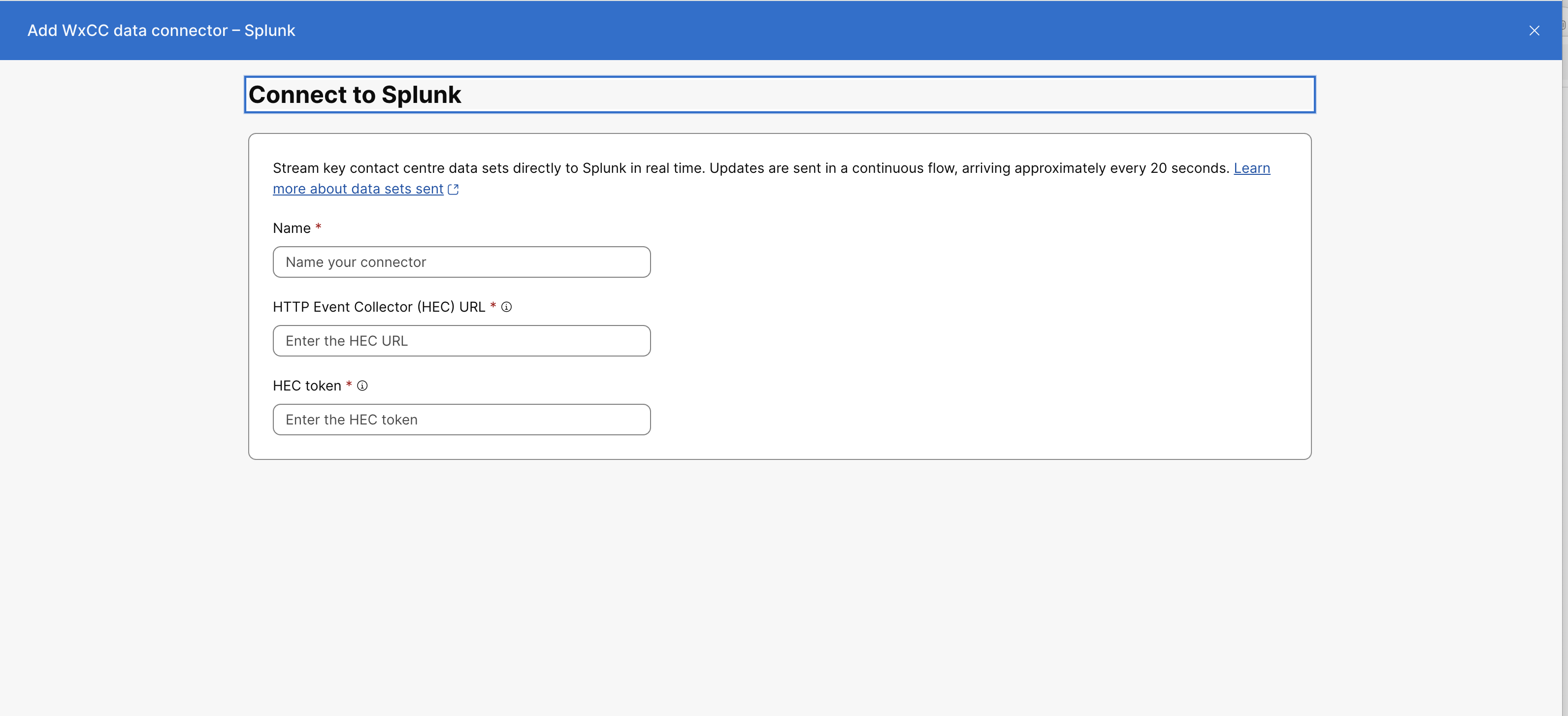
Polje Vrednost Ime Prepoznavno ime za priključek. URL zbiralnika dogodkov HTTP (HEC) HTTPS paketni HEC URL, ki se konča na. /services/collectorŽeton HEC Žeton, ustvarjen za ciljni indeks. Vnesite vrednost žetona brez pred Bearerpone. - Izberite Shrani.
- Potrdite, ali je priključek prikazan pod Aktivni priključki.
Oglejte si podatke wxCC v Splunk
- Na domači strani Splunk odprite Iskanje in poročanje.
- Poiščite konfiguriran indeks, na primer:
index="<index-name>"
Uporabite sourcetypepolje za filtriranje po vrsti zapisa:
| Vrsta zapisa | Vrsta vira |
| AAR | wxcc:aar |
| ASR | wxcc:asr |
| CAR | wxcc:car |
| CSR | wxcc:csr |
Zapisi ASR in CSR imajo lahko več dostavljenih posodobitev. Uporabite največjo
processingTimevrednost za identifikacijo najnovejše posodobitve.
Urejanje, deaktiviranje, ponovno aktiviranje ali brisanje priključka
Če želite upravljati priključek, odprite Storitve > Kontaktni center > Nastavitve najemnika > Integracije > Priključ ki in izberite ime priključka.
- Pred urejanjem polj poverilnic morate priključek deaktivirati.
- Deaktiviranje priključka ustavi dostavo za organizacijo. Dogodki, ustvarjeni , ko je neaktiven, se ne pošljejo v Splunk.
- Po urejanju izberite Pon ovno aktiviraj, da nadalju jete dostavo.
- Če želite izbrisati priključek, ga najprej izključite in nato izberite Iz bri ši.
- Ko zamenjate priključek, izključite in odstranite obstoječi priključek, preden dodate zamen javo.


