
Obrigado pelos seus comentários.
 Comentários?
O wxCC Data Connector-Splunk transmite dados selecionados do Webex Contact Center para um endpoint do Splunk HTTP Event Collector (HEC) gerenciado pelo cliente para análise quase em tempo real. Quando o conector está ativo, ele transmite esses tipos de registro:
| Tipo de registro | Nome |
| AAR | Registro de atividades do agente |
| ASR | Registro da sessão do agente |
| CAR | Registro de atividades de contato |
| CSR | Registro da sessão de contato |
Todos os quatro tipos de registro compatíveis são transmitidos quando o conector está ativo. O Control Hub não fornece seleção por tipo de registro para esse conector.
Configurar o destino do Splunk
Antes de começar:
- Uma instância Splunk Cloud ou Splunk Enterprise com permissão para criar um índice e um token HTTP Event Collector.
- Tenha permissão para criar ou usar um índice de destino e criar um token HEC.
- Crie um índice de destino para dados wxCC.
- As sub-redes de saída de produção do wxCC foram adicionadas à lista de permissões de IP de acesso para ingestão do Splunk HEC.
Privacidade e conformidade de dados
- As variáveis globais de CSR são removidas antes da entrega à Splunk para oferecer suporte à conformidade com o PCI .
Responsabilidade pela proteção de dados do cliente
Os clientes são responsáveis por garantir que a configuração do Splunk e o tratamento dos dados fornecidos estejam em conformidade com os requisitos aplicáveis de privacidade e proteção de dados, incluindo o GDPR.
Etapas para configurar o Splunk
Permitir tráfego de ingestão de wxCC HEC
- Use o artigo de configuração de segurança do Webex Contact Center para
identificar os endereços IP do gateway NAT para o data center do cliente e expressar cada
endereço como uma sub-rede
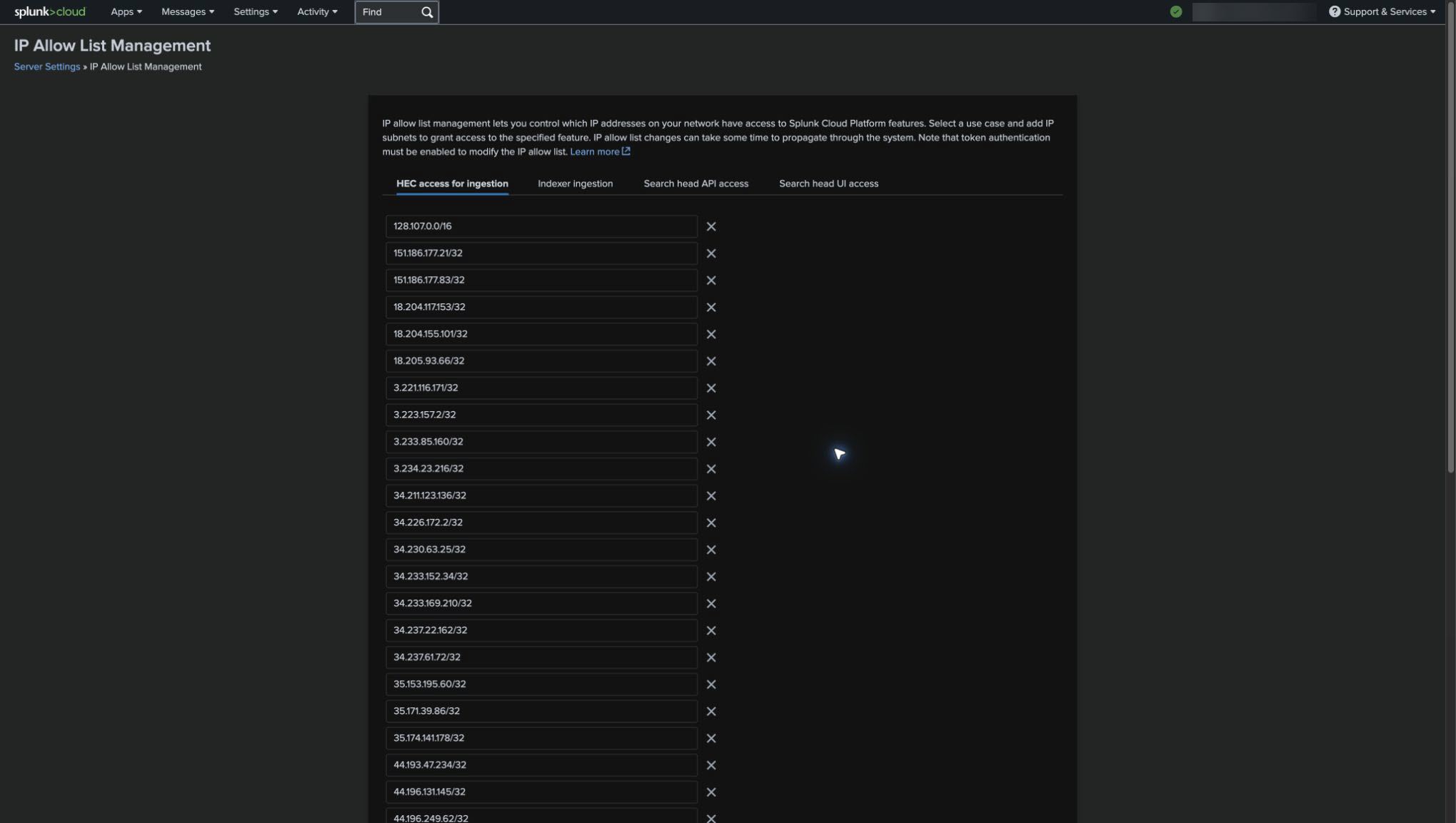
/32CIDR, por exemplo,.203.0.113.10/32 - No Splunk, abra Configurações > Configurações do servidor > Lista de permissões de IP.
- Selecione o acesso HEC para ingestão, adicione os
registros de
/32sub-rede resultantes e salve a lista de permissões. As alterações na lista de permissões podem levar algum tempo para serem propagadas.
Sub-redes de saída de produção wxCC na lista de permissões. Se as sub-redes necessárias não forem adicionadas ao acesso HEC para ingestão, os dados wxCC não poderão alcançar o índice Splunk configurado.
Crie um índice de destino
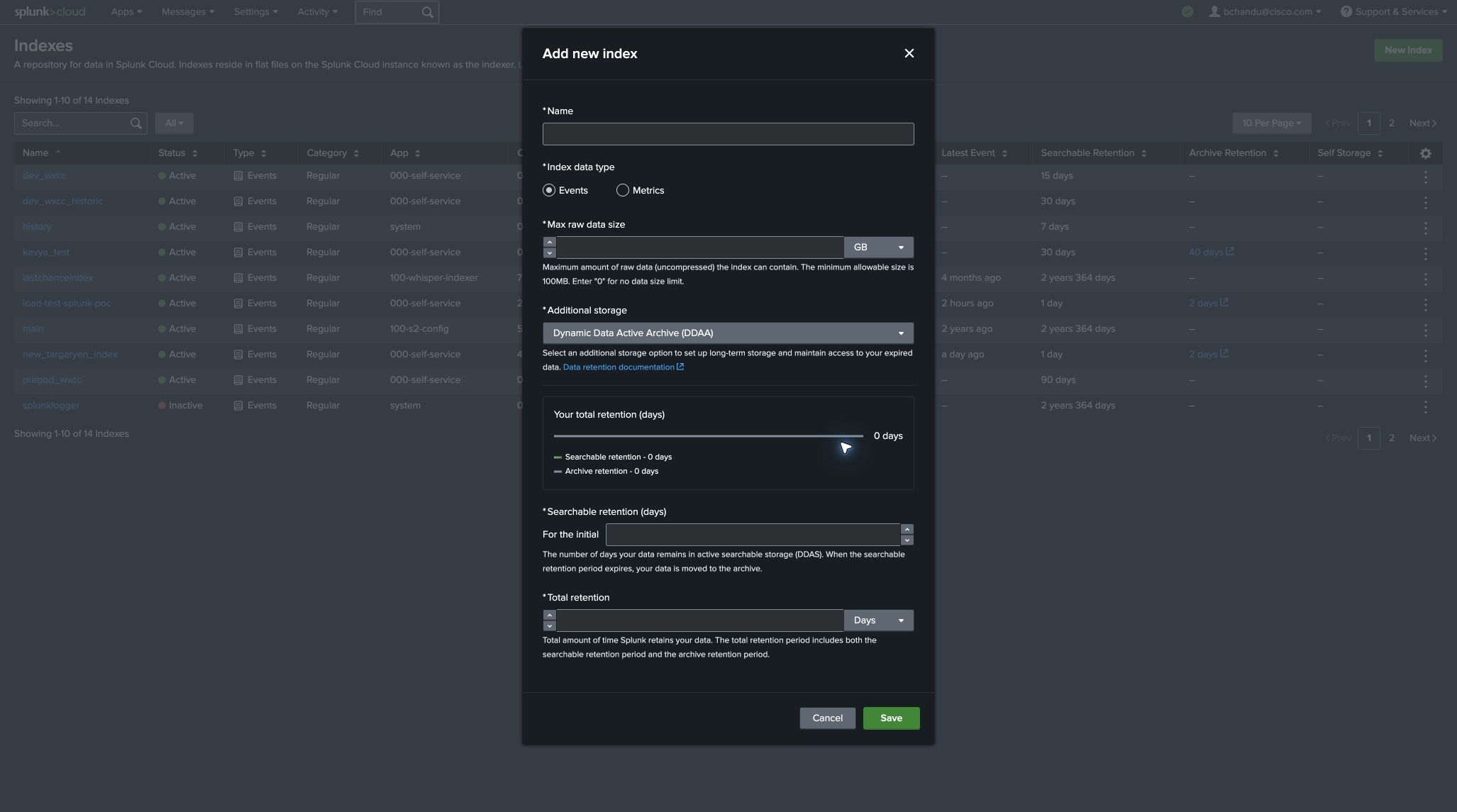
- No Splunk, abra Configurações.
- Vá para Dados > Índices.
- Selecione Novo índice.
- Insira um nome de índice e escolha as configurações de retenção e armazenamento que atendam aos requisitos do cliente.
-
Salve o índice.
Uma organização com 100 agentes produz aproximadamente 16 eventos por segundo, ou cerca de 2,64 GiB de carga útil por dia a uma taxa conservadora de 2 KiB por evento. Dimensione a capacidade de carga útil estimada linearmente com o número de agentes e, em seguida, permita capacidade adicional para a Splunk indexando padrões de sobrecarga, retenção e uso.
Crie um token HEC
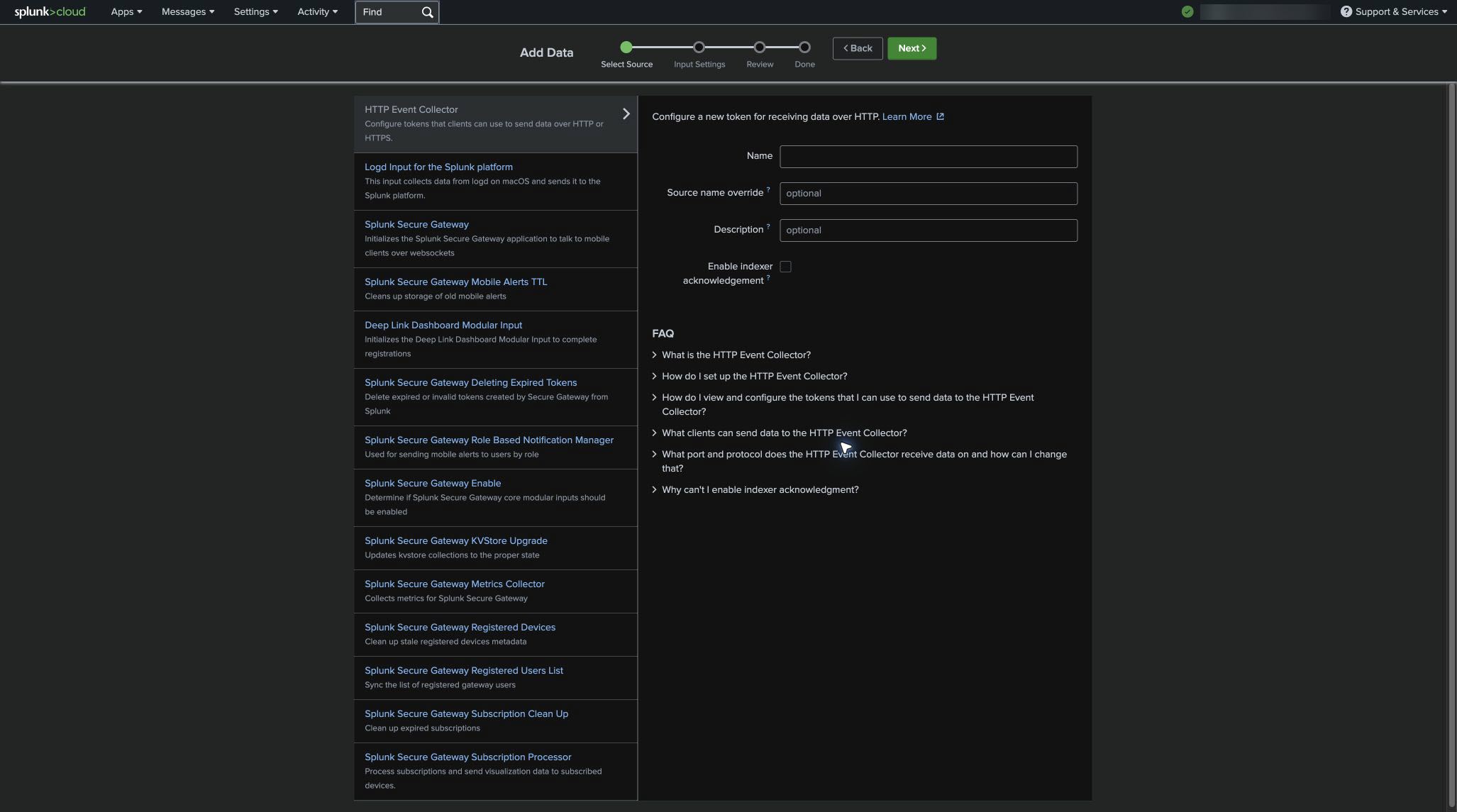
- Em Configurações, pesquise e abra o HTTP Event Collector.
- Selecione Novo token e forneça um nome descritivo.
- Deixe a opção Ativar confirmação do indexador desmarcada.
- Associe o token ao índice criado na etapa anterior.
- Salve o token e copie seu valor com segurança. O valor do token é necessário somente ao configurar o conector no Control Hub.
Mantenha a opção Ativar reconhecimento do indexador desativada. O conector de dados wxCC — Splunk não suporta o reconhecimento do indexador. Habilitá-lo impede a entrega bem-sucedida do conector.
Identifique o URL do HEC
O conector envia cargas JSON em lote para o endpoint do coletor HEC:
https://http-inputs-<splunk-cloud-domain>/services/collector
Para uma instância do Splunk Cloud chamada cisco-wxcc-connector.splunkcloud.com, a URL é:
https://http-inputs-cisco-wxcc-connector.splunkcloud.com/services/collector
Use o endpoint HEC correto
O conector envia cargas JSON em lote. Insira o URL do HEC que termina em
/services/collector. Não use
/services/collector/event, que é o
endpoint de evento único.
Adicionando o conector no Control Hub
- Faça login na organização do cliente em https://admin.webex.com.
- Navegue até Serviços > Contact Center > Configurações do locatário > Integrações > Conectores.
- Na placa WxCC Data Connector — Splunk, selecione Adicionar conector.
- Insira os seguintes valores:
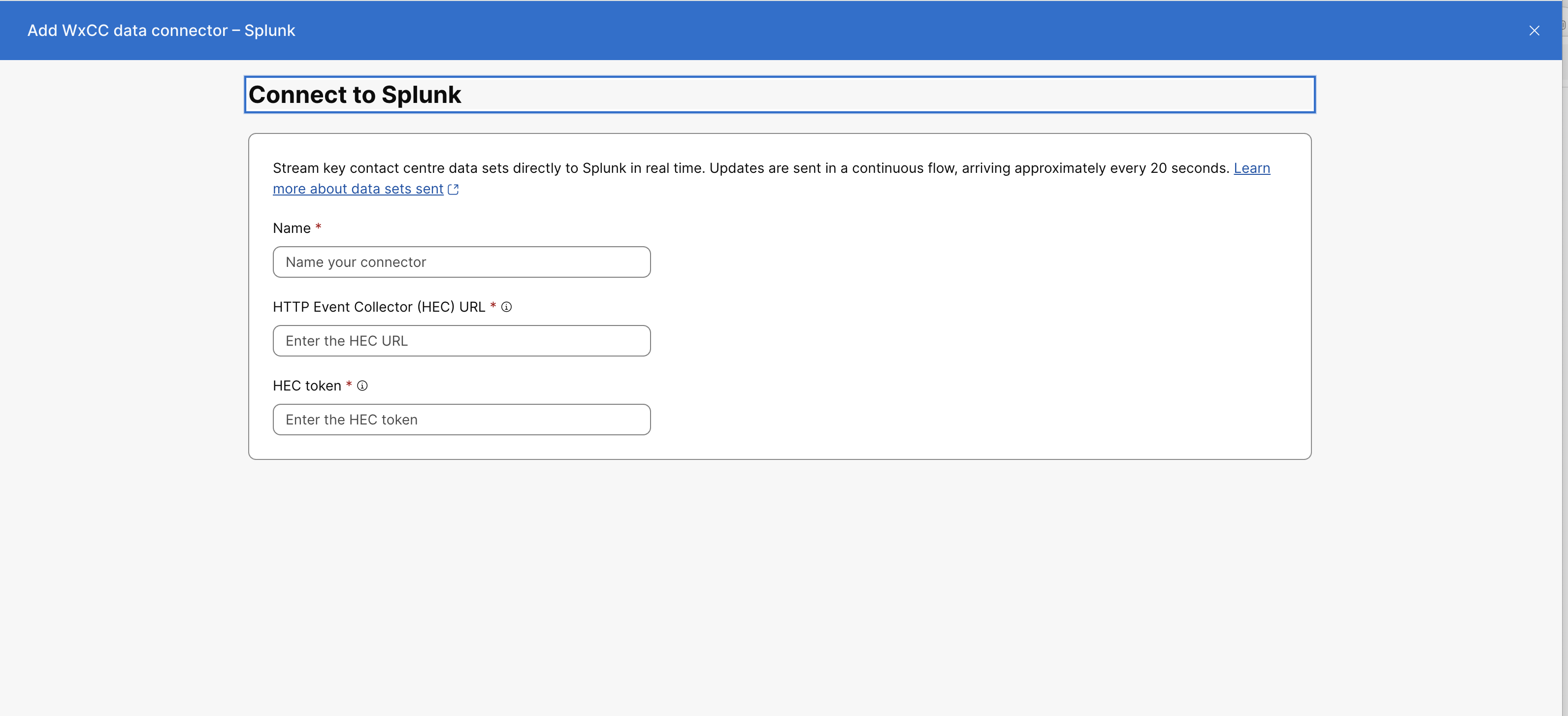
Campo Valor Nome Um nome reconhecível para o conector. URL do coletor de eventos HTTP (HEC) O URL HEC em lote de HTTPS que termina em. /services/collectorToken HEC O token criado para o índice de destino. Insira o valor do token sem um Bearerprefixo. - Selecione Salvar.
- Confirme se o conector aparece em Conectores ativos.
Visualize dados wxCC no Splunk
- Na página inicial do Splunk, abra Pesquisa e relatórios.
- Pesquise o índice configurado, por exemplo:
index="<index-name>"
Use o sourcetypecampo para filtrar por tipo de registro:
| Tipo de registro | Tipo de fonte |
| AAR | wxcc:aar |
| ASR | wxcc:asr |
| CAR | wxcc:car |
| CSR | wxcc:csr |
Os registros ASR e CSR podem ter várias atualizações entregues. Use o maior
processingTimevalor para identificar a atualização mais recente.
Edite, desative, reative ou exclua o conector
Para gerenciar o conector, abra Serviços > Contact Center > Configurações do locatário > Integrações > Conectores e selecione o nome do conector.
- Você deve desativar o conector antes de editar seus campos de credenciais.
- A desativação do conector interrompe a entrega para a organização. Os eventos gerados enquanto ele está inativo não são enviados para o Splunk.
- Depois de editar, selecione Reativar para retomar a entrega.
- Para excluir o conector, desative-o primeiro e depois selecione Excluir.
- Ao substituir um conector, desative e remova o conector existente antes de adicionar o substituto.


