
Ďakujeme za vašu spätnú väzbu.
 Spätná väzba?
WxCC Data Connector-Splunk streamuje vybrané údaje Webex Contact Center do koncového bodu Splunk HTTP Event Collector (HEC) spravovaného zákazníkom na analýzu takmer v reálnom čase. Keď je konektor aktívny, streamuje tieto typy záznamov:
| Typ záznamu | Názov |
| AAR | Záznam aktivity agenta |
| ASR | Záznam relácie agenta |
| CAR | Záznam o aktivite kontaktu |
| CSR | Záznam relácie kontaktu |
Všetky štyri podporované typy záznamov sa streamujú, keď je konektor aktívny. Control Hub neposkytuje výber typu podľa záznamu pre tento konektor.
Nakonfigurujte cieľ Splunk
Skôr ako začnete:
- Instancia Splunk Cloud alebo Splunk Enterprise s povolením na vytvorenie indexu a tokenu HTTP Event Collector.
- Majte povolenie na vytvorenie alebo použitie cieľového indexu a vytvorenie tokenu HEC.
- Vytvorte cieľový index pre údaje WxCC.
- Výstupné podsiete produkcie WxCC pridané do zoznamu povolení prístupu Splunk HEC pre požitie IP.
Ochrana osobných údajov a súlad
- Globálne premenné CSR sú odstránené pred doručením do spoločnosti Splunk na podporu súladu s PCI .
Zodpovednosť za ochranu údajov zákazníka
Zákazníci sú zodpovední za zabezpečenie toho, aby ich konfigurácia Splunk a spracovanie dodan ých údajov zodpovedali platným požiadavkám na ochranu osobných údajov a ochrany údajov vrátane GDPR.
Kroky na konfiguráciu Splunk
Povoliť prevádzku požitia WxCC HEC
- Pomocou článku nastavení zabezpečenia Webex Contact Center môžete
identifikovať adresy IP brány NAT pre dátové centrum zákazníka a vyjadriť každú
adresu ako podsieť
/32CIDR — napríklad.203.0.113.10/32 - V aplikácii Splunk otvorte Nastavenia > Nastav enia servera > Zoznam povolení IP.
- Vyberte možnosť HEC prístup na požitie, pridajte výsledné
záznamy
/32podsiete a uložte zoznam povolení. Rozšírenie zmien v zozname povolených môže trvať nejaký čas.
Povoliť výstupné podsiete výroby WxCC. Ak požadované podsiete nie sú pridané pod HEC prístup na požitie, údaje WxCC nemôžu dosiahnuť nakonfigurovaný index Splunk.
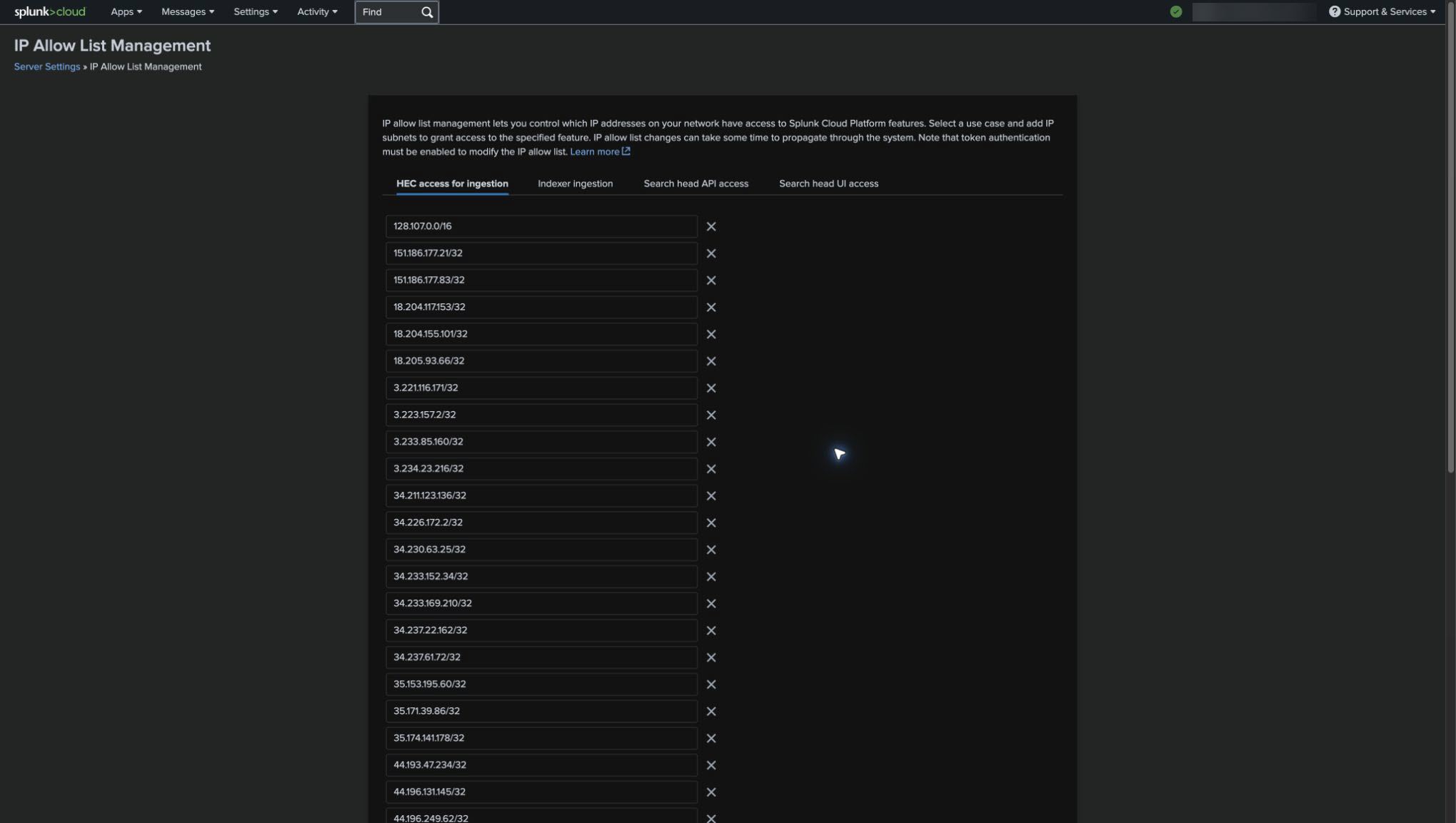
Vytvorenie cieľového indexu
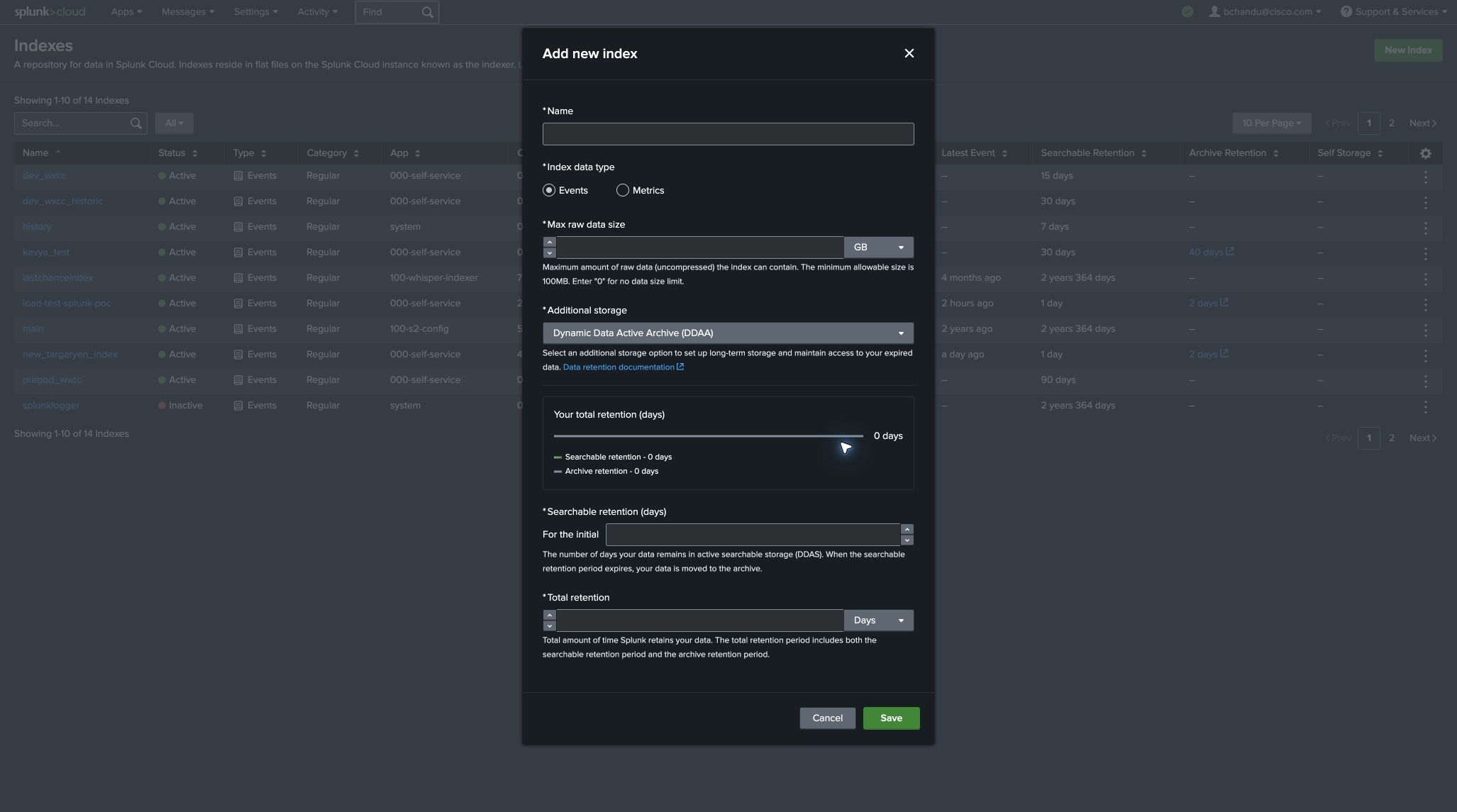
- V aplikácii Splunk otvorte Nastavenia.
- Prejdite na polož ky Dá ta > Indexy.
- Vyberte polož ku Nový index.
- Zadajte názov indexu a vyberte nastavenia uchovávania a ukladania, ktoré spĺňajú požiadavky zákazníka.
-
Uložte index.
Organizácia so 100 agentmi produkuje približne 16 udalostí za sekundu alebo približne 2,64 GiB užitočného zaťaženia za deň pri konzervatívnych 2 KiB na udalosť. Zmierkujte odhadovanú kapacitu užitočného zaťaženia lineárne podľa počtu agentov a potom umožnite dodatočnú kapacitu pre indexovanie nákladov Splunk, retencie a vzorce používania.
Vytvorte token HEC
- V časti Nastavenia vyhľadajte a otvorte HTTP Event Collector.
- Vyberte položku Nový token a zadajte popisný názov.
- Ponechajte Pov oliť potvrdenie indexovača nezačiarknuté.
- Priraďte token k indexu vytvorenému v predchádzajúcom kroku.
- Uložte token a bezpečne skopírujte jeho hodnotu. Hodnota tokenu je potrebná iba pri konfigurácii konektora v Control Hub.
Ponechajte povolené potvrdenie indexovača. WxCC Data Connector — Splunk nepodporuje potvrdenie indexovača. Jeho povolenie zabraňuje úspešnému dodaniu konektora.
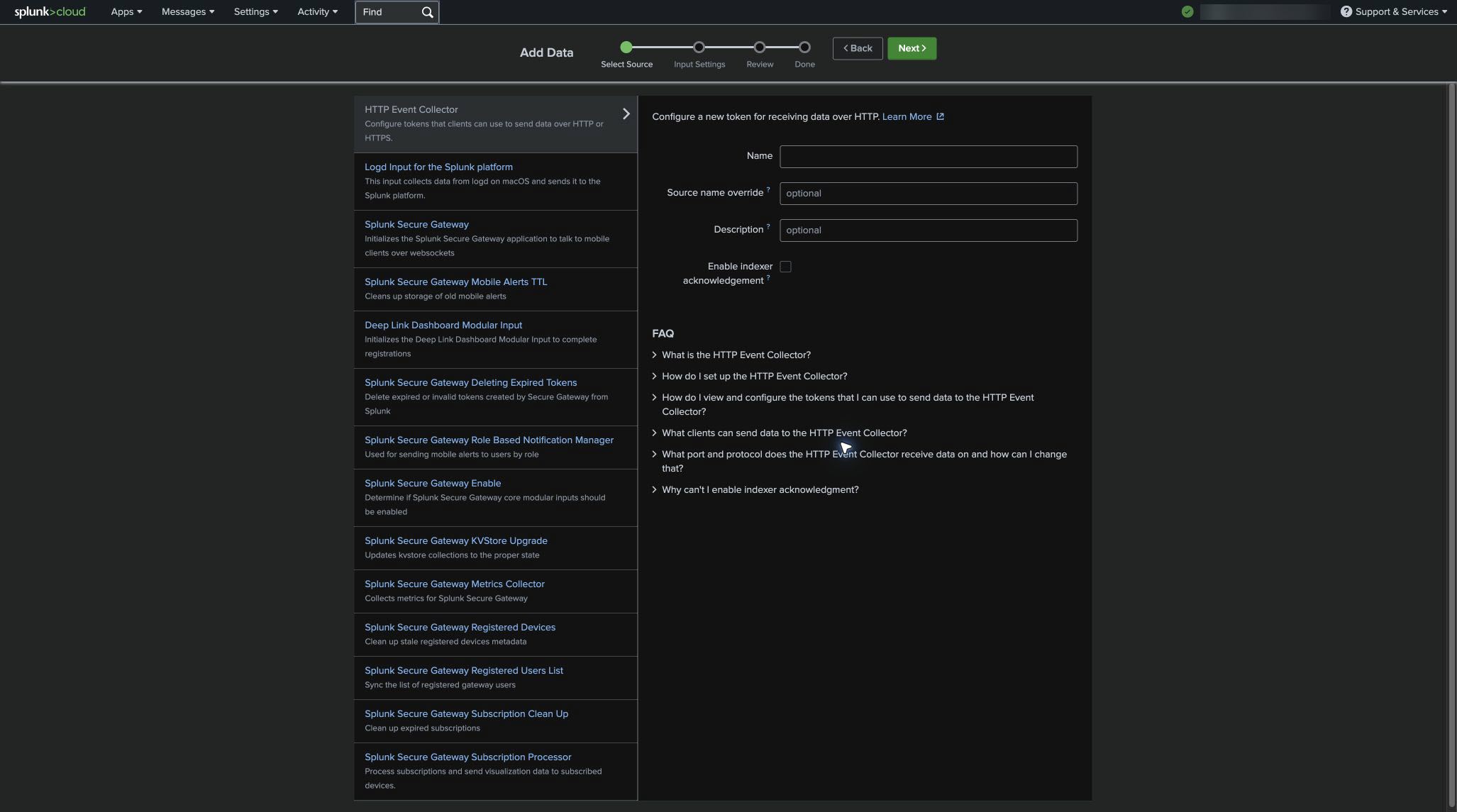
Identifikujte HEC URL
Konektor odosiela dávkové užitočné zaťaženie JSON do koncového bodu kolektora HEC:
https://http-inputs-<splunk-cloud-domain>/services/collector
Pre inštanciu Splunk Cloud s náz cisco-wxcc-connector.splunkcloud.comvom je adresa URL:
https://http-inputs-cisco-wxcc-connector.splunkcloud.com/services/collector
Použite správny koncový bod HEC
Konektor odosiela dávkové užitočné zaťaženie JSON. Zadajte HEC URL končiacu na
/services/collector. Nepoužívajte
/services/collector/event, čo je koncový bod jednej udalosti
.
Pridanie konektora do ovládacieho rozbočovača
- Prihláste sa do zákazníckej organizácie na adrese https://admin.webex.com.
- Prejdite do časti Služby> Kontaktné stredisko > Nastavenia nájomcu > Integrácie > Konektory.
- Na karte WxCC Data Connector — Splunk vyberte položku Pridať konektor.
- Zadajte nasledujúce hodnoty:
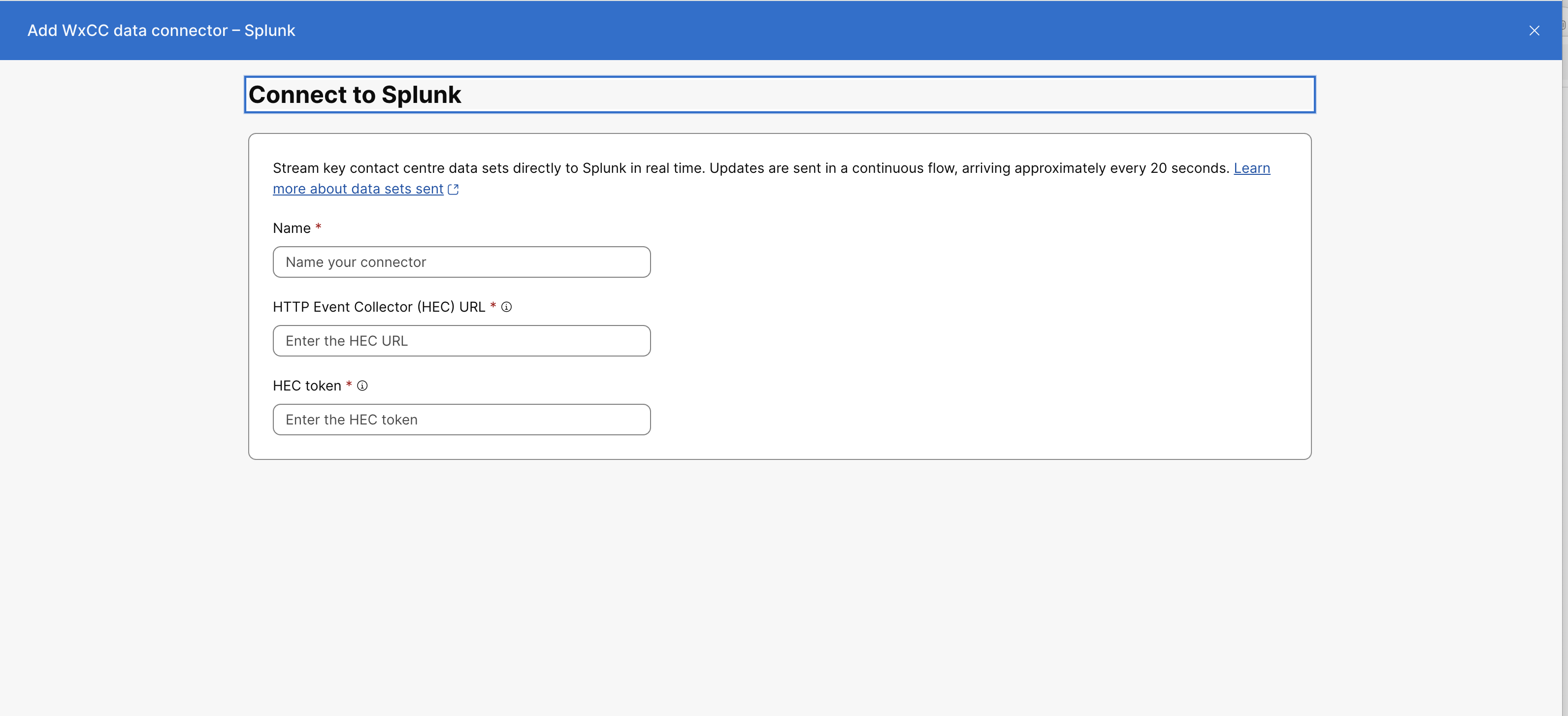
Pole Hodnota Názov Rozpoznateľný názov konektora. URL zberača udalostí HTTP (HEC) HTTPS dávkovaná HEC URL končiaca na. /services/collectorHEC token Token vytvorený pre cieľový index. Zadajte hodnotu tokenu bez Bearerpredpony. - Vyberte polož ku Uložiť.
- Skontrolujte, či sa konektor zobrazí v časti Aktívne konektory.
Zobraziť údaje WxCC v Splunk
- Na domovskej stránke Splunk otvorte položku Search & Reporting.
- Vyhľadajte nakonfigurovaný index, napríklad:
index="<index-name>"
Použite sourcetypepole na filtrovanie podľa typu záznamu:
| Typ záznamu | Typ zdroja |
| AAR | wxcc:aar |
| ASR | wxcc:asr |
| CAR | wxcc:car |
| CSR | wxcc:csr |
Záznamy ASR a CSR môžu mať viacero doručených aktualizácií. Použite najväčšiu
processingTimehodnotu na identifikáciu najnovšej aktualizácie.
Upravte, deaktivujte, opätovne aktivujte alebo odstráňte konektor
Ak chcete spravovať konektor, otvorte Služby > Kontaktné centrum > Nastavenia nájomcu > Integrácie > Konektory a vyberte názov konektora.
- Pred úpravou polí poverenia musíte konektor deaktivovať.
- Deaktivácia konektora zastaví dodávku pre organizáciu. Udalosti generované , keď sú neaktívne, sa neodosielajú do Splunk.
- Po úprave vyberte položku Reaktivovať, aby ste obnovili doručovanie.
- Ak chcete konektor odstrániť, najskôr ho deaktivujte a potom vyberte položku Od strá niť.
- Pri výmene konektora deaktivujte a odstráňte existujúci konektor pred pridaním náhrad y.


