
Köszönjük visszajelzését.
 Visszajelzés?
A WxCC Data Connector-Splunk kiválasztott Webex Contact Center adatait egy ügyfél által kezelt Splunk HTTP Event Collector (HEC) végpontba továbbítja a köz el valós idejű elemzés céljából. Amikor a csatlakozó aktív, a következő rekordtípusokat továbbítja:
| Rekord típusa | Név |
| AAR | Ügynök tevékenységi nyilvántartása |
| ASR | Ügynöki munkamenet rekordja |
| CAR | Kapcsolat tevékenységi nyilvántartása |
| CSR | Kapcsolattartó munkamenet rekordja |
Mind a négy támogatott felvételi típus továbbításra kerül, amikor a csatlakozó aktív. A Control Hub nem biztosít rekordtípus-választást ehhez a csatlakozóhoz.
Konfigurálja a Splunk célállomását
Mielőtt elkezdené:
- Splunk Cloud vagy Splunk Enterprise példány, amely jogosult egy index és egy HTTP Event Collector token létrehozására.
- Rendeljen engedélyt célindex létrehozásához vagy használatához, valamint HEC token létrehozásához.
- Hozzon létre egy célindexet a wXCC adatokhoz.
- A WxCC gyártási kimeneti alhálózatok hozzáadták a Splunk HEC hozzáférés lenyelési IP-engedélyezési listájához.
Adatvédelem és megfelelés
- A CSR globális változókat a Splunkba történő szállítás előtt eltávolítják a PCI-megfelelőség támogatása érdekében.
Ügyfelek adatvédelmi felelőssége
Az ügyfelek felelősek annak biztosításáért, hogy a Splunk konfigurációja és a szállított adatok kezelése megfeleljen az alkalmazandó adatvédelmi és adatvédelmi követelményeknek, beleértve a GDPR-t is.
A Splunk konfigurálásának lépései
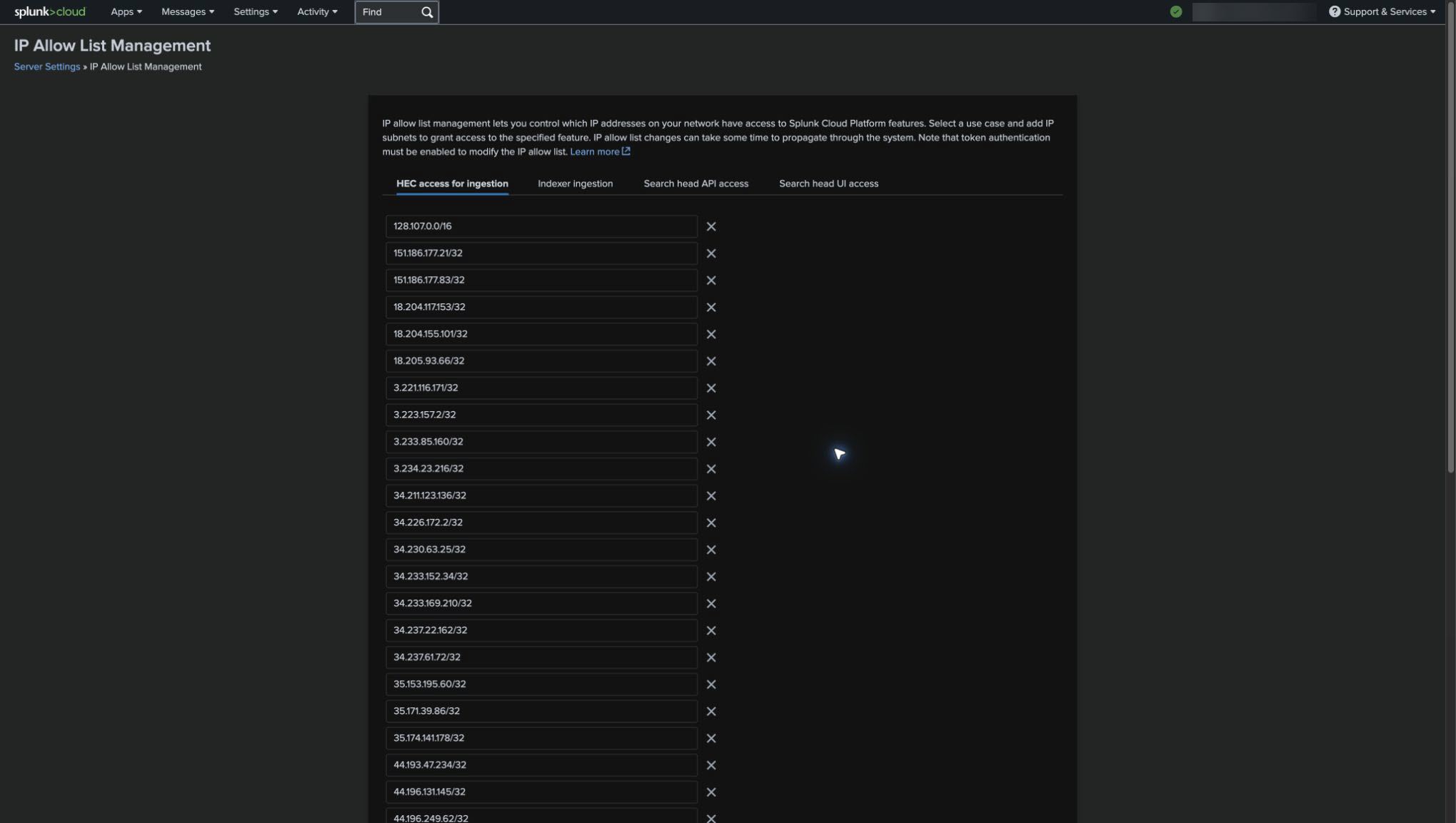
Engedélyezze a WxCC HEC beviteli forgalmat
- Használja a Webex Contact Center biztonsági beállítási cik két az ügyfél adatközpontja NAT-átjáró IP-címeinek
azonosításához, és az egyes
címeket
/32CIDR alhálózatként kifejezheti - például,.203.0.113.10/32 - A Splunk alkalmazásban nyissa meg a Be állítások > Kisz olgálóbeállítások > IP engedélyezési listát.
- Válassza ki a HEC hozzáférést a lenyeléshez, adja hozzá a kapott
/32alhálózati rekordokat, és mentse el az engedélyezési listát. Az engedélyezett lista módosításainak terjedése időbe telhet.
Engedélyező lista WxCC gyártási kimeneti alhálózatok. Ha a szükséges alhálózatok nem kerülnek hozzáadásra a HEC hozzáférés alatt, a WxCC adatok nem érhetik el a konfigurált Splunk indexet.
Célindex létrehozása
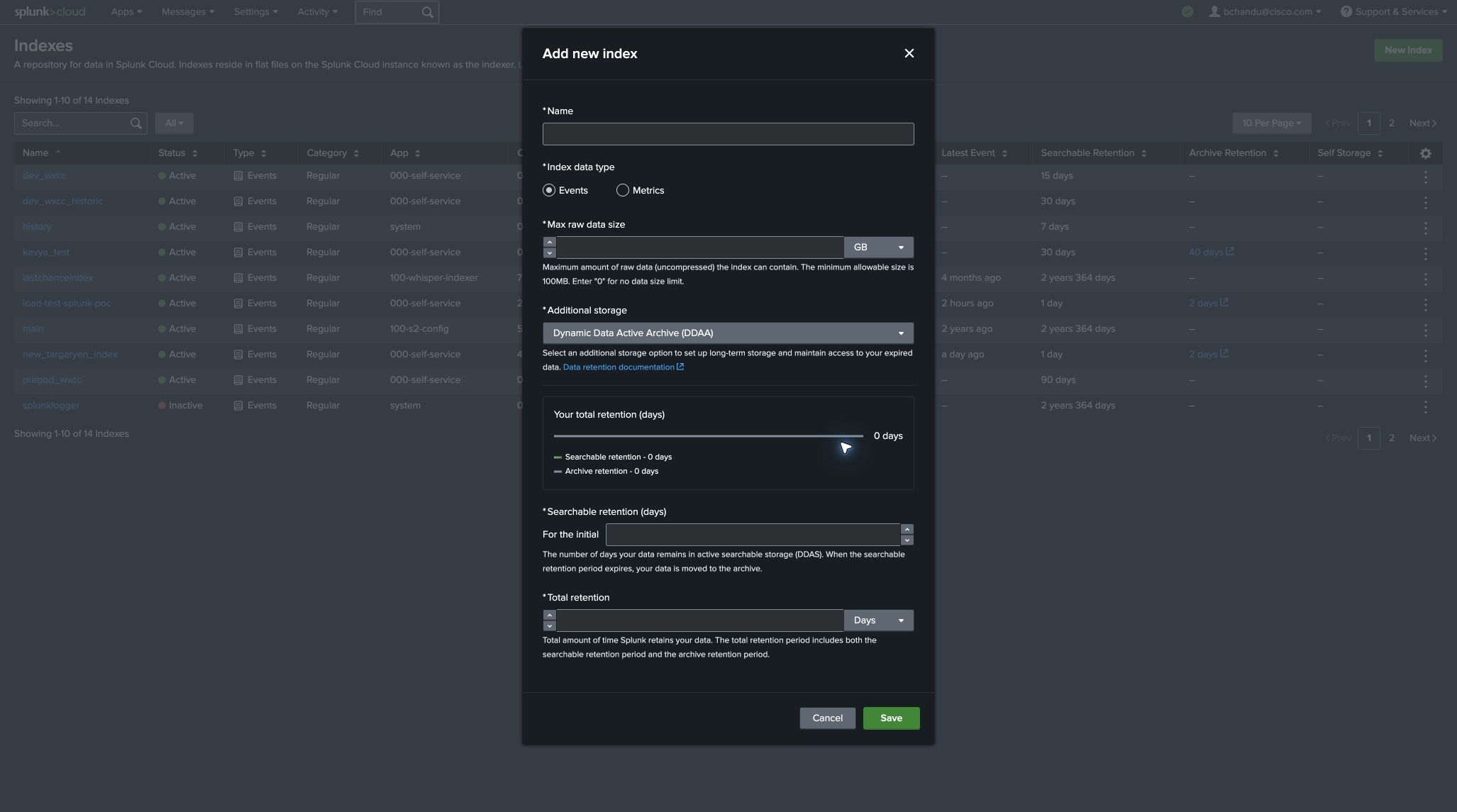
- A Splunkban nyissa meg a Beállí tások lehetőséget.
- Lépjen az A datok > Indexek menüpontra.
- Válassza az Új index lehetőséget.
- Adjon meg egy indexnevet, és válassza ki az ügyfél igényeinek megfelelő megőrzési és tárolási beállítá sokat.
-
Mentse el az indexet.
Egy 100 ügynökkel rendelkező szervezet körülbelül 16 eseményt állít elő másodpercenként, vagyis körülbelül 2,64 GiB hasznos teherbírást naponta, egy konzervatív 2 KiB eseményenként. A becsült hasznos teherbírási kapacitást lineárisan méretezheti az ügynökök számával, majd további kapacitást tesz lehetővé a Splunk indexeléséhez a költségek, a megtartási és a használati minták indexeléséhez .
Hozzon létre egy HEC tokenet
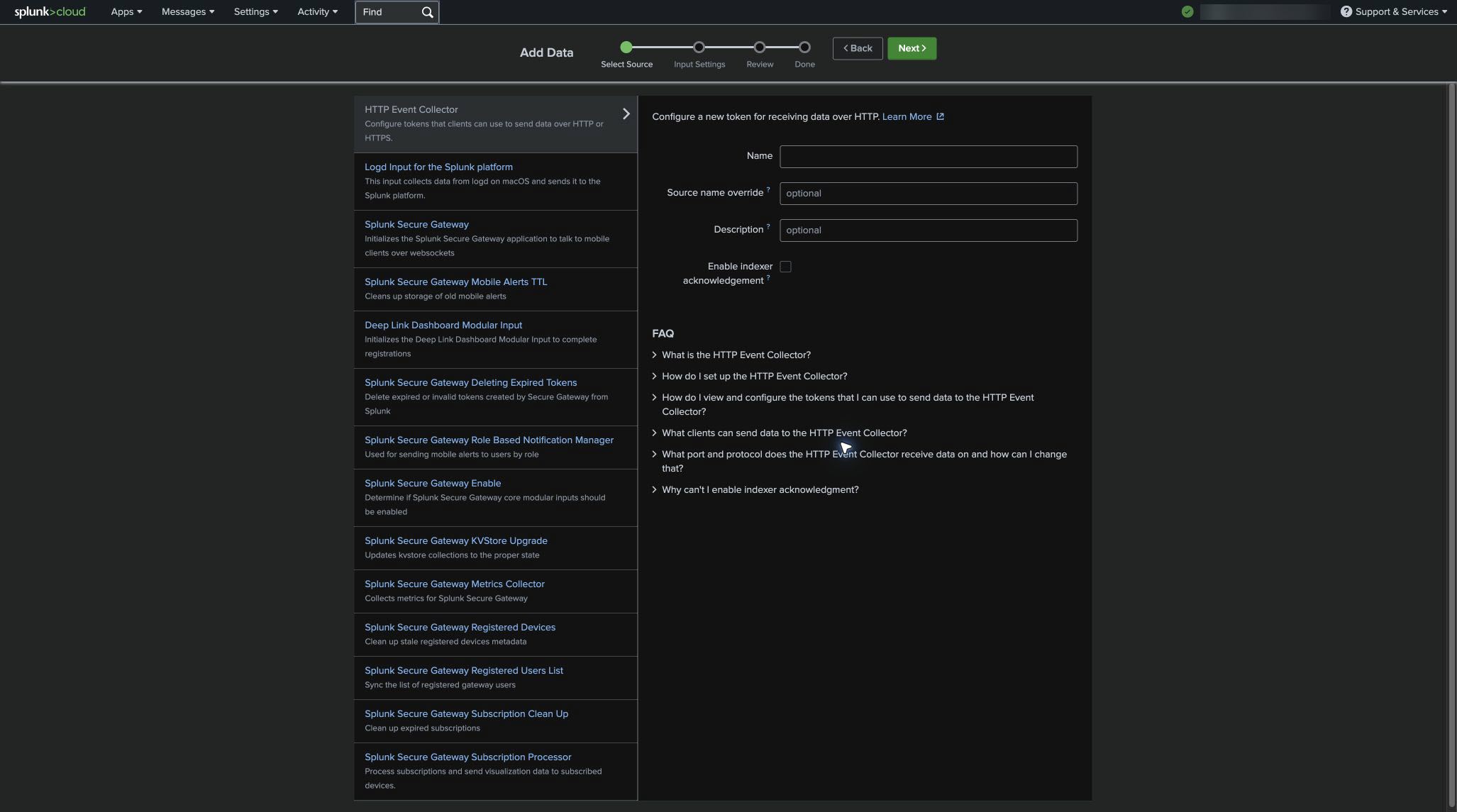
- A Beállí tások men üben keresse meg és nyissa meg a HTTP Event Collector alkalmazá st.
- Válassza az Új token lehetőséget, és adjon meg egy leíró nevet.
- Hagyja be nem jelölve az indexelő visszaigazolásának engedélyezése.
- Társítsa a tokenet az előző lépésben létrehozott indexhez.
- Mentse el a tokenet, és biztonságosan másolja annak értékét. A token értéke csak akkor szükséges, ha konfigurálja a csatlakozót a Control Hubban.
Tartsa le az indexelő visszaigazolásának engedélyezése letiltva. A WxCC Data Connector - Splunk nem támogatja az indexelő visszaigazolását. Engedélyezése megakadályozza a csatlakozó sikeres szállítását.
Azonosítsa a HEC URL-t
A csatlakozó kötegelt JSON hasznos terheléseket küld a HEC gyűjtő végpontjához:
https://http-inputs-<splunk-cloud-domain>/services/collector
Egy elnevezett Splunk Cloud példány cisco-wxcc-connector.splunkcloud.comesetén az URL a következő:
https://http-inputs-cisco-wxcc-connector.splunkcloud.com/services/collector
Használja a megfelelő HEC végpontot
A csatlakozó kötegelt JSON hasznos terheléseket küld. Írja be a végződő HEC URL-t.
/services/collector Ne használja
/services/collector/event, amely az egyeseményes
végpont.
A csatlakozó hozzáadása a Control Hubba
- Jelentkezzen be az ügyfélszervezetbe a https://admin.webex.com címen.
- Keresse meg a Sz olgáltatások > Kapcsolatközpont > Bérlőbeállítások > Integrációk > Csatlakozók menüpontot.
- A WxCC Data Connector — Splunk kártyán válassza a Csatlakozó hozzáadása lehetőséget.
- Adja meg a következő értékeket:
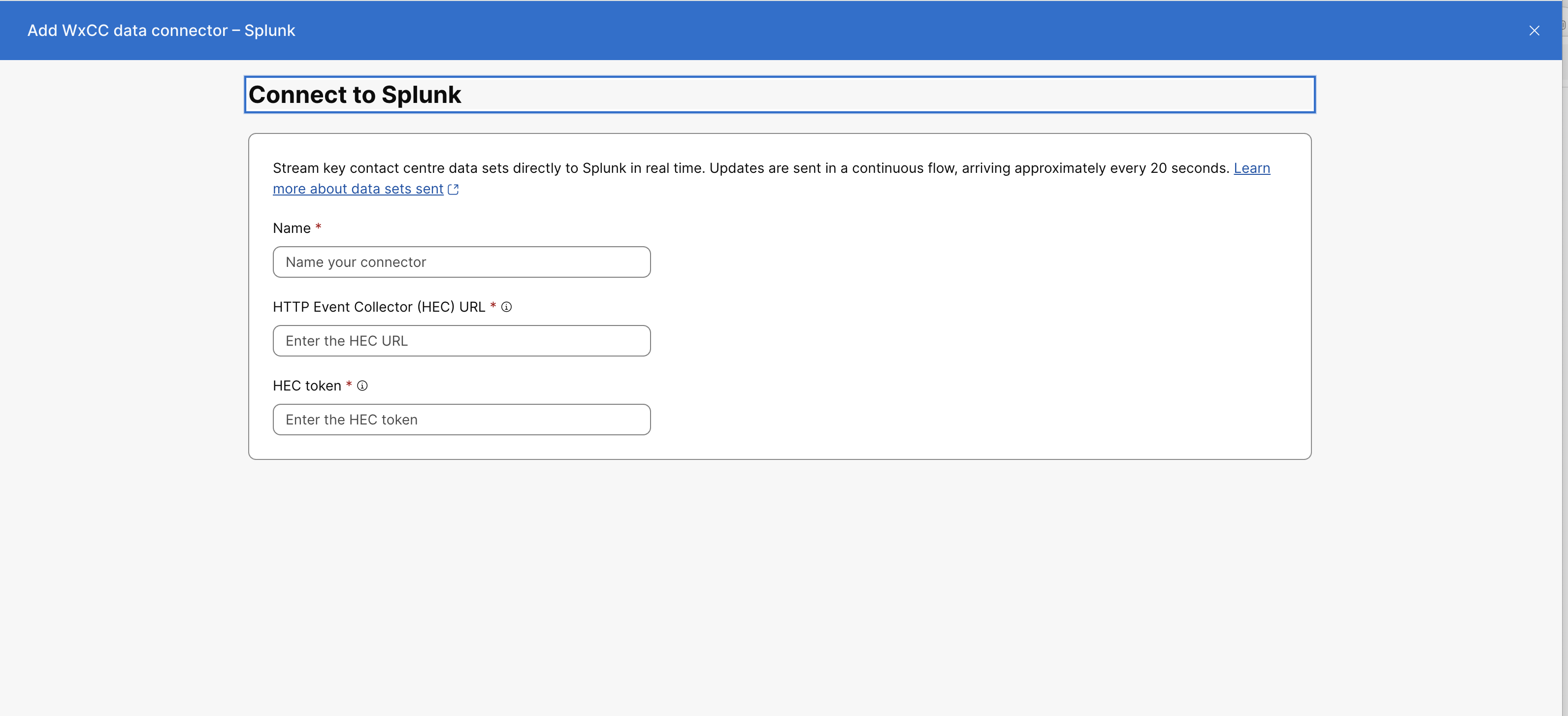
Mező Érték Név A csatlakozó felismerhető neve. HTTP eseménygyűjtő (HEC) URL A HTTPS kötegelt HEC URL végződik. /services/collectorHEC token A célindexhez létrehozott token. Adja meg a token érté két Bearerelőtag nélkül. - Válassza a Mentés lehetőséget.
- Ellenőrizze, hogy a csatlakozó megjelenik-e az Aktív csatlakozók alatt.
WxCC adatok megtekintése a Splunkban
- A Splunk kezdőlapján nyissa meg a Keresés és jelentés lehetőséget.
- Keresse meg a konfigurált indexet, például:
index="<index-name>"
Használja a sourcetypemezőt a rekordtípus szerinti szűréshez:
| Rekord típusa | Forrás típusa |
| AAR | wxcc:aar |
| ASR | wxcc:asr |
| CAR | wxcc:car |
| CSR | wxcc:csr |
Az ASR és a CSR rekordok több kiszállított frissítést tartalmazhatnak. Használja a legnagyobb
processingTimeértéket a legújabb frissítés azonosításához.
A csatlakozó szerkesztése, kikapcsolása, újraaktiválása vagy törlése
A csatlakozó kezeléséhez nyissa meg a Szolgáltatások > Kapcsolatközpont > Bérlőbeállítások > Integrációk > Csatlakozók menüpontot, majd válassza ki a csatlakozó nevét.
- A hitelesítő mezők szerkesztése előtt ki kell kapcsolnia a csatlakozót.
- A csatlakozó kikapcsolása leállítja a szállítást a szervezet számára. Az inaktív állapotban gener ált események nem kerülnek elküldésre a Splunknak.
- A szerkesztés után válassza az Új raaktiválás lehetőséget a szállítás folytatásához.
- A csatlakozó törléséhez először kapcsolja ki, majd válassza a Tör lés lehetőséget.
- Csatlakozó cseréjekor kapcsolja ki és távolítsa el a meglévő csatlakozót a csere hozzáad ása előtt.


